






































96
44
用高性能ssd教你无损扩Mac min系统盘
2025-07-15 23:06:43
0点赞
2收藏
0评论

最近我一口气入手了两块1TB 的尤达大师 T7400 PCIe 4.0 SSD,一块用于给我的 Mac mini M4 做外接启动盘扩容,稍后会教大家如何在不丢失原有资料的前提下,把现有系统无损转移到这块移动硬盘上;另一块则直接插进 Windows 台式机,专门拿来装游戏。

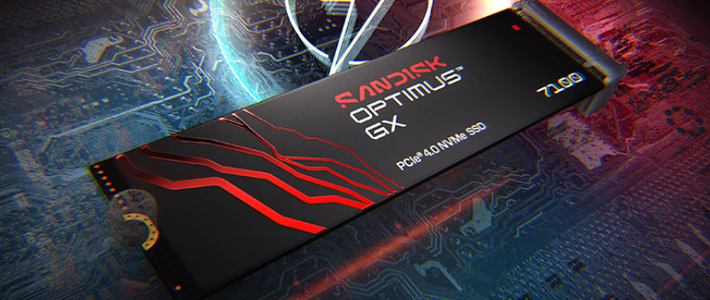
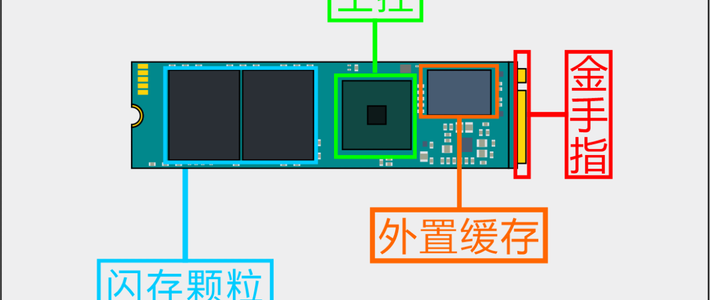
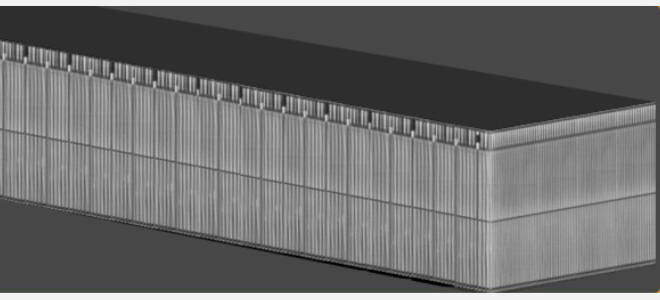
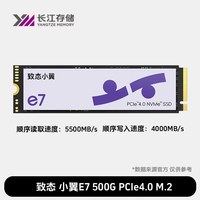
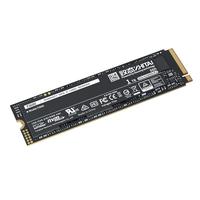
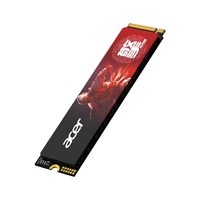
打开包装的时候有点小惊喜,尤达大师这款盘自带金属外壳和散热片,质感在线,不像有些盘看起来就像裸条内存一样寒酸。T7400 的官方参数也很亮眼,顺序读取高达 7450MB/s,采用联芸 MAP1602 主控搭配长江原厂 TLC 闪存颗粒,纸面数据就透露出高性能和耐用性。实际测试(图见上方),在 Windows 台式机上使用 PCIe 4.0 接口时顺序读写成绩分别达到约 7068MB/s 和5186MB/s,表现非常优秀。
我先将其中一块装进移动硬盘盒中,作为 Mac mini 的外接系统盘使用。原因很简单:M 系列 Mac 虽然性能强,但硬盘容量一直贵得离谱,256GB 完全不够用,官方升级价格更是“抢钱”级别。所以我果断选择外接方案,不拆机、不影响保修,用一块高性能的外置 SSD 来扩容系统空间。

PC台式机SSD跑分
不过要注意,想在Mac 上真正释放 T7400 的性能,移动硬盘盒的规格非常关键。并不是所有硬盘盒都能带得动这块性能猛兽。

我手头刚好有个 USB 3.2 的移动硬盘盒,虽然速度肯定比不上台式机上直连 PCIe 4.0 的七千多 MB/s,但目前权宜之计也能跑到约 750MB/s 左右,安装系统完全没问题,就是还有提升空间。后面我准备从尤达官方再购一个支持 Thunderbolt 或 USB4 协议的盒子,进一步释放 T7400 的性能。


安装过程也不复杂。只需在 Mac App Store 里搜索 Sequoia,按住 Command 键点击下载;下载期间打开“磁盘工具”,选中尤达盘点击“抹掉”,格式选 APFS,命名随意,抹掉后就完成了初始化。安装完 Sequoia 后,在“系统设置 - 通用 - 启动磁盘”中选择尤达 SSD,重启进入安装流程。当进入“资料转移”步骤时,选择原系统盘即可自动无损迁移旧资料。


现在我的 macOS 系统就跑在这块外接 SSD 上,各种开发工具、视频素材随便放,运行丝滑无卡顿,甚至感觉比原装盘还顺手。最重要的是,既不破坏原机保修,又能享受尤达大师五年质保,还支持换代维修,用起来放心。

另一块 T7400 我则毫不犹豫地装进了 Windows 主机,用来专门安装大型游戏。你也知道现在的 3A 游戏动辄上百 GB,像 FC25 就直接把我原来的系统盘挤爆了。


虽然机械硬盘更便宜,但速度太慢了,读条时间堪比泡茶,一局游戏一半时间在加载,之前玩《刺客信条:影》的时候就尝试拿机械硬盘扩容,结果因为加载太慢而卡顿。现在换上 T7400,几乎是秒进游戏。加上我主板的 M.2 接口是 PCIe 4.0 规格,跑分自然比 USB 外接盒高出一大截,不仅顺序读写打满带宽,4K 随机读写性能同样不俗,加载迅速、运行稳定、无卡顿。

不管你是想给 Mac 扩容,还是想在 PC 上告别机械硬盘读条地狱,这块尤达大师 T7400 SSD 都是一份值得信赖的答卷。如果你也正面临容量焦虑或速度瓶颈,不妨按上面的方式试试,体验会有质的飞跃。
好了,本期内容就到这里。如果可以的话帮忙点个赞,转发分享给有需要的朋友们。如果期待后续更多相关数码内容的更新,也欢迎关注我们。这里是思赞,分享数码前沿信息,偶尔写写测评,我们下期再见!