

很多人觉得DIY折腾,必须是上新硬件、搞炫酷灯效、花大价钱升级。但对我来说,DIY的乐趣,藏在给一台快要“罢工”的老显卡拆机保养的过程里。这张七彩虹显卡跟着我好几年,平时下班回家用它打两把网游,最近这段时间问题越来越明显:一开游戏,风扇就发出刺耳的嗡嗡声,玩不到半小时,游戏就开始掉帧,机箱出风口烫得手都不敢久放,任务管理器里显卡温度直接冲到85℃以上。抱着试一试的心态,我决定完整拆开,给它做一次深度保养,刚好赶上这次#DIY瞎折腾#活动,记录下这次翻车又救回来的全过程。
提前准备好毛刷、无尘布、新硅脂、小螺丝刀、防静电手环,断电之后把显卡从机箱取出来。拆开外壳的那一刻我直接愣住,风扇和散热鳍片里塞满了灰尘、棉絮,就是图片里这个样子,厚厚的灰尘几乎把散热风道堵死,这就是高温、噪音大的元凶。之前我只简单在机箱外面吹一吹,根本治标不治本,灰尘全都卡在鳍片缝隙里面,普通吹风根本清不干净。
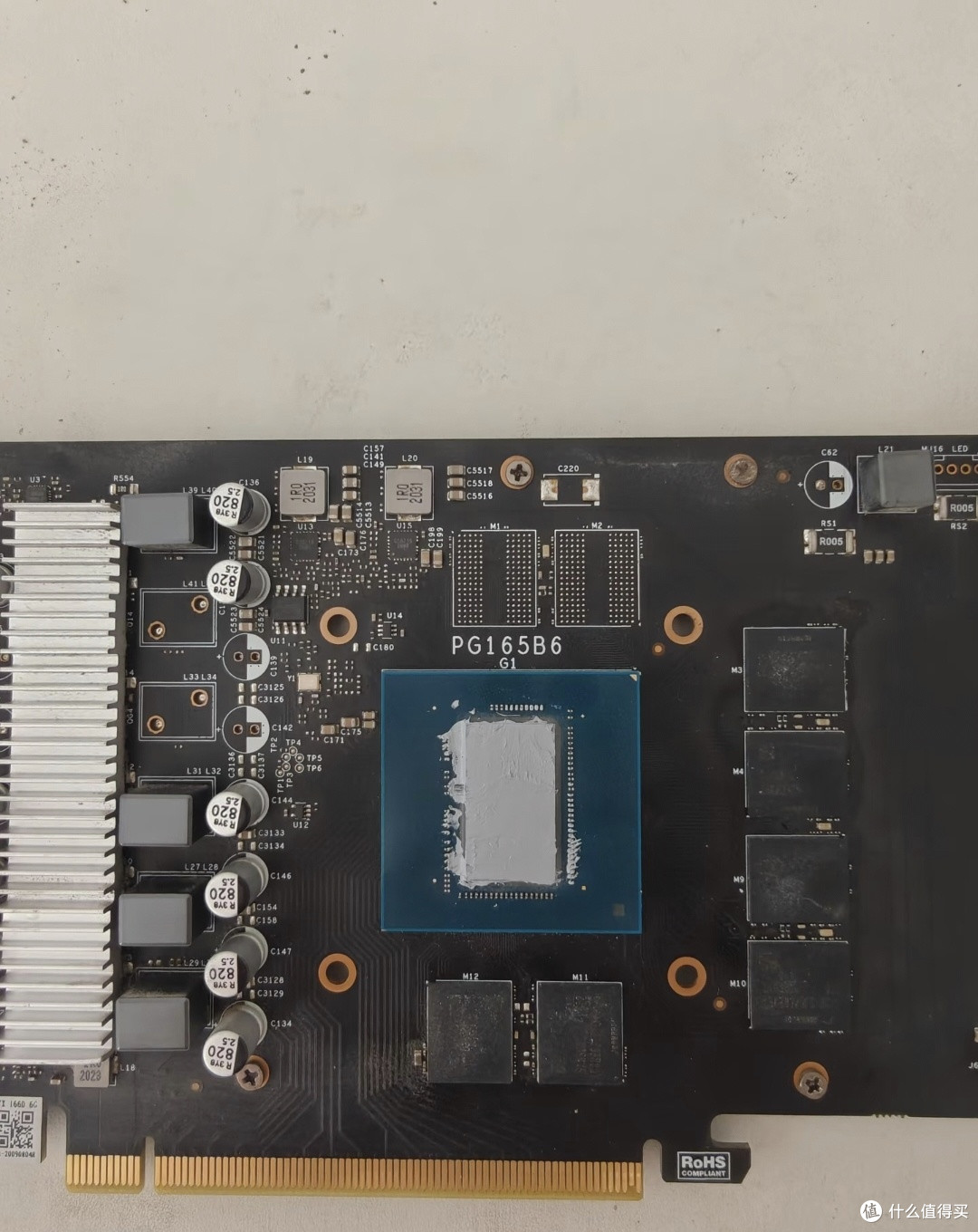
拆显卡的步骤比我预想的要考验耐心。先卸掉背板和外壳固定螺丝,小心取下风扇模组,再慢慢分离散热鳍片和PCB板。这里踩了第一个坑:一开始没有记住螺丝长短,长螺丝短螺丝混在一起,拆到一半分不清哪个螺丝对应哪个位置,只能找个小盒子分开放,挨个标记,大家拆机一定要吸取我的教训。掀开散热器之后,核心上面的旧硅脂已经干硬结块,完全失去导热能力,这也是温度居高不下的重要原因。
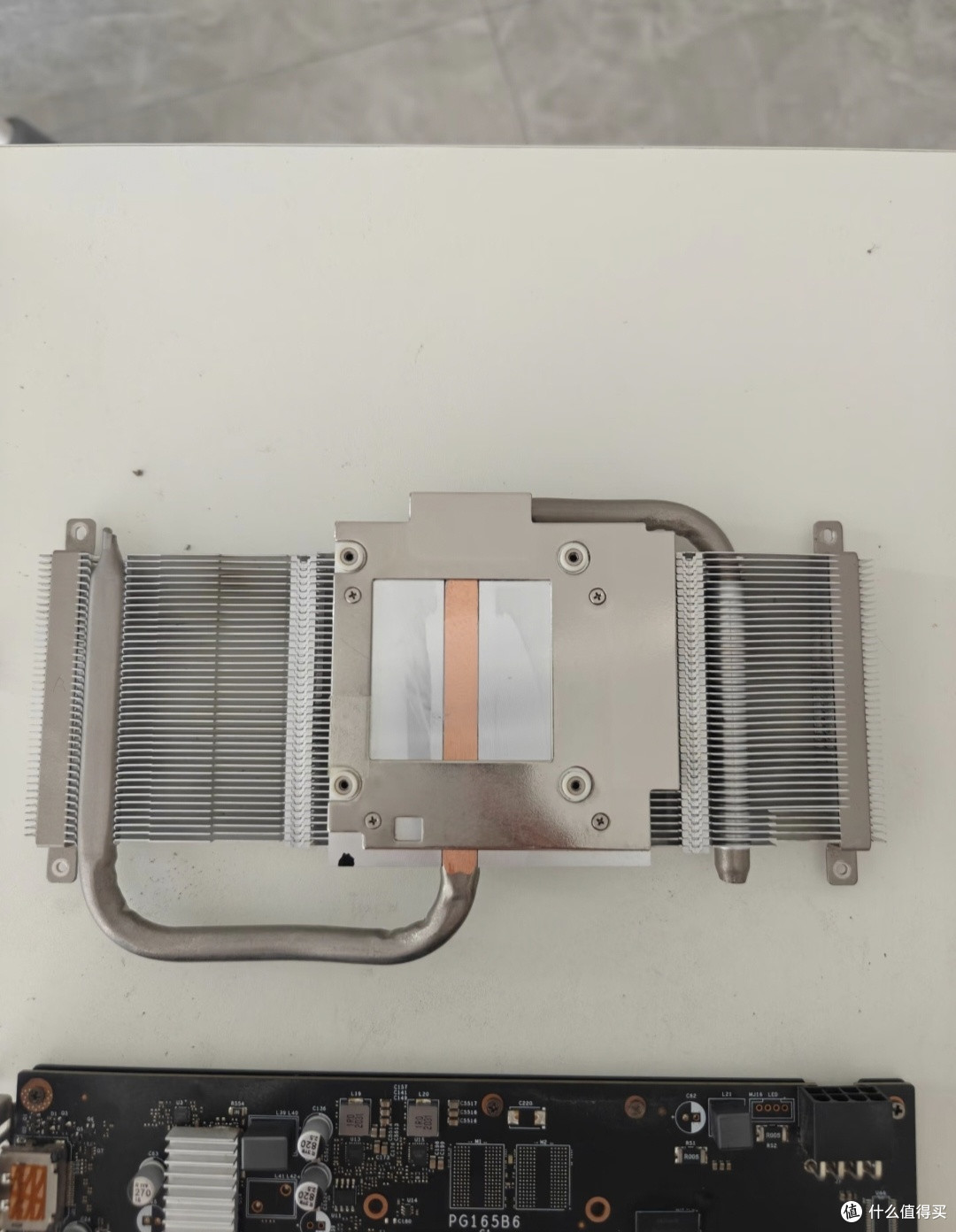
清理硅脂的时候我格外小心,用无尘布蘸一点点无水酒精,轻轻擦拭GPU核心和显存表面,不敢用力按压,生怕刮伤核心。清理完旧硅脂,顺便把两个风扇叶片上的灰尘刷干净,鳍片缝隙用软毛刷一点点扫,再用吹风机冷风档远距离吹走灰尘,全程不敢开热风,热风很容易把显存、供电电容吹坏。清理干净之后,薄薄挤上新硅脂,均匀盖上散热器,对角顺序慢慢拧紧螺丝,这个步骤不能单边使劲,不然容易压坏核心。
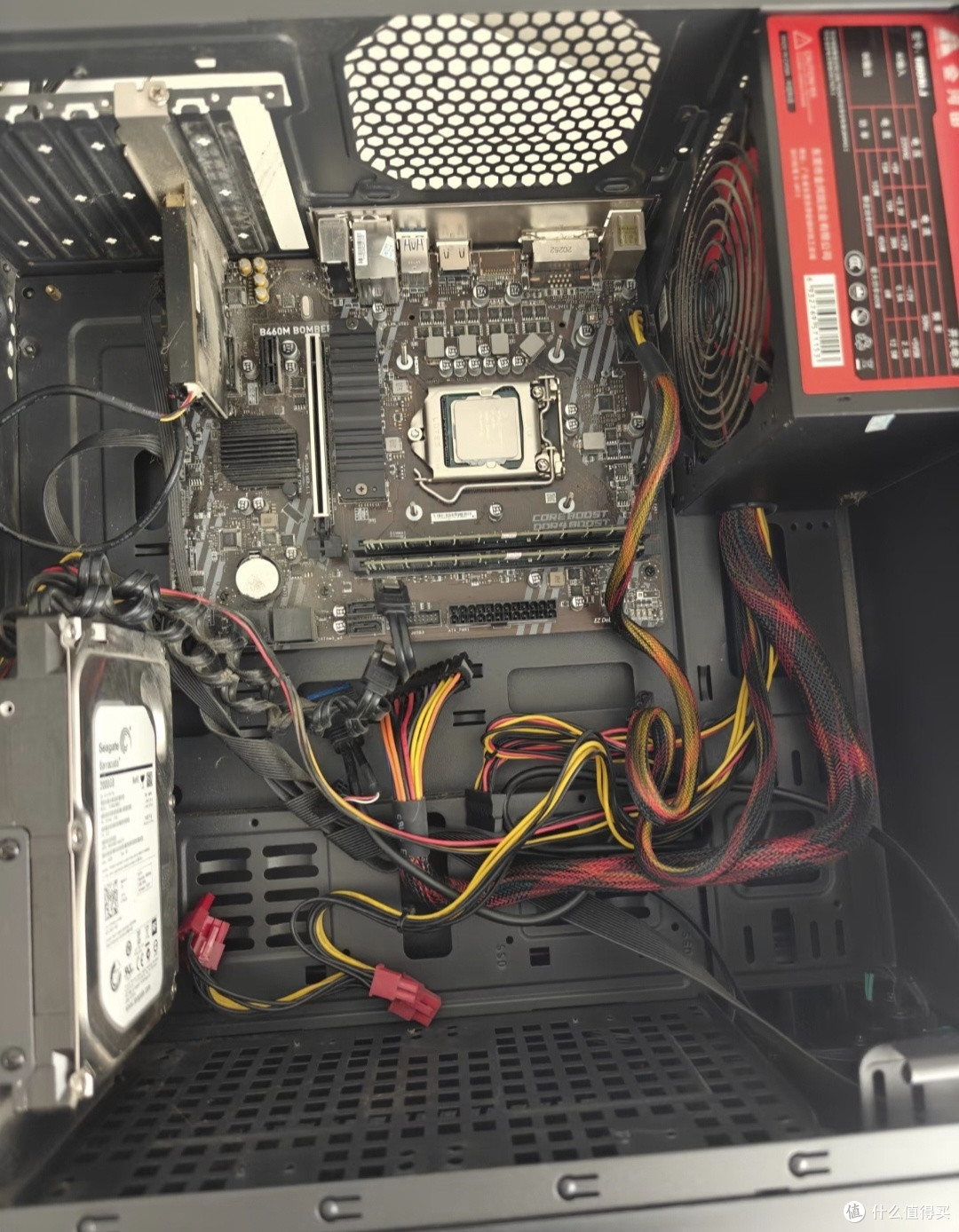
显卡装回机箱之后,还有一堆乱糟糟的线材要处理。这台老B460主机之前走线非常随性,电源线、硬盘线缠成一团,不仅看着杂乱,还阻挡机箱内部风道。我趁着这次机会,重新梳理走线,把多余的线材收拢,扎带固定,尽量把线材贴机箱边缘排布,让出中间风道空间。
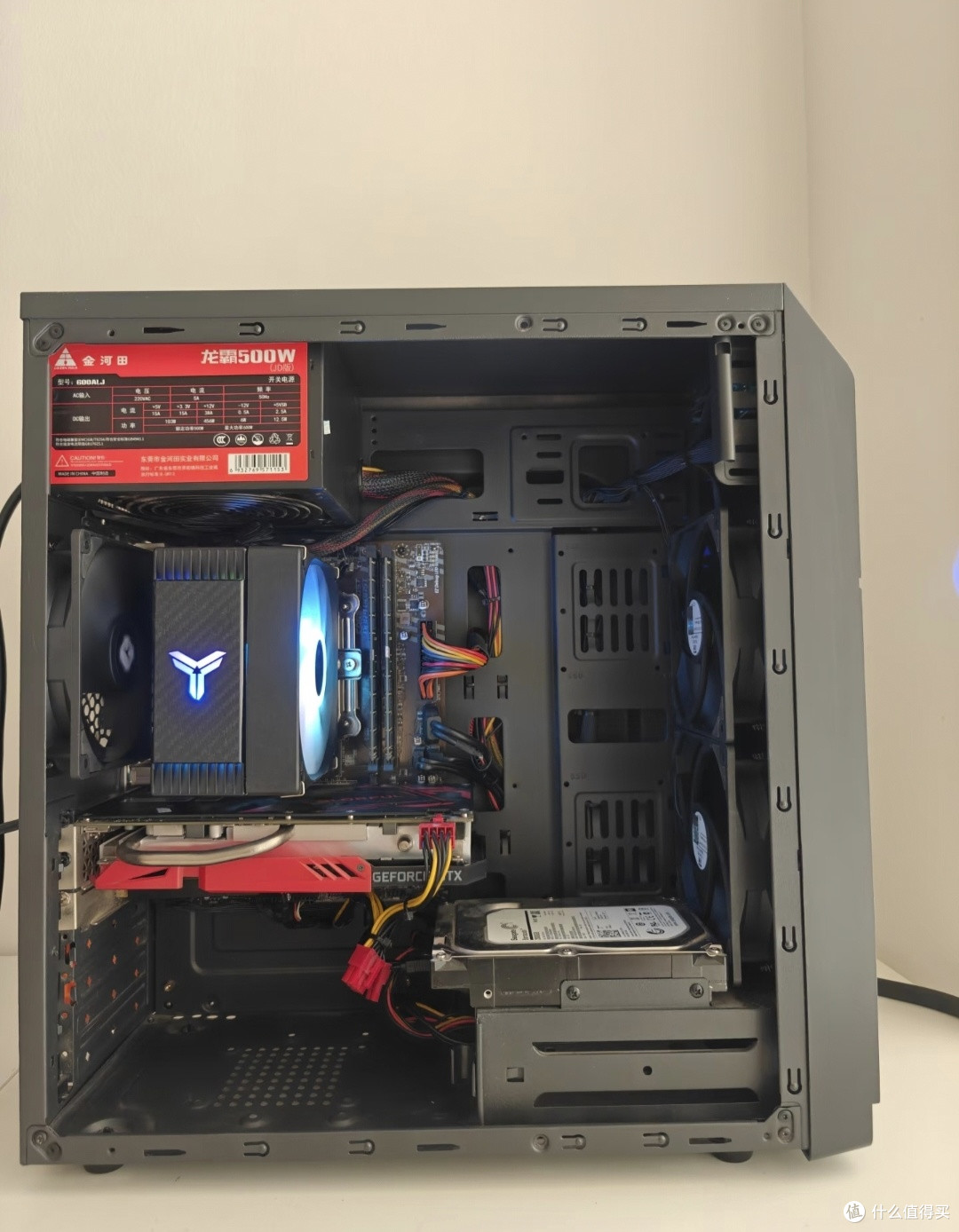
当然,这次折腾也不是一帆风顺。第一次装好开机,显卡风扇转一下就停,屏幕黑屏,当时心里咯噔一下,以为显卡直接被我拆坏了。反复断电、重新插拔,排查了将近二十分钟,最后才发现是散热器螺丝没有拧到位,接触不良。重新对角拧紧螺丝,再次开机,屏幕顺利点亮,悬着的心才放下来。
上机测试之后,变化肉眼可见。同样的游戏,之前满载85℃+,现在稳定在70℃出头,风扇刺耳的噪音消失了,只有很轻柔的风声。我没有换新显卡,没有花大价钱,仅仅靠拆机清灰、更换硅脂、整理机箱走线,就让这张老卡满血复活。
很多朋友电脑一发热、掉帧,第一反应就是换新显卡、换新主机。但经过这次折腾我想说,DIY瞎折腾的魅力,从来不是一味追求最贵的硬件。亲手拆解、观察硬件结构,踩坑、排查、试错,一点点把出问题的老硬件救回来,这种成就感,是直接买新配件给不了的。
如果你家里也有一台温度偏高、噪音吵闹的老电脑,不用急着淘汰。只要胆大心细,做好防静电,慢慢拆开保养,你也能体验这种DIY独有的快乐。就算中途翻车,也是一次很宝贵的学习经验,折腾本身,就是乐趣。
当前文章无评论,是时候发表评论了