


最近我简直爱上了上班的感觉。
一个人,一个办公室,一个话筒,就能对着 Agent 牛马们口喷一天。
这边查资料,那边改文章,另一个窗口做视频,还有一个在折腾**排版。五六件事同时往前推。
一天班上下来,只管动嘴,指点江山,搞得口干舌燥的,大概体会到为啥都爱当领导了。
以前上班费手,现在上班费嗓子。。。但脑子里刚冒出个念头,就能让它开始干活,确实挺上瘾。
唯一不爽的,就是额度用完,事没干完,急得抓耳挠腮的。
前两天,我就又碰上了一次。
这阵子我想升级**排版。以前用壹伴助手,一年交几百块钱会员费,找模板、换图片,再调成自己想要的样子,又难用又贵。
我觉得以现在 Agent 的能力,可以对它下手了。
我让 Codex 把平常用到的会员排版效果做成一个 Skill,以后给它内容,就能自动排版、推到草稿箱。
结果做到一半,额度没了,正郁闷着,想起之前领过一个月的豆包工作会员,还没怎么用。
正巧,它这次上新了一个相当于挖墙脚的功能:把你在其他 AI 产品里攒下来的东西,搬过来接着用。
这来得及时。趁会员还有效,给它找点活干。
AI 资产导入豆包
拿做**排版来说,前面聊过的东西可不少。哪些效果要保留,图片怎么裁,哪种方案试过不行,做好的文件放在哪里,都在旧对话里。
还有反复强调的习惯:解释用人话,做完自己检查;改文章另存一版,不能覆盖旧稿;网页里 SVG 能动,还得看看进**以后能不能动。
换个 AI 聊,这些背景就得重新交代。好不容易省下来的嗓子,又消耗回去了。
豆包工作把这些积累叫作 AI 资产。其实就是聊过的任务、磨合出来的工作偏好,以及常用技能和记忆。用得越久,越知道它们值得搬。
这次豆包支持从 ChatGPT、Claude Code、TRAE Work 等产品导入,范围包括任务偏好指令、工作记忆、用户维护的技能与连接器,也包括项目和历史会话。
入口不难找。更新豆包工作电脑端,点左下角头像进「设置」,找到「数据导入与同步」。
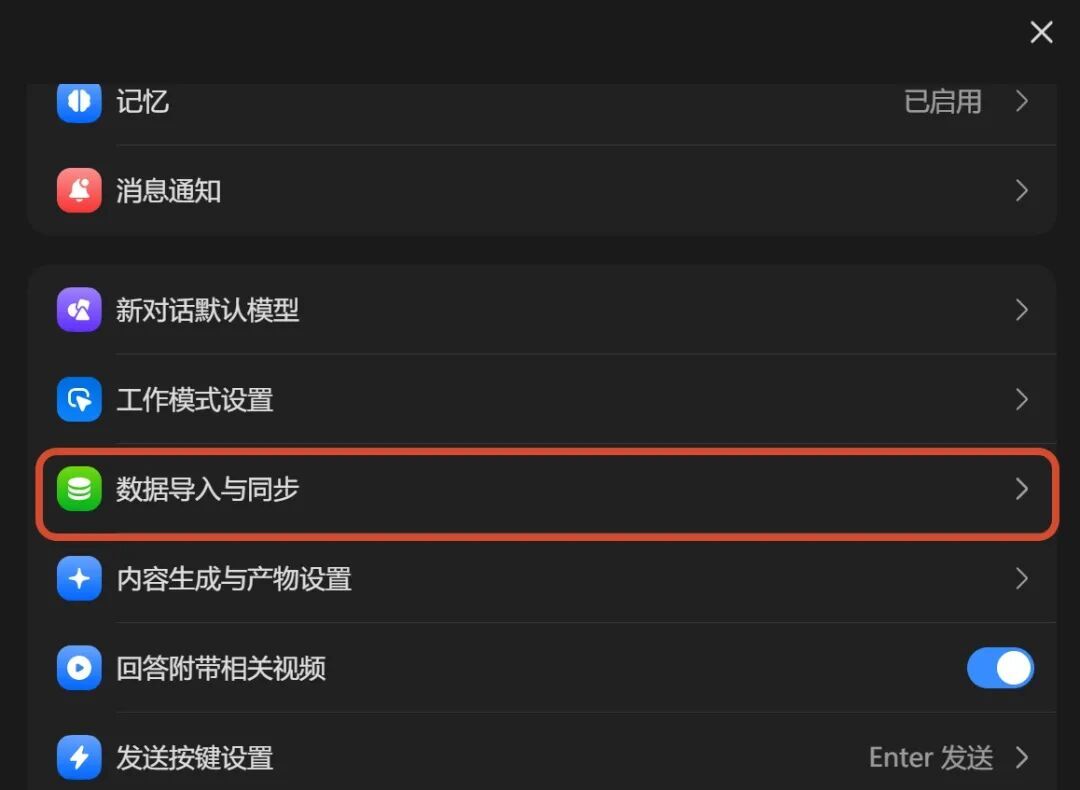 配图4
页面会列出来源和可导入数量,点进去查看,再按需要勾选。
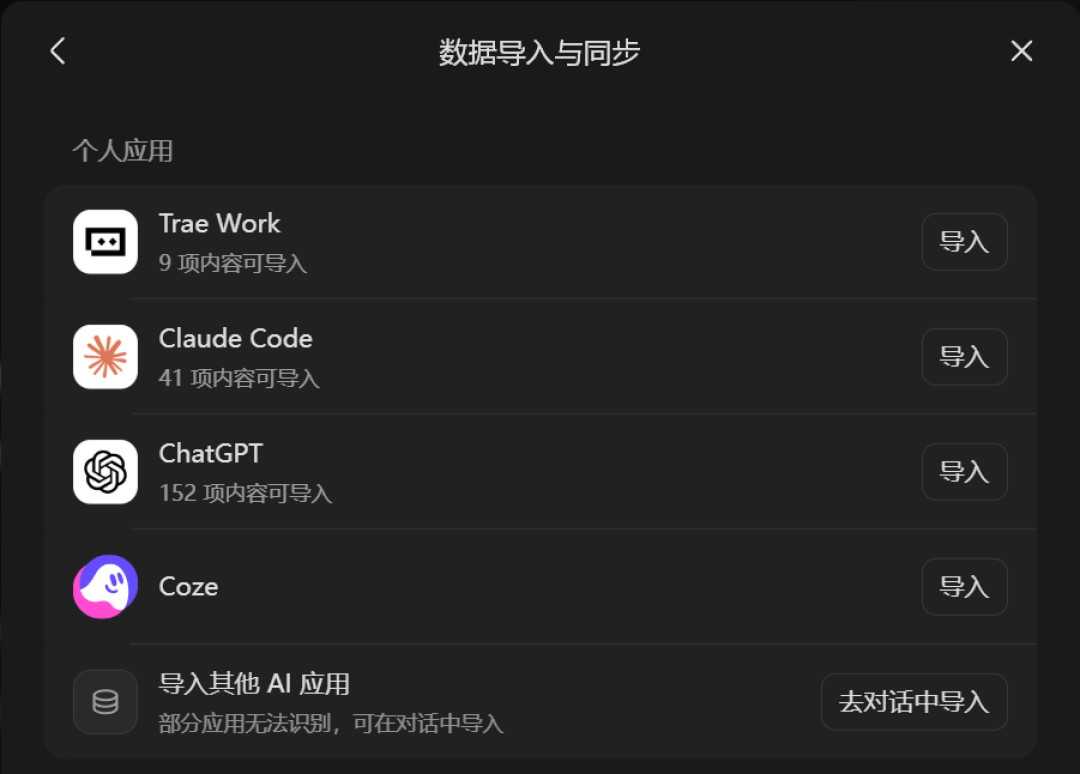
ChatGPT 的技能、记忆和项目、聊天会话都可以导入。
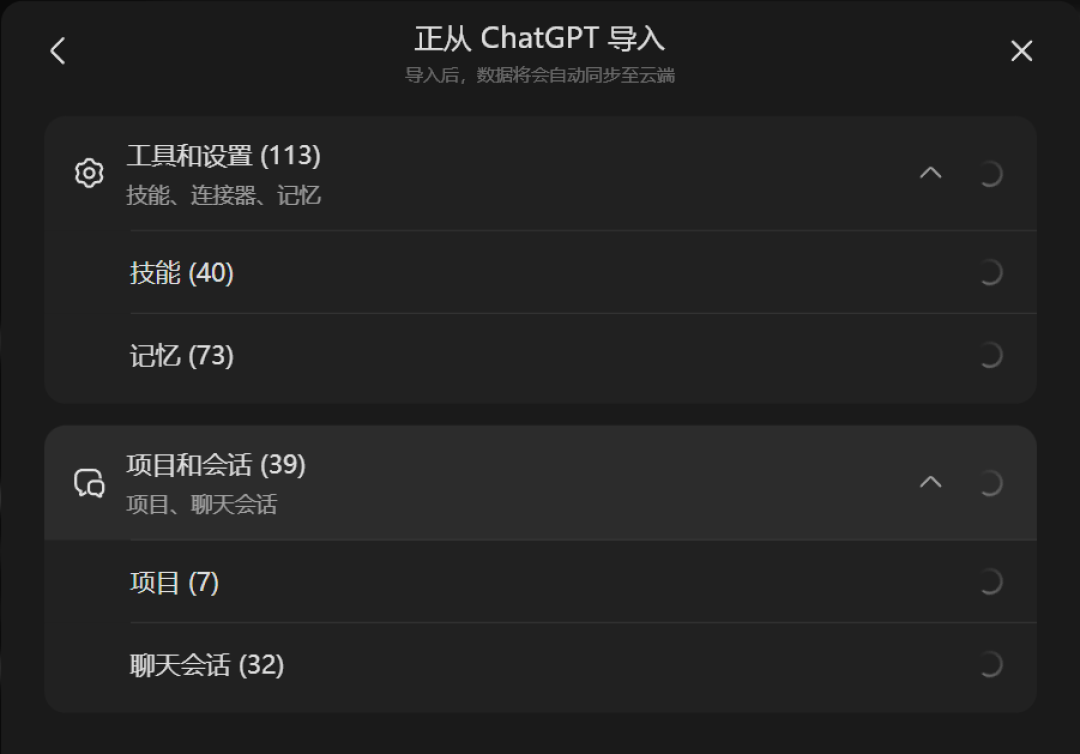
导入后可以看结果明细。技能、连接器和记忆各有对应入口,项目与会话也会进入各自的列表。支持自动同步的来源,还能按需开启同步,不用每次手动搬。
像这个对话,就是我最近在 Codex 上生成自动排版 Skill 的对话,还有 ChatGPT 导入会话的标记。
能找到旧记录只是第一步,接下来得看看能不能继续干活。
先把原来的排版跑通上次某界公关稿那篇文章,就是这个技能帮我排的。提示词框、滑动长文和投票都由它处理,我准备内容就行。但有些常用的效果还没补齐,比如图片轮播。
迁移到豆包工作上后,我得先看看能不能保持原来的排版效果。
我让豆包工作用原来的技能,排一篇关于三老师的测试文章,把已有的效果都用上,再推到**草稿箱。
这一试,还真卡了一下。
文章和排版做出来了,草稿没推成。换了环境,原来连接服务器、调用**接口的那套配置没跟着就位。
我专门问了一下豆包,迁移过来的是对话、技能、记忆等工作资产,账号密码属敏感凭证,出于安全考虑不同步,用户迁移后在豆包工作重新登录即可。
出于安全考虑,这个很合理,于是我补齐连接配置,再让它继续,才把流程跑通。
打开后台,测试文章已经躺在草稿箱里。这时才能确认,之前做好的那套排版,在豆包这里确实也能用。
插一句,说到排版,我折腾它也不光为了好看。
比如文章里的长提示词,以前我看到很多其他**的文章,把提示词放进一个代码框,和正文区分开是方便了,可读者复制时还得拖着光标选半天。
我想要的是点一下就能全选复制拿走。
不过**后台限制 Java script,只能全选,不能复制。
所以我就用的办法是轻按文本,就已经自动全选了,只用点一下复制就搞定了。比起追求花哨的按钮,我更在意大家用起来少费点劲。
就是下边的效果。
PROMPT请根据下面提供的公开资料,整理一份「三上悠亚」的极简年表,只保留可以核实的节点:出生、出道、毕业、转型、退出、以及现在的主要活动。每条一行,年份加一句话。不要评价,不要补充我没有提供的细节。
轻按文本自动全选复制。
旧技能确认能用,再往下加效果,就踏实多了。
测试图片轮播功能我接着让豆包工作继续跟进排版优化,做一个图片自动轮播的功能,做之前顺便问它,知不知道壹伴助手会员里的这个功能。
它知道,而且还告诉我不需要为这个开会员,它可以直接生成同款,豆姐真上路啊,要的就是你这句话。
接着它给了三种做法。第一种定格翻页,一张停一会儿,直接换下一张;第二种淡入淡出,两张图柔和地交替;第三种是走马灯,把图片排成一条,连续往左滑。
叽里呱啦说了一堆,我干脆把三老师的六张图片发过去,让它用同一组图,把三种效果都展示一遍。
这样挑起来就很直接,同样的人,同样的图,只看哪种切换方式更舒服。
给大家看看效果。
定格翻页:





 淡入淡出: 连续滑动:
前两种还行,最后一种我觉得少了点东西。图片一直往前走,刚滑到完整画面,又接着走了,看着有点赶。
于是补了一句,每张图片完整出现后,停 1.5 秒,再滑下一张。
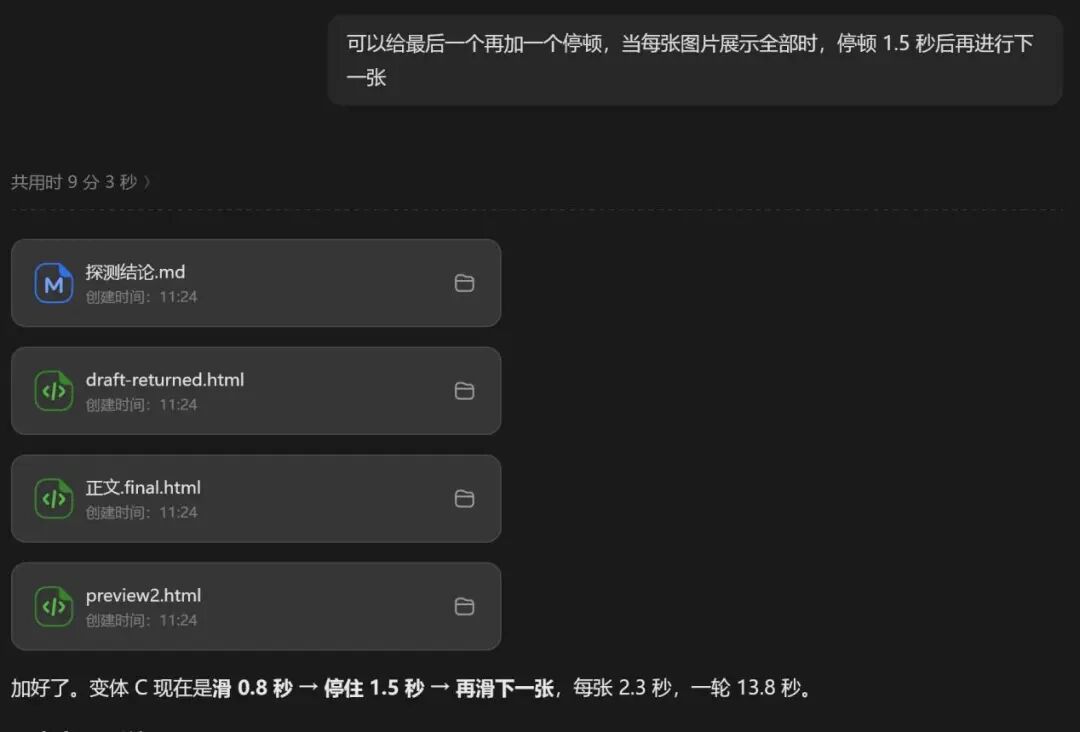 配图14
改完变成滑动 0.8 秒、停留 1.5 秒,然后再换图。这才是我想要的节奏,既能看到动态,也给眼睛留点看清楚的时间。
你们看,一句话,又优化出来了一个新版本。
滑动停顿:这段折腾下来,我最满意的是能沿着旧任务接着改。已有的排版要求不用再讲一遍,只需要指出眼前哪里不顺,再让它修。
复刻折叠屏展开效果轮播做完,我又想起最近看到的一个折叠屏展开效果。原本竖着的手机画面,点一下横向展开,里面的图片也跟着铺开,挺适合放在文章里展示照片。
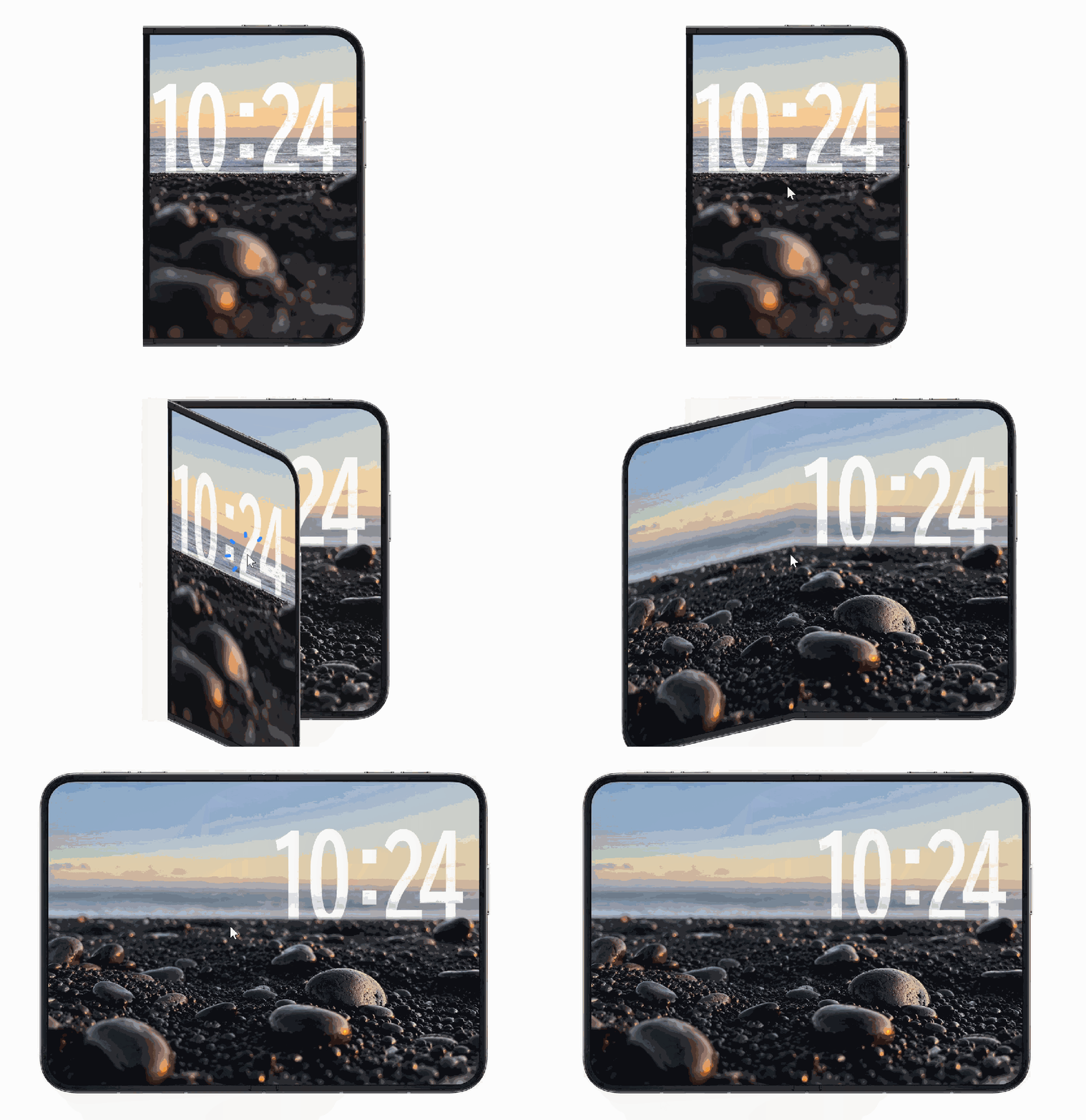
这种用 SVG 做出来的互动排版,能不能也试着做一个?
我把参考效果交给豆包工作,继续上强度。
默认先显示合拢的竖屏,三上的照片作为锁屏,时间写 09:01;点击后向两边展开,变成同一个人物的全景画面,前后光线和色调保持一致。
它生成之后做完排版又推到草稿箱里。
我打开草稿箱看了下,虽然没有百分百复刻参考,主要是这个视觉垂直角度不同,但效果还是挺不错的,这个方向可以继续折腾。
09:0109:01我愿意这么试,正是因为前面的东西还在。原来那套排版能继续用,新效果就一项项补进去,不必为了换个工具,把整个项目推倒重来。
其他小功能做这种任务,常常是一版已经满意,又忍不住想试另一个方向。这次另外几项更新,刚好也能用上。
比如在对应消息上点在新对话中继续,已有上下文就会带过去,原对话也保留着。想换个思路,甚至换个模型再试一版,不用重新讲背景,也方便回来找之前的版本。
看左边这些名字相近的对话,就是我这样分出来的。
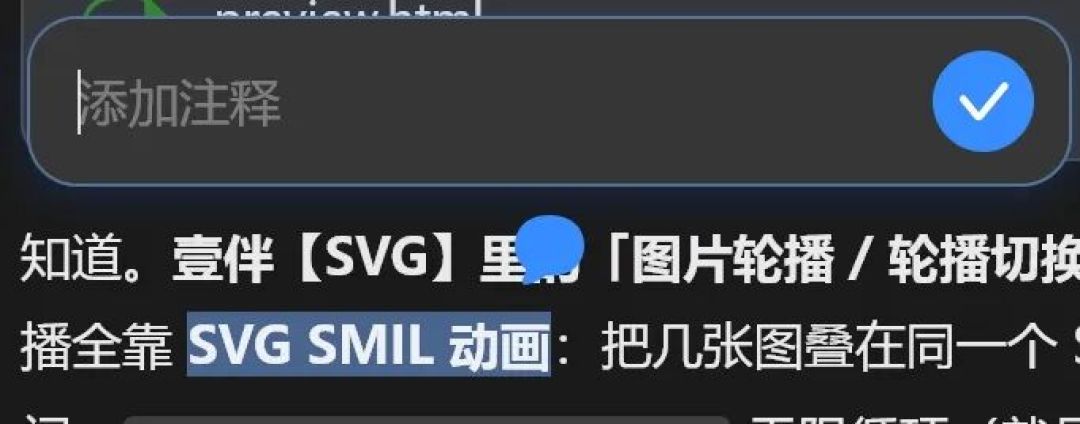
只想改回复里某一处,也可以选中那段文字,点「注释」,把补充要求写进去。
 配图19
原文和注释会一起进入输入框,还能选多段一起发。改哪里、怎么改放在一块儿,比来回复制粘贴省事。
 配图20
另外,右侧新增的「对话摘要」可以集中查看任务进展、对话产物,以及技能与连接器。像这种排版改了好几轮、生成了一堆文件的任务,要找成果时就多了一个入口。
结语我现在对 Agent 的期待越来越具体了。能干活当然好,干到一半换个工具,接手的立马就能无缝衔接接。
我常用的不止一个,重要的是,对于那些高频任务来说,只要跑通一次,剩下的就要求所有 Agent 你们都得会做,以防前边的跑一半,接手的还得半天交接。
豆包工作这次把旧对话、技能和记忆的导入做进来,让我多了一个继续干活的选择。连接环境还得处理,但已经聊明白的要求、做好的技能,确实省了重新整理的工夫。
而且我现在越来越有一个感触,尽量减少和人沟通协作的过程。在我看来,效率最高的是让 AI 和 AI 协作,次之是人和 AI 协作,效率最低的就是人和人沟通协作。
就像豆包工作这种,前一个 Agent 一跑通,立马就把这个过程交接给接手的人。剩下的无非就是正常复现,就完事了,比人和人沟通的效率不知道高到哪里去了。
你们品品是不是这个道理。
至于我,先喝口水,嗓子有点顶不住了。

当前文章无评论,是时候发表评论了