

一部 2GB 的电影往 NAS 里拖,进度条爬了三分钟。你的第一反应大概是:盘不行了,该上万兆了。
先把手从购物车上拿开。11MB/s 约合 88~100Mbps,正好落在百兆协商区间,凶手已经把名字写在脸上了。小红书
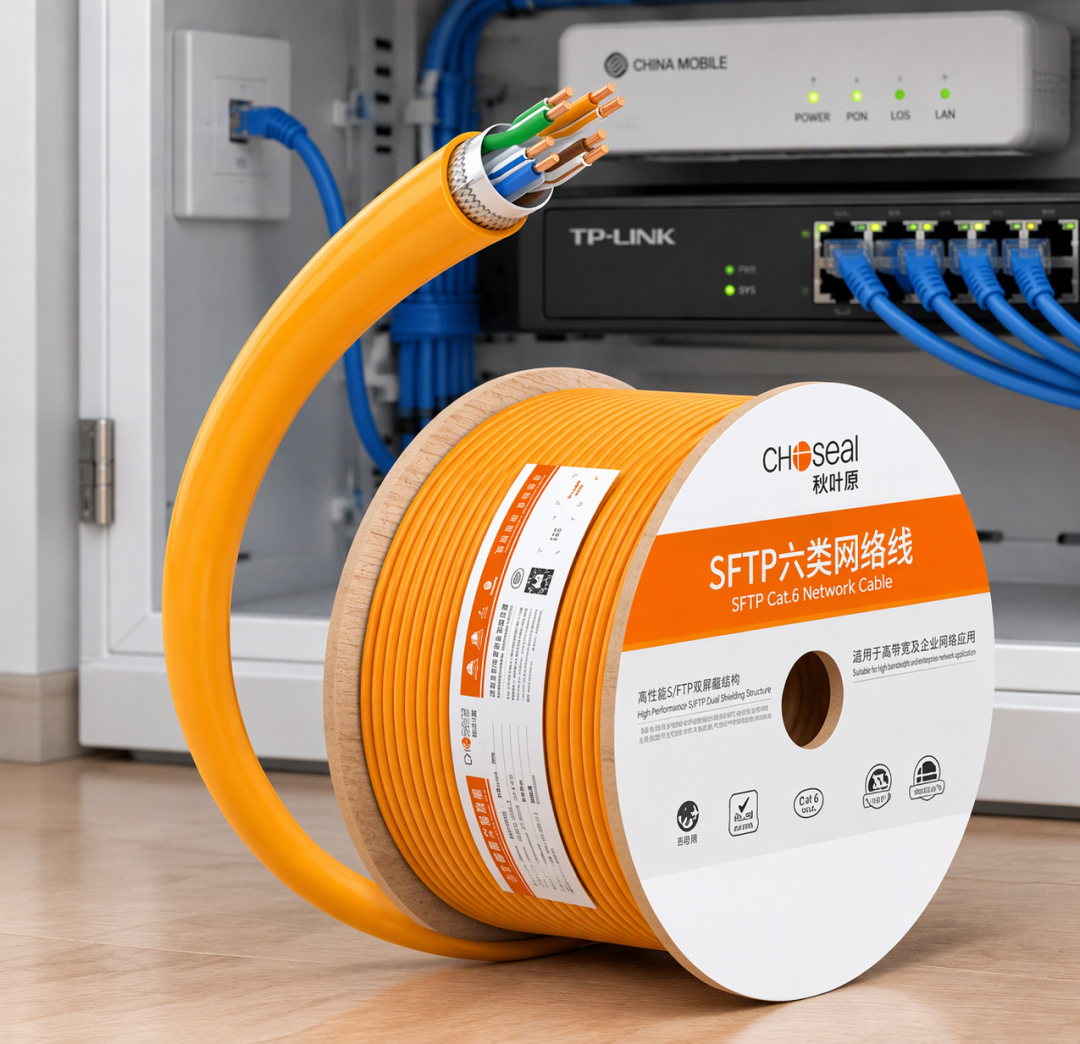
三把尺子,先对号入座
以太网的速度是有刻度的,不会卡在奇怪的数值上:
11MB/s 上下——链路协商在百兆
110MB/s 左右——千兆
1.1GB/s 左右——万兆
千兆除以 8 的理论上限是 125MB/s,再扣掉以太网、TCP、SMB 的协议开销,文件复制才落到 110MB/s 附近。所以对号入座之前别信复制文件时的"感觉",去看协商速率这个数字:Windows 在设置 → 网络和互联网 → 以太网,Linux 和飞牛敲 `ethtool eth0 | grep Speed`,群晖在控制面板 → 网络 → 网络状态,NAS 管理页和交换机后台同样能读到端口协商速率。知乎
任意一处显示 100Mbps,排查范围就锁死在"线"和"口"上了,硬盘、缓存、SMB 参数一个都不用碰。
最常见的凶手:八芯只通了四芯
百兆时代只用两对线,就是水晶头 1、2、3、6 位上的橙白、橙、绿白、绿,另外四根一直闲着。千兆及以上,协议强制要求四对八根全部参与收发,八芯只通了四芯就直接锁死在百兆。八芯是千兆的入场券,不是加速器。中国电信微博
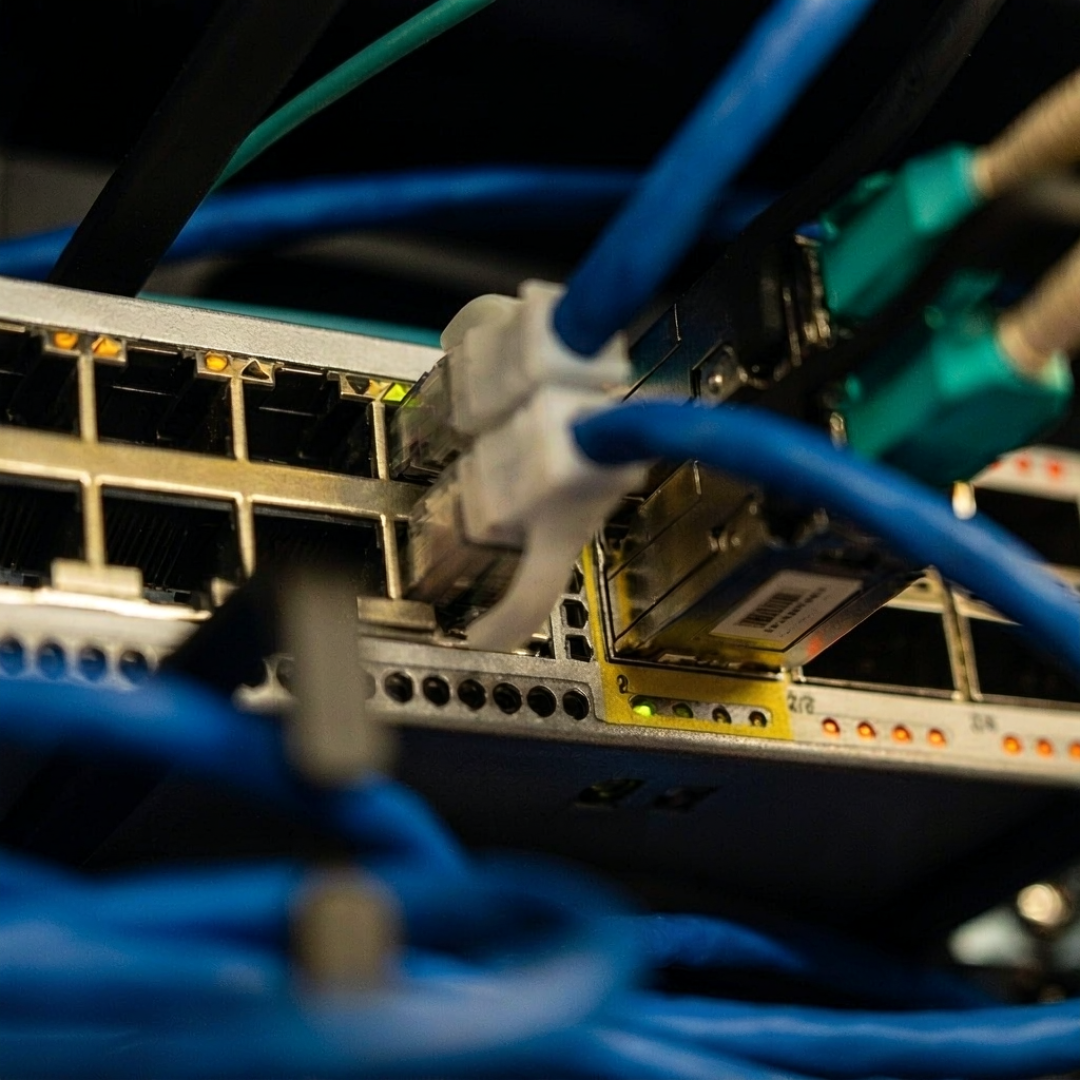
现实里"没通八芯"的花样特别多:师傅图省事只压四芯,墙面模块打线时把白绿和白蓝压反,水晶头压歪、模块卡刀没咬住铜芯——测线仪显示"通",实际接触不良。有人网线外皮明明印着 CAT6、光猫和网卡都是千兆,Windows 却死守 100Mbps,折腾一圈驱动和强制全双工全没用,最后拆开卧室面板,发现模块里白绿和白蓝接反了,重新按 T568B 压紧,链路立刻跳回 1Gbps。顺便说句公道话:看到 CAT5e 别急着换。合格的超五类布线本身就支持千兆,线身印着 CAT5E 不是罪,一看到老线就动手换,多半是白花冤枉钱。知乎
真想上万兆,先算硬盘这笔账
如果协商已经是千兆、你还是嫌慢,那瓶颈多半不在线上:普通机械盘持续读写只有 150~220MB/s,连 2.5G 都未必长期跑满;SATA SSD 约 500MB/s,够 2.5G,离万兆还差一大截;只有 NVMe、多盘阵列或多客户端并发,才真吃得到 10G。对绝大多数家庭,2.5G 才是性价比最合理的一档。它在 2016 年由 NBASE-T 联盟与 IEEE 802.3bz 标准化,设计初衷就是在不换布线的前提下提速,并且兼容现有千兆设备——家里的超五类、六类线,升 2.5G 通常不用砸墙。知乎
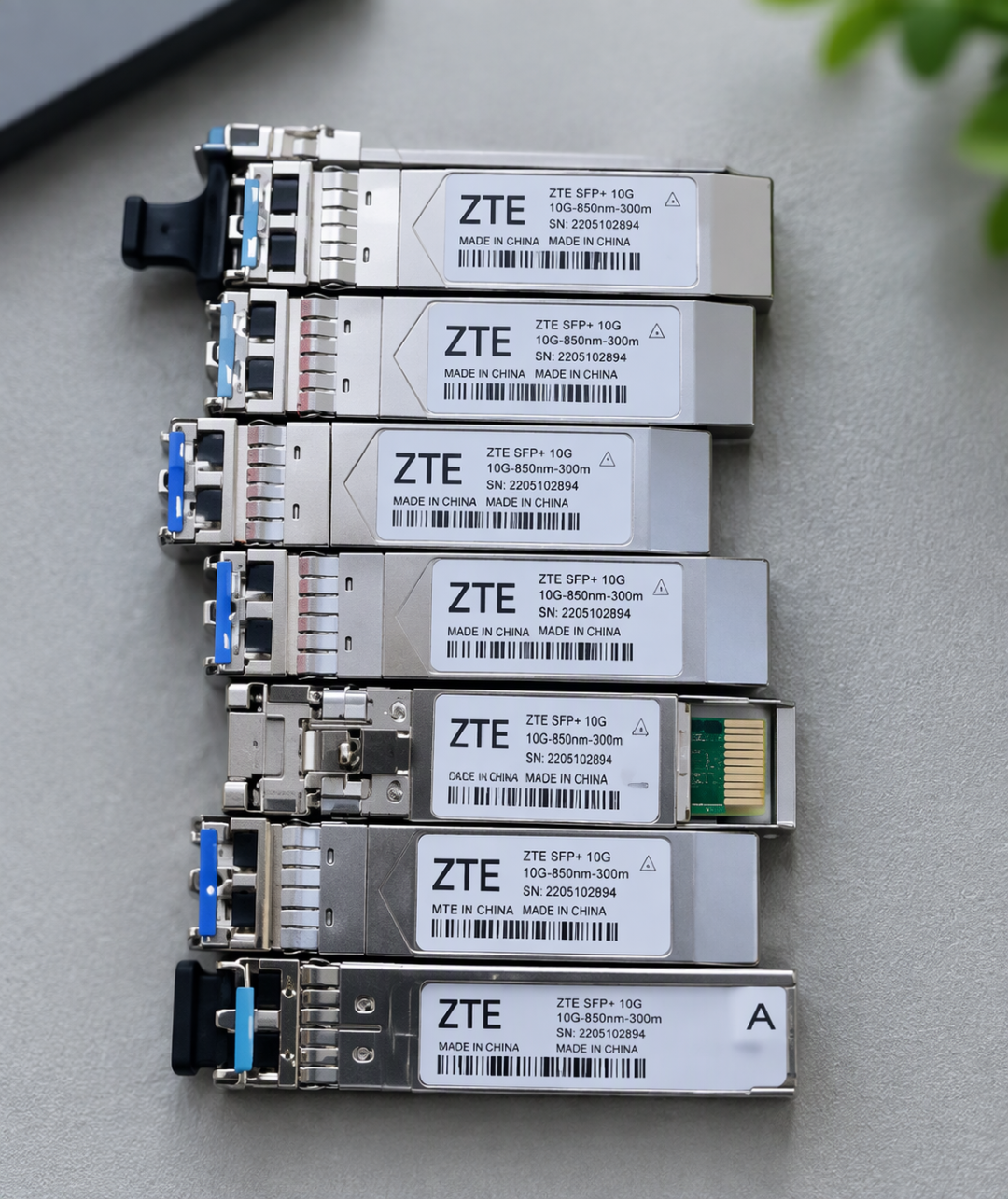
万兆铜缆是要算物理账的:六类带宽 250MHz,也能跑万兆,但距离得打折,超过 50 米就容易丢包、速率不稳;超六类 500MHz、23AWG 无氧铜、带十字骨架,100 米内才算稳。更麻烦的是万兆电口功耗高、发热大,交换机多几个电口就得配风扇,弱电箱基本塞不下。
三步定位,别再瞎换件
看协商速率,用上面三把尺子对号。
绕开交换机:电脑和 NAS 用两个万兆口直接对连,在同一网段设好地址跑一次 `iperf3`,把网络链路和硬盘/协议两个瓶颈分开。测到八九千兆而文件复制依旧慢,就去查磁盘阵列和 SMB;iperf3 也上不去,继续查端口、线材、模块。小红书
拆面板数芯、看线身印字。铜包铝是重灾区,初期测着一切正常,高流量下才频繁掉线、误码率飙升,焊线时甚至不吃锡。
链路是一整条:线材、水晶头、面板模块、两端端口必须同级对齐,单换中间那一根改不了大局。而且每一个多余的对接转接点,都比"类别不够高"更容易出故障。知乎
墙线实在抽不动,别硬砸。沿踢脚线走明线用成品跳线(但别拿成品细跳线埋进水泥墙)、把 NAS 和电脑挪到同一台交换机同一网段、或者先把电脑的 Wi-Fi 换成有线——这几件事基本不花钱,收益常常比换线还大。一句话:先读数字,再动线;先对齐链路,再谈万兆。小红书


当前文章无评论,是时候发表评论了