

把旧屏换成 144Hz 或 165Hz 的新品,桌面能亮,只说明信号接通了。有时候屏幕仍跑在 60Hz,问题可能出在同一块屏的不同输入口,也可能是笔记本的扩展坞或 Windows 还沿用旧设置。买之前问清楚,拆箱后再花几分钟检查,能少买一根试错的线。
把两项数字绑在一起问
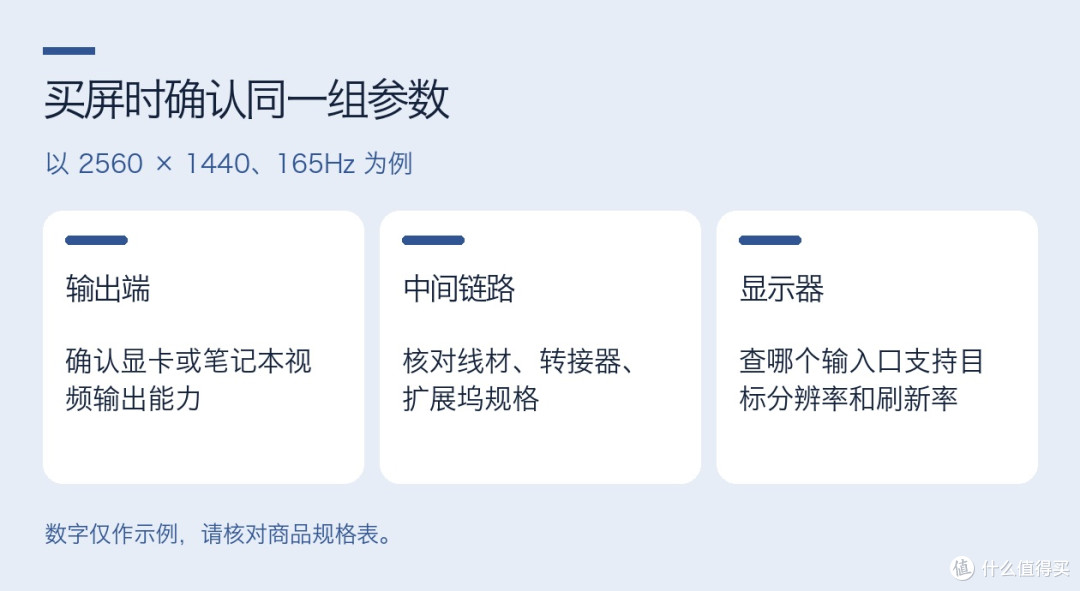
问客服时直接写目标,例如 2560×1440、165Hz,再问具体哪个输入口可以同时做到这两项。用笔记本时,还要把它的输出口和扩展坞型号算进去。USB-C 只是插头形状,笔记本要支持相应的视频输出,扩展坞的规格也要覆盖目标组合。台式机带独显时,可以先把线接在独显上,用屏幕说明书推荐的连接方式建立一个对照。
到手先直连,然后查系统设置
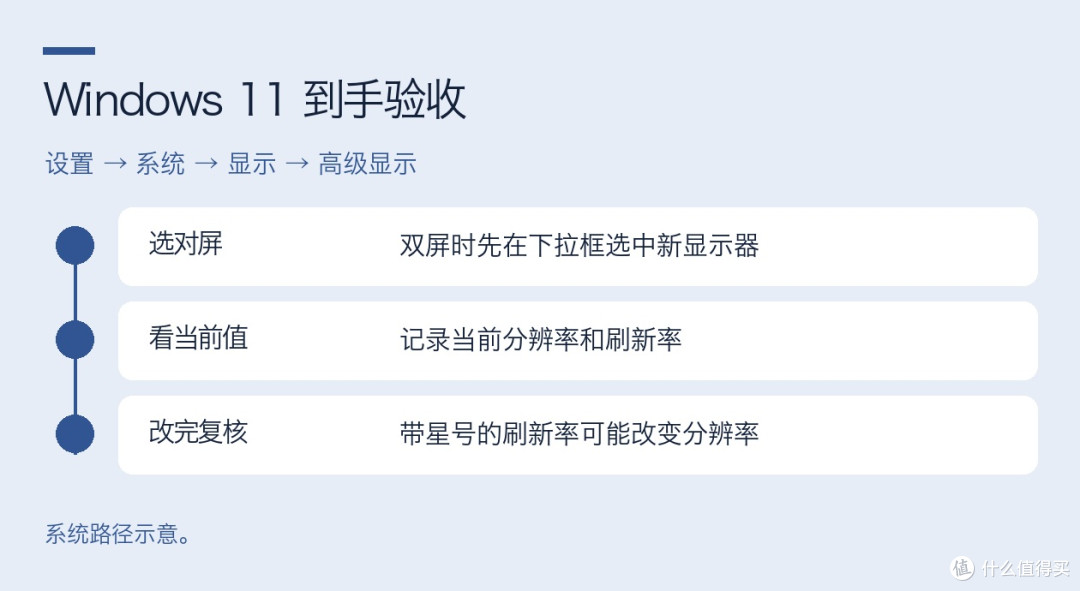
第一次接屏可以先移开扩展坞、切换器等中间设备,确认显示器菜单选的是实际插入的接口。进 Windows 11 的「设置 → 系统 → 显示 → 高级显示」,双屏先选新屏,再看当前分辨率和刷新率。下拉项有星号时,微软说明选择它可能会连带改变分辨率。点完之后再看一眼两项数字,避免看着是 165Hz,却把桌面降到了较低分辨率。
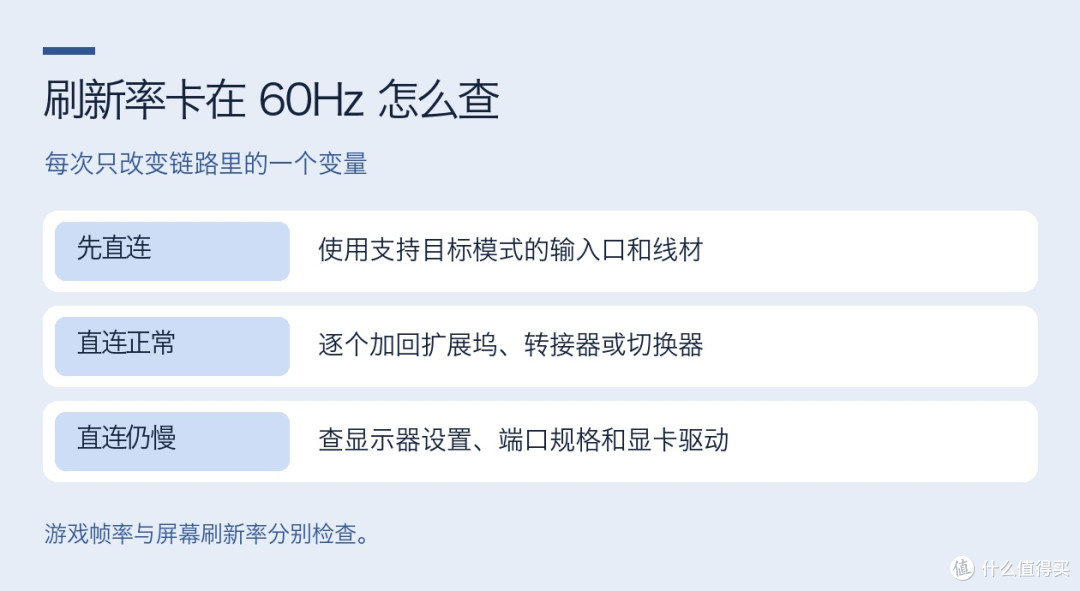
把中间设备一件一件接回去
直连能跑到标称模式,经过扩展坞却只剩 60Hz,就把精力放到扩展坞、转接线和它们支持的输出模式上。直连也达不到,再按说明书查显示器端的相关设置、换到支持目标组合的接口,并确认显卡驱动。最后把常用游戏打开,分别观察系统输出模式和游戏帧率。前者是屏幕每秒可刷新的次数,后者是电脑每秒实际渲染的画面数。
作者提示含AI生成内容。
当前文章无评论,是时候发表评论了