

























9
20
从刷机到让 AI 写固件:AI Passport 的上手路线
2026-11-11 16:19:18
0点赞
0收藏
0评论
花 99 元买一块能刷机的小屏幕,你会拿它做什么?FoloToy AI Passport 给出的答案是:想做什么就刷什么。这块银行卡大小的透明硬件带屏幕、按键、麦克风和扬声器,换一个固件,就换一种用途。
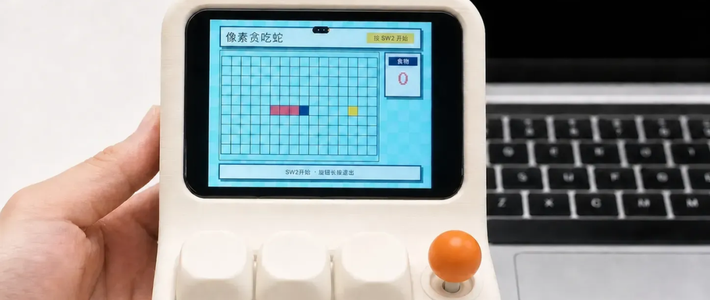
刚开机时,它是一张电子身份卡。用微信小程序通过蓝牙连接,可以把名字、头像、自我介绍和一张全屏图片同步进去,挂在胸前就是一块动态工牌。出厂固件里还带了一个小游戏,拿到手就能玩。
想换玩法,就去官网的玩法社区。步骤不复杂:用电脑浏览器打开社区页面,挑一个喜欢的固件,用数据线把设备连上电脑,点击安装,在弹出的端口列表里选「USB JTAG/serial debug unit」,确认后等进度条走完。整个过程和在网页上给开发板烧程序差不多,不需要装一堆工具链。

这里有个必须知道的限制:8MB 的存储一次只能装一个固件。刷了新的,旧的就被顶掉。如果想同时保留多个玩法,可以走社区里的 meta-pass 流程:扫描屏幕上的二维码配对,连接 Wi-Fi,进入应用商店选应用,指定槽位,传完重启。这套流程稍微绕一点,但能实现多玩法共存。

真正有意思的是自己造。官方把开发资料整理成了方便 AI 读取的结构,把仓库链接丢给 Codex、Claude Code 或 TRAE,再写清楚你想要什么——比如「做一个显示我博客信息的名片,五秒不操作就休眠」——AI 会帮你改代码、编译出固件。你只需要用网页刷机工具把生成的 bin 文件写进去。
刷机前还有几件小事值得做:确认电量过半,备份当前固件,关掉电脑的休眠,数据线尽量用能传数据的那根。社区里的固件大多是个人作品,尽量选下载量高、更新时间近的;来路不明的 bin 文件不要随便刷,设备再便宜,数据和时间也是成本。
新手最容易卡住的地方,是浏览器和设备连接。建议用 Chrome,先确认设备处于激活状态,再点连接;如果端口列表里找不到设备,换一根支持数据传输的线,或者换一个 USB 口。刷机前最好确认电量充足,别在写一半的时候断电。

万一刷坏了也不用慌。官方提供了恢复固件的入口,社区也有完整的「刷回原厂」流程;如果确认是屏幕不亮、USB 反复闪退这类硬件问题,可以找官方社群或售后处理,别自己反复刷固件把问题搅浑。
总结一下路线:先玩出厂身份卡,再刷几个社区热门固件熟悉流程,最后再尝试让 AI 给你写一个。门槛没有想象中高,但也需要一台电脑和一点耐心。把它当成一个周末项目,体验会最好。这套流程同样适用于以后换回官方固件,别急着一次买两块,先把手里的玩明白。
作者提示含AI生成内容。










