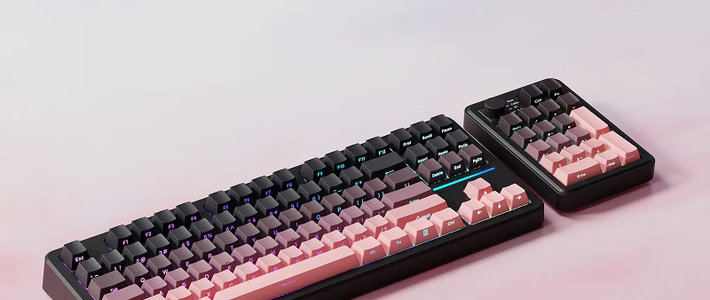
本教程详细介绍了前行者X87三模键盘的灯光调节、亮度速度控制、电量查看及故障排查方法,帮助用户轻松玩转键盘各项功能,解决使用中遇到的常见问题。
 智能速览
智能速览
Fn+Delete组合键可快速开关灯或切换颜色。
通过Fn+斜杠键可以切换多种预设灯效。
使用Fn+方向键能调节灯光亮度和动态速度。
长按Fn+ESC三秒可恢复灯光出厂设置。
Fn+Alt组合键能实时显示键盘剩余电量。
单键闪烁是未连接提示,需切换对应模式。
 精华内容
精华内容
前行者X87键盘的灯光系统功能丰富,掌握正确的调节方法能极大提升使用体验。下面将分步详解各项操作。
基础灯光控制
按住`Fn+Delete`组合键是控制灯光开关的基础操作,在关灯状态下再次按下即可点亮。对于支持RGB的版本,此组合键还用于切换不同的单色灯光。若要切换灯效,则需要使用`Fn+斜杠`键,键盘内置了多种动态与静态灯效可供循环选择,满足不同场景下的个性化需求。
亮度与速度
灯光的明暗程度直接影响观感与功耗。通过`Fn+向下箭头`可以逐级降低亮度,直至完全关闭;反之,`Fn+向上箭头`则能提升亮度。对于呼吸、波浪等动态灯效,其播放速度也是可调的。按住`Fn+向左箭头`会减慢灯效流动速度,而`Fn+向右箭头`则会加快,让用户能找到最舒适的视觉节奏。
实用功能
了解设备状态很重要。长按`Fn+Alt`键,键盘上的数字区会显示当前电量百分比,例如显示“5”代表剩余50%电量。当灯光设置混乱或无法调节时,可以长按`Fn+ESC`键三秒,待灯光闪烁一次,即可恢复到出厂的默认灯光设置。此外,键盘右侧的灯条默认跟随主光效,也可通过`Fn+Enter`独立切换。
连接排查
当键盘无法正常输入时,可通过闪烁的字母判断连接状态。如果字母“R”键单独闪烁,表示键盘处于2.4G无线模式但未成功连接,需检查接收器插拔。如果字母“Q”键闪烁,则代表键盘处于蓝牙模式且未配对,此时应在设备的蓝牙列表中寻找并连接该键盘。
掌握这些技巧,前行者X87键盘的可玩性和实用性将得到极大释放。对于追求个性化体验的用户而言,这些都是必备知识。