





















44
77
罗技 MX Master 3S 无线鼠标值得买吗?办公党的效率利器
2026-08-09 09:57:39
0点赞
0收藏
0评论
一、产品和价格信息
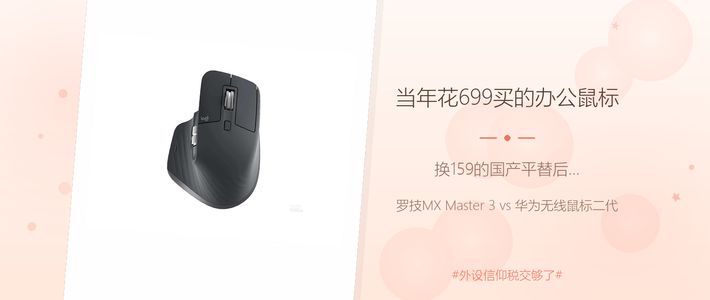
罗技 MX Master 3S 是 2022 年上市的旗舰办公鼠标,至今仍在售,属于系列里的主力型号(上一代是 MX Master 3)。核心配置就这几条,直接说人话:
传感器:Darkfield 高精度,200–8000 DPI,以 50 为步进可调。最大的卖点是能在玻璃上追踪(玻璃厚度需 ≥4mm),普通鼠标在光面桌上飘的时候它还能稳。
连接:蓝牙 5.0 + Logi Bolt 接收器双模,最多配对 3 台设备,靠机身上的 Easy-Switch 键一键切换;配合 Logi Options+ 软件能用 Flow 功能跨屏传文件。
滚轮:标志性 MagSpeed 电磁滚轮,极速模式下每秒滚 1000 行,也能精准停在某一行;侧面还有一个拇指滚轮管横向滚动/缩放。
静音:左右键用了静音微动,官方说法比上一代降噪 90%,深夜码字不吵人。
续航:500mAh 锂电池,满电约 70 天;USB-C 充电,1 分钟快充能用约 3 小时。
重量与手感:141g,右手弓背人体工学造型,磨砂外壳 + 橡胶掌垫。
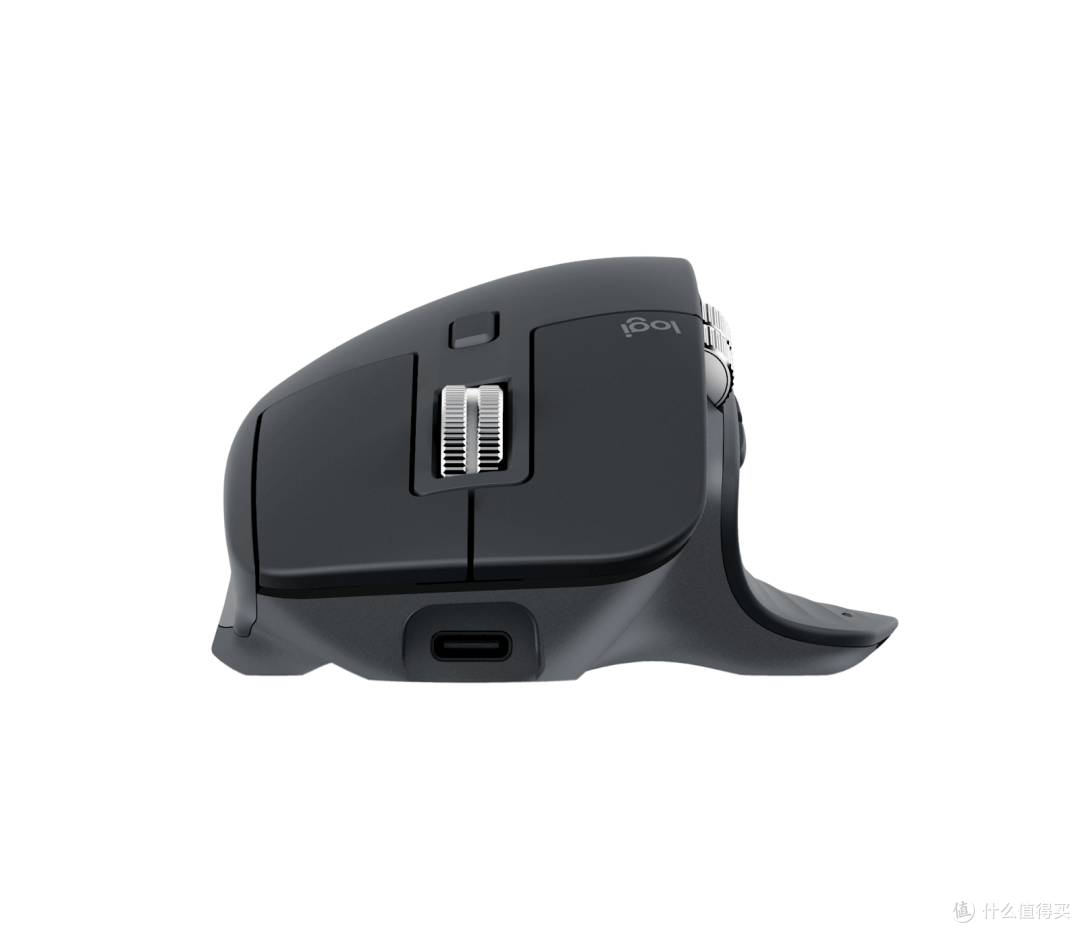
目前京东罗技自营主要有几个版本,别买混了:
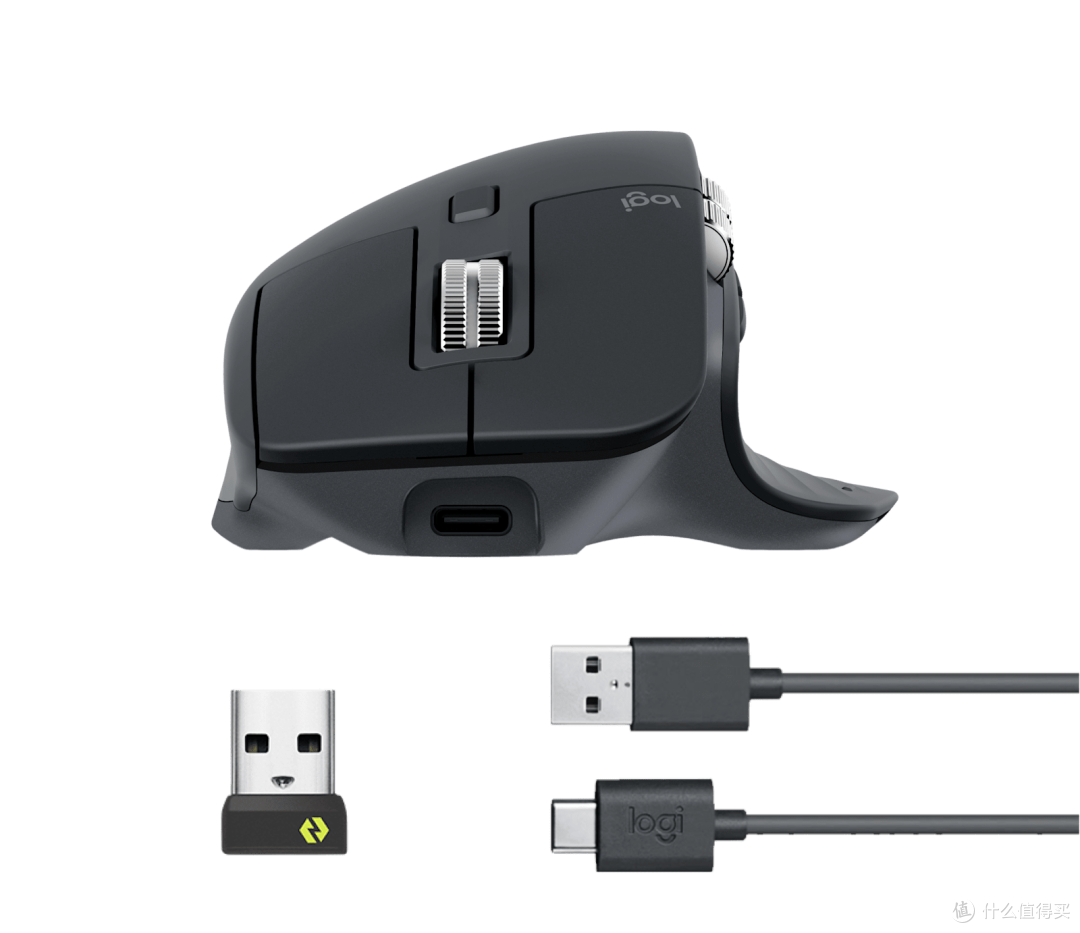
带接收器标准版:包装含鼠标、Logi Bolt 接收器、Type-C 线。常卖价约 ¥499,历史最低到过 ¥446,30 天最低约 ¥509。
"无线接收器需另购"版:价格更低(约 ¥459),但盒子里没有接收器,只用蓝牙的话可以,要用接收器得自己再买一个(百元级)。
商用版(Business):用的是更安全的 Logi Bolt 加密接收器,面向企业采购,常卖价约 ¥579,历史低约 ¥495。
颜色有石墨黑和珍珠白两种,配置上没有区别。
二、核心体验分析
握感是它最稳的基本盘
141g 配右手弓背造型,手掌能整个趴上去,掌垫是橡胶的,出汗也不打滑。对每天盯屏幕 8 小时、手一直搭在鼠标上的人来说,这种"被托住"的感觉比轻量化重要得多。手小的人(手掌长度不到 17cm)可能会觉得偏大,第一次握需要适应。
静音点击不是噱头
如果你在合租、在开放工位、或者习惯睡前回消息,静音微动是真的有用。它保留了清晰的段落反馈,只是声音压下去了,不会像某些静音鼠标那样"按棉花"。代价是手感偏软,习惯了清脆 click 的人一开始会觉得有点闷。
滚轮和多设备是效率分水岭
MagSpeed 电磁滚轮长按切换极速/精准,看长文档、刷表格时极速模式很爽;做设计、逐帧看时间轴时切精准模式能停准行。配合侧面拇指滚轮,横向滚网页、拉时间轴都不用挪手。
更关键的是多设备 + Flow。一台连公司台式机、一台连笔记本、一台连平板,按一下就切过去;Flow 还能把文字和文件直接从一台机器拖到另一台。如果你本来就要在好几块屏之间反复横跳,这个功能省下的时间肉眼可见。

续航和充电基本可以无视
70 天续航意味着你大概率想不起来它要充电。Type-C 接口随手就能补电,1 分钟救急 3 小时,不存在"出差前发现没电"的焦虑。对比还要换电池的办公鼠标,这点很省心。
三、优点总结
右手人体工学成熟,长时间办公握感舒适、不累手,这是它最值钱的部分。
静音点击实打实降噪,合租/工位/深夜场景友好,且保留段落感。
电磁滚轮极速+精准双模式,外加拇指滚轮,长文档和横向内容处理效率高。
蓝牙 + Logi Bolt 双模,3 台设备一键切换,Flow 跨屏传文件对多屏用户很实用。
Darkfield 传感器能在玻璃桌面追踪,光面环境不丢帧。
续航约 70 天 + USB-C 快充,几乎不用操心电量。
7 个按键可在 Logi Options+ 里深度自定义,还能设应用专属配置和 Smart Actions。
四、缺点和注意事项
141g 偏重、体积偏大,塞进通勤包不如 MX Anywhere 系列轻便;常出差、只想要个小鼠标的人会觉得累赘。
不适合打游戏。传感器是办公向,回报率、延迟、跟手性都按办公调,FPS 这类吃反应的游戏明显吃亏;想打游戏另买游戏鼠标更划算。
只用蓝牙时偶有掉连/卡顿,部分用户反馈过;要稳还是接 Logi Bolt 接收器。
磨砂外壳容易沾灰、留指纹,白色款更明显,得经常擦。
右手专用,左手用户直接劝退。
价格门槛在:标准版常卖 ¥499,比一众办公鼠标贵出一大截;买"无接收器版"省了钱,但要接接收器得再加钱。
有用户反馈左右键存在轻微高低不一,不影响使用,但在意做工一致性的可以注意一下。
五、同价位替代产品
罗技 MX Anywhere 3 / 3S(约 ¥499–599):小一圈、更轻、带收纳感,同样有电磁滚轮和多设备切换,适合经常移动办公、包里常备鼠标的人。牺牲的是握感和满血按键布局,手大的人会觉得局促。
罗技 MX Master 3(老款,常打折到 ¥350 左右):核心体验接近,只是 DPI 4000、点击声略大。预算卡得紧、对静音没执念的,老款更香。
罗技 G304 / G502 X(游戏向,¥200–400):轻、响应快、适合打游戏,但人体工学和办公快捷键远不如 3S,纯办公别选。
雷蛇 毒蝰 V2 Pro(约 ¥600):电竞定位,轻量化 + 高 DPI,游戏体验顶,但办公舒适度和多设备生态一般。
一句话:要办公舒适和多设备生态,3S 仍是这个价位最完整的;要便携选 Anywhere,要便宜选老款 3,要打游戏别看这一支。
六、适合与不适合的人群
适合买的人:
每天长时间办公、手一直搭鼠标,重视握感不累的人。
同时用台式机 + 笔记本 + 平板,需要一键切换和跨屏传文件的多屏用户。
在开放工位、合租、深夜环境,对静音有真实需求的人。
桌面是玻璃/光面材质,普通鼠标会飘的人。
不适合买的人:
主玩 FPS 等竞技游戏、吃响应速度的人。
左手用户,或手掌偏小(<17cm)觉得大鼠标别扭的人。
经常出差、希望鼠标越小越轻越好的人。
预算紧、只想花一两百块买个能用的办公鼠标的人。

七、最终购买建议
当前值得买,但别在贵的时候硬上。 带接收器标准版常卖价约 ¥499,历史低到过 ¥446,促销时经常落在 ¥459–480。我的判断:¥480 以内可以放心入,¥450 以下算很香的价格,超过 ¥520 建议等一波活动。
版本上优先选"带接收器标准版",别为了省几十块买"无接收器版"——后者要接接收器得再掏百元,反而折腾。只在纯蓝牙、单设备场景下用的,才考虑无接收器版。
哪些人直接买:重度办公、多设备、要静音、桌面光面,这四类占一两样就值;四类全中,闭眼它是这个价位的标杆。
哪些人转投别家:要打游戏去看 G 系列或雷蛇;要便携去看 MX Anywhere 3S;预算卡死去看老款 MX Master 3。
它不是一个"所有人都该买"的鼠标,但在它的定位里,经验证的好用是真实的——前提是你正好是那个需要用它的人。









