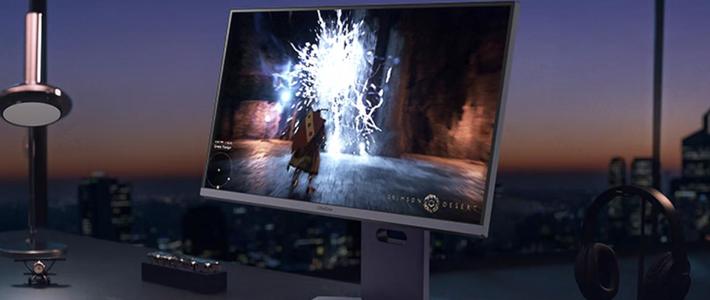
开学季到双11前这波,显示器圈最热的高频词是"双模":知乎上关于双模到底有什么用、4K双模怎么选的提问刚被顶上热帖,推荐清单清一色打着"2026年9月"的标签,商用屏官方号也在直推"一屏两种模式"的卖点。知乎微博
屏是真便宜了:4K160Hz往下到FHD320Hz,一屏两用,配手里那台老游戏本刚刚好。但硬币的另一面,是求助帖里的画风:“有没有人知道这是什么情况,笔记本外接显示器闪屏间歇性黑屏”,底下23条评论吵成罗生门:有人说换线就好了,有人说"换dp2.1吧,我之前用的HDMI2.0也这样",还有人干脆劝"退了吧",而楼主最后的矛盾才是重点——“用HDMI的线又没事只是DP会这样,但是接HDMI没有独显直连真的很恼火”。小红书
屏没买错,电脑也没坏,卡住的是中间那条链路。外接屏这件事,从笔电的输出口到屏上的像素,要过四道关卡:接口协议、线材带宽、系统设置、接法模式。任何一环掉链子,屏幕、线材和显卡就会轮流背锅——在把"屏坏"定为罪名之前,先花三分钟免费把链路验完,再决定掏钱买什么、退什么。
第一段:接口——长得一样,血统完全不同
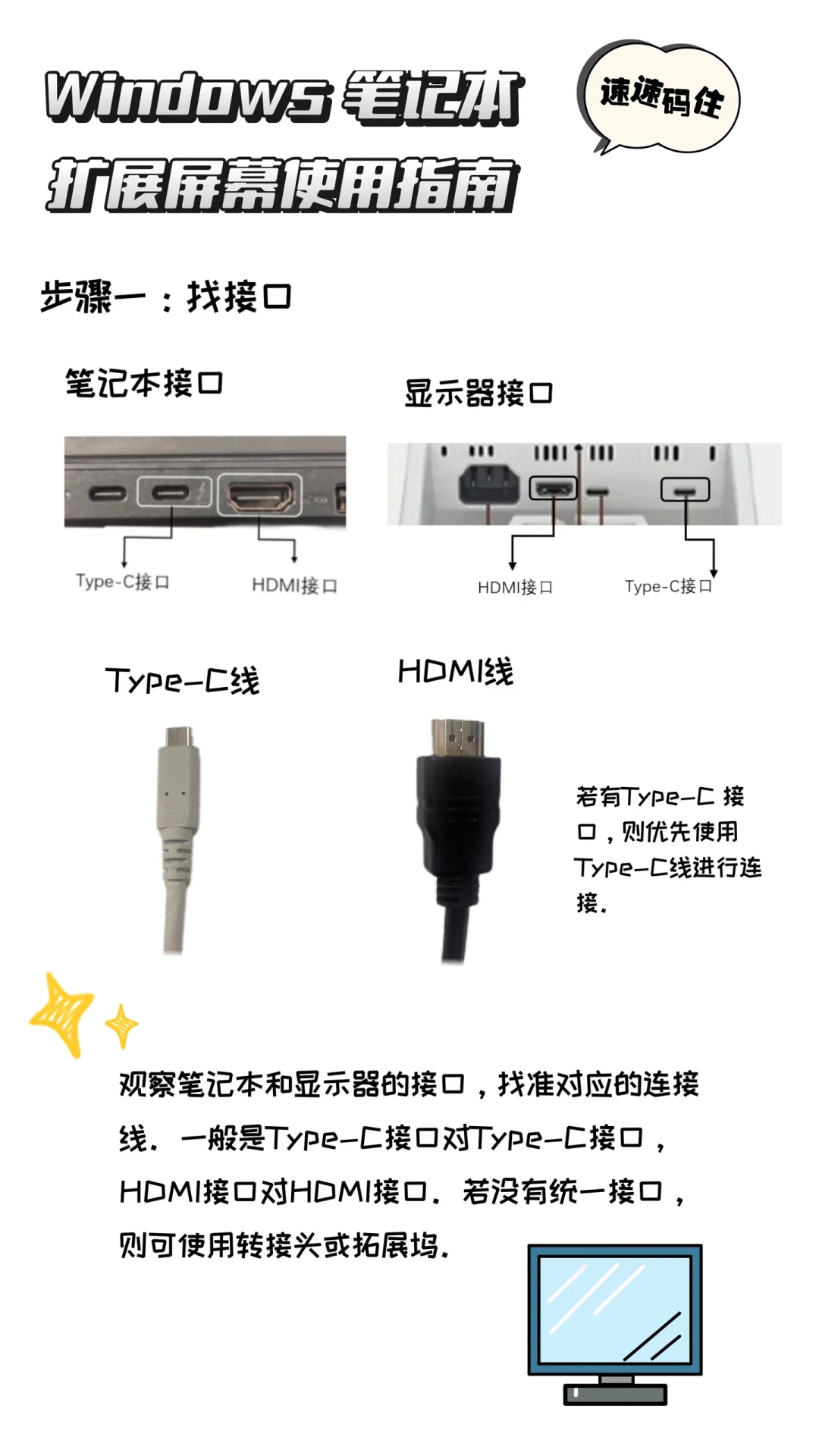
HDMI是最省事的口,也是最容易被详情页糊弄的口。同样一个叫HDMI的形状,1.4版在4K下只跑30Hz,2.0才够到4K60,2.1才碰得到4K120。屏厂详情页写"支持4K160",说的是屏的极限,不是你笔电那个口的极限。笔电这一侧,翻官网规格表比翻购物页靠谱:很多轻薄本给的是HDMI2.0,个别老型号还是1.4,说明书里那行小字才作数。
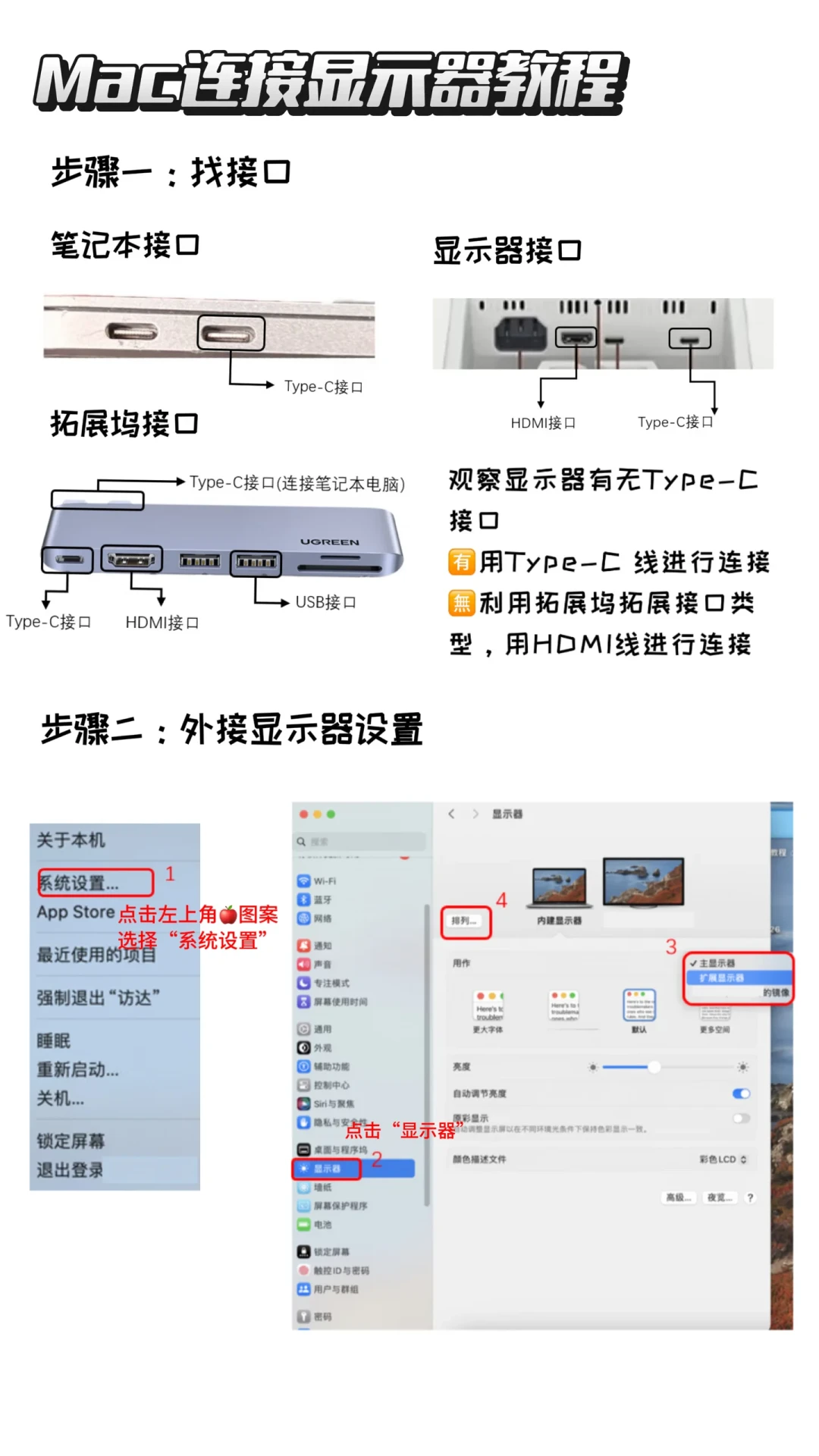
Type-C更绕,同一个椭圆口可能有三种血统:纯数据口(插上去永远没画面)、DP Alt Mode口(能出视频,但通道数决定上限,和USB3高速传输同时占线时4K60都可能打不满)、雷电3/4或USB4口(带宽最富,一线双4K60才稳)。认口先看口旁边的图标:D字标是DP Alt,闪电图标是雷电。教程帖评论区那句"为什么我的nvidia没有显示呀"问到了点子上——大量笔电的HDMI口物理接在核显上,独显想直连出屏,得走对接口。小红书
口的问题不是玄学,第一步永远是"找接口":先弄清笔电侧和显示器侧各有什么口、哪个口能出视频,再谈买线。
第二段:线材——最贵的坑是"家里那根旧线"
求助帖评论区给出的真实解法排序很说明问题:换线、换DP,都比退屏便宜且命中率更高。同一篇闪屏帖里,被回得最多的答案是"换线了,线的问题"。 B站有做线材的厂商直接把标题写成一句话:“外接显示器锁2K144Hz?问题出在线上!”——这句话有时该倒过来读:先查口,再疑线。小红书哔哩哔哩
具体到线材:HDMI线要认认证,跑4K120得Ultra High Speed认证线(48Gbps),买电视送的、三年前配的普通高速线大概率只到2.0水准;DP线分HBR、HBR2、HBR3,"换dp2.1"不是玄学,是把带宽天花板抬上去;C-C线最阴——能给笔记本充电不等于能出视频,非全功能线插上去要么没画面要么闪。
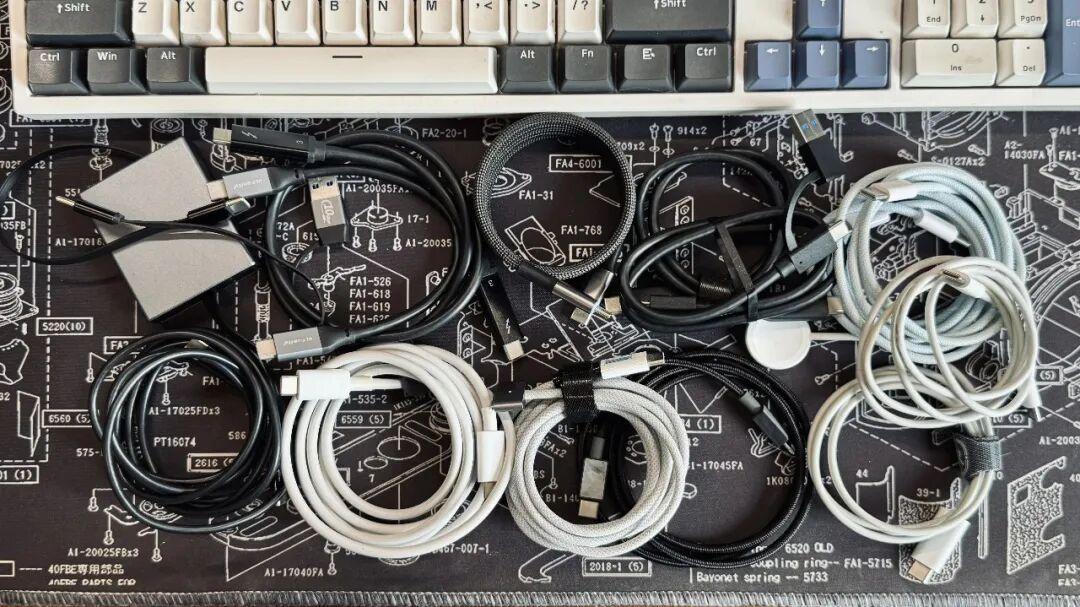
但换线之前,先做一个0成本动作:把两端插头按紧,顺手检查排插。同一帖子里有人给出的最终病因是"插在墙上的一个不相干的排插被桌子顶松动了,每次碰下桌子导致接触不良"——排插松动这种"冤案",症状酷似屏坏。小红书
第三段:设置——买了4K高刷,跑了半年60Hz是最常见惨案
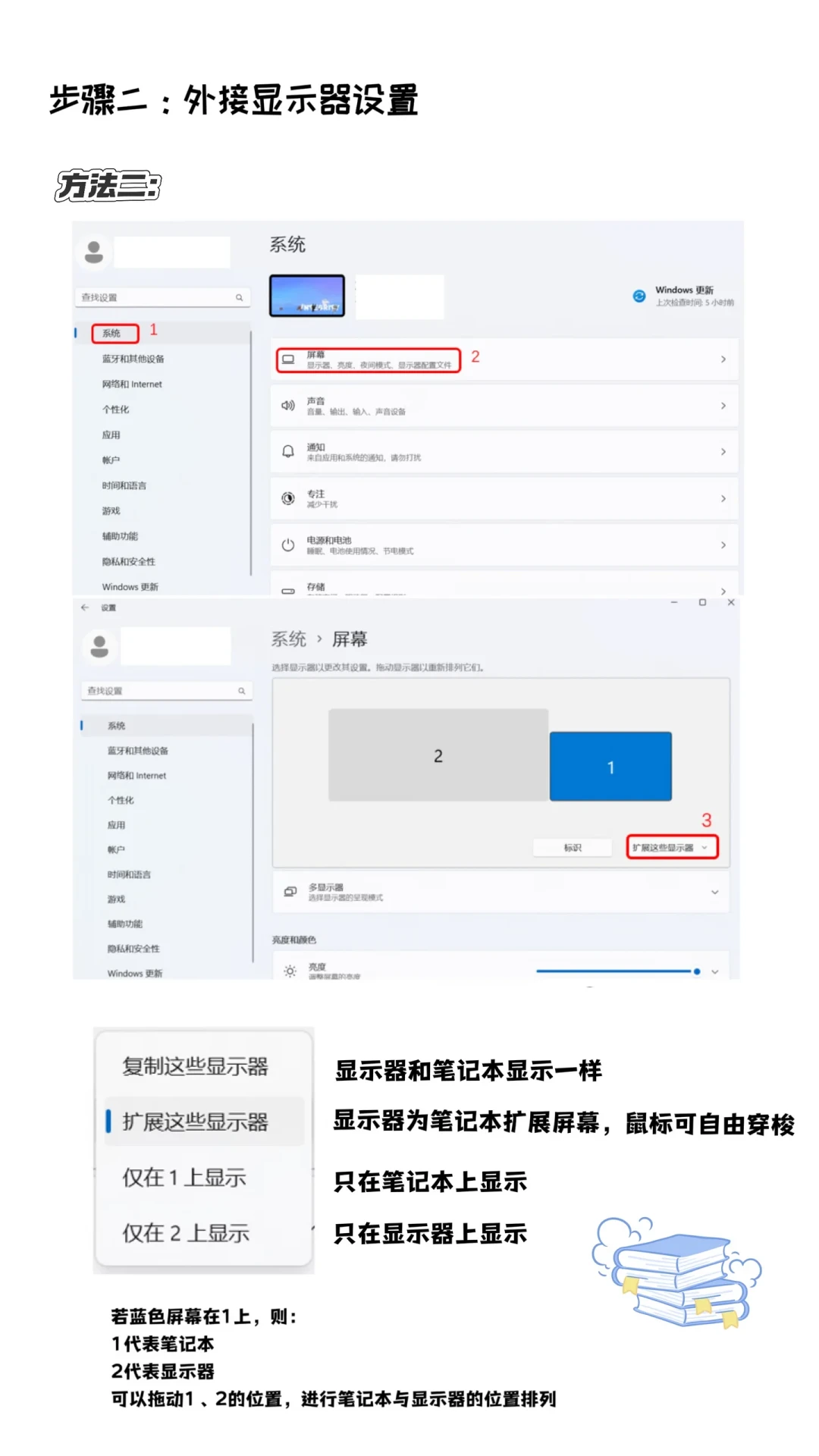
接上之后先去"设置-系统-屏幕-高级显示器"看一眼当前分辨率和刷新率,这是全链路免费体检的起手式:屏支持4K160,系统里最高只列到4K60甚至1080p,列表里有没有那个数字,直接告诉你哪段链路在限流——没有,是接口或线的问题;有但没选对,是纯设置问题。一篇被近8000人收藏的教程帖问的就是这个:“笔记本外接显示器,你都设置正确了吗?保姆级教程”。小红书
设置里另藏三个细节。一是颜色:显卡控制面板里输出动态范围默认"有限"的话,发灰、色带都会来,改成"完全"即可。二是那个黑屏一秒——“玩游戏或者剪片子的时候,屏幕突然黑掉1-2秒,然后又恢复正常”,大概率不是显示器坏:进出全屏、切HDR、G-Sync介入时链路重新握手,观感由握手时间和线材质量决定,不是面板缺陷。 三是缩放:外接屏发糊先看分辨率是不是原生的;"我外接了一个34寸显示器,玩steam地平线,两边有黑边"这种问题,标准答案同样在游戏和系统的分辨率设置里。小红书小红书
第四段:接法——两个最容易白花冤枉钱的模式坑
坑一:复制模式降频。联想拯救者官方号下场提醒过:一开复制,两块屏都会被绑到最低那块屏的刷新率——内屏60、外接165,整机变60。很多人以为"外接高刷没用",其实是自己把两屏绑在了一起,请用扩展。小红书
坑二:独显直连走错口。开头那位楼主真正的矛盾在这里:HDMI稳定但没直连,DP能直连但闪。正确解法不是二选一地忍,而是从走独显的C口(DP Alt/雷电)或老型号的mini DP出、再换一根达标DP线验证——多数"DP会这样"最后都死在线材认证上。具体哪个口挂独显,只有官网接口说明和售后手册说实话,值得花五分钟翻一次。
人群分诊:三种人三种验法
游戏本+新买4K高刷双模:目标只有一个,把独显那条链路跑满——C口/miniDP+对应版本的线,高级显示器里把刷新率调到头,复制模式永久放弃。
轻薄本+想"一线走天下":先核自己那个C口带不带DP Alt,再决定要不要花钱;只支持数据+充电的口,买再贵的全功能线也是0画面。便携屏用户更要注意,有博主整理完市面17款机型的结论是:“2026年的便携显示器市场水深得很,接口协议不兼容、不插电亮度疯狂锁死、高刷吃干轻薄本电量。” 一线连接听起来美,先看你口配不配。有人追问"请问笔记本可以外接两个显示器吗?“——答案不在"能不能”,在你这台机器有几个能出视频的口、各自通到哪块显卡。哔哩哔哩小红书
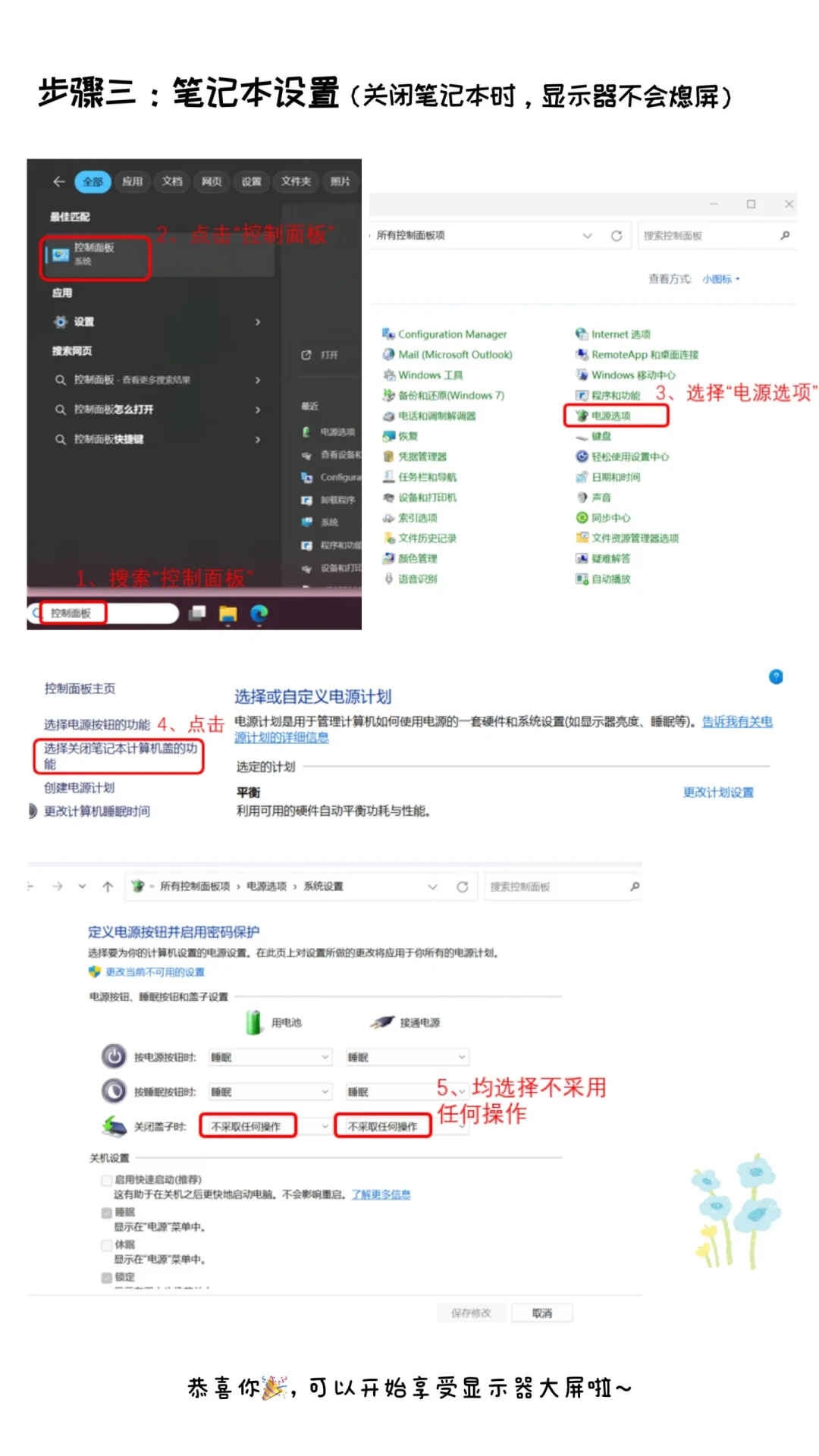
Mac用户和合盖党的焦虑是同一类:“这样会不会对笔记本不好啊"和"如果只看大片的话,笔记本可以盖起来吗?起来会关掉吗?”。 合盖不睡不难:Windows在电源选项里把"关闭盖子时"改成"不采取任何操作";Mac的合盖模式要求接电源+外接键鼠。但Mac用户多一道历史题:M1到M3的入门Air/13寸长期只认一个外接屏,macOS 15.2之后合盖状态才解锁双屏、新机型才放宽到开盖双屏——用几屏、怎么接,先对着苹果官网自己芯片那页规格查,别照抄别人的教程。小红书
行动清单:把花钱动作排到验证之后
三步免费自查:①高级显示器里看真实分辨率+刷新率;②显卡面板查外接屏挂在核显还是独显名下、输出动态范围改成"完全";③一根已知达标的线交叉替换,顺带按紧排插。定位到哪段,再为那段花钱:认证线几十块,扩展坞两三百起,退屏折损加来回运费最贵——放在最后。
双11前值得盯的信号:双模屏还在往下卷价格,而存储成本正把整机推上去——“近期,多款电脑、手机相继上调售价”,央视网直接把这条逻辑讲成了"AI越热、电脑越贵"。 屏幕已在手、链路已验通的人,等线材促销再补齐配置不迟;还没验的人,最便宜的动作永远是现在这三分钟。微博