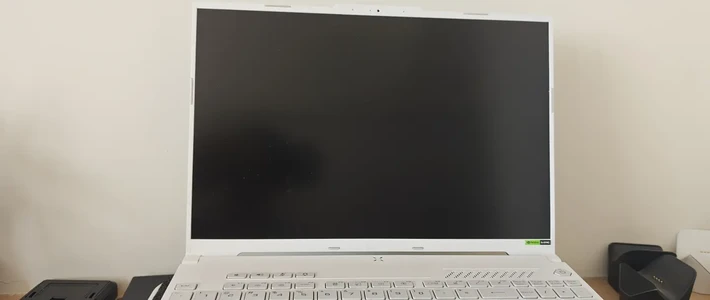
今晚(10月16日)8点,双11主会场开抢,小红书上的抢购帖已经把"消费券国补全叠16号晚8冲"的打法喊出来了。对蹲华硕笔记本的人来说,开抢前后这几天其实是"黑屏焦虑"最集中的时段——刚到手的新机在查保修,还在用的老机在怕崩。像那篇攒下4003个赞的劝退帖写的:“之前wifi掉 今天打开莫名其妙黑屏 重新开机了几次都不行 一直黑屏 真没招了”。翻遍近半年的黑屏帖、知乎提问和B站维修视频评论区,社区里说的"黑屏"其实是六种不同的病:有的长按40秒就活,有的修一次1300起步,还有的被"假官方"坑掉4800。钱该不该花,先分类,再掏。小红书小红书
一、先花30秒分诊:你的黑屏是六类里的哪一类
把近期社区帖子里的症状归堆,华硕笔记本的"黑屏"实际分三层六类:
症状现场 | 大概率层级 | 典型出处 |
|---|---|---|
开机通电、键盘灯亮,屏幕全黑 | 供电/静电或屏幕 | 教程帖评论区与实测帖:键盘灯亮、屏幕全黑无显示 |
进系统后黑屏,但能看到鼠标动 | 系统层,不是硬件 | “电脑黑屏,但是看得到鼠标”(赞7272,Win通病非华硕专属) |
黑屏几秒后自己恢复,尤其独显直连、不插电时 | 显卡驱动/供电模式 | 知乎"天选6Pro频繁出现显卡掉驱动、黑屏" |
待机睡眠后黑屏、自动重启 | 电源管理 | "受不了华硕天选6pro求你不要黑屏"评论区大量同症状 |
WiFi掉线伴随反复黑屏 | 混杂(网卡/系统/驱动) | 赞4003的"任何人都不要买华硕"帖 |
屏幕有声音不显示、强光下隐约可见画面 | 屏幕/背光硬件 | 10月15日新帖"屏幕没征兆突然彻底黑屏" |
分诊只需要三步,评论区的高赞自救帖全都指向同一套:
看灯和光标:键盘灯亮、外接HDMI显示器画面正常——主板大概率活着,嫌疑在屏幕或输出模式。评论区给出的判法很直接:“外接显示器正常,就是屏幕坏了”。小红书
强光下看有没有隐约图像:有图像、大小写键能切换——背光/屏故障,别折腾系统了。10月15日那位用户的描述就是标准样本:“屏幕没有征兆突然彻底黑屏,有声音但是不显示内容,所幸在质保期里,换了一块屏幕”。
黑屏但鼠标能移动:先按Ctrl+Shift+Esc调出任务管理器,新建任务输入explorer.exe。《华硕电脑黑屏解决方法》的主人公最后的真相是杀软误杀了explorer——“每一次输入完密码转圈进入就黑屏‼️而且只有鼠标是亮的‼️”。 896赞的高赞评论还给了一版更省事的:“这个是电脑通病 Ctrl➕alt➕enter 应该是这个 调出任务管理器,然后禁用appreadess”。小红书小红书
注意:这类帖子本身就反复强调"电脑通病"——explorer被杀软误杀、服务卡死造成的黑屏,跟华硕硬件没有因果关系,先排除再谈修。

二、零成本自救顺序:社区实测有效,按损耗从低到高试
以下每一条都来自真实帖子的原文,不是售后话术模板:
EC放电重启:拔充电器和所有USB,长按关机键40秒再插电开机;开机后连点F2进BIOS,出现图案后按F9、F10逐级回车恢复默认。这是收藏1474的教程帖主流程——“拔掉充电器以及各种USB插口,长按关机键40秒后松开,再插上电重新开机”。小红书
客服版简化放电:白屏后长按开机键20秒、等几分钟再插电开机——B站维修视频评论区有用户实测:“白屏以后长按开机键20s,然后等几分钟,插上电源以后再开机就行(客服这样教我的,成功解决了)”。哔哩哔哩
显卡软重置:Ctrl+Shift+Win+B,适用于驱动掉线造成的瞬时黑屏。
驱动降级而非追新:知乎那条掉驱动提问里,机主已经把路走死了——“独显直连低负载时经常黑屏几秒后恢复,混合模式切显卡也有概率掉驱动,驱动版本换过好几种、DDU重装都试了还是没用”。 B站评论区一位6Pro用户的经历则反过来印证"更新不是解法":“昨天看到已经从610到617了就更新了下,现在一断电就白屏”。
关掉睡眠/息屏改"永不":睡死型黑屏的主流解法——“把系统睡眠功能关闭,微软的睡眠功能在其他机器上也经常睡死导致电脑黑屏”,微软后续补丁也被点名修复过这类问题。小红书

三、最吵的架:"卸载奥创"派 vs "别卸奥创"派
关于天选游戏黑屏,社区两派吵得不可开交。一派晒结果:“如果是打游戏黑屏的话,可能是奥创中心搞的,我打游戏最开始也是老是黑屏,重启之后又可以继续玩了,后来把奥创中心卸了就好了”。小红书
另一派是同一位帖主转述的维修店主,在正文二编里反过来叮嘱:“打游戏一定要充着电 开狂暴模式”,并把卸载这条路堵死:“也就是说最好不要卸载华硕自带的奥创系统 那个是为了方便我们平时开风扇 然后进行降温的”。小红书
两派其实各摸到了一头大象。一位7Pro用户把触发条件写得最清楚:“触发条件为开启独显且使用电池,再次插电,只需要重启显卡驱动,熄屏后再亮屏,就能重新点亮屏幕”——“独显直连+不插电"黑屏是性能模式与供电策略的问题,卸载奥创等于把控制这些策略的开关拆了,症状可能"看似消失”;插电开狂暴的用户治的才是病因。判断方法也简单:插电/电池、直连/混合各打一局,机器在哪个组合下黑屏,就先去那个组合的设置里找——动软件应该是排除法的结果,不是第一步。哔哩哔哩
四、自救无效要送修:这本账先背下来,再出门
社区晒出的真实价格带,差距大到离谱:
保内:10月15日发帖的天选5Pro用户,屏坏之后"所幸在质保期里,换了一块屏幕";而评论区里刚过保的用户就没这么幸运——“我的刚过保屏幕就坏了密密麻麻的横线,官方报价一千三,只能去找第三方修”。小红书
保外:更完整的样本是同帖另一条评论:“过了保修自费换屏花了850(找的第三方华硕,官方要1k5+),修理师傅说是自然损耗”。
主板级:一台近两万购入的ROG虚焊,晒出来的两难是"外面維修店說可以維修大概600塊但是有修壞報廢風險自負,官方維修站說不修只換主板,報價3000必定沒問題"。
最贵的坑:地图搜"ASUS官方"找到的店,“修理店说要换主板,收了他4800多元,可后来他发现主板根本没换”。微博
出门送修前,把两件事先钉死。第一,先要检测单,别先动手:“最简单的就是直接去找华硕线下的维修中心,免费,且快。他们还可以出检测单,方便定位问题”。第二,保修期内别让第三方先"上手"——幻14用户被维修店坑掉1800、修完一个月连机都开不了、还拿到假收据的极端案例,说明离开官方渠道后一切自证都难。刚过保两个月烧屏那位给出的持有成本提醒很实在:下单前把自己型号的保外换屏价(1300这个量级)计入总账——“省500买到的机,坏一次屏就全吐回去”。小红书哔哩哔哩
五、今晚开抢到手新机:黑屏保险5分钟清单
新机第一次开机先连按F2进BIOS转一圈再进Windows。评论区总结的分诊边界是"开机指示灯都亮,风扇能转,只是电脑屏幕黑屏"——这种才算自救类,BIOS里就黑才指向硬件。小红书
记下出厂驱动版本号和BIOS日期,出问题才有"回退到哪个版本"的依据,而不是盲目追新。
插电/电池、独显直连/混合模式各打一局游戏再下结论;黑在哪个组合,先改那个设置。
大促后装系统、打大更新前,先确认机器没有间歇性黑屏。有用户踩过这个雷:“第一天买的机器,第二天升级Windows,然后wifi就掉驱动了”——系统快照就是你的退货窗口。知乎
盒子、发票、序列号拍照留存,超过7天再出问题的处理成本完全不同。

六、谁该照做,谁可以划走
能自救的:黑屏带光标、睡死、驱动掉线三类——评论区实测解法都免费,先花30分钟而不是300块。
别折腾的:强光下有图像、外接正常的——背光/屏硬件故障,反复长按只会耽误保修窗口,直接走官方要检测单。
今晚下单的:“天选就是叠叠乐,很容易中招的”,这条257赞评论代表了相当一部分老用户的情绪。但也要看到那条7272赞的黑屏帖本身就是"电脑通病"——华硕的黑屏讨论多,一半是因为保有量大、晒单的人多。买,按第五节清单来;纠结的,把保外换屏1300的账算进到手价再比。小红书
证据边界说明:以上分类、价格和"实测有效"全部来自公开帖子与评论区的一手样本,是个案集合而非官方故障率统计;社区里"卸载奥创治好"和"别卸奥创"的矛盾至今没有官方结论,动软件之前,先信你自己的复现场景。