

















31
8
护眼显示器怎么选?TÜV低蓝光和DC调光到底有没有用
2026-04-04 21:06:07
0点赞
3收藏
0评论
以前一直觉得“护眼显示器”是智商税。
直到连续两周加班写代码,每天对着屏幕10小时,晚上看手机都觉得发白刺眼,眼睛发干、甚至有点轻微头痛……才意识到问题不是“累”,而是屏幕在持续“伤害”。
后来换了支持TÜV莱茵低蓝光认证 + DC调光不闪屏的显示器,用了一段时间,说实话:区别是很直接的,不是心理作用。
不是说完全不累,而是——
从“刺痛+疲劳”,变成“正常疲劳”。
这篇就聊聊,我实际用下来觉得靠谱的几款,以及哪些参数是真的有用。

护眼这件事,别被营销带偏
很多人选显示器,只看分辨率、刷新率,但真正影响“眼睛舒服度”的,其实就两点:
① 低蓝光是否“硬件级”认证(不是软件滤镜)
通过TÜV莱茵认证的,属于物理层面控制蓝光波段,不是简单偏黄。
② 是否DC调光(无频闪)
很多便宜屏是PWM调光,亮度一低就开始“隐形闪烁”,肉眼看不见,但眼睛会累。
👉 简单讲:
蓝光 → 长期伤害
频闪 → 即时疲劳
这也是我筛选产品的核心标准。

几款我实际对比过、值得写出来的护眼显示器
(都是销量和口碑都比较稳的型号,避免踩坑)
🖥️ 1. 明基电脑显示器
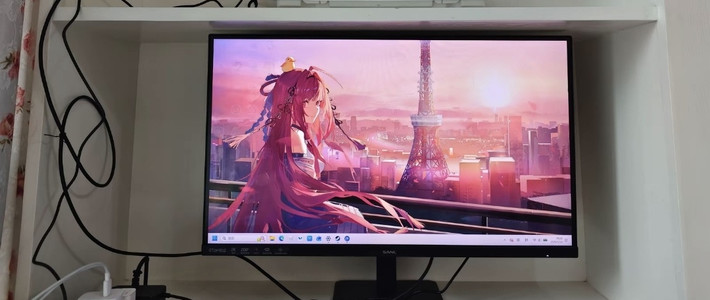
如果你问“护眼显示器谁做得最早”,基本绕不开明基。
我最早用的就是这台27寸的GW系列。
真实使用感受:
屏幕观感很“柔”,不是那种发灰,而是亮度均匀、不刺
长时间写代码(VSCode深色模式),眼睛压力明显小
自带的“智慧调光”会根据环境光自动调整,这点挺实用
优点说人话就是:
👉 看久了不烦、不躁
适合人群:
程序员
文案/运营
不追求高刷,重视舒适度的人
一点小提醒:
色彩不是它的强项,设计师用会觉得偏“保守”。

🎨 2. 戴尔(Dell)4K显示器
这款属于“办公+设计两边都能兼顾”的类型。
我有一段时间剪视频+写稿,就是用它。
用下来最直观的体验:
色彩更通透,画面比纯办公屏更“清爽”
长时间盯时间轴,也没有明显眼压
Type-C版本对Mac用户很友好,一线搞定
护眼表现:
同样是TÜV认证低蓝光
DC调光做得比较稳定
👉 这类屏的感觉是:
既不牺牲观感,也不牺牲舒适度
适合人群:
轻设计(PS、PR、Figma)
MacBook用户
想一步到位的办公党

🧑💻 3. AOC Q27P2U / U27系列
AOC这几年其实挺“卷”的,性价比拉得很高。
我在公司工位用的是Q27P2U,属于典型“打工人友好型”。
真实体验:
2K分辨率 + 27寸,代码排版很舒服
支架特别好用(升降+旋转),写代码真的很加分
护眼模式开着不影响正常颜色判断
眼睛感受:
👉 连续用一整天,干涩感比旧屏轻很多
优点总结:
性价比高
功能全
护眼不缩水
适合预算有限但又想“用得舒服”的人。

🧠 4. LG 27UP850 / 27QN880
如果你对“视觉体验”和“护眼”都要求更高,可以看看LG这类。
我朋友是做UI设计的,用的就是这款。
他的原话是:
“这屏幕看久了,眼睛不顶,但颜色也不糊。”
实际表现:
色彩更精准(设计师能用)
屏幕亮度控制细腻,没有忽亮忽暗
DC调光在低亮度下也很稳定
👉 这种属于:
高阶护眼 + 专业显示
适合长时间精细工作的用户,比如UI、视觉设计、剪辑。

为什么这些屏,用久了真的更舒服?
讲点稍微“底层”的东西。
1️⃣ 蓝光不是不能有,而是不能“过量+集中”
普通屏的蓝光集中在高能短波段,会让视网膜更容易疲劳。
TÜV认证的屏,是把这部分做了优化,而不是简单“变黄”。
2️⃣ 频闪是隐形杀手
很多人以为“我没看到闪,就没问题”。
但PWM调光在低亮度下,其实是在高速闪烁。
你看不到,但你的眼睛在持续“对焦补偿”。
👉 这就是为什么:
晚上用屏更累
3️⃣ 长时间工作的人,对屏幕更“敏感”
程序员、设计师有个共性:
盯屏时间长
视线集中
切换少
这种使用场景,对屏幕要求其实更高。
如果你每天用电脑时间超过6小时,显示器其实不是“外设”,更像“健康设备”。
选一台通过TÜV低蓝光认证 + DC调光的显示器,不是为了更高级,而是为了——
你第二天醒来,眼睛不难受。