




















































17
50
主流AI工具助力PPT制作:WPS AI深度评测
2026-04-06 21:47:31
1点赞
1收藏
0评论
🧰 一、主流 AI 制作 PPT 工具推荐(国内可用)
工具 特点 适合人群
WPS AI(强烈推荐) 深度集成于 WPS Office,无需插件,支持 Word/PDF 转 PPT、AI 美化、演讲备注生成 职场人士、学生、教师
PaperXie AI PPT 学术风格强,自动识别论文结构,支持公式/代码排版,合规可商用 研究生、科研人员
Microsoft Copilot(PowerPoint 内置) 需 Microsoft 365 订阅,设计感强,支持品牌模板 外企、国际化团队
Kutools for PowerPoint AI 免费但需 OpenAI API 密钥,适合技术用户 开发者、极客
✅ 新手首选:WPS AI —— 免费、中文友好、功能全面、本地化强。
🚀 二、零基础上手:用 WPS AI 制作 PPT 四步法
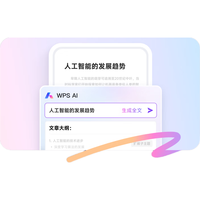
步骤 1:唤醒 AI(三种方式任选)
- 新建直达:打开 WPS → 点击「新建」→「演示」→「AI生成PPT」
- 菜单栏调用:新建空白 PPT → 顶部菜单栏点击「WPS AI」
- 快捷键:双击 Ctrl 键,弹出 AI 对话框
步骤 2:输入精准指令(关键!)
格式建议:
“主题 + 场景 + 风格 + 页数 + 核心模块”
✅ 示例:
生成一份《2026年第一季度销售总结》PPT,商务简约风格,共10页,
包含:业绩数据汇总、同比分析、问题诊断、改进措施、Q2目标。
要求突出数据可视化,使用柱状图和折线图。
💡 进阶技巧:
- 可 上传 Word/PDF/思维导图,AI 自动提取大纲
- 支持局部指令,如:“为‘产品优势’这一页补充3个卖点+图标”
步骤 3:AI 自动生成初稿
- AI 先输出 逻辑化大纲,可手动调整顺序或删减
- 确认后,自动生成完整 PPT:封面、目录、内容页、结尾页
- 自动匹配模板、配图、图表、字体、配色
步骤 4:精细化优化(提升专业度)
优化方向 操作方式
换模板 「设计」→「更多模板」→ 选择商务/学术/创意等
润色文案 选中文本 → 右键「AI优化」→ 扩写/精简/转要点
美化排版 点击「一键美化」→ AI 自动对齐图文、统一层级
生成演讲备注 选中幻灯片 → WPS AI 侧边栏 →「生成演讲备注」
智能校对 调用「AI校对」→ 检查错别字、标点、语法
🔥 三、进阶技巧:让 PPT 更出彩
1. 数据可视化自动化
- 直接粘贴 Excel 数据或文字描述(如“销售额:Q1=120万,Q2=150万”)
- WPS AI 自动识别并生成 柱状图/饼图/折线图,带图例和标签
2. AI 定制配图
- 对封面或某页不满意?点击「AI图片生成」
- 输入提示词,如:“科技感蓝色背景,抽象数据流动线条”
- 生成 4 张风格图供选择,可直接插入 PPT
3. 多人协作 & 云同步
- 保存到「WPS 云文档」→ 分享链接给同事
- 支持在线评论、实时编辑、版本回溯
⚠️ 四、避坑指南(提升效率的关键)
坑点 正确做法
指令模糊(如“做个PPT”) 明确主题、页数、风格、受众
忽略大纲预览 先确认逻辑框架再生成全文
直接使用通用配图 替换为公司LOGO、真实产品图、内部数据
不生成演讲备注 尤其适合汇报紧张的新手,AI帮你写讲稿
忘记保存 启用「自动云同步」,避免崩溃丢失
📌 五、实测案例:10分钟完成销售汇报PPT


1. 输入指令:
“2026 Q1销售复盘,12页,商务蓝金配色,含区域对比、客户增长、渠道分析”
2. 上传Excel数据表 → AI 自动解析生成图表页
3. 生成初稿 → 调整“问题分析”页顺序
4. 一键美化 → 统一字体为思源黑体
5. 生成演讲备注 → 导出为Word备用
6. 导出为 .pptx → 发送给领导预审
✅ 总耗时:8分30秒