

















9
16
刷OpenWrt,家用路由器性能拉满终极指南(附Breed刷入 + 避坑)
2026-04-13 19:19:44
2点赞
10收藏
0评论
家里的旧路由器是不是已经被你遗忘在角落,吃灰许久?
看着运营商送的新路由器,网速依旧慢,广告弹窗满天飞,是不是很无奈?
其实,给路由器换个 “心脏”—— 刷入 OpenWrt 系统,就能彻底改变这一切。
OpenWrt 是一个高度可定制的开源路由系统,功能远超原厂固件:
✅ 网速优化:QoS 智能调度,游戏、视频不卡顿。
✅ 去广告:屏蔽全网广告,观影体验拉满。
✅ 功能扩展:支持插件安装,可做下载机、节点服务器。
✅ 宽带收益:配合上行共享,每月额外赚点零花钱。
今天,我就用一篇保姆级教程,带你从零开始,把你的家用路由器刷成 OpenWrt。全程小白友好,附避坑指南,保证你一次成功!
一、 准备工作(缺一不可!)
在开始之前,请务必准备好以下物品:
目标路由器:确认型号支持 OpenWrt。重要:去 OpenWrt 官网或恩山论坛,查询你的路由器 ** 具体硬件型号(如 MT7621A、BCM53125 等)** 是否有对应的固件。型号不对,必变砖!
一台电脑:Windows 系统即可。
一根网线:用于电脑与路由器连接。
一个 U 盘(可选):用于部分机型的 Breed 引导。
下载好的文件: Breed 引导程序:针对你的路由器型号专用版本。 OpenWrt 固件:选择与你路由器硬件匹配的稳定版本(如 Lean 大编译版、官方原版)。
网络环境:确保电脑能正常上网。
二、 核心步骤:刷入 Breed 引导(不死鸟)
这是最关键的一步!Breed 相当于路由器的 “万能急救中心”,刷坏了系统也能救回来。
操作步骤:
进入路由器后台: 用网线将电脑与路由器 LAN 口连接。 电脑 IP 设置为自动获取,或手动设置为与路由器同网段(如 192.168.1.100)。 浏览器输入路由器默认 IP(通常是 192.168.1.1 或 192.168.0.1),登录管理员账号。
上传 Breed 固件: 进入路由器后台的系统升级 / 固件备份页面。 选择 “手动上传固件”,找到你下载的Breed .bin 文件,点击上传并确认。 ⚠️ 警告:上传过程中,不要关闭浏览器,不要断电! 等待进度条走完,路由器自动重启。
进入 Breed 界面: 路由器重启后,拔掉电源。 长按路由器背后的复位键(Reset),同时插上电源,保持 10-15 秒,直到指示灯快速闪烁。 电脑浏览器输入 192.168.1.1(Breed 默认 IP),即可进入 Breed 管理界面。


三、 核心步骤:刷入 OpenWrt 固件
现在,我们在 Breed 的保护下,安全地刷入新系统。
操作步骤:
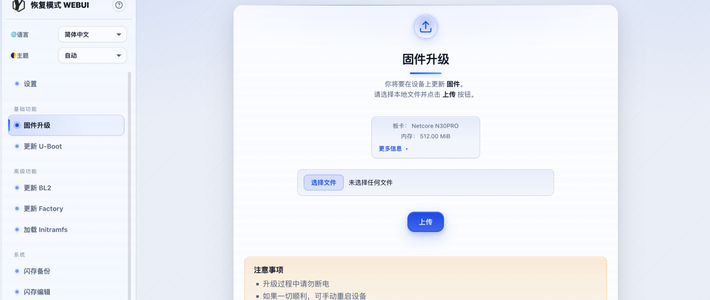
选择固件: 在 Breed 界面左侧菜单中,点击 “固件升级”。 选择 “OpenWrt 固件” 选项卡。 点击 “选择文件”,找到你下载的OpenWrt .bin 固件。
开始刷入: 确认固件路径正确后,点击 “上传并刷机” 按钮。 再次确认操作,耐心等待几分钟。 刷写完成后,系统会自动提示 “刷机成功,请重启设备”。
重启并登录: 点击 “重启”,路由器自动重启。 重启完成后,电脑自动获取 IP。 浏览器输入 OpenWrt 默认 IP 192.168.1.1 或 192.168.0.1(具体看固件说明)。 默认用户名:root,默认密码:password(或空)。


四、 基础设置:让 OpenWrt 更好用
刚刷入的 OpenWrt 是纯净版,我们需要进行一些基础配置,让它适配你的网络环境。
1. 修改管理员密码(必做!)
登录后,进入 “系统” -> “管理权”。
输入新密码并确认,点击 “保存 & 应用”。
2. 设置网络接口(WAN 口)
进入 “网络” -> “接口”。
找到名为 WAN 的接口,点击 “修改”。
协议选择:PPPoE(大多数家庭宽带)。
IPv4 设置:输入你的宽带账号和密码。
点击 “保存 & 应用”,等待网络连接成功。
3. 设置 WiFi
进入 “网络” -> “无线”。
找到 Radio0(2.4G 频段)和 Radio1(5G 频段),分别点击 “修改”。
ESSID:设置你的 WiFi 名称。
加密方式:选择 WPA2-PSK 或 WPA3-PSK。
密钥:设置你的 WiFi 密码。
点击 “保存 & 应用”。
4. 基础优化(可选)
安装插件:进入 “系统” -> “软件包”,可安装 luci-app-AdGuardhome(去广告)、luci-app-qos(网速优化)等插件。
时区设置:进入 “系统” -> “系统”,将时区改为 Asia/Shanghai。

五、 避坑指南(小白必看!血泪经验)
型号匹配是王道:固件必须与你的路由器硬件型号完全一致! 哪怕是同品牌不同型号,也可能不兼容。去 OpenWrt 官网查清楚!
备份原厂固件:刷入 Breed 后,第一时间在 Breed 里备份原厂固件!万一以后想刷回原厂,或者路由器变砖,这就是你的救命稻草。
刷机过程不断电:无论是刷 Breed 还是刷 OpenWrt,过程中绝对禁止断电!否则路由器变砖,救起来非常麻烦。
IP 地址冲突:刷入 OpenWrt 后,默认 IP 可能是 192.168.1.1。如果你的光猫或其他设备也是这个 IP,会导致冲突。可以在 OpenWrt 里修改为 192.168.2.1 等其他网段。
耐心等待:刷入固件和重启的过程,都需要一点时间,不要着急操作,耐心等待指示灯恢复正常。
六、 总结与后续
恭喜你!你的家用路由器已经成功升级为 OpenWrt 系统,解锁了全新的性能和功能!
你可以安装各种插件,打造个性化路由系统。
你可以优化网络设置,让全家上网更流畅。
你还可以利用它的上行带宽,进行挂机收益(如网心云、星亢智算等)。