开学季和租房搬迁季撞在一起,笔记本外接屏幕成了最近问得最勤的事。小红书上一条「笔记本怎么外接显示器」的科普帖拿了3900多赞、672条评论,至今还在被反复收藏。小红书知乎光是7月底到8月初,就冒出好几条新求助:拓展坞接显示器检测不到、HDMI接上模糊、外接屏之后只能复制不能扩展。更邪门的是有一位ThinkBook 16P用户,家里的WiFi被一根30块钱的HDMI线干到频繁掉线,前后跑了售后、请通信工程师朋友远程排查,最后发现拔掉显示器就一切正常。知乎
今年这个行情还有个背景:新机普涨、内存固态还在高位,与其纠结换机,给手里这台笔电加一块屏,是目前最便宜的「换新机体验」。知乎但外接屏幕这件事,钱花错了地方比不买更亏——买错线点不亮、买贵了溢价、装好了发虚、双屏没搞成反而WiFi没了。下面这些全是今年七八月全网真实翻车帖里能对上号的坑,按「为什么—怎么办—买什么」的顺序过一遍,大部分人在付款前就能把90%的问题免费排查掉。

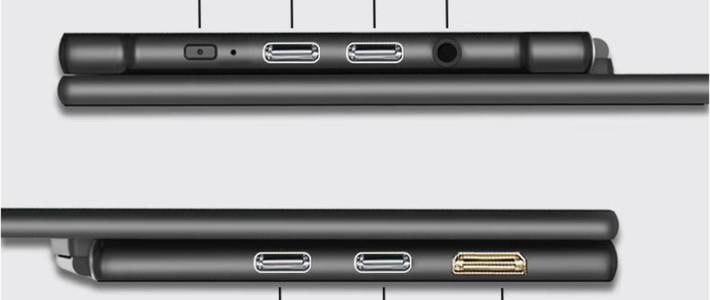
反直觉一:长得一样的Type-C口,有的根本不能接显示器
这是外接屏翻车的第一大原因。知乎7月底一条高赞回答把话说得很直:Type-C只是接口形状,「不等于高速、不等于能充电、不等于能接显示器」——同一个形状的口子,有的只走普通USB数据,有的支持DP视频输出,有的是雷电或USB4。知乎你的C口显示器、便携屏插上没反应,很可能不是屏坏了、也不是线断了,而是这个口从物理上就输出不了画面。
排查办法完全免费,5分钟搞定:
看口边上的小标识。闪电标(雷电3/4)和D字母标(DP Alt Mode)都能出画面,只有一个三叉戟USB标或者什么都不标的,大概率只走数据。
标识磨没了就查说明书或官网规格页,找「全功能Type-C」「支持DP1.4视频输出」「Thunderbolt 4 / USB4」这几个词。
最省事的土办法:拿朋友的便携屏或者商场样机试一下,10秒钟出结果。
轻薄本尤其要注意:不少入门机型给了两个C口,一个是全功能、一个纯数据;插错口比买错线更常见。

反直觉二:点不亮,先怀疑「独显直连」,再怀疑拓展坞
今年8月知乎上有条新求助很典型:ThinkBook外接显示器,用拓展坞死活检测不到,显示器直连没问题,坞在别人电脑上也没问题。回答区给出的解法简单到离谱——这台机器开了独显直连,关掉切回混合输出,坞就认了。知乎
游戏本用户把这条存一下:独显直连模式下,画面走的是独立显卡的固定通路,通常只有HDMI口和某一个特定的C口挂在独显上,剩下的C口、雷电口全被核显掐断或禁用。所以同样的坞、同样的线,插在A口亮、插在B口黑,不是玄学,是通路设计。买坞之前先花3分钟翻一下自己机型的支持文档,确定哪个口能走独显输出、哪个口在直连模式下是「哑」的。反过来,如果你常年接外屏打游戏,记得把外接屏插在对的那个口上,不然独显算完的画面还得绕回核显输出,白白丢帧。
还有一类「只能复制、无法扩展」的怪病,8月3日有条回答给了个硬核解法:注册表 GraphicsDriversMonitorDataStore 下,把出问题显示器对应目录里的 AdvancedColorEnabled、AutoColorManagementSupported、HDREnabled 都置0重启。适合已经把所有常规方法试完的人,新手先略过。知乎
反直觉三:外接屏之后WiFi变差、频繁掉线,凶手是那根线
前面说的ThinkBook 16P那位用户的排查过程,值得整个抄下来:
在家:电脑能搜到的WiFi只有四五个,5G信号直接消失,连手动添加的热点都不稳定,严重时网卡整个掉线。
去公司、去售后:一切正常。
关键变量:回家「开机十几分钟后出问题」——其实是接上显示器几分钟后才出问题。拔掉显示器,秒好。
他和朋友拿两台电脑在家里疯狂对比测试,连堆料更好的ThinkPad接上那块几百块的2K屏几分钟后也开始掉WiFi。
最后锁定那根图便宜买的、没有做信号屏蔽的HDMI线。换了一根标明带屏蔽的,WiFi恢复正常。知乎
HDMI高速传输时的时钟谐波会泄漏到WiFi频段(2.4GHz是重灾区),屏蔽做差的线等于在电脑旁边开了个小干扰源——距离越近、房间越小、路由器越挤,症状越明显,这就解释了为什么同样的线在公司复现不出来(空间大、信号强,干扰被淹没)。这个坑阴险在于:它让你怀疑网卡、怀疑系统、怀疑微软,几乎没人会怀疑到一根看起来「能亮屏就是好线」的HDMI线上。
给自己的测试也是免费的:接上外屏后用满负载跑半小时(看4K视频、开个游戏),中途盯一下WiFi信号格数和ping值,掉就换线,别折腾驱动。

模糊不是屏差:Mac和Windows各有各的病
接上之后「字发虚」是第二大高频抱怨,而且两个阵营的病根完全不同:
Mac这边,5月底一篇被很多回复转发的文章讲得很透:macOS的HiDPI是「先按高分辨率渲染、再压回物理像素」,4K屏刚好2:1整数倍,Retina体验舒服;27寸2K卡在尴尬位上——严格2:1只能降到1280×720,UI大得没法用,于是只能非整数缩放,结果就是「字太小」和「字发糊」来回横跳。同一个显示器Windows下清晰、Mac下发虚,不是屏的锅,是缩放的锅。想治要么上4K,要么用BetterDisplay这类工具硬开HiDPI(注意这类方案有副作用,不是装完一劳永逸)。知乎
Windows这边则是硬指标不够:7月底知乎有人问「HDMI外接23.8寸1080p显示器很模糊是不是线材问题」,回答一针见血——不是线不行,是这块屏带不来笔电级的细腻:从14寸2.2K屏那种约180PPI换到23.8寸1080p的约90PPI,颗粒感是物理规律,建议至少上4K再谈观感。知乎预算受限的话,27寸2K+125%缩放是折中,但别指望它细腻如初。
高刷溢价和双屏执念:这两笔钱先别急着花
B站8月下旬有一期20款便携屏横评(播放1.1万+),标题就把两个最大误区挑明了:「Type-C会翻车?4K高刷别乱加钱」。评论区能看出真实需求长什么样:财务岗双Excel党、通勤出差党、电影+Switch党,绝大多数人的答案落在500-900元价位的2.5K/120Hz档,而不是4K或300Hz。横评结论里给300Hz的定位很克制:只有长期打无畏契约、CS这类FPS且电脑接口真跑得动才有意义,普通玩家180Hz已经过剩。哔哩哔哩同理,接完外屏先去「设置-系统-屏幕-高级显示器」看一眼刷新率——Windows默认常常只给你60Hz,240Hz的屏白买,这一步不花钱。
还有一类人不该执着双屏:基础款M芯片MacBook,原生就只支持一台外接显示器,硬上第二块屏要走DisplayLink方案,画面有压缩和延迟,价格还不便宜(M3/M4的Air合盖能带两块,Pro/Max另说)。真需要三屏的桌面工作站,不如直接上小主机。另外便携屏评论区有个反噬很常见:「之前买17寸,最后根本不想背出去」——天天通勤背的话14-16寸是上限,尺寸不是越大越好。

付款前的免费三步,和一张按需买的清单
把上面所有内容压缩成操作顺序,三步全不花钱:
查口(5分钟):确认自己笔电哪个C口能走视频(看标识/查规格),HDMI是2.0还是2.1(4K屏120Hz必须有2.1),独显直连开着的话先想好插哪个口。
试接(10分钟):借朋友的线、商场样机、七天无理由都算——连上跑半小时,顺手做WiFi干扰测试和刷新率检查。
调设置(3分钟):Win+P切「扩展」;缩放到自己不眯眼的档位;高级显示器设置里把刷新率拉满。Mac用户重点核一眼是否开启了HiDPI档位。
之后才是花钱的部分,按踩坑频率排的优先级大致是:一根带屏蔽、规格对得上的线(三五十块,解决WiFi干扰和4K120瓶颈)> 一块合适尺寸的屏(便携屏主流在170-900元,桌面2K 27寸千元上下)> 拓展坞(一两百到四五百,注意带宽分摊,优先直连)。而如果你的排查走到这里发现是机型独显直连不通气、Mac缩放无解又不想折腾工具,那么最理性的选择恰恰是先不买——今年是硬件全线涨价的行情,不存在「等等更便宜」的市场预期,与其硬凑一套「将就能用」的坞+线组合付两遍钱,不如把问题清单留着,等真正对症的方案再出手。知乎
外接屏是笔电在涨价年里最划算的一笔「续命投资」,但前提是先让免费的三步替你把关:线选对、口插对、设置调对,剩下的才轮到钱包发言。