




































10
8
AIO的Mac mini篇(二)——一分钟搞定远程控制及前期准备工作
2023-06-15 20:36:34
21点赞
182收藏
11评论
提示:本篇文章3481字符,阅读大约需要4分钟。
关注专栏不迷路哦

写在前面
前两天本薇发了两篇文章,大致讲了一下我在Mac mini实现的复杂玩法以及详细讲了实现的NAS功能。
从今天开始,我们就来逐篇讲解一下如何把这台售价仅3000元的Mac mini变成强大的家庭服务器。当然,其中最简单也是最重要的NAS功能肯定会……
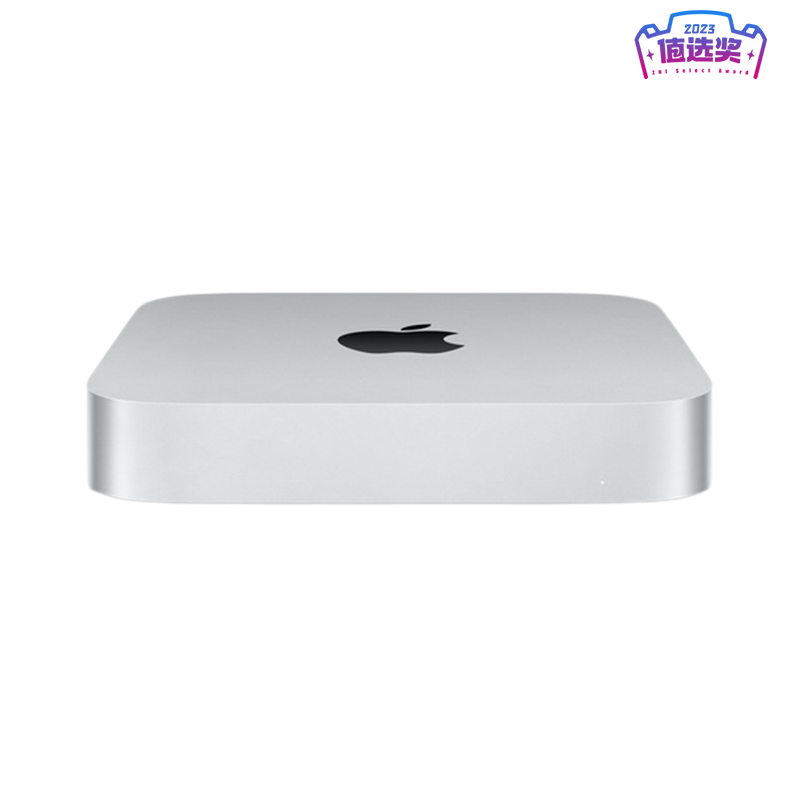
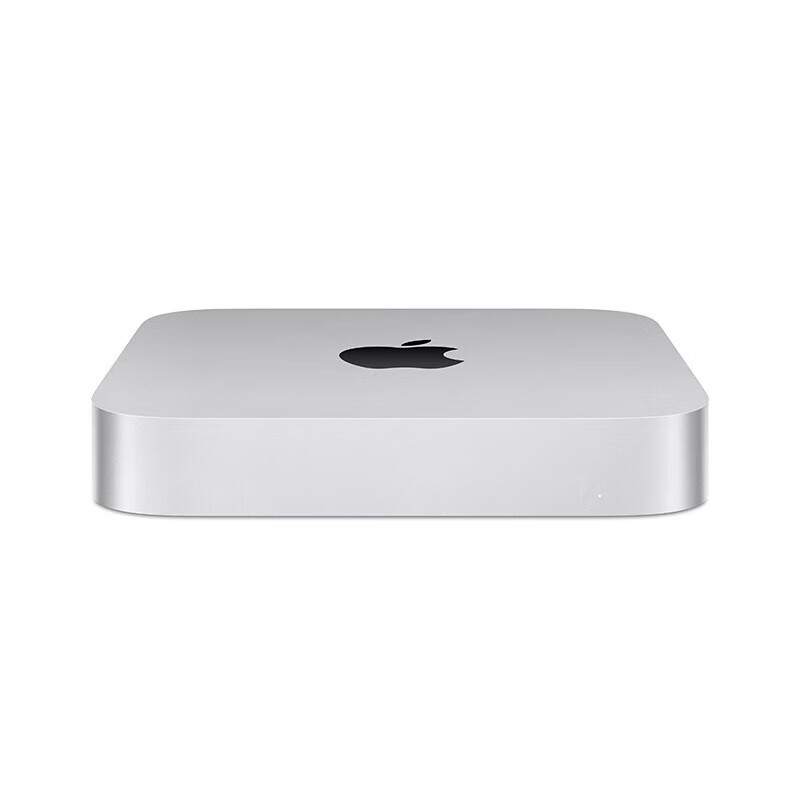
错了!
在实现一切功能之前,一台能够远程控制或者可以直接远程登陆的Mac mini才是最重要的。
保持Mac mini 24h开机
作为一台服务器,Mac mini肯定是要保证24h待命,保证我们可以随时随地访问其服务。
那么我们就需要关闭一切自动休眠程序。
因此,需要设置永不锁定屏幕,具体路径是设置>锁定屏幕,设置如下图所示:
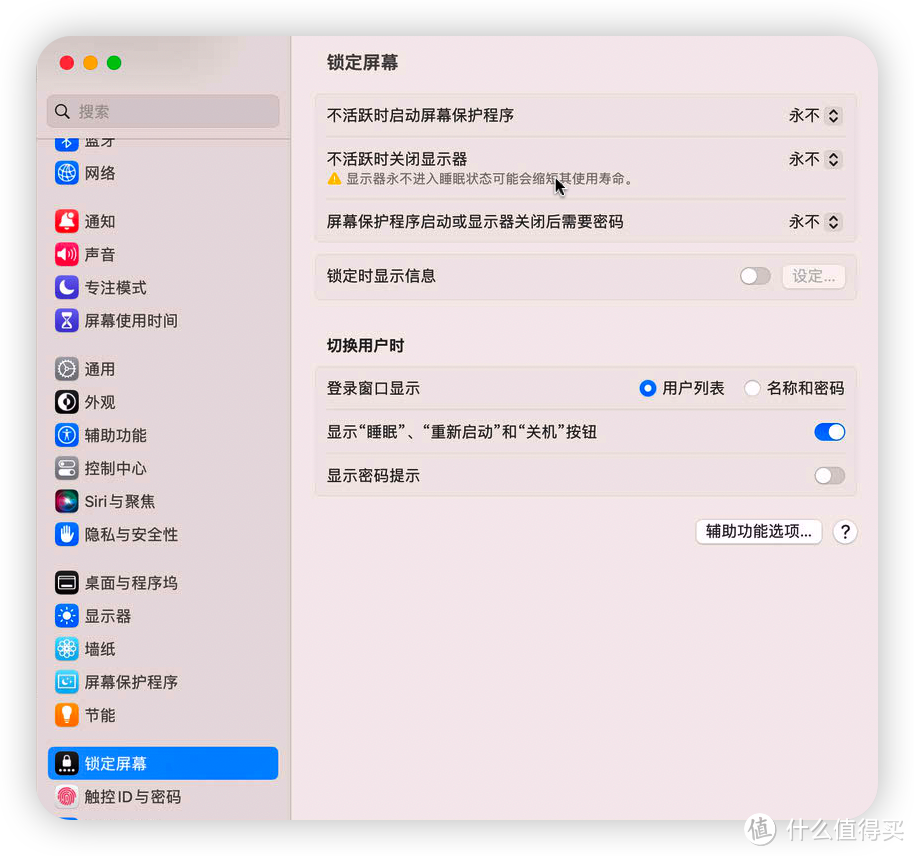 设置永不锁定屏幕
开启自动登录
在用户与群组,开启自动以此身份登陆,帮助我们只需要Mac mini插电开机,就可以自动启动所有服务。
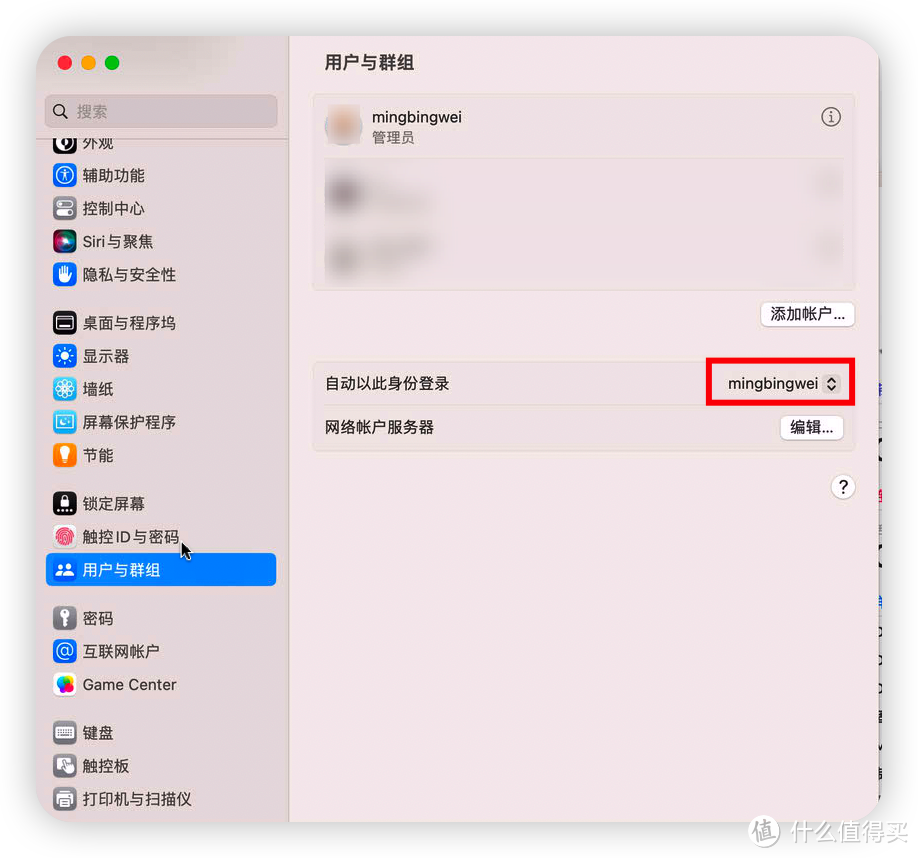 开启自动登陆
当然,这里还可以设置来电自动启动,这样也可以借助一些带远控的智能插座实现一些自动化的玩法:
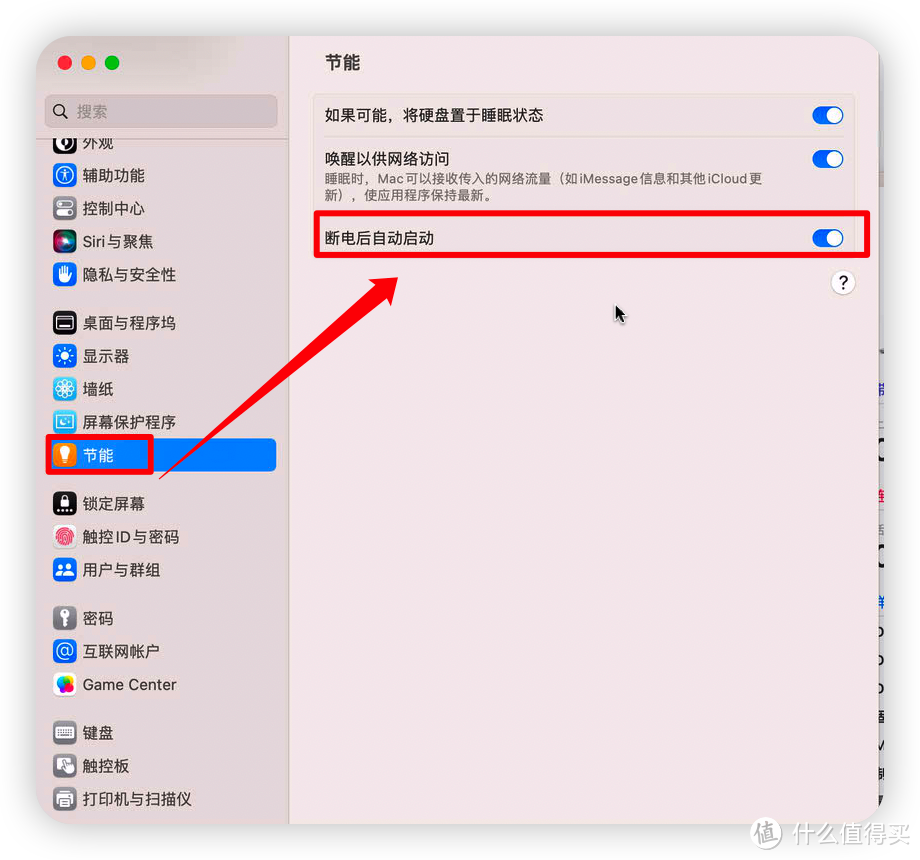 设置来电自动启动
开启远程管理
如果你和本薇一样,手里恰好拥有一台额外的Mac,那恭喜你远程管理和屏幕共享将变得极其简单。
你只需要,在设置>通用>共享,打开远程管理:
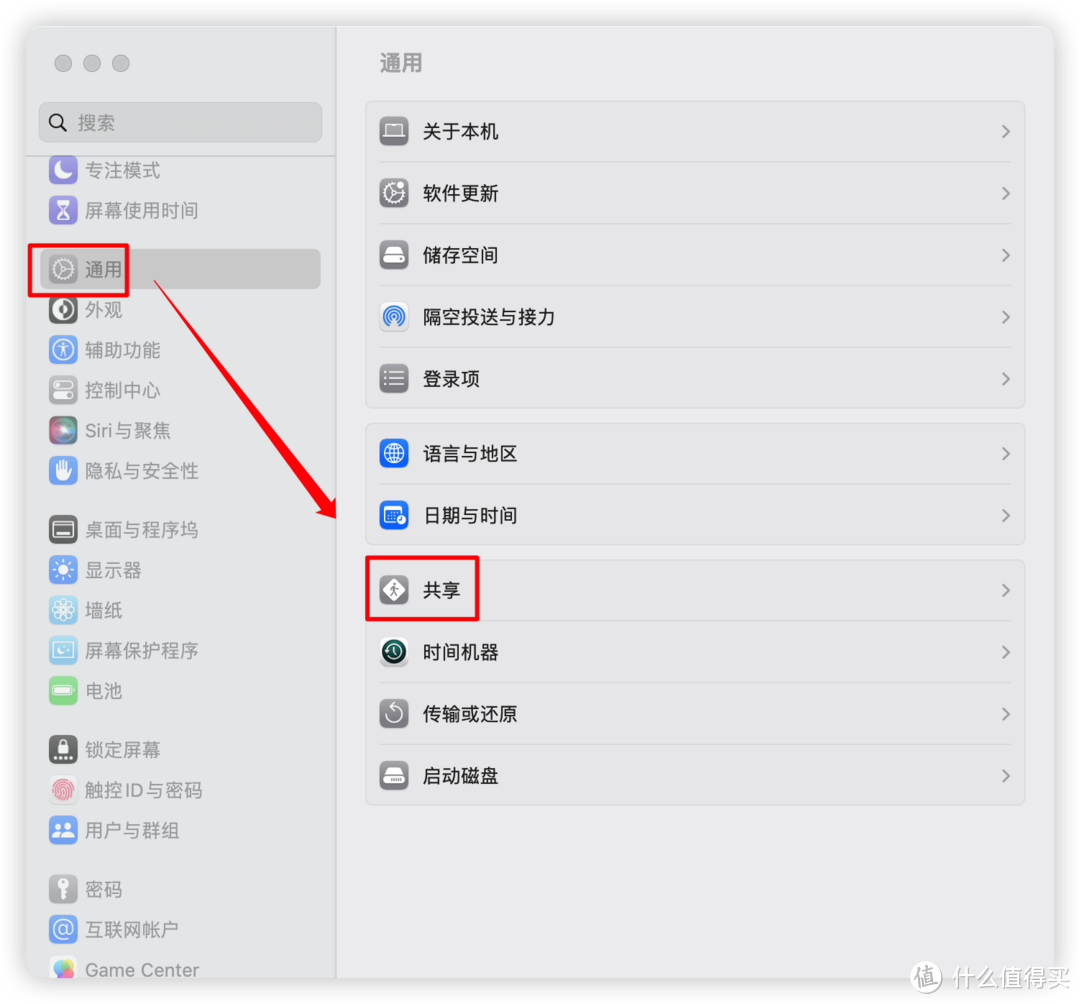 打开共享
打开共享
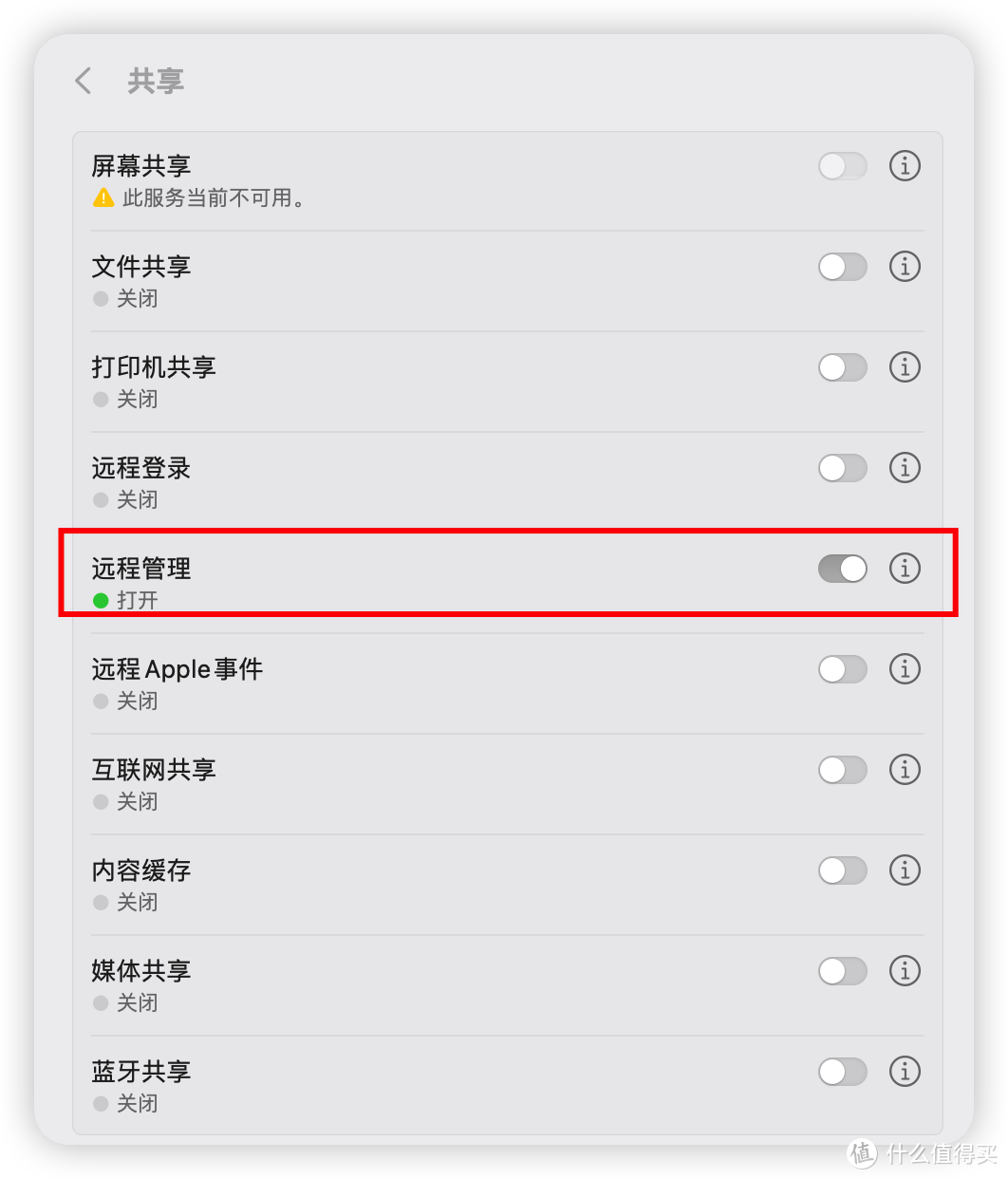 打开远程管理
注:因为远程管理此时包含屏幕共享,所以屏幕共享会显示当前不可用。
接着,点击远程管理旁边的感叹号,进入详细设置:
 点击感叹号
点击感叹号
可以增减允许远程管理这台Mac mini的用户:
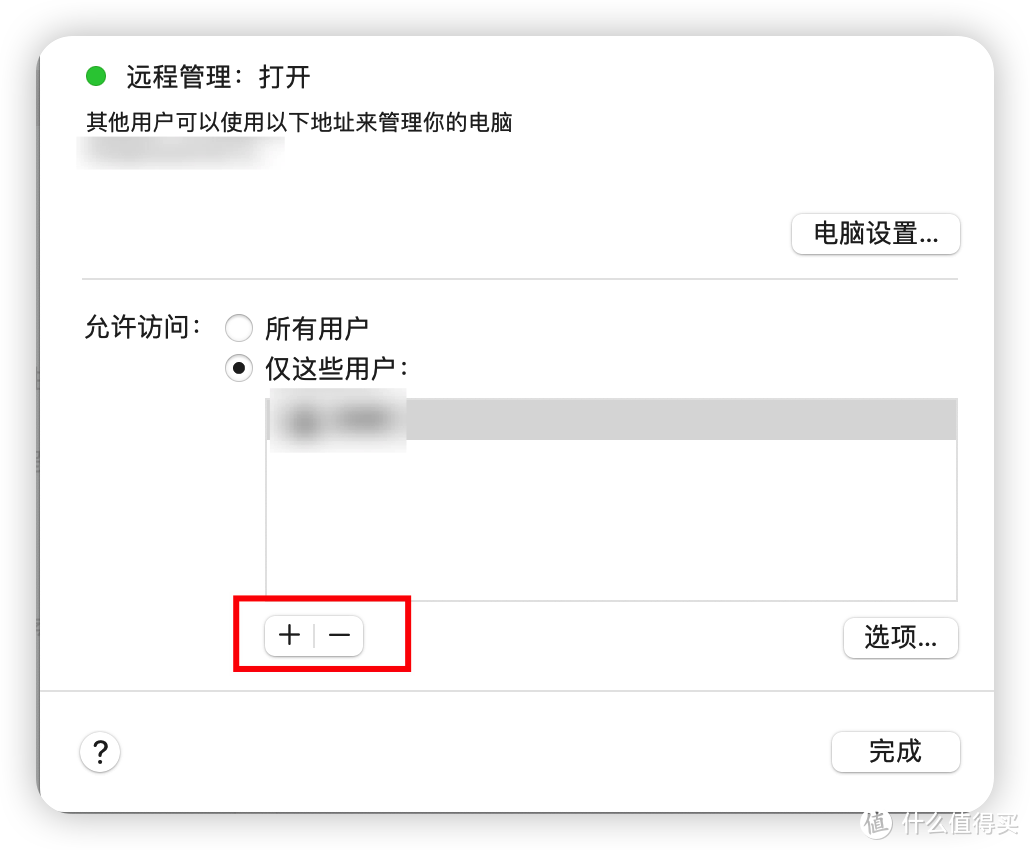 增减允许远程管理的用户
赋予管理员用户全部的管理权限,其他用户请酌情赋予:
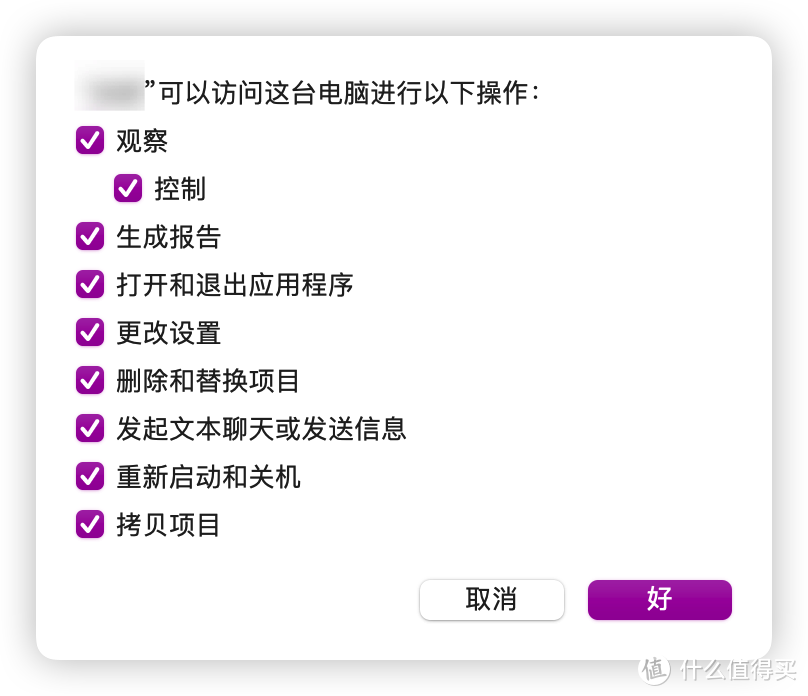 赋予管理员管理电脑的全部权限
然后打开电脑设置:
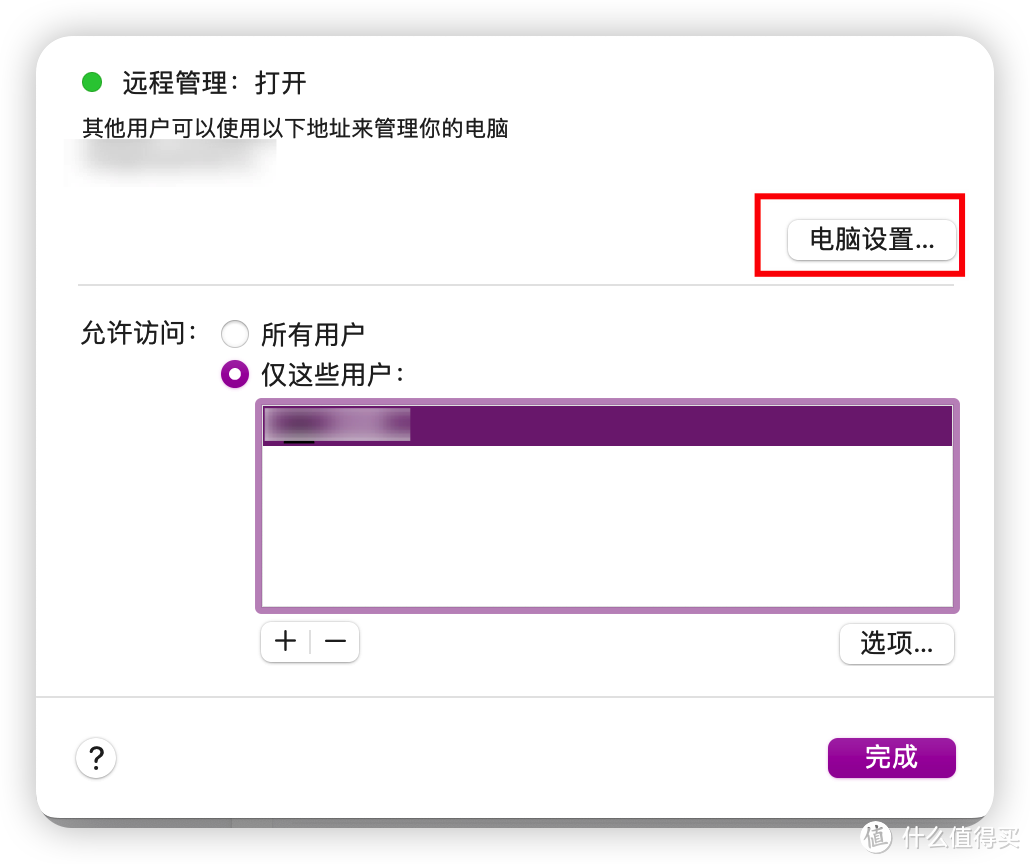 打开电脑设置
为远程桌面设置VNC密码:
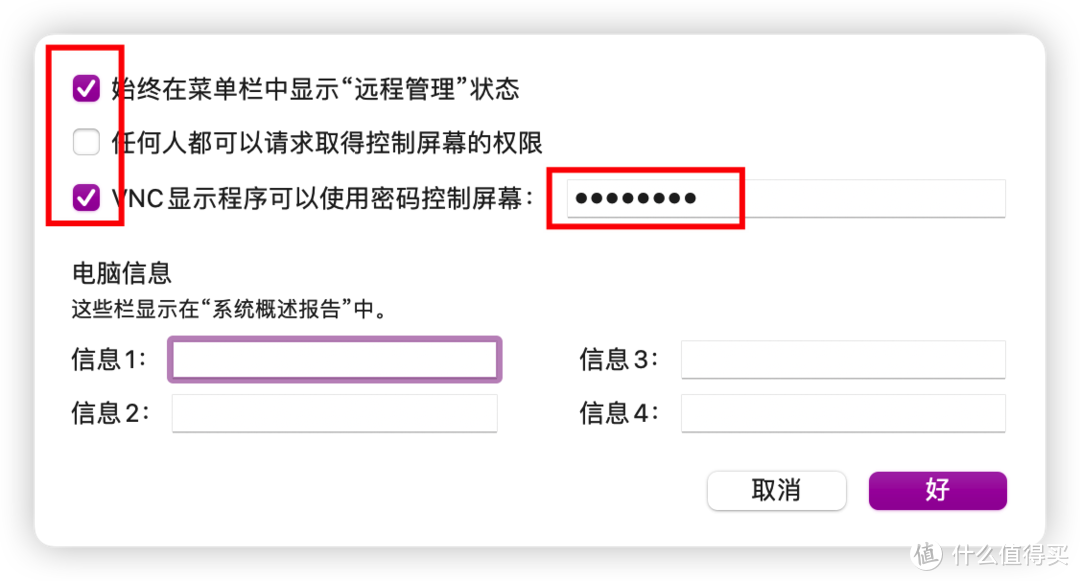 设置VNC密码
然后点击“好”,保存上述设置即可。
完成上述全部设置后,你的Mac mini可以塞进家里任意可以接入网络(有线、无线均可)。
然后在另一台Mac上使用command+空格搜索屏幕共享:
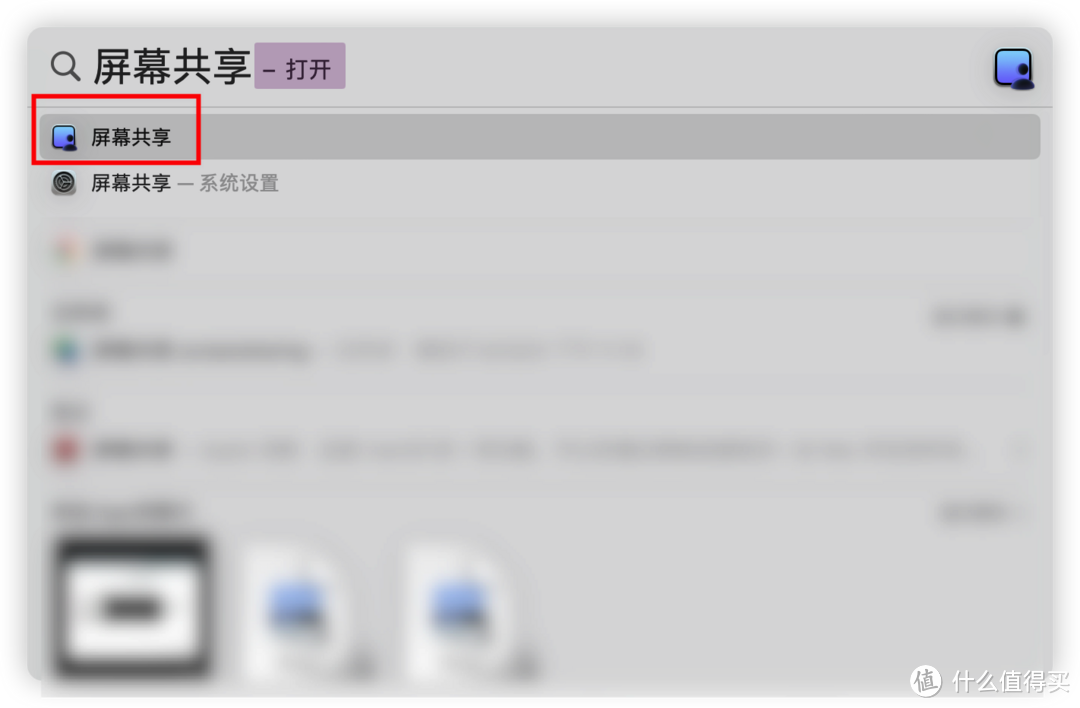 搜索屏幕共享APP并打开
这个时候你可以填入相应的信息,就可以进入Mac mini的远程控制;
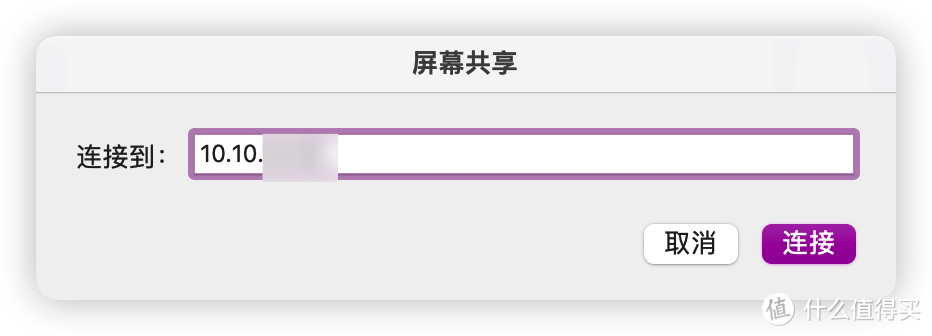 输入远控Mac mini的IP地址
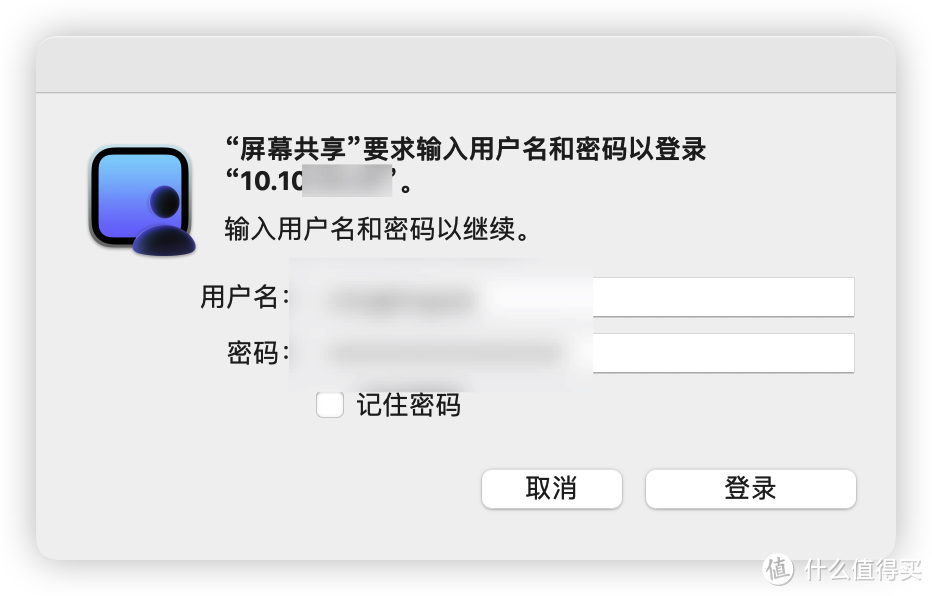 输入用户名和密码
注:这里的用户名和密码填写Mac mini的管理员的用户名和密码。
在下一期我会给大家如何开启Mac mini的文件共享功能,如果开启了文件共享,你的访达设备就会出现Mac mini的名称,点击就会出现共享屏幕的快捷选项。
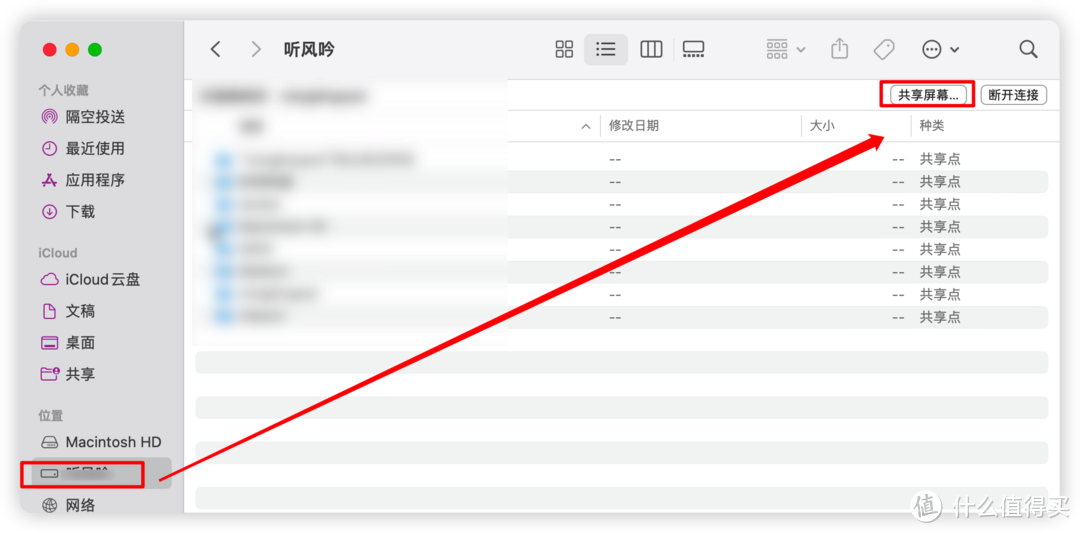 共享屏幕的快捷方式
你也可以选择把屏幕共享作为快捷方式存储在电脑上:
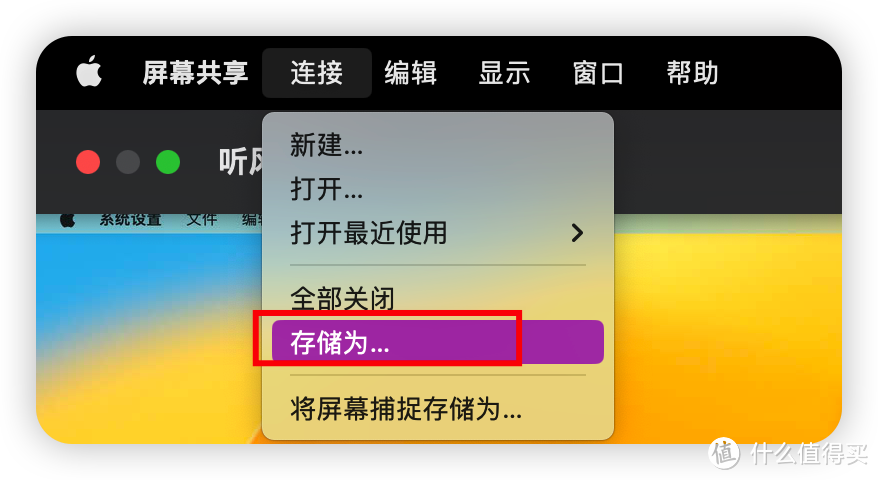 存储快捷方式
其他设备如何进行远程管理
关于VNC
VNC(Virtual Network Computing)协议是一种远程控制技术,通过它我们可以在自己的电脑上控制其他电脑。以下是Windows和Linux系统下如何使用VNC协议控制其他电脑的步骤:
在Windows上使用VNC
下载并安装VNC Viewer和VNC Server:首先,在windowsVNC Viewerr。这个软件都可以在RealVNC的官方网站上找到并下载。
连接VNC Server:在你的电脑上运行VNC Viewer,输入被控制的电脑的IP地址和VNC Server的端口号(默认是5900),然后输入在上述过程中设定的密码,点击“连接”。
在Linux上使用VNC
安装VNC Server和VNC Viewer:在你的电脑和VNC Viewer。你可以使用命令行来安装,例如在Debian或Ubuntu上,可以使用
sudo apt-get install vnc-viewer命令来安装。连接VNC Server:在你的电脑上运行VNC Viewer,输入被控制的电脑的IP地址和VNC Server的端口号(例如:192.168.1.100:1),然后输入上述步骤中设定的密码,点击“连接”。
打开远程登陆
如果是习惯使用命令行控制的用户,也可以打开远程登陆来控制这台Mac mini。
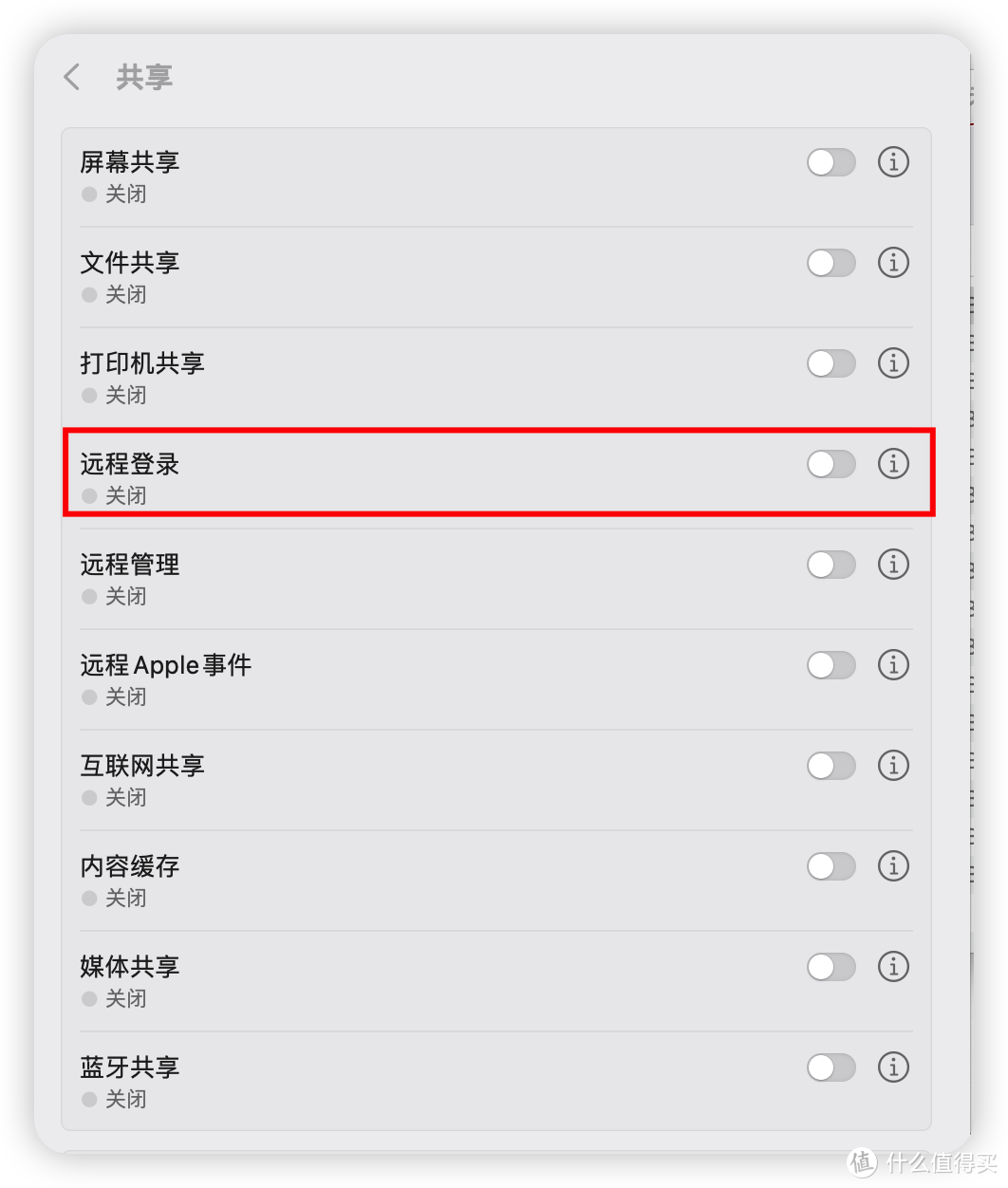 打开远程登陆
这样你就可以通过常用的SSH或者SFTP工具来控制这台Mac mini了。
外网访问
这里简单谈一下,以上所有服务都支持简单的端口转发就可以从外网访问。但是,这些都是非加密形式的访问,非常不安全。如果需要公网访问,建议还是直接使用向日葵等远程控制软件比较安全。
总结
今天是把Mac mini作为AIO服务器的第一步,即可以远程控制和管理这台Mac mini。这样,你就可以把它放在家里的任意一个可以接入网络的地方。然后给它接上音箱、硬盘柜、打印机等等设备,这样一个完美的低功耗家用服务器就诞生了。
下一期,我们来讲一下AIO服务器中最重要的NAS服务,即先把Mac mini变成一台文件服务器,然后我们再在上面添砖加瓦。
这就是本期的全部内容了,如果这篇文章对您有帮助的话,欢迎您在评论区多多讨论,也欢迎关注、点赞、打赏一键三连,您的支持对我非常重要。
我是冥冰薇,点个关注不迷路,我们下期再见。

作者声明本文无利益相关,欢迎值友理性交流,和谐讨论~















校验提示文案
校验提示文案
校验提示文案
校验提示文案
校验提示文案
校验提示文案
校验提示文案
校验提示文案
校验提示文案
校验提示文案
校验提示文案
校验提示文案
校验提示文案
校验提示文案
校验提示文案
校验提示文案
校验提示文案
校验提示文案
校验提示文案
校验提示文案