






























18
12
零刻EQ12小主机刷OpenWrt软路由
2023-09-30 20:43:14
6点赞
35收藏
1评论
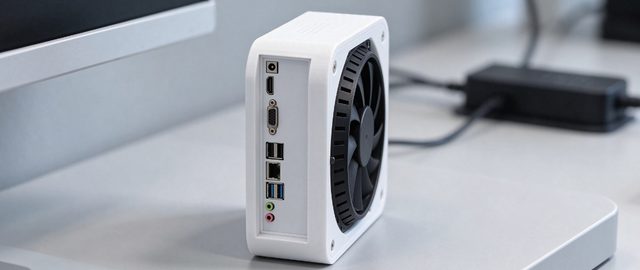
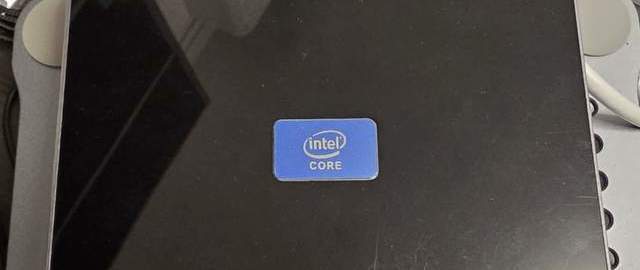
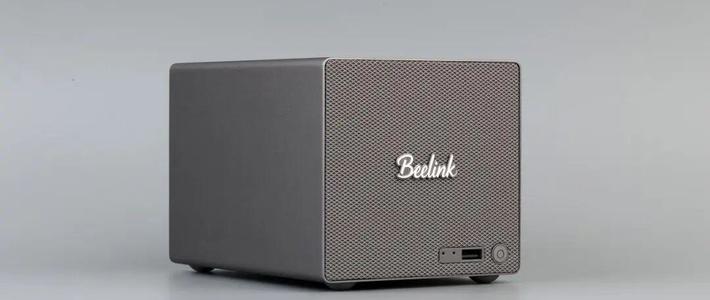
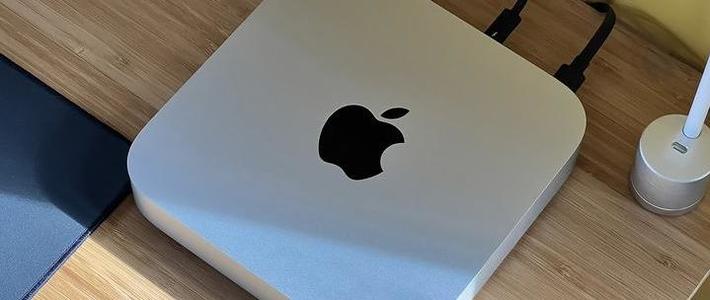
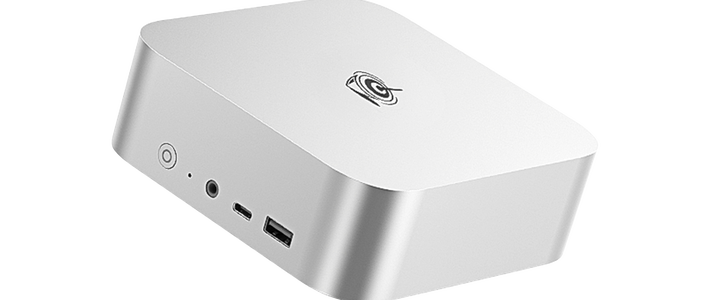
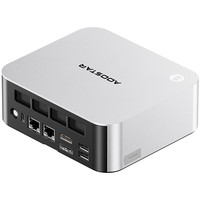
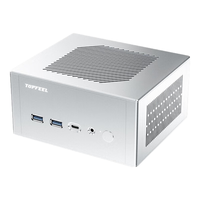
最近入手了一款零刻的小主机。型号为EQ12 。采用英特尔Alder Lake-N系列处理器N100。机身尺寸为:124mmX113mmX39mm。最大可支持16GB的单条DDR5 4800笔记本内存。支持一个SATA硬盘接口,一个M.2的NVMe硬盘接口。最主要低至6W的功耗和支持双2.5Gbps网口,比较适合做软路由使用。

添加图片注释,不超过 140 字(可选)

添加图片注释,不超过 140 字(可选)
入手是一不带内存和硬盘的机器,然后购买了一条三星DDR5 4800 8GB内存,1TB M.2硬盘和500G的SATA固态硬盘。主要是想做all in one主机使用。不过先单独刷个OpenWrt测试一下。看看是否稳定。

添加图片注释,不超过 140 字(可选)

添加图片注释,不超过 140 字(可选)

添加图片注释,不超过 140 字(可选)

添加图片注释,不超过 140 字(可选)
这次刷的OpenWrt系统用的是李佑辰大佬的教程。在刷系统之前选准备一个U盘,用于写入PE系统和OpenWrt镜像文件。所需的PE和镜像文件地址:
https://pan.baidu.com/s/1YJuX_uitd1iFLzyvjSzTIg?pwd=jpkg
提取码:jpkg

添加图片注释,不超过 140 字(可选)
安装U盘PE系统,插入U盘,制作PE启动U盘工具。

添加图片注释,不超过 140 字(可选)

添加图片注释,不超过 140 字(可选)

添加图片注释,不超过 140 字(可选)

添加图片注释,不超过 140 字(可选)
然后把OpenWrt的镜像文件和镜像文件写入工具复制到U盘上。

添加图片注释,不超过 140 字(可选)
PE启动盘制作好后,插入小主机的USB接口。然后接通电源。按下小主机的电源开关,按下键盘的F7按钮,选择从USB启动。

添加图片注释,不超过 140 字(可选)

添加图片注释,不超过 140 字(可选)
进入PE系统后,然后用硬盘分区工具删除硬盘上原有的分区。如果是新硬盘可以无需这项操作。

添加图片注释,不超过 140 字(可选)

添加图片注释,不超过 140 字(可选)

添加图片注释,不超过 140 字(可选)
原来在PE系统里,在我的电脑里,找到刚才镜像写入工具,双击打开,然后把OpenWrt镜像文件写入500G的固态硬盘上。

添加图片注释,不超过 140 字(可选)

添加图片注释,不超过 140 字(可选)

添加图片注释,不超过 140 字(可选)

添加图片注释,不超过 140 字(可选)
写入成功后会出现一个错误提示,不要管它,直接关闭,然后拔出U盘,重启小主机。等待OpenWrt的系统安装完成即可。

添加图片注释,不超过 140 字(可选)

添加图片注释,不超过 140 字(可选)

添加图片注释,不超过 140 字(可选)
最后用网线连接小主机和电脑。两个网口,一个WAN口,一个LAN口。我这个靠近HDMI的是LAN口,然后在浏览器输入:192.168.2.1。密码为:password。就可以进入OpenWrt系统了。

添加图片注释,不超过 140 字(可选)

添加图片注释,不超过 140 字(可选)
















校验提示文案
校验提示文案