






























3
6
升腾D610加装2.5寸机械硬盘并安装FNOS
2024-09-11 14:55:20
11点赞
40收藏
24评论
一年前的折腾经历
事情的起因还要从1年前说起,在小黄鱼花了66块钱买了一个升腾D610小主机,2G+8G,不带msata底座,想着搭一个Home Assistant玩玩,还不想花太多钱,所以想着收一个便宜的J1800简单玩一玩,订单如下:

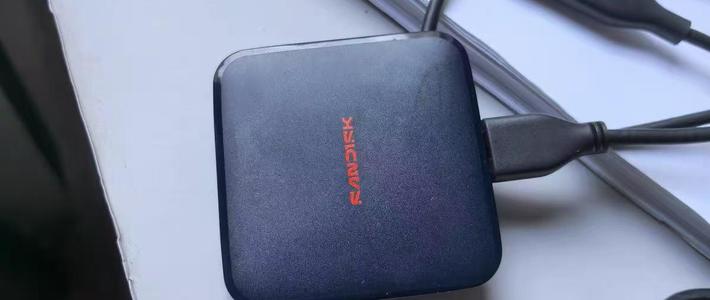
到手之后发现这个硬盘叫什么“升腾电子盘”,是sata协议的,长得很小,从网上偷个图,如下:

本来想着那就直接在某宝上买一个64G这个电子盘,然后在换个4G的内存条,就是完美的HA配置了,结果看到64G的电子盘价格,果断劝退。。。
之后就考虑是不是可以用这个电子盘的sata口,找个供电接口,接普通2.5的sata盘,主板sata位置如下:

于是在某宝上发现了这个4pin转sata供电线,果断下单:

这个线可以把sata接口下面的4个插针转成sata供电,用万用表量了一下4个插针,上面2个插针是正,下面2个插针是负,要注意不要插错。
硬盘的问题解决了,接下来发现了另一个致命问题,这个主机不支持USB启动,网上搜了一下,发现有的D610是可以USB启动的,应该是在BIOS中进行了屏蔽,找了一圈没找到合适的bios,但是发现有人在空着msata接口上焊了一个底座,可以正常使用,帖子如下:升腾C33/D610加焊MSATA和MINIPCIE底座成功! - 矿渣社区 - X86/其他 - 硬件专区 - Powered by Discuz! (nasdiyer.com)
看完之后我又觉得我行了(事实证明不要总觉得自己行) ,寻思着咱原来也是干这个的,干就完了,焊完之后长这样:

之后上电,之后悲剧发生了。。。
之后这个板子也就告一段落了。。。
再次折腾升腾D610
上个月刷小黄鱼,发现市面上突然出现了一堆升腾D610,而且还比较便宜。
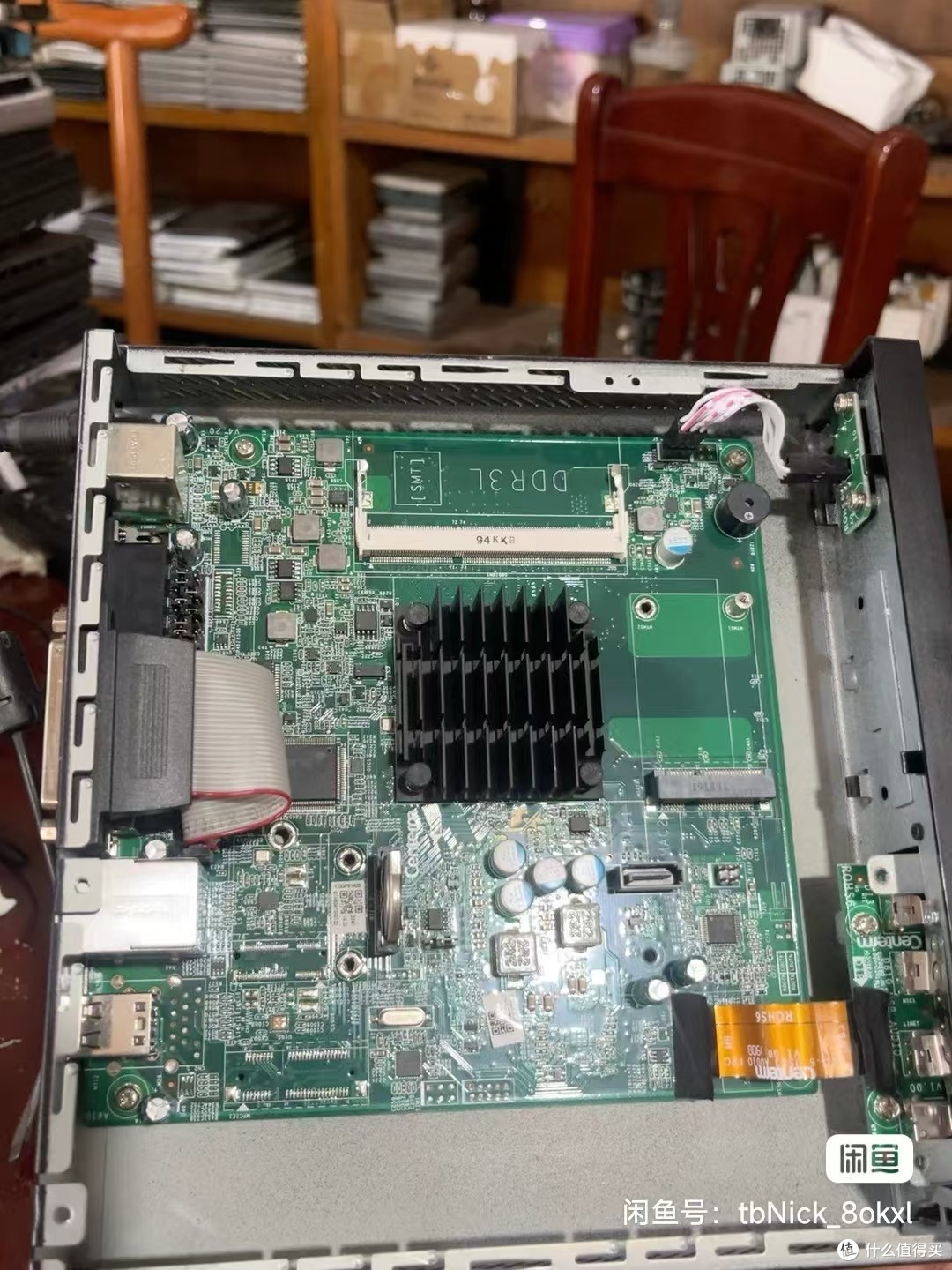
随手找了个最便宜的、带msata底座的(没错,要强调这点) ,直接拿下!

还给带了4G内存条,对于J1800来说,完全足够了,接下来就是坐等到货。
收到货确认完好后插上了我闲置已久的64G msata硬盘,插上sata线和硬盘电源线:

之后要考虑一下硬盘放哪里比较合适,目测了一下,如果硬盘想要放在机器里面的话,固定在顶盖是最合适的,之后就是确定具体位置,比量一下2.5寸硬盘放哪合适:

之后准备开干,用A4纸抠出螺丝的洞:

通过A4纸抠出的洞,用铅笔在顶盖上画出开孔位置:

准备好手电钻:

开干!

喵的送的钻头质量太差,一个孔还没开呢,就折了,换个合金的,可惜稍微有点粗,不过问题不大。

继续!

合金钻头轻松拿下!


固定好硬盘,嘎嘎结实(后续买了鼠标底垫,打算在硬盘和孔位之间做个缓冲)。

接上线,上机。

插上U盘,顺便看一下能不能USB启动。

完美,2个硬盘和U盘都识别了。
J1800体验飞牛OS
在U盘中装好Ventoy,下载飞牛OS的镜像文件,下载地址:飞牛私有云 fnOS (fnnas.com),将飞牛的镜像拷贝到U盘中,开机狂按F12,进入启动项界面
进入U盘,等待进去Ventoy界面,这个页面显示稍微有点问题,而且有些卡,不过不影响使用。

选择飞牛的iso(TRIM.iso),

选择“Boot in normal made“,之后就成功进去FNOS的安装界面。

可以看到当前我插入的3个存储设备,sda是我的64G的msata硬盘,sdb是我的固态U盘,sdc是我的2.5寸1T机械硬盘,这里我们安装到msata中,选择sda。

选择格式化全盘,飞牛建议系统分区给64G,但是我这固态寸土寸金,还是给系统32G,剩下的留着装软件吧。这里说一下,飞牛的系统分区占用并不大,我另一个小主机用16G傲腾安装的,系统空间也剩下很多。交换分区(Swap)我直接设置了0,4G内存对于他应该足够了,没必要再给交换分区,配置完之后点击下一步。

点击“确定”。接下来就开始正式安装。
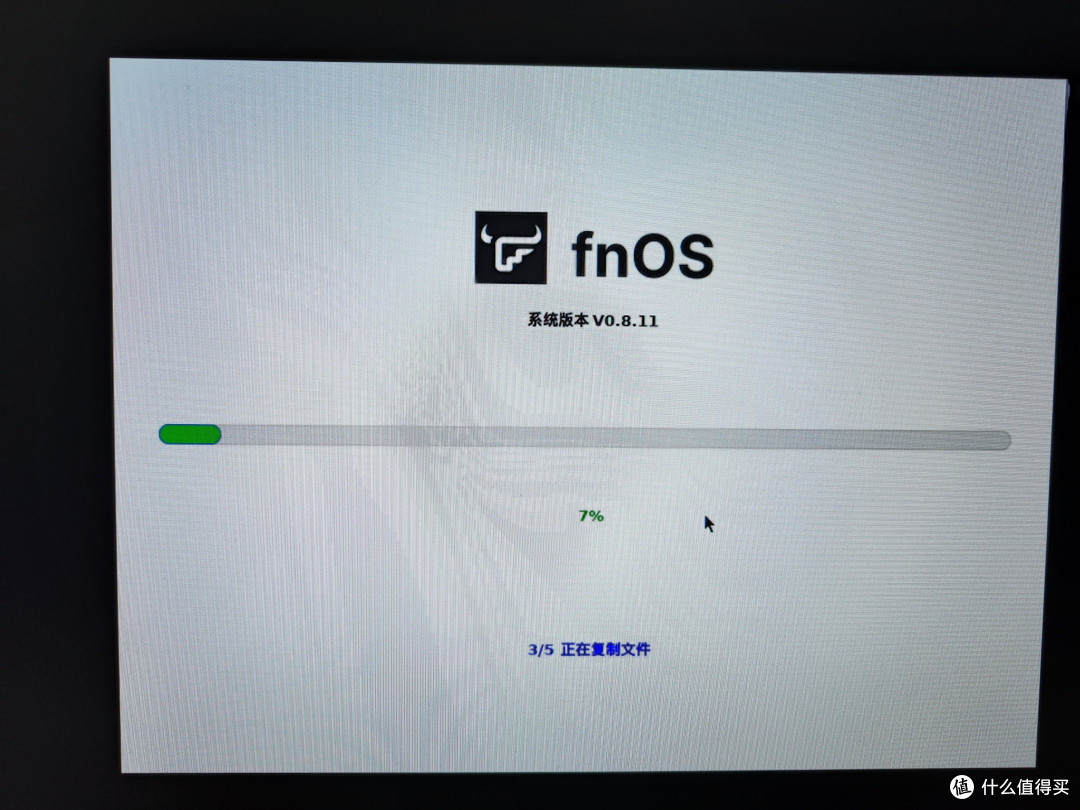
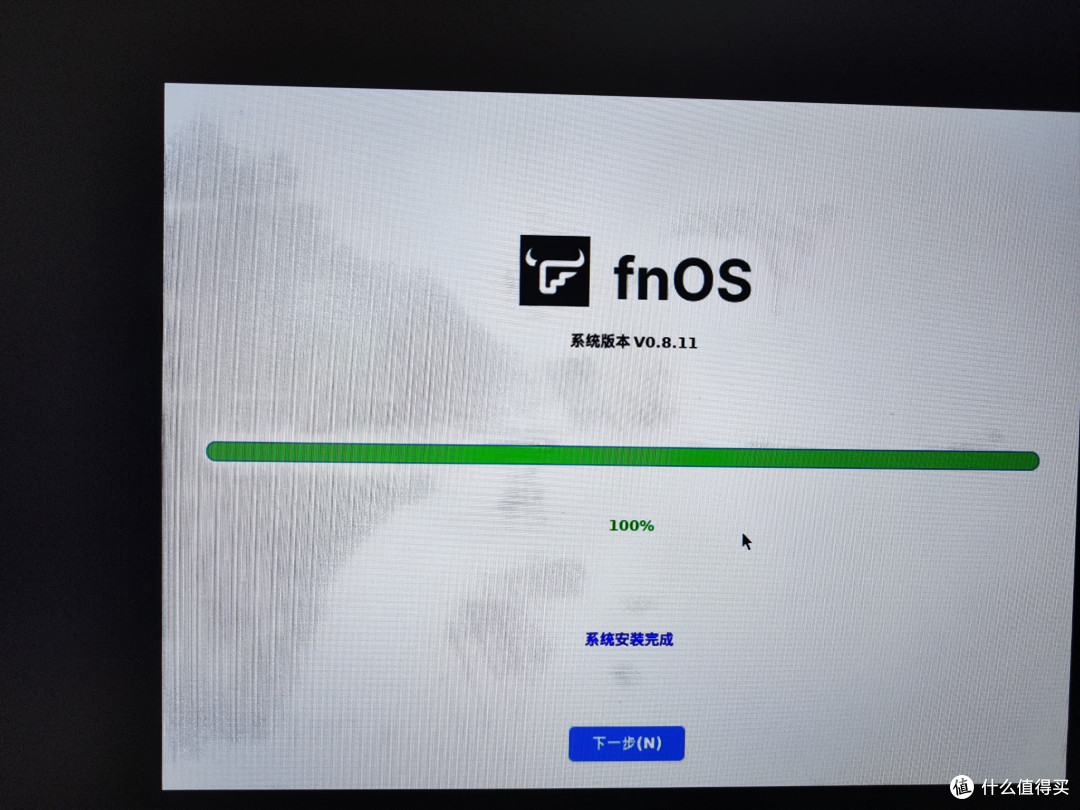
等待安装完成,选择管理口网卡和IP,我这个小主机就一个网卡,就用默认就好了,点击“保存”。


拔掉U盘,点击确定,等待重启后进去飞牛系统。

如果出现了这个界面,代表安装成功,我们找一台电脑,访问上面显示的IP,比如我这个是192.168.88.12。

在出现的欢迎界面设置好设备名称、管理员账号、密码,点击进入fnOS。

可以看到,飞牛的界面还是很清爽的,点击“立即创建”,来创建存储空间,

识别到2块硬盘,我们分别在2块硬盘上面创建“软件”和“数据”2个存储空间,首先选择第一个SSD,

直接用Basic模式,点击下一步,

我们只创建了一个账户,直接下一步就行,

可以看到,在这个硬盘安装了系统之后,还剩下27.63GB空间,存软件足够了,我们在描述出填上“软件”,之后点击下一步,

输入密码,启动格式化。

等待完成,

可以看到存储空间已经创建完成,接下来对机械硬盘执行上述操作,添加描述为“数据”,不再赘述。

完成创建后,进入设置,

可以看到信息还是很全的,CPU信息、存储空间信息都很准。
由于我安装的镜像比较旧,所以直接提示我更新:

点击立即更新,正好看看跨版本更新有没有bug,


等待重启完成,输入账号密码,进行登录。

可以看到从0.8.11升级到了0.8.16,跨了5个版本。
接下来开启飞牛提供的远程访问,首先注册一个飞牛账号,之后点击设置右上角的登录,完成登录,之后点击FN Connect,

打开开关,创建一个FN ID,

,这个FN ID就是之后远程连接用到的账号。

我们通过“浏览器访问”中的链接,远程访问我们的nas

我自己有公网IP,我就不开这个了,给飞牛省点带宽(别夸我,我叫雷锋) 。
。
之后登录飞牛官网,可以看到自己账号下的设备:

接下来我们安装飞牛最最最哇塞的软件-影视,这个自带的刮削功能太哇塞了。
打开应用中心,安装影视

将软件安装到固态那个存储空间中。

安装后首先在文件管理中创建给影视使用的目录,记得把电影和电视剧分开,我这里电视剧的目录为Media/电视剧,电影的目录为Media/电影

之后打开设置,依次选择“应用”->“影视”,将Media目录加到允许访问文件夹中,这样影视软件就可以读取视频。

之后打开影视软件

点击开始使用,

点击创建媒体库,首先创建电影媒体库,内容分类选择“电影”,媒体库名称输入“电影”,媒体文件夹选择电影的存储目录,之后点击确认创建。

我这有4个电影,几乎是秒完成刮削

我们再创建电视剧的媒体库,继续点击创建媒体库,内容分类选择“电视节目”,媒体库名称输入“电视剧”,媒体文件夹选择电视剧的存储目录,之后点击确认创建。

可以看到在刮削时,CPU占用率直接飙红,J1800性能是真堪忧啊。。。

等待刮削完成, 我们回到影视主页,就能看到海报墙了。


不得不感叹一句,真好用啊,几乎可以傻瓜式操作了,等安卓TV再完善一下,真就可以把我那emby服务干掉了。
在这就先简单体验了一下飞牛OS,可以说完全超出了我的预期,等后续再稳定稳定,兼容UPS再支持虚拟机后,就可以考虑把我的黑群晖转成这个了。
升腾D610开启上电自动开机
既然是作为一个家用服务器,自然要开启上电自动开机功能。
重启狂按F12

选择“Enter Setup”,进入bios。

依次选择:Chipset->Restore AC Power Loss,修改为Power On

最后切换到Save & Exit,选择Save Changes and Exit,完成设置

这样就可以上电自动开机了。
总结
对于这个配置来说,这个价格是超值的,毕竟还带了1个4G内存条,J1800虽然比较弱鸡,但也不是一无是处,作为一个影音服务器还是可以的。只需要自己准备一个msata固态和一个2.5寸硬盘,就可以搭建一个简单的NAS。
之后考虑把这个拿到老爸老妈家,等飞牛TV优化好,用这个做一个影音服务器。得益于飞牛的远程访问,我可以远程给老爸老妈下载他们喜欢的电视剧,配合之前买的小米盒子3增强版,实现客厅播放的功能。
作者声明本文无利益相关,欢迎值友理性交流,和谐讨论~












校验提示文案
校验提示文案
校验提示文案
校验提示文案
校验提示文案
校验提示文案
校验提示文案
校验提示文案
校验提示文案
校验提示文案
校验提示文案
校验提示文案
校验提示文案
校验提示文案
校验提示文案
校验提示文案
校验提示文案
校验提示文案
校验提示文案
校验提示文案
校验提示文案
校验提示文案