
















 深耕居家、健康、美护兴趣领域










92
33
西圣无线领夹麦克风的更多应用:作为扩音器
2024-11-08 16:42:13
14点赞
8收藏
10评论
粉丝问答

▲目前经过测试,西圣麦克风完全可以通过PC端使用蓝牙音箱进行扩音,以下部分为PC端扩音操作流程,仅供参考。
▲评测部分请参考以上文章。
准备工作

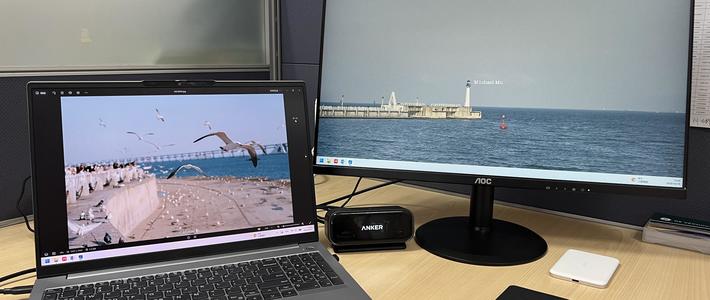
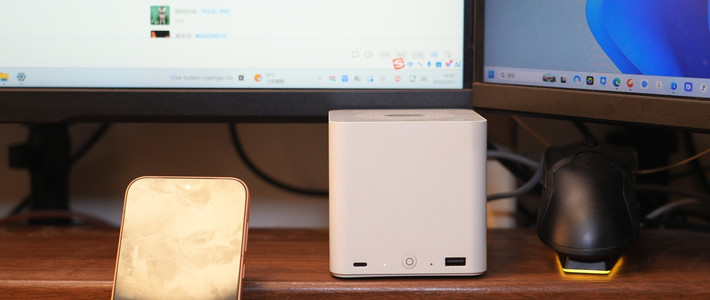
▲西圣麦克风需要连接PC端通过音箱进行扩声,图示电脑为迷你主机(Windows 11)、拓展坞(非必要)、蓝牙音箱和西圣西圣麦克风。原则上Mac系统也支持,不过限于手里并没有相关设备,流程应该近似仅供参考。

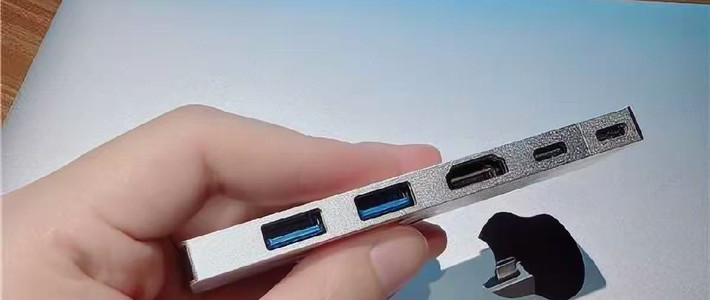
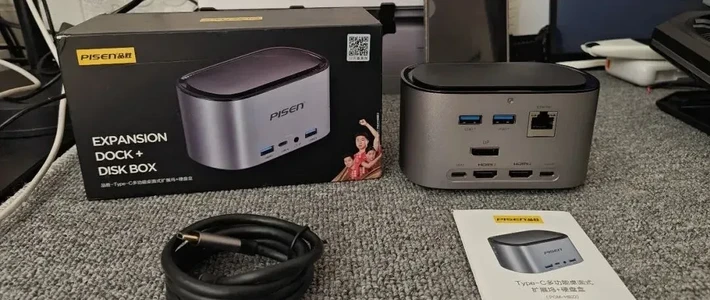
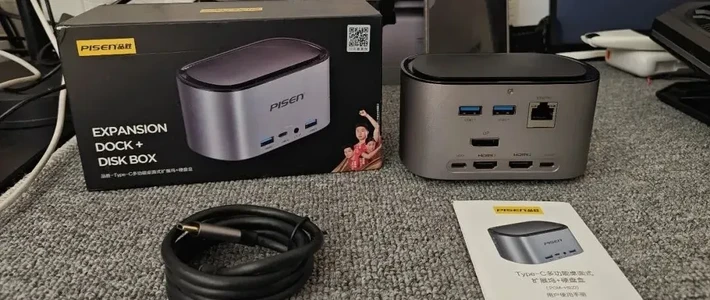
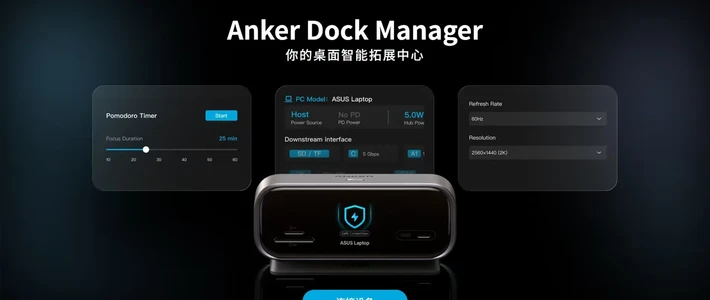
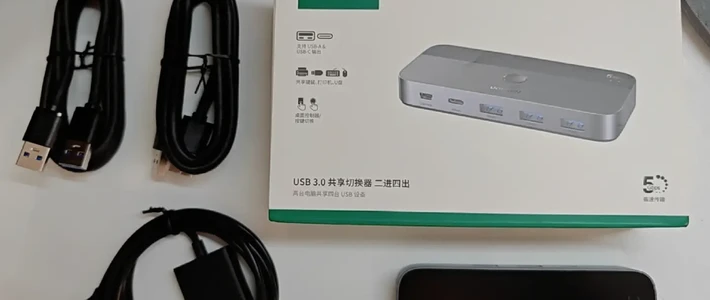
▲PC端和拓展坞都需要有Type-C母口,否则PC接收器无法接驳,如果实在没有可尝试转接器解决。如不需要再接驳其他设备,拓展坞为非必要。

▲对于蓝牙音箱(或有线)的蓝牙协议并没有要求,虽然目前都至少5.0版本,但没硬性要求只要能出声就可以,毕竟只做扩音使用不必考虑延迟问题。

▲如PC端过于老旧可接驳蓝牙发射器解决,非常便宜,几块钱就可以解决。
操作流程

▲以Windows 11操作系统为例,鼠标右键点击喇叭,进入声音设置。

▲注意输出和输入对应的设备,部分蓝牙音箱自带mic,在输入中请选USBAudio1.0,这个就是西圣麦克风,即插即用无需安装驱动。如果页面弹出麦克风隐私选项,请点开启。

▲点击“开始测试”,用正常音量通话几秒钟,通过测试最大音量来选取输入音量滑钮,一般为50到80即可。

▲当一切都设置好以后再回到桌面,右键点击喇叭,进入音量混合器,就能看到本机的输出和输入设备了,以后就不需要再重复进入声音设置的步骤了。

▲点击开始,输入控制面板,进入硬件和声音选项。

▲点击声音。

▲这里一样可以看到输出和输入设备,这里对应播放和录制,和Windows老操作系统一样,无用的设备可以直接禁用。

▲无用的设备可以直接禁用,双击进入设备进行下一步选择。

▲将侦听此设备打勾,这样的麦克风就能同步到蓝牙音箱了,同样适用于有线音箱和耳机。
使用建议
目前扩音仅限于接驳PC端后使用音箱进行扩音,但无法直接接驳音箱(有源)扩音,也无法通过接驳功放使用音响设备扩音,硬件上通过手机或者平板也是可以进行扩音的,但是并没有找到合适的App实现,还需等待时日慢慢寻找。另外在西圣麦克风工作的时候,请打开降噪模式并尽量远离音箱以免造成干扰。

↑↑↑京东,天猫↓↓↓
 关注有礼为“碎银”,首关展现
作者声明本文无利益相关,欢迎值友理性交流,和谐讨论~















校验提示文案
校验提示文案
校验提示文案
校验提示文案
校验提示文案
校验提示文案
校验提示文案
校验提示文案
校验提示文案
校验提示文案
校验提示文案
校验提示文案
校验提示文案
校验提示文案
校验提示文案
校验提示文案
校验提示文案
校验提示文案
校验提示文案
校验提示文案