















































93
35
Windows远程桌面使用指南:优化性能与安全性技巧汇总
2025-01-07 19:01:39
1点赞
12收藏
0评论
远程桌面功能是Windows系统中的一项强大工具,它允许用户通过网络在另一台设备上访问和控制计算机。这种功能对于远程办公、技术支持和远程管理服务器等场景尤为重要。在本文中,我们将详细探讨如何使用Windows系统自带的远程桌面功能,以及一些其他实用的远程控制软件和方法。
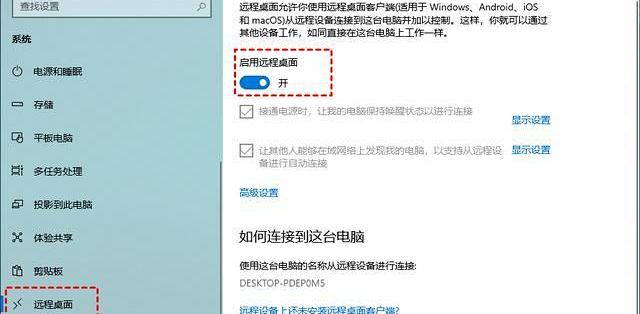
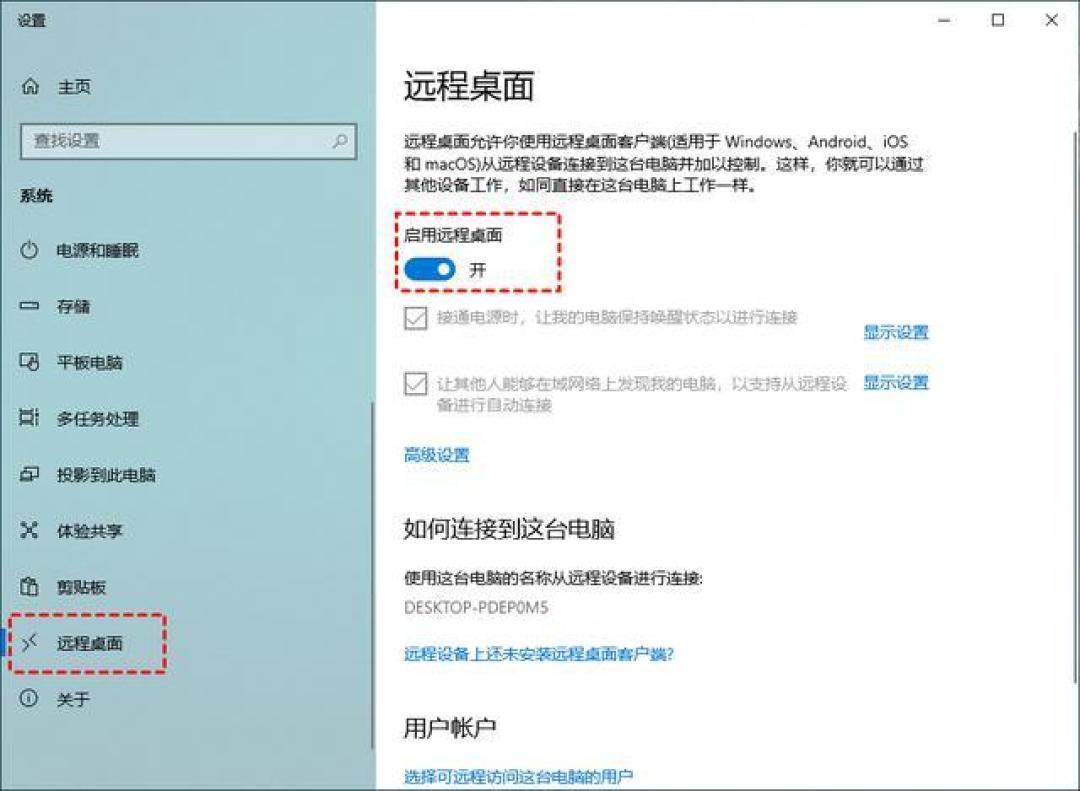
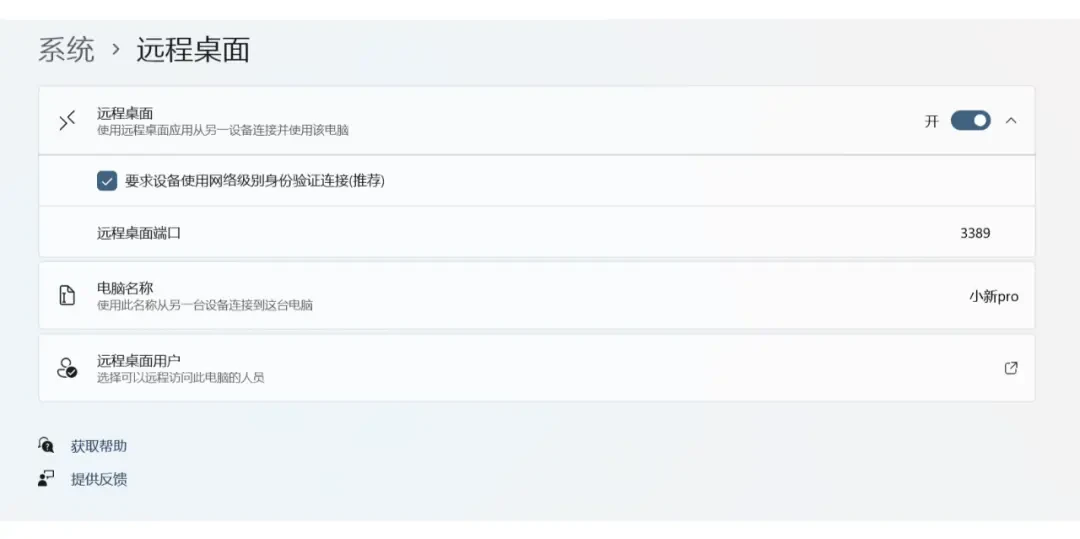
起初,Windows系统自带的远程桌面功能主要用于专业版及以上版本的系统。要启用这项功能,用户首先需要右键点击“此电脑”并选择“属性”。接着,在系统设置窗口中点击左侧的“远程设置”,在“远程”选项卡中勾选“允许远程连接到此计算机”。应用这些设置并使用“Win + R”组合键打开运行窗口,输入“mstsc”,在远程桌面连接窗口中输入目标计算机的IP地址并进行连接。需要注意的是,被连接的计算机必须也已开启远程桌面功能,且两台计算机应该处于同一局域网内或者进行了端口映射。
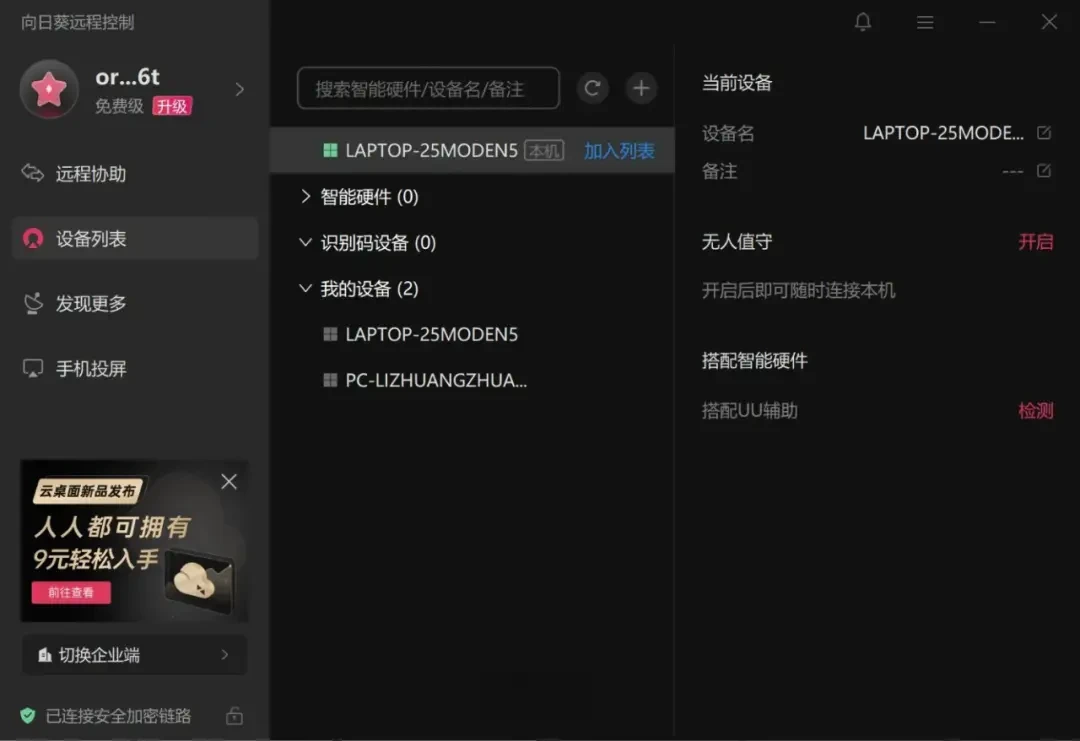
除了使用系统自带的功能外,还有大量第三方远程控制软件可供选择,其中向日葵远程控制软件就是一个非常实用的工具。这款软件不仅支持多种操作系统,而且功能强大,使得远程控制变得更加简单和便捷。使用向日葵远程控制软件,用户只需在官网上下载并安装客户端,注册并登录向日葵账号,将被控设备加入设备列表,在主控端设备上同样打开向日葵软件,找到设备并点击“桌面控制”即可建立远程连接。向日葵的优势在于它不仅支持常规的远程桌面操作,还提供办公模式、娱乐模式等多种选择。
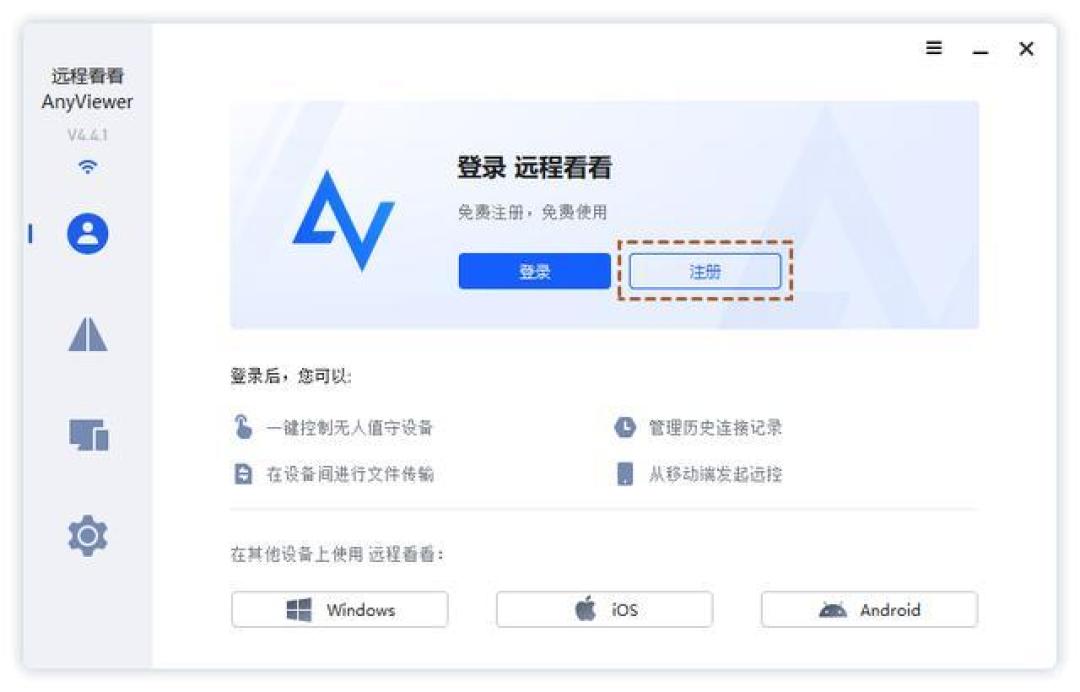
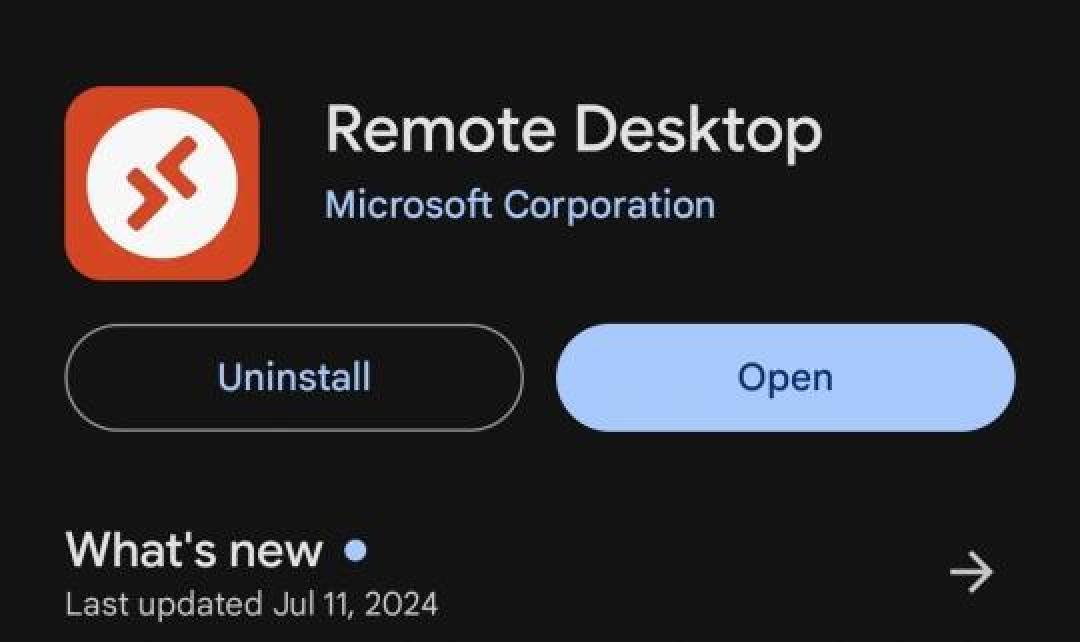
Microsoft远程桌面应用程序(Microsoft Remote Desktop)也是一款广泛使用的工具,特别适用于需要在不同设备上实现远程访问的场景。在Windows系统上启用远程桌面后,用户可以在另一台Windows、iOS或Android设备上下载Microsoft远程桌面应用,输入目标计算机的IP地址及用户凭证完成连接。这个应用程序操作简单,适合快速上手。
对于那些需要更高安全性和广泛功能的用户,RustDesk是一个不错的选择。RustDesk不仅是免费开源的,用户还可以自建RustDesk中转服务,从而提供更快、更稳定的远程连接体验。在Windows上搭建RustDesk服务端并不复杂,需要安装NodeJs和pm2,配置RustDesk的中继服务器,并确保安全密钥的设置正确。通过这种方式,用户可以使用自建服务器,实现远程控制的自由和安全。
如果用户的设备由于系统限制无法使用自带的远程桌面服务,VNC协议(Virtual Network Computing)是一个强大且灵活的替代方案。安装TightVNC服务端并结合内网穿透工具(如Cpolar),用户可以轻松将内网服务暴露到公网上,从而实现远程桌面的自由访问。配置好之后,用户只需在客户端输入固定的公网tcp地址及端口号,便能够随时随地进行远程连接。
虽然远程桌面功能非常强大,但在实际使用中,安全问题也不容忽视。为了防止暴力破解攻击,用户可以采取一些措施来提高安全性。例如,修改默认的3389端口,设置复杂的计算机登录密码,定期更换密码,修改系统默认的用户名,以及在防火墙上设置IP限制来禁止非法连接。这些方法可以显著提升远程桌面的安全性,让用户在远程控制时更加放心。
Windows系统的远程桌面功能和各种第三方远程控制软件各有优势,根据不同的需求和使用场景选择合适的工具能极大提升工作效率和灵活性。无论是使用Windows自带的远程桌面、向日葵软件、Microsoft远程桌面,还是RustDesk和VNC协议,每种工具都能够为用户提供可靠的远程控制解决方案。通过合理配置和安全措施的保障,用户可以充分利用这些便利的技术来实现高效的远程办公、技术支持和设备管理。