















 深耕数码兴趣领域









2
4
色彩精准!设计师的专业利器-BenQ明基PD2706QN高刷设计显示器 说说我的体验
2024-11-23 17:14:14
67点赞
28收藏
124评论
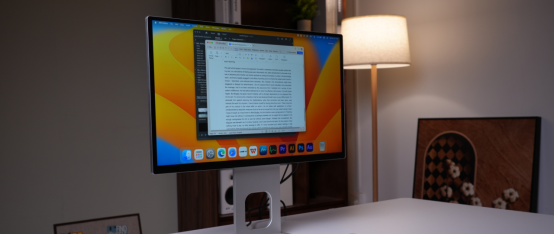
作为一个使用MacBook Pro作为主力电脑的“电脑绘图员”、“按快门的”,MacBook Pro的屏幕真的深得我心啊,真可谓买屏幕送电脑了!只不过,它14寸的屏幕实在是太小了,让我很难实现多窗口操作,且同屏显示的有效信息太少,所以外接显示器是必须的。
但市面上的普通显示器,很难做到色彩准确,与MacBook Pro摆在一起,两个屏幕色差实在是太大,不仅看起来非常不舒服,更增加了出错的概率、影响了工作和团队沟通效率。所以一台色彩精准的专业显示器对我来说,是必要的生产力工具!
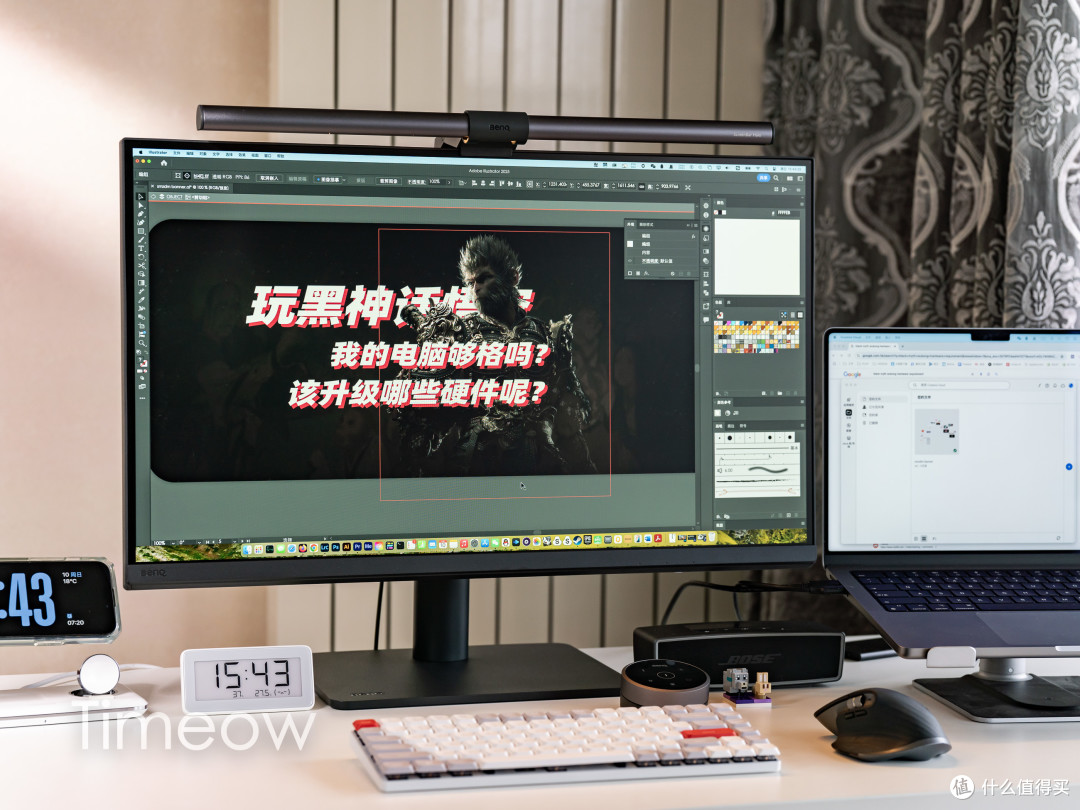
我目前在用的是BenQ明基PD2706QN专业设计显示器,它使用了Nano Matte防眩光面板,在2K的分辨率基础上提供了体验更流畅的100Hz刷新率。在色彩方面,它获得了卡尔曼和Pantone国际色彩认证,在色彩表现和色准上达到了非常专业的水准,除此之外,它还支持多种专业设计模式,特别适合设计师使用。
外观颜值和功能
如果你对显示器的外观设计要求较高,那么明基PD2706QN绝对可以像满足我一样、满足你的审美需求。
专业味十足的外观

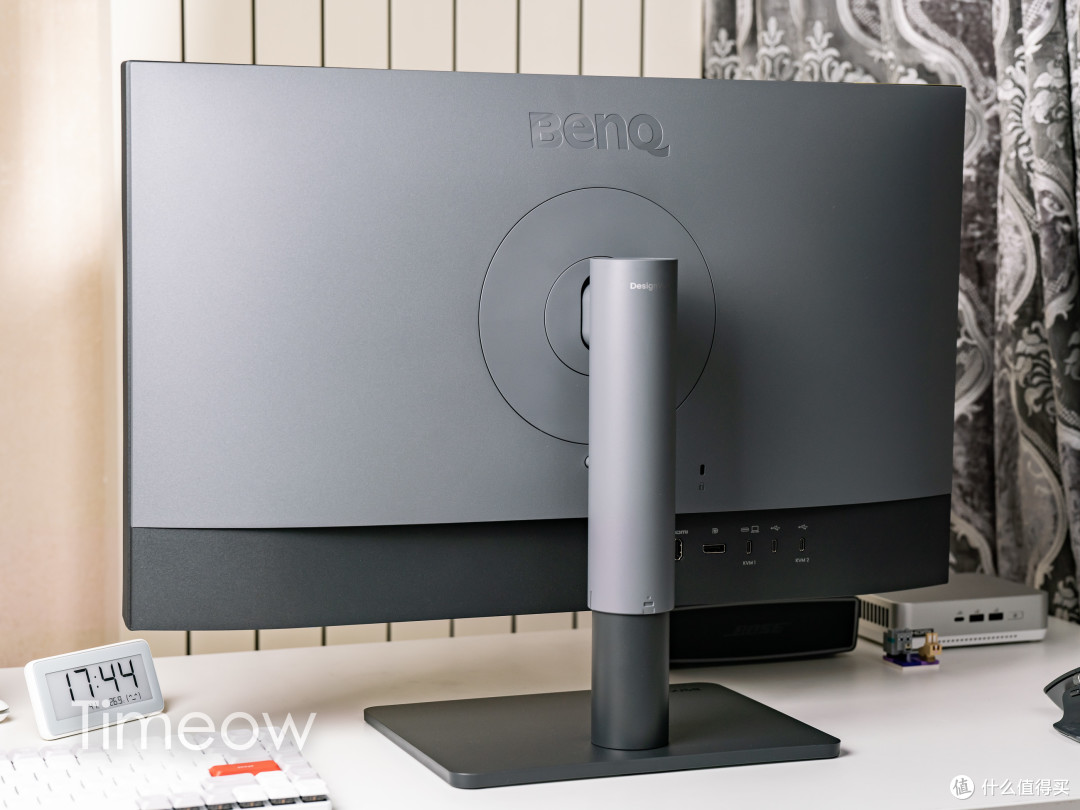
先从背面看,这款显示器的极简专业外观非常戳我。

整体的做工严丝合缝,圆圈设计元素、加上不连续曲线曲面的结合,在沉稳之余更有颇具商务属性,整体显得沉稳冷静,无论是家用或办公室等场景都还挺合适的,舒服!

显示器正面的颜值比较中规中矩,毕竟是显示器,屏幕才是最重要的。但超窄边框依旧很有视觉冲击力。
支架和底座
接下来,看它非常宽大和顺滑的人体工学支架吧:
它的人体工学升降旋转支架,是我目前见过做工最好的一档。它支持上下、俯仰、旋转和左右多重调节,和市场上主流的高端办公显示器一致,方便不同桌高和姿势办公。
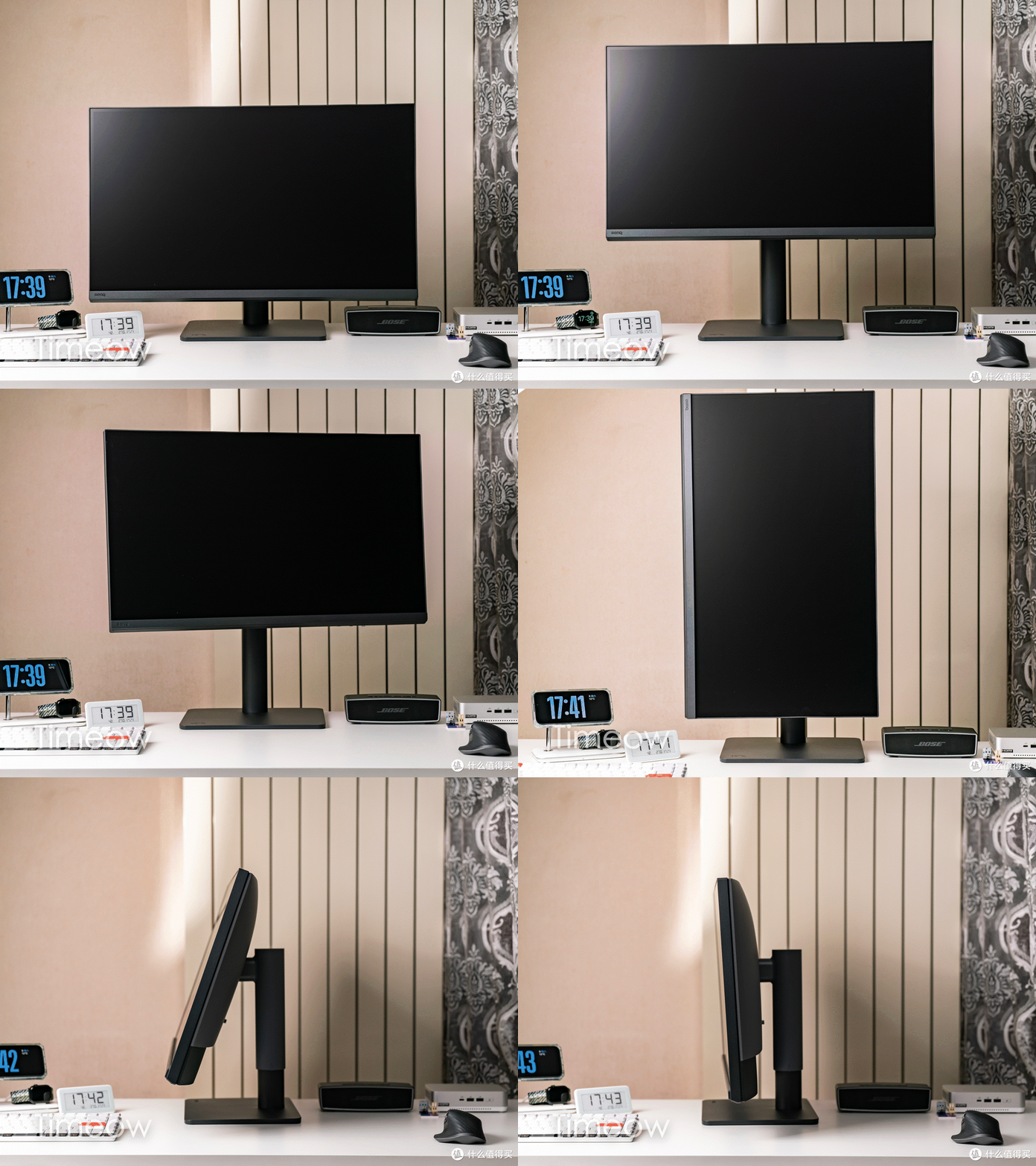
但操作起来远超绝大多数的办公显示器:阻尼合适且顺滑,而且超稳,即使我拍桌子也很难让屏幕晃动。靠谱!
当然,如果不想用原装支架,背部标准VESA接口可以用VESA转换器,直接上人体工学挂臂。

支架背部可以安装附带的理线器,让线材穿过、减少桌面凌乱感。好评!
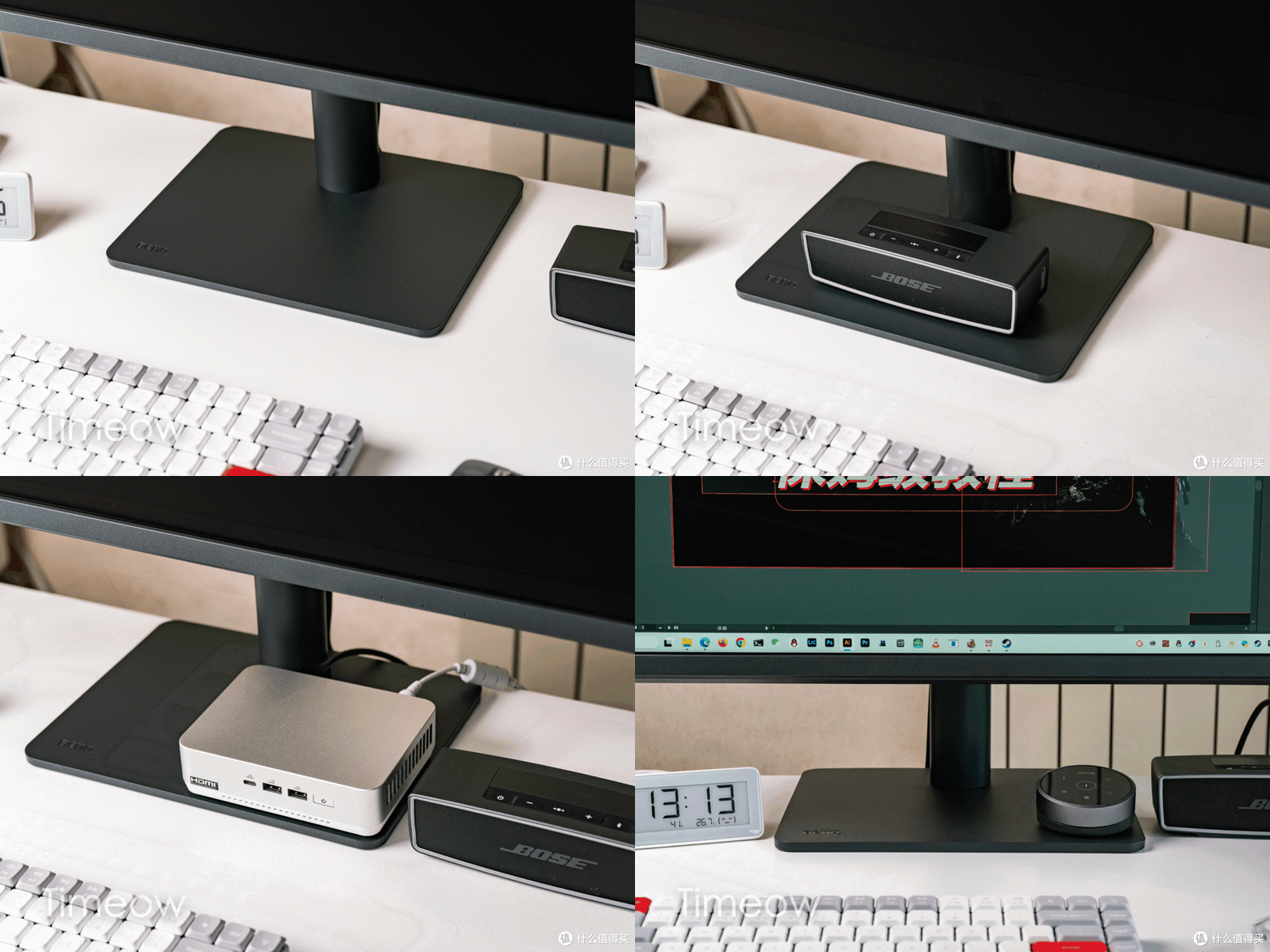
而它宽大且全平设计的底座,不仅提供了足够的稳定性,还可以将迷你电脑主机、音箱、BenQ屏幕挂灯遥控器放上去,主打一个不浪费空间。
多重接口 多设备切换很方便

从左往右:
一个交流电源接口,明基PD2706QN内置了电源板,只需要一根电源线插上插座就可以供电,好评!
一个HDMI接口和一个DP接口,都支持2K100帧视频输入。
一个全功能USB-C口,支持2K100帧视频输入+数据上行+90W反向供电,一个接口全搞定!
再加上两个扩展USB-C接口,可以连接更多的外设,KVM功能的支持,可以不手动实现一套键鼠操控两台电脑。很赞!
来着重看一下这个支持一线直连的全功能USB-C口:

笔记本、iPad或手机,可以通过这个接口直接连接显示器,不仅可以传输视频,更可让显示器给设备进行反向供电:

在电脑系统报告里,也可以看到,显示器通过USB-C可以给设备提供最高90W攻略的供电。让笔记本少连一根电源线,方便啊!
显示效果和色彩表现

作为一款专业设计显示器,明基PD2706QN在色彩方面毫不含糊。在参数上,它这块屏达到了95%双P3色域,并且通过独家AQCOLOR色彩调校技术,让显示器的色准、均匀度都打到了很高的水平。
接着,我在不校色情况下,用红蜘蛛测一下:
红蜘蛛检测


我通过红蜘蛛测试,它达到100%sRGB、90%AdobeRGB、100%P3色域。
又是反向虚标。挺好!这个数据小超商品页面宣传,也达到它作为一台专业设计显示器应有的色域表现,而且这个表现对于macOS或Windows系统来说都挺合适。
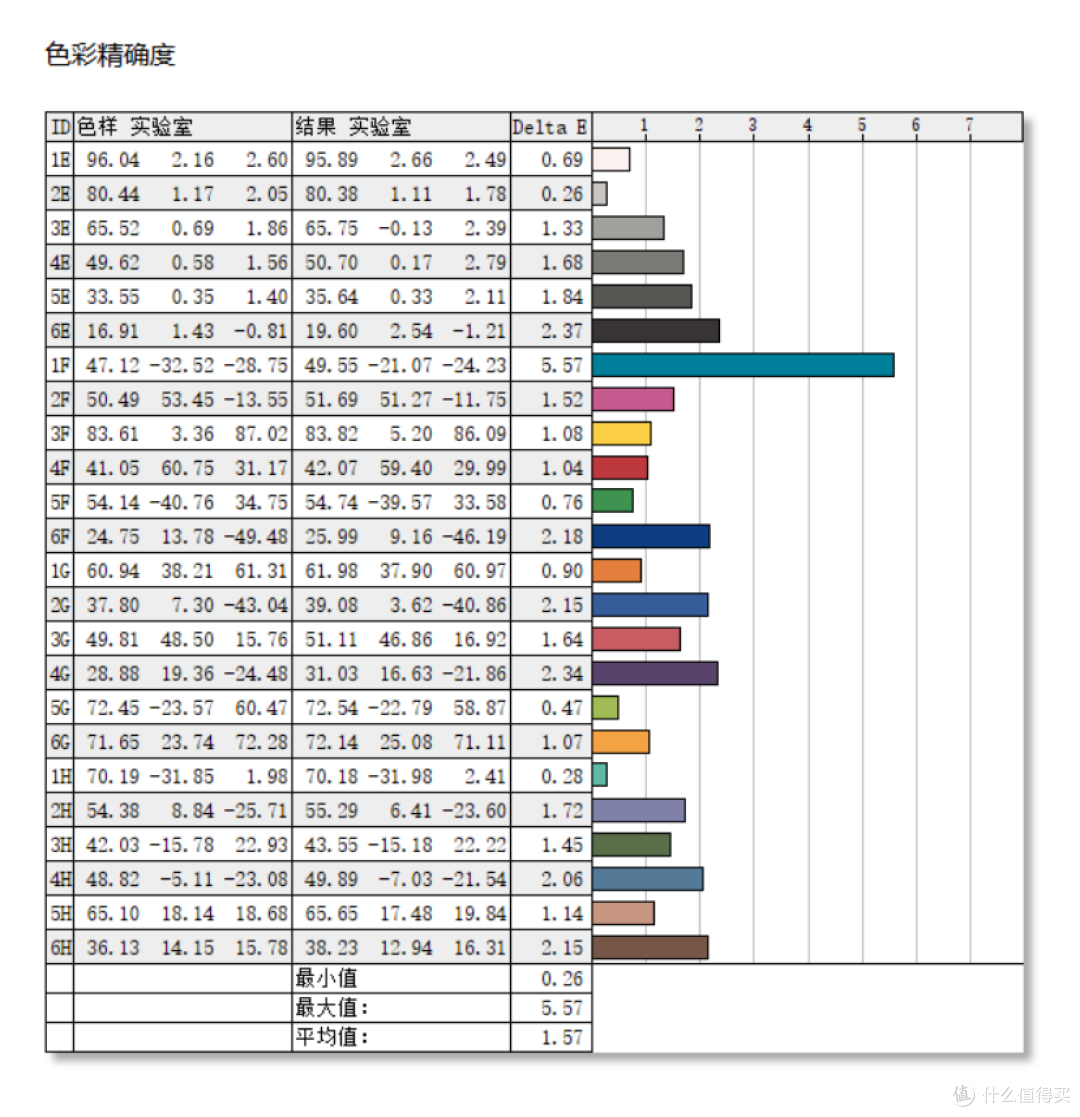
色准方面,这台明基PD2706QN 达到了平均值ΔE为1.57,在色彩还原方面非常精准,达到了专业级色准表现(数值越小越好)。
不止如此,明基PD系列还是目前市面上唯一支持全链路色准的显示器品牌。不只单显示器色彩准确,更推出了全链路色准解决方案,使多屏色彩都趋于一致,在甲乙方、同事间沟通时,减少了偏差,节省了很多沟通问题,相比其他品牌千变万化的色彩调校,明基PD在这一点上,是可以帮助用户省钱的。

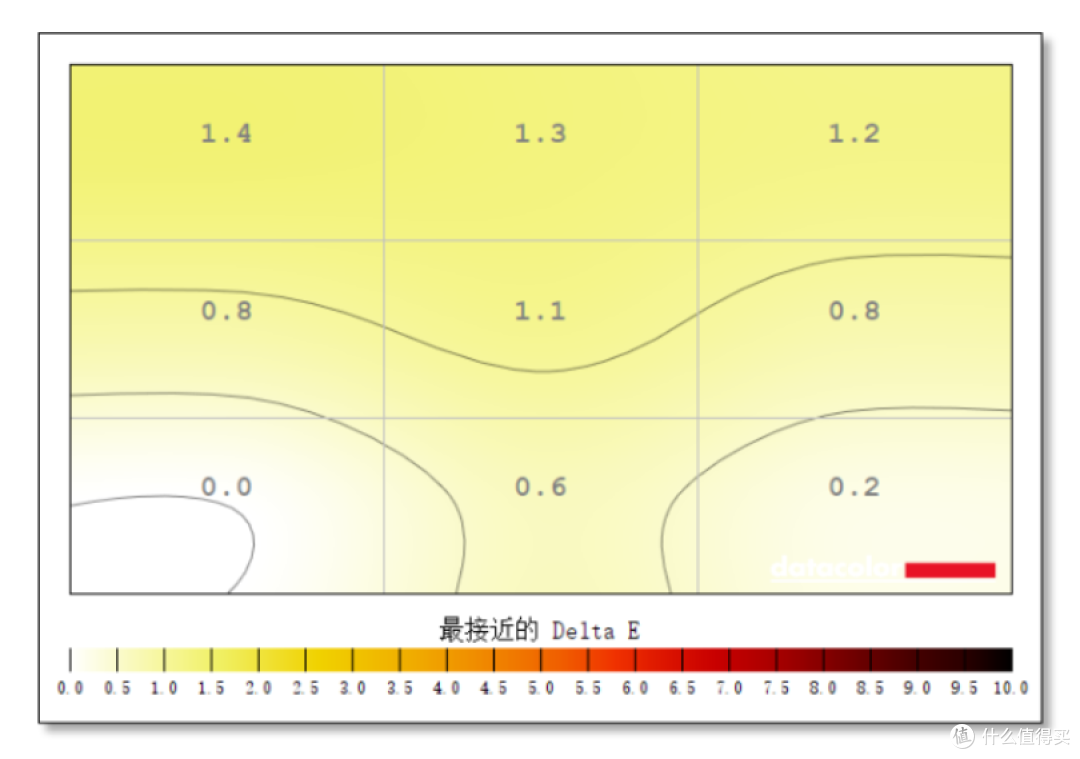
而在色彩均匀度方面,最大偏差不超过2%,厉害!因为在我以往测过的显示器里,色彩均匀性差异最大超过5%、甚至超过10%的比比皆是,而这台明基PD2706QN能保持在2%以内,这就是专业显示器的厉害之处,让屏幕一个画面中的所有区域都能准确显示,棒!
色彩表现(和MacBook Pro对比)
我日常使用的电脑是苹果MacBook Pro,它搭载的XDR屏幕素质,在笔记本界算是标杆了。外接显示器如果色彩不好,一眼就能对比出来。


开启M-BOOK模式后,明显感觉两块屏幕的差异很小,除了最高亮度之外,可以说是几乎一致。
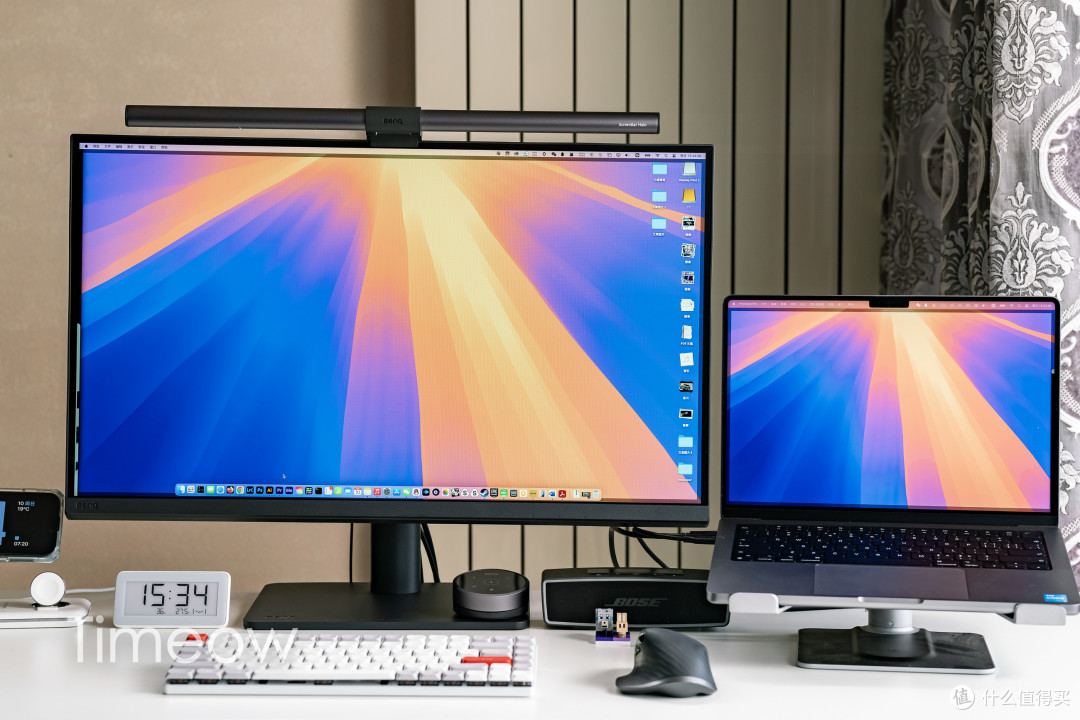
总结一下就是,明基PD2706QN这台显示器在色彩方面的视觉观感非常舒服,对各种色彩还原相对很准确,不特意讨好眼球,与苹果MacBook Pro的屏幕相比,没有出现明显偏色,也不过饱和。日常拿来办公做设计绝对是上上之选了。
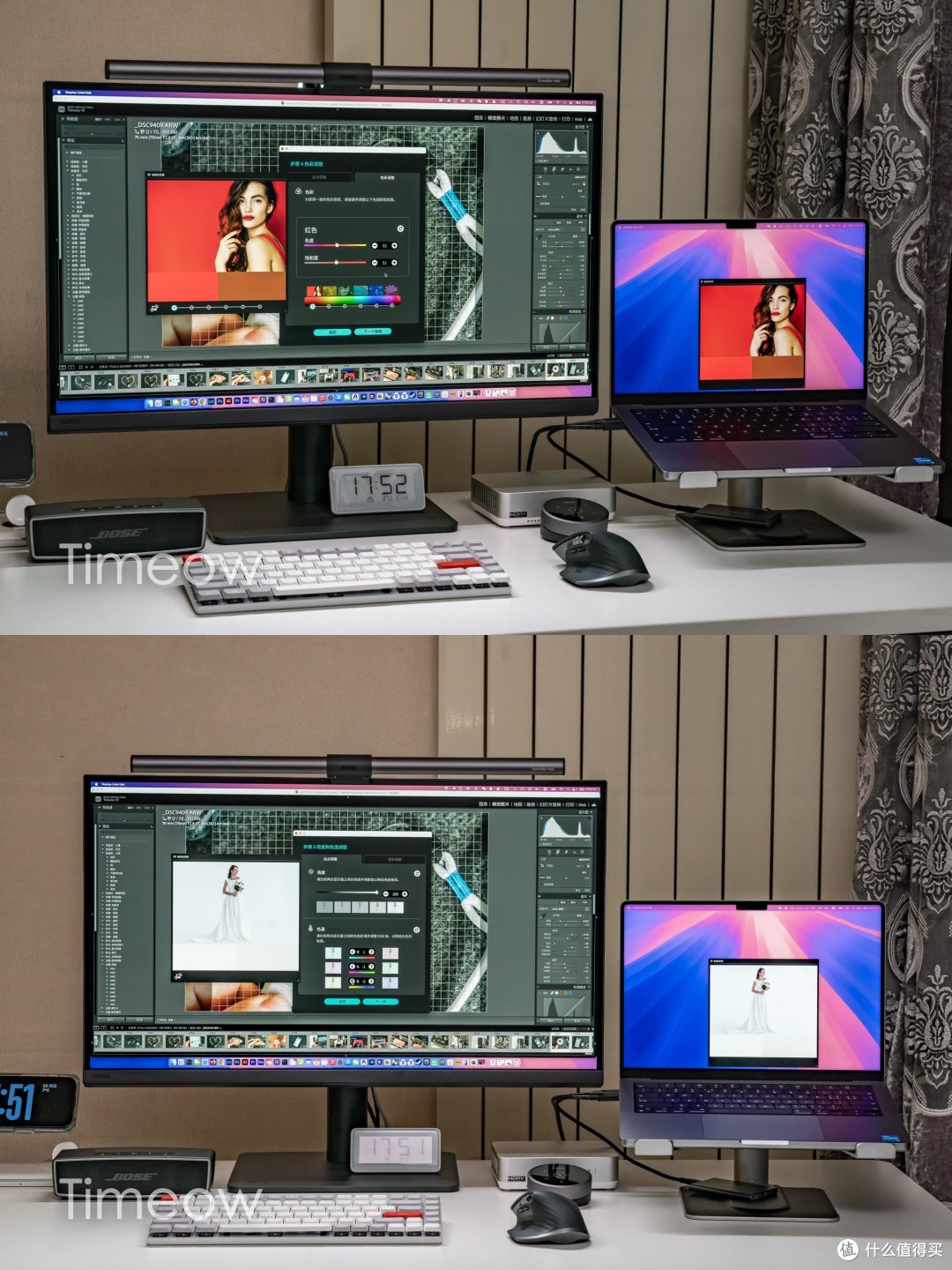
如果还觉得色彩不够一致,还可以使用明基自研的六轴校色软件ColorTalk,进行手动校色,快速搞定大小屏亮度和色彩不一致的情况。
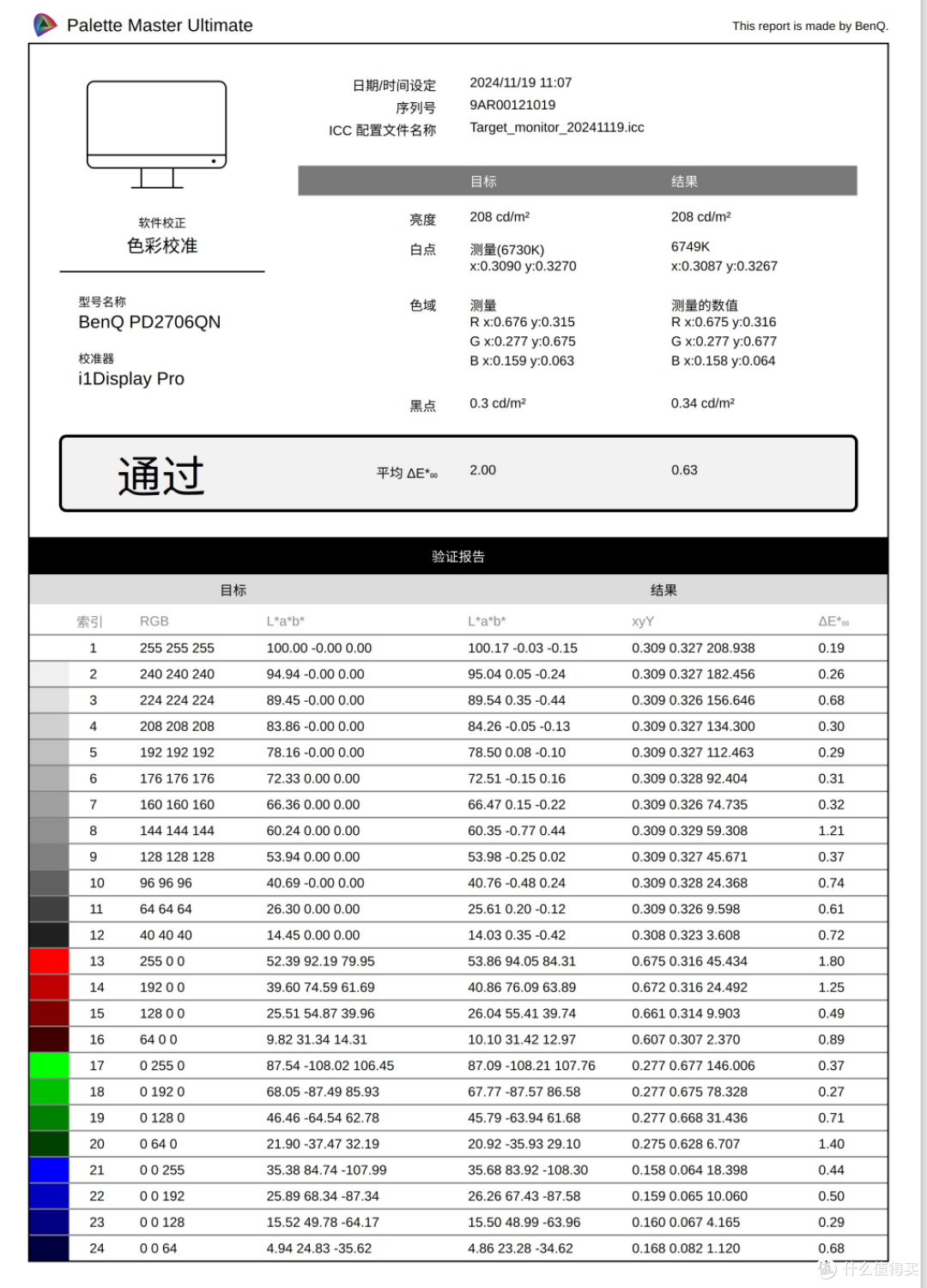
此外,针对多屏显示器色差以及显示器长期使用后不可避免的色差问题,明基PD还提供了自研的PMU调色软件,支持搭配市面上大部分校色仪品牌,自己在5分钟内就能完成一次软件校色,方便又快捷,很适合工作室/设计部门解决多屏色差问题。
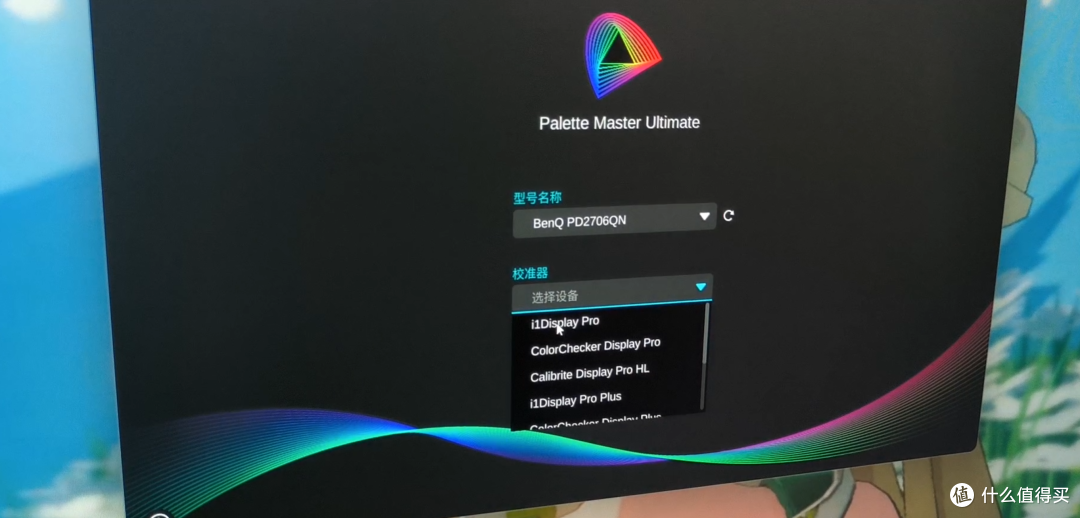

在校准完成后,还会生成检测报告,储存当台显示器色彩文件,可以复制到另一台主机进行校色,色彩管理一下子变得很简单。

抗眩光
Nano Matte防眩光面板果然名不虚传。

明基PD2706QN屏幕的眩光控制相当厉害,通过微小颗粒和特殊涂层,让这块屏在非极端的复杂光线情况下,几乎不受影响,减少了环境光对视觉的影响,让我们看到的色彩更精准。好评!
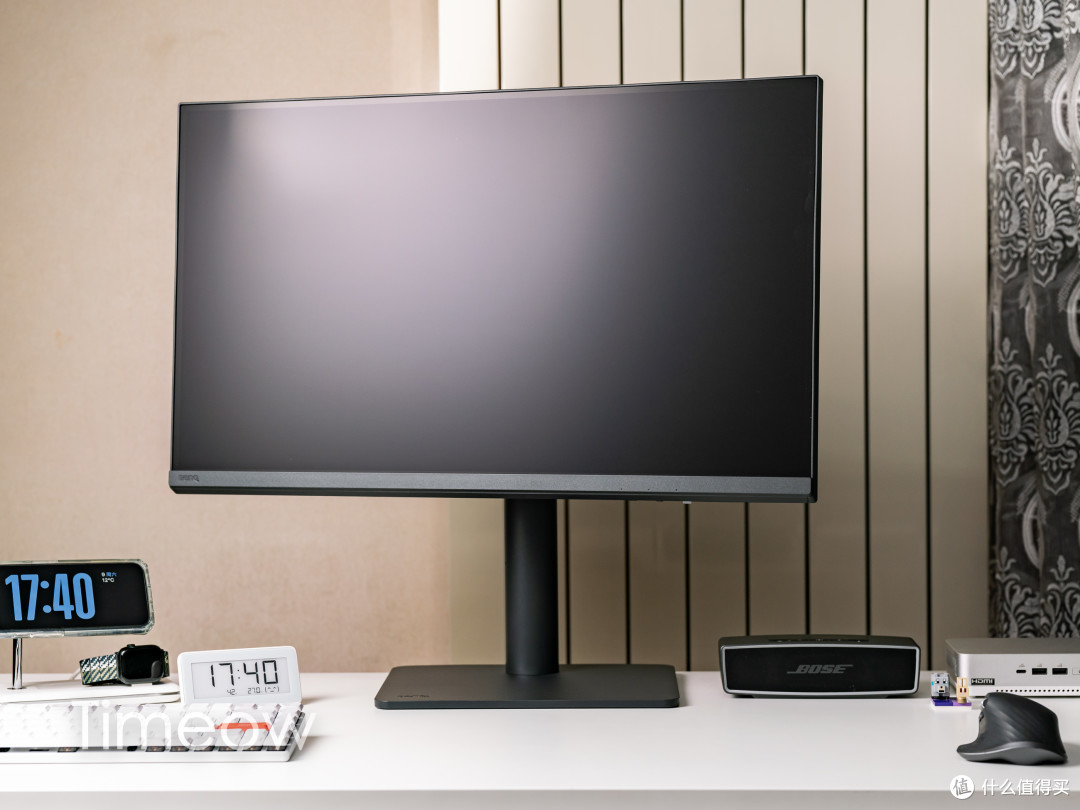
上图可见,当我用摄影灯直射屏幕,在这样的极端光线下,屏幕眩光也没有夸张到过曝。
100Hz高刷新率
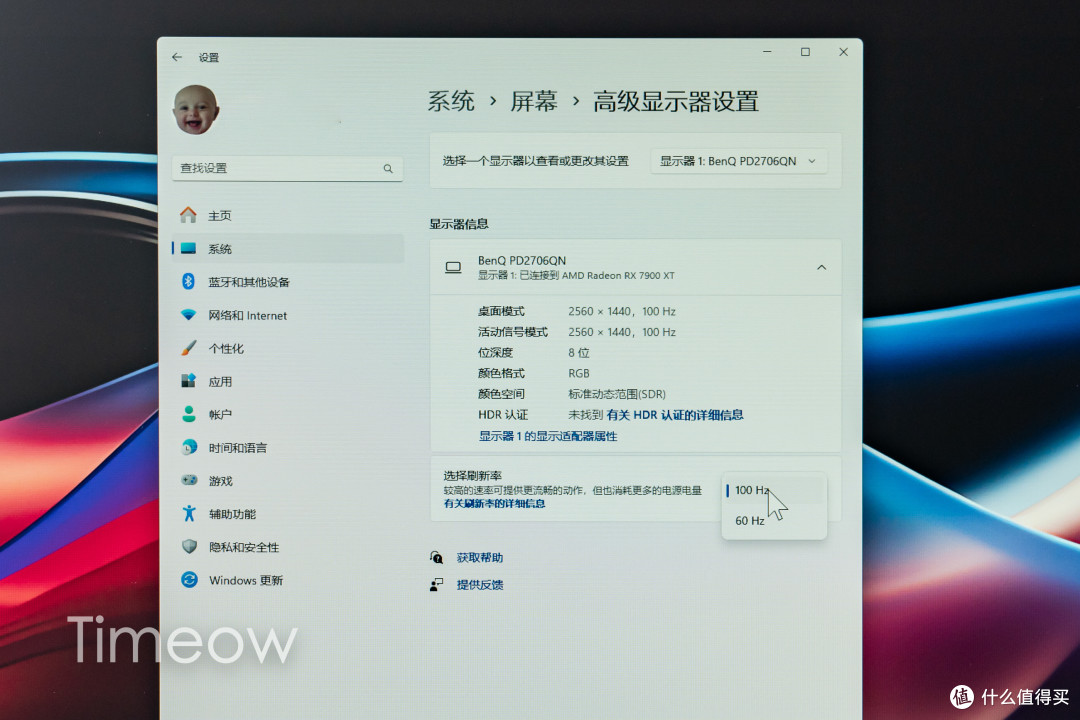
咱们的眼睛早已被普及了120Hz高刷屏的手机所惯坏,所以我很开心终于有厂商把高刷用在专业显示器上了,虽然是100Hz,但对于不打游戏的专业办公场景下,这样的刷新率足够保障整体画面的UI流畅度、减少了拖影,视觉体验比60Hz要舒服很多。
不同场景下的显示效果

这里,我推荐各位安装明基的Display Pilot 2,支持Windows和Mac系统,可以让我们轻松设置显示器的色彩管理ICC文件、工作模式、切换信号、选取色彩空间,方便极了。
当我使用Mac系统,想要获得接近一致的显示效果时,就开启M-BOOK模式。

此时,在Lightroom里进行调色、用MacBook Pro作为监视器时,两个屏幕之间的色彩落差也不大,视觉效果舒服极了。

当我用Ae或Pr等特效剪辑软件的时候,就设置为DISPLAY-P3色域,素材的显示和预览都不会出问题,调色的时候也能保持两个屏幕几乎一致。
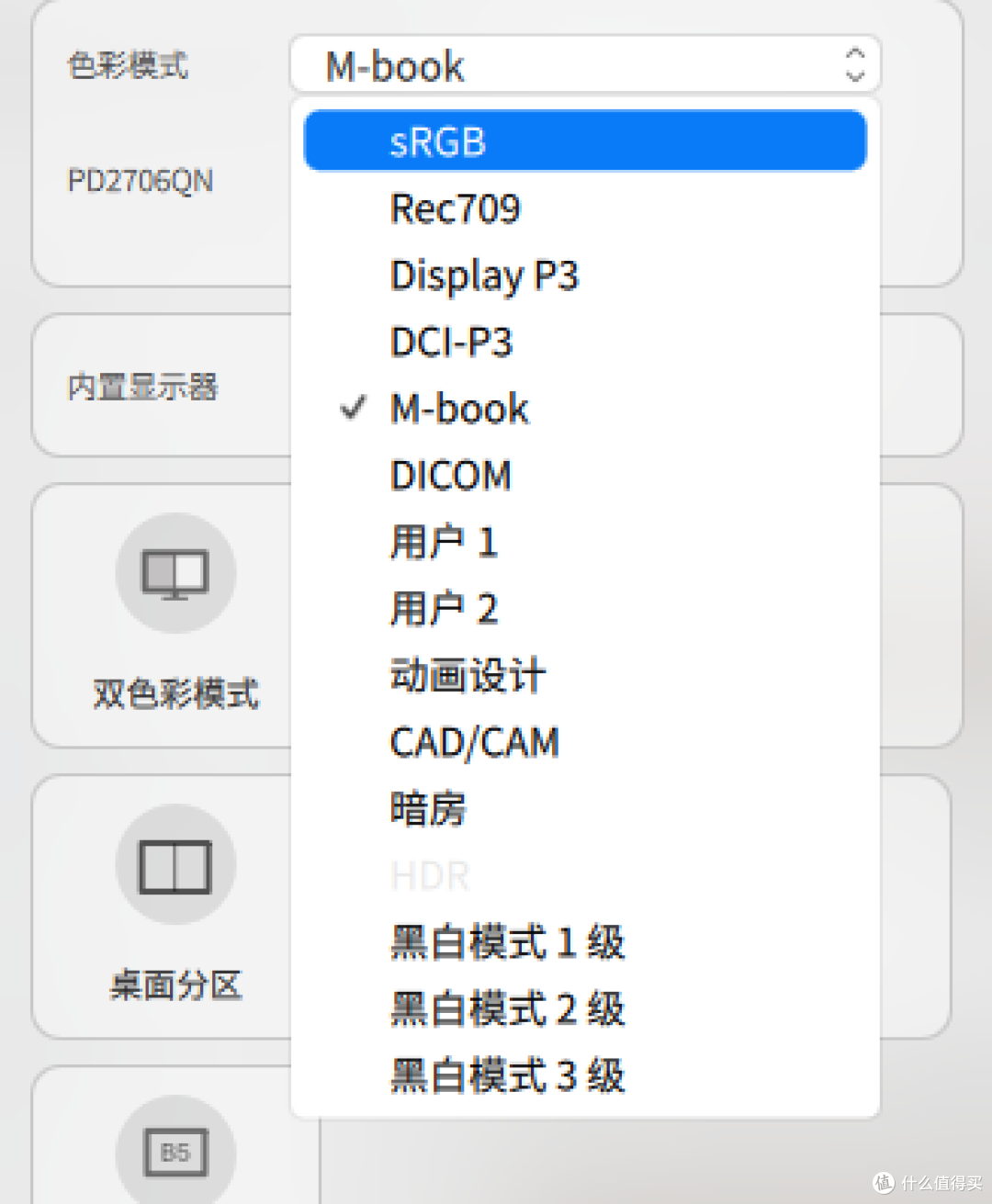
除了RGB、P3、M-BOOK等色域、模式调节外,还有专门针对制图建模而设立的CAD/CAM模式、针对动画、摄影等设计的动画设计、暗房等模式。

比如我使用自动桌CAD或Rhino等软件做工程制图或建模,就直接选择了CAD/CAM模式,可以让线条更清晰锐利。
在显示模式上,明基PD2706QN几乎把设计等创意行业所需的专业显示模式都囊括了,无论是哪种行业或需求,都能在这台显示器上找到合适的方案。
购买建议

明基PD2706QN这台专业显示器,就是设计师的梦中情屏。它的色彩管理和工作模式切换都很专业,可谓充分考虑到了专业用户的需求。无论绘图、设计、动画动效制作,这台显示器的实际体验都能满足咱们的需求,完全可以作为选购的首选项,是时候让老板给设计配上啦。
而它的90W一线直连USB-C接口,更是可以满足苹果笔记本用户的需求,M-BOOK模式可以保证双屏显示效果一致,体验更佳。
推荐!











校验提示文案
校验提示文案
校验提示文案
校验提示文案
校验提示文案
校验提示文案
校验提示文案
校验提示文案
校验提示文案
校验提示文案
校验提示文案
校验提示文案
校验提示文案
校验提示文案
校验提示文案
校验提示文案
校验提示文案
校验提示文案
不错的显示器,就是底下的边框如果竖屏起来看着有些别扭是不?
校验提示文案
校验提示文案
校验提示文案
校验提示文案
校验提示文案
校验提示文案
校验提示文案
校验提示文案
校验提示文案
校验提示文案
校验提示文案
校验提示文案
校验提示文案
校验提示文案
校验提示文案
校验提示文案
校验提示文案
校验提示文案
校验提示文案
校验提示文案
校验提示文案
校验提示文案