







 深耕数码兴趣领域





11
17
补作业:凯酷84优联机械键盘组装
2020-02-03 10:31:39
26点赞
109收藏
17评论
大家好,我是眼睛君。前段时间分享过一个ZXL87优联机械键盘组装的原创,得益于ZXL出色的PCB设计及高匹配度的外壳,不需要动用电烙铁就能组装一把优联无线机械键盘。
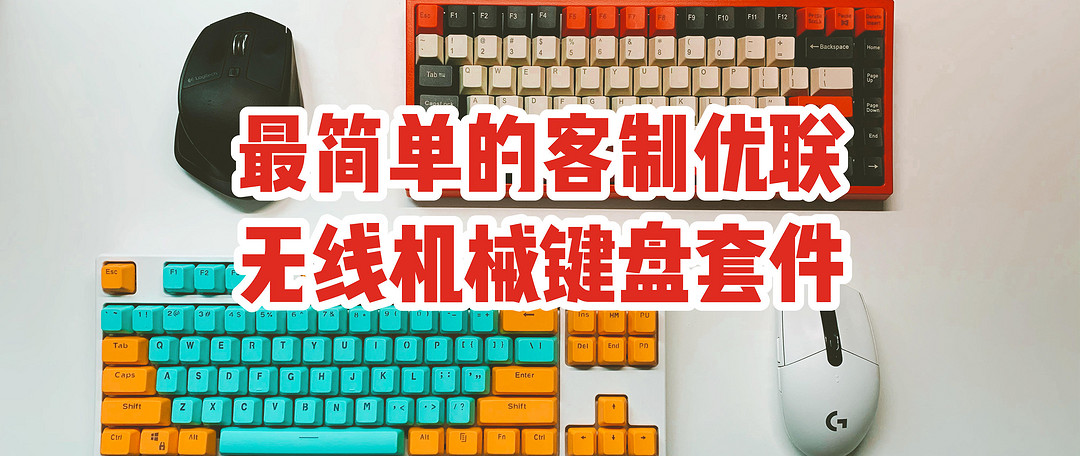
在此之前,其实我已经组装过一把凯酷84配列的优联机械键盘,今天闲来无事就分享一下这把键盘的组装过程。
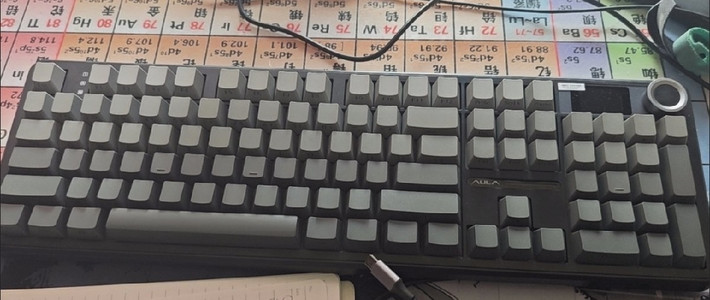
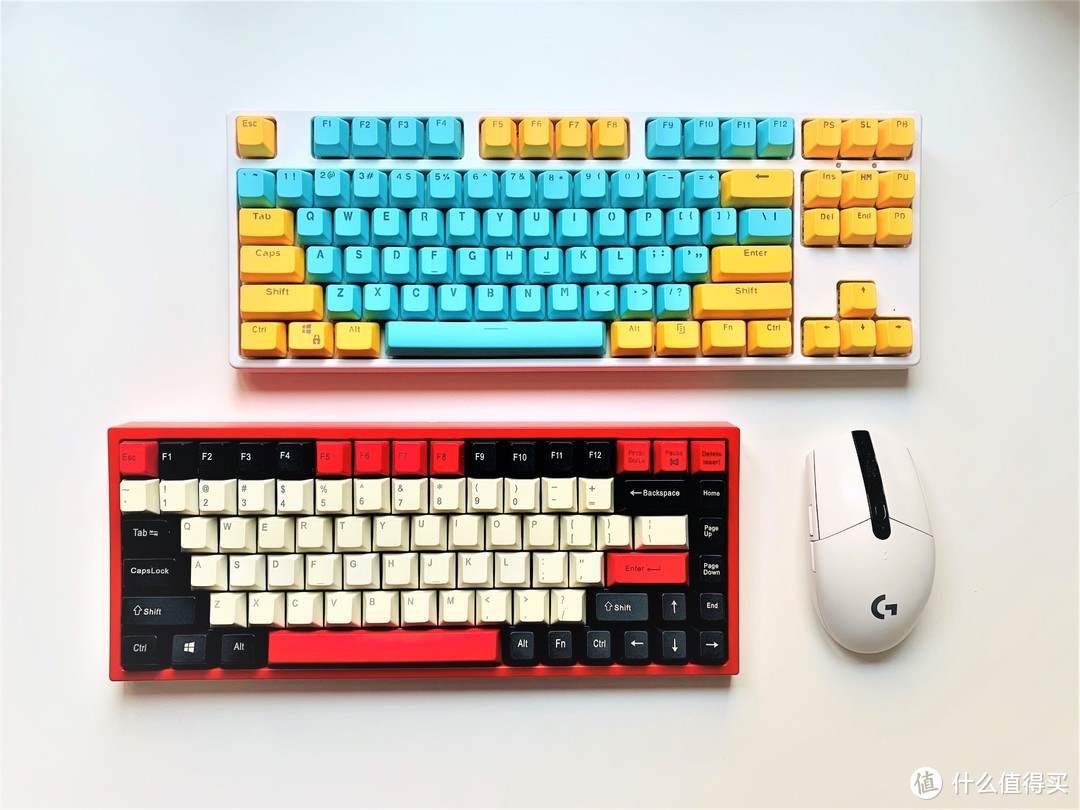 下面这把是本次分享主角
配件展示
 配件全家福
配件全家福
1. 拆机国产青轴,100颗,20不包邮;
2. 卫星轴(1个6.25u和5个2u卫星轴)15元;
3. 1200毫安锂电池,15元;
4. 套件连接线(PCB套件包含);
5. 84配列键帽,99元包邮;
6. 主控排线(PCB套件包含);
7. 罗技K780主控,60元不包邮;
8. 凯华热拔插轴座90个,27元;
9. 适配优联375s主控PCB电路板,79元;
10. 全新凯酷84外壳含定位板,129元不包邮。
总共花费444元含邮费。
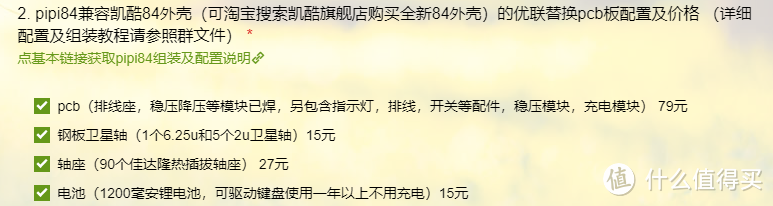 PCB上车价格
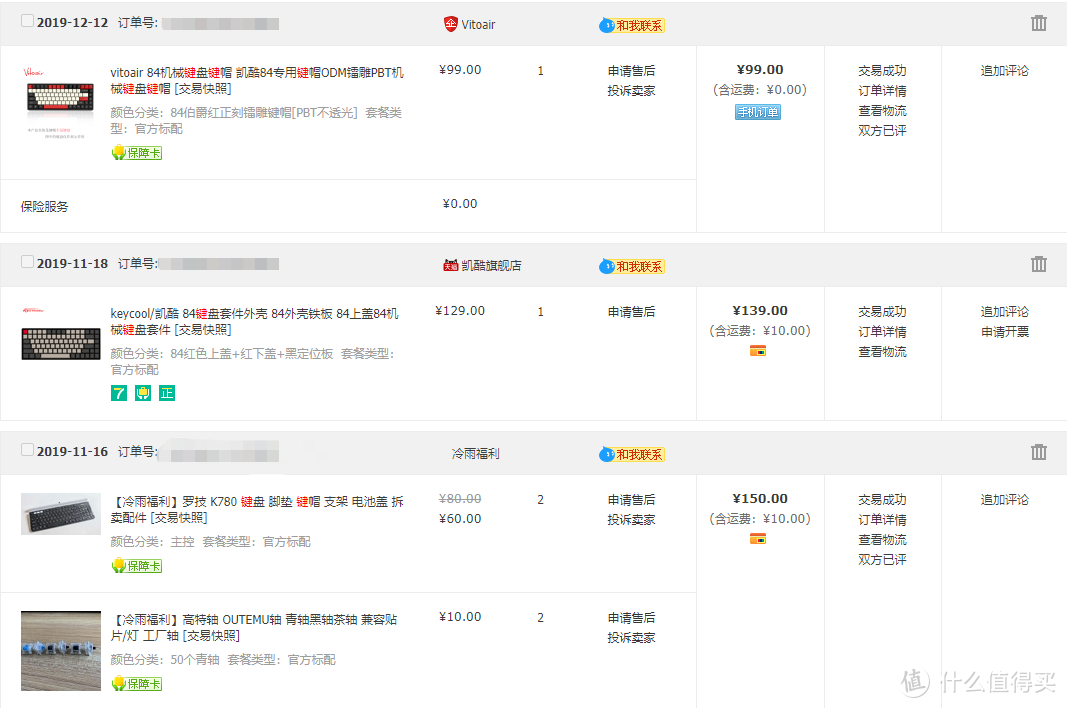 其他配件订单截图
组装流水
没有选择代焊服务,轴座需要自己焊接,此外还需焊接3颗LED指示灯,主控电源连接线。
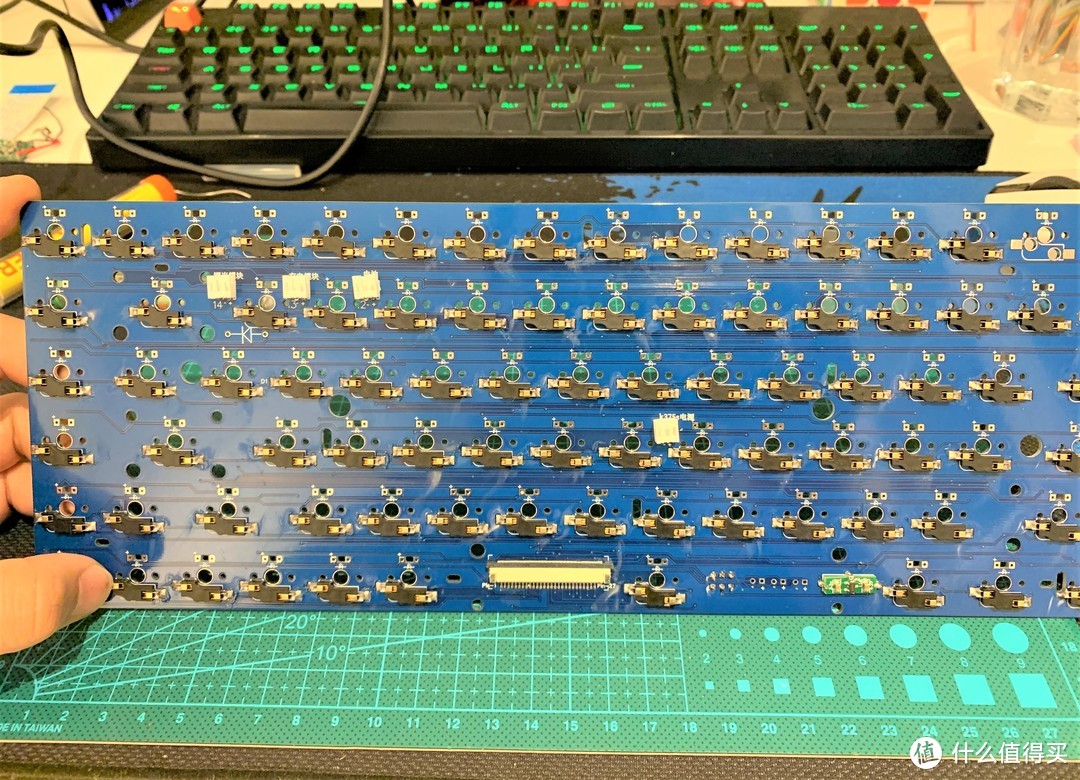 焊轴座
焊轴座
焊接过程就略了,说一下经验及注意事项,先排轴座,一次可以多排一些,然后先焊同一端,一端焊完再焊另一端。注意轴座不要排反!不要排反!不要排反!这版优联PCB其实预留了LED灯位和调光模块接口,考虑到电量原因,未考虑加灯。
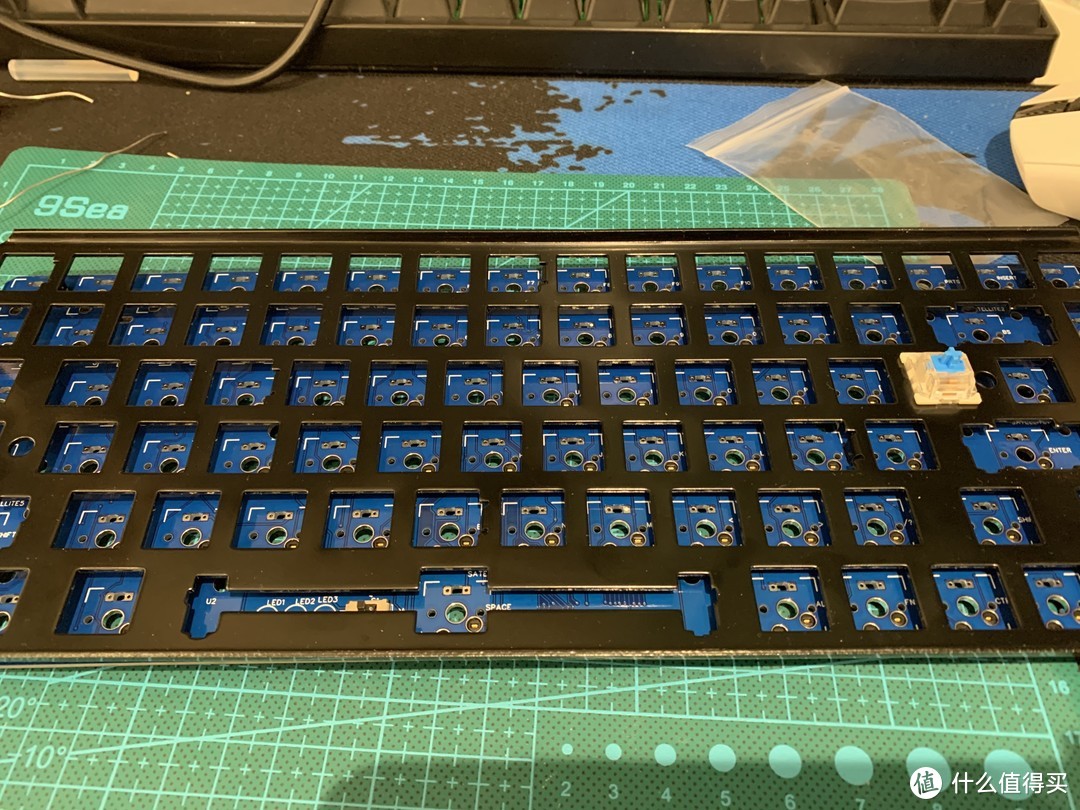 上轴
上轴
上轴前记得先把卫星轴装上,我就装完轴才发现卫星轴没安装。装轴的过程需要注意查看一下轴针脚有没有插到轴座孔里,偶尔会有针脚弯了没插进去,需要拔下来捋直了重新安装。
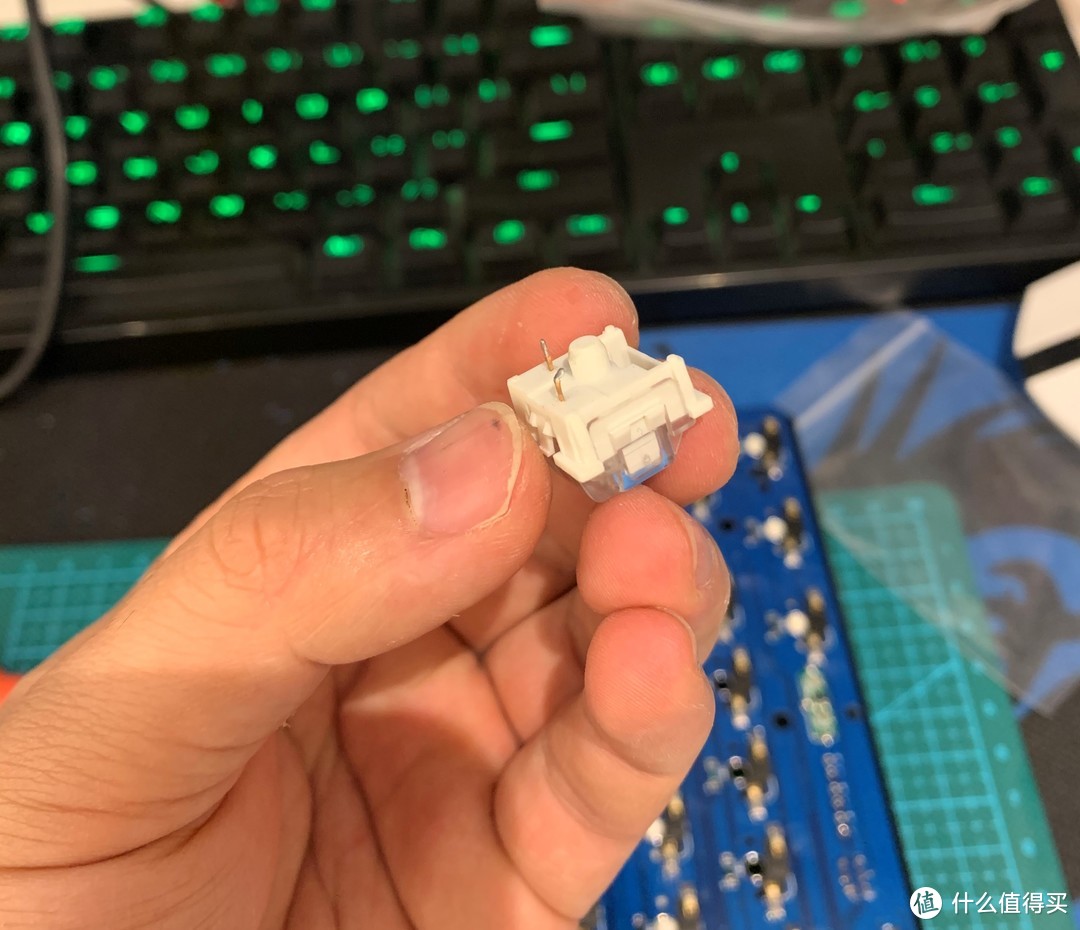
装完轴,就可以安装主控和供电模块了,这款PCB设计和ZXL相比,安装上相对比较麻烦,主控没有螺丝固定,需要接好排线后用胶布固定。不过价格相对ZXL版要便宜不少。主控安装就两步,接好排线,焊接好电源连接线,然后把电源插头插到PCB上的电源座上,翻了一下手机留存,详细步骤居然没拍。
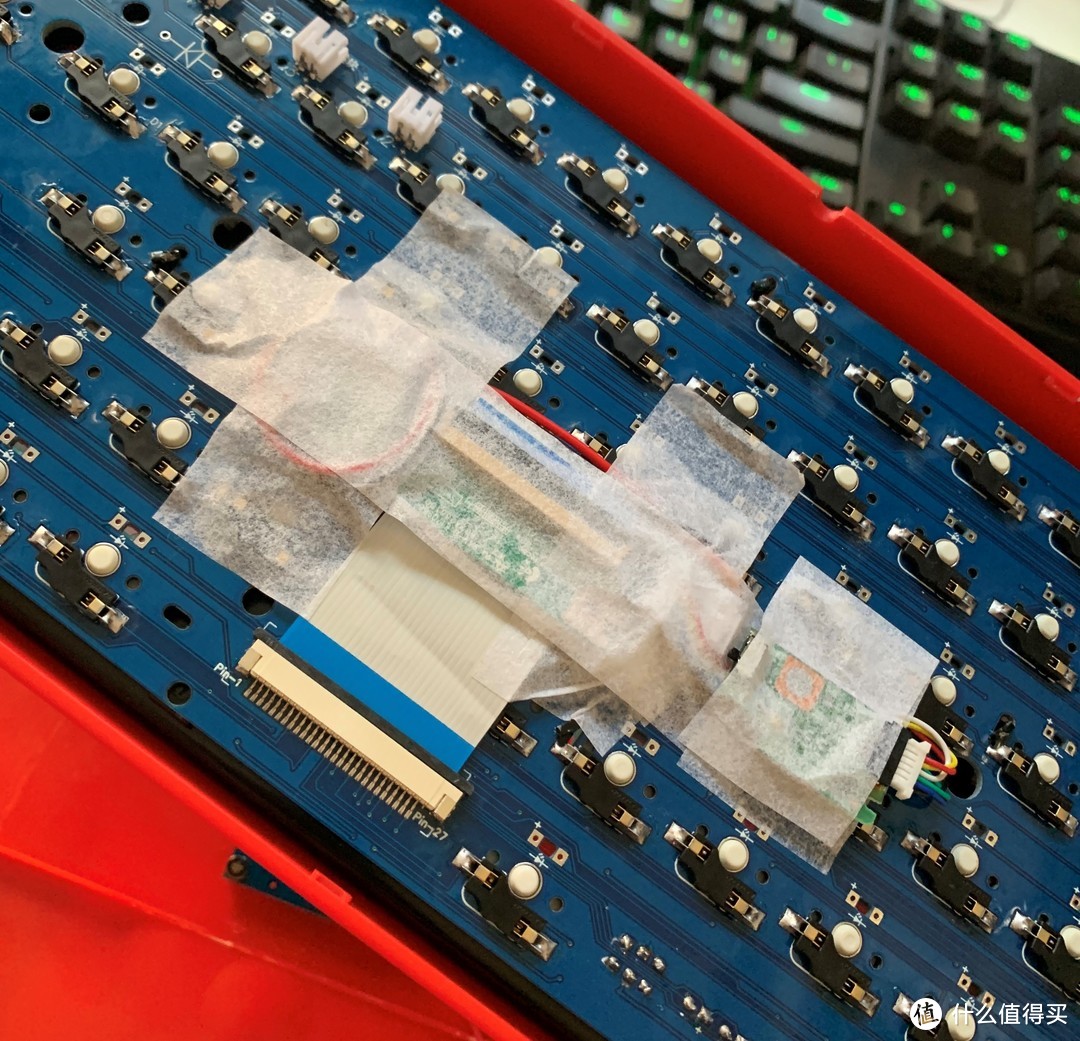 主控安装
主控安装
充电模块安装,凯酷这款外壳自带type-C接口,但是PCB套件里带的充电模块是micro-USB的,考虑到美观及固定问题,还是尽量使用原type-C口。
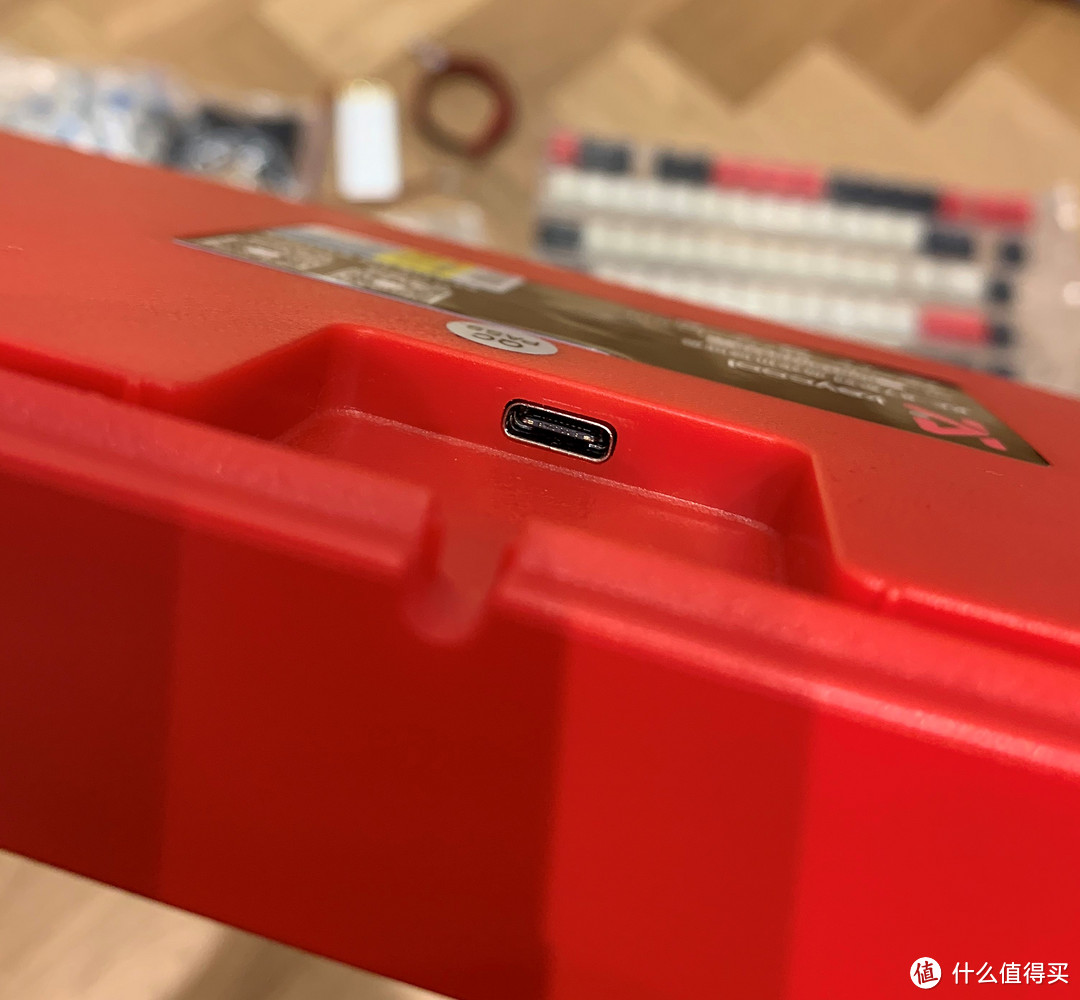 原壳type-C口
因为接线只是为了给锂电池充电,输入都是5V~1A,所以直接从原type-C口小板上引线接PCB套件的micro-USB小板上,如下图。
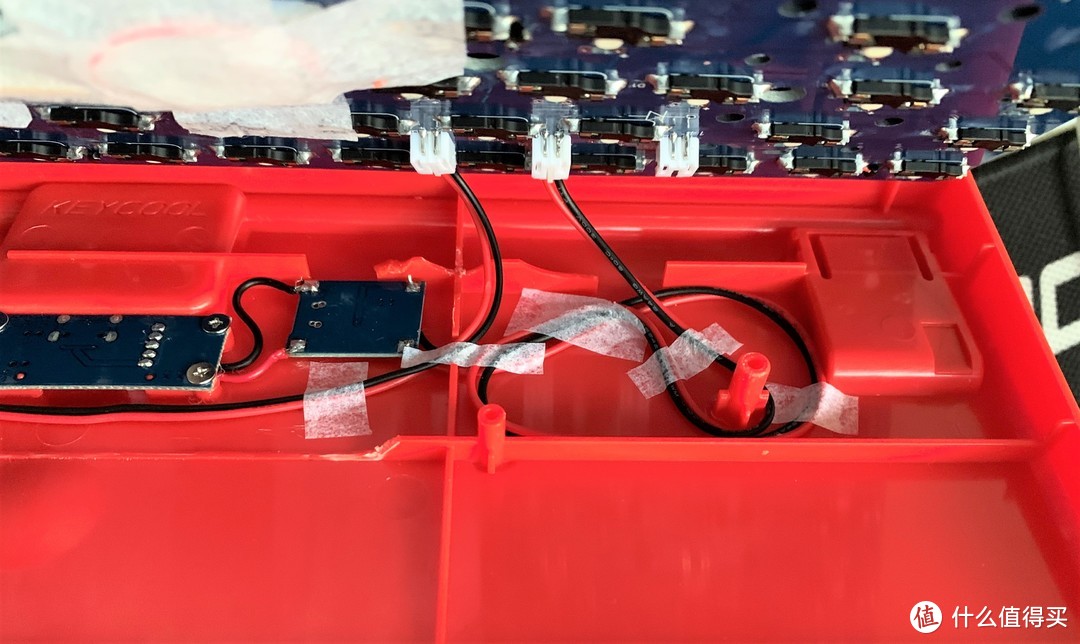 充电模块供电
上图可以看出,虽然PCB套件和凯酷的外壳匹配,但是因为电路设计,考虑到走线,外壳上的加强筋需要根据走线进行削减,这也是组装中稍微费事的一步。
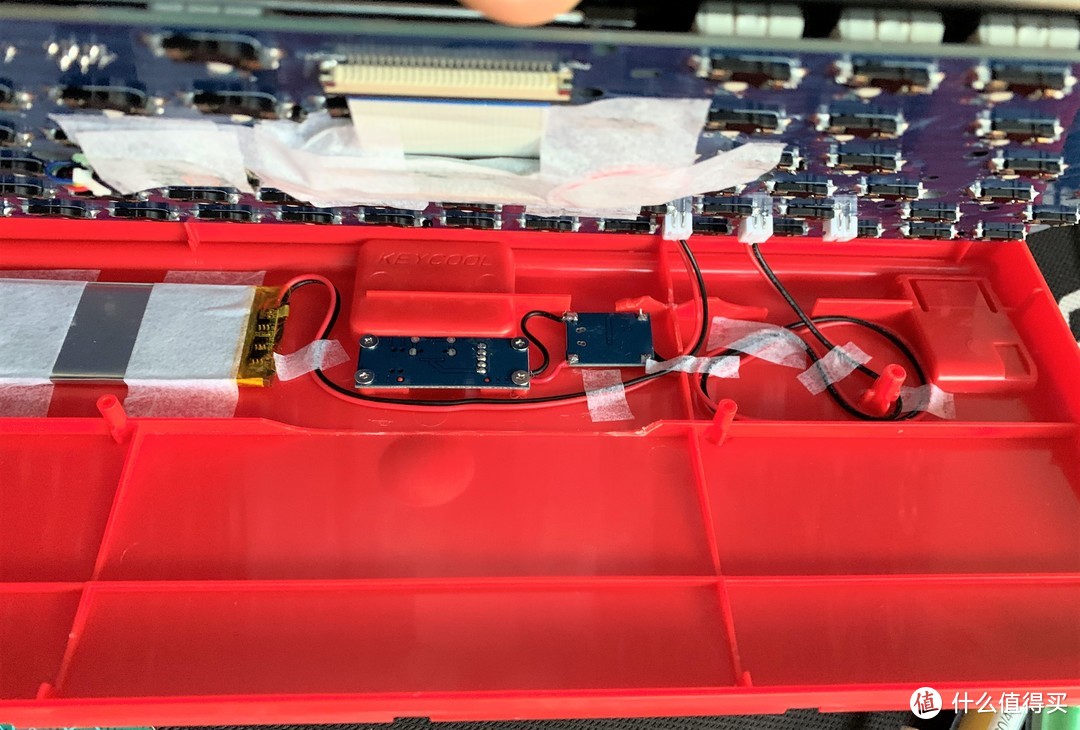 接电
接电
电池安装比较简单,直接插到PCB上的接线座上即可,注意胶布固定和走线即可。
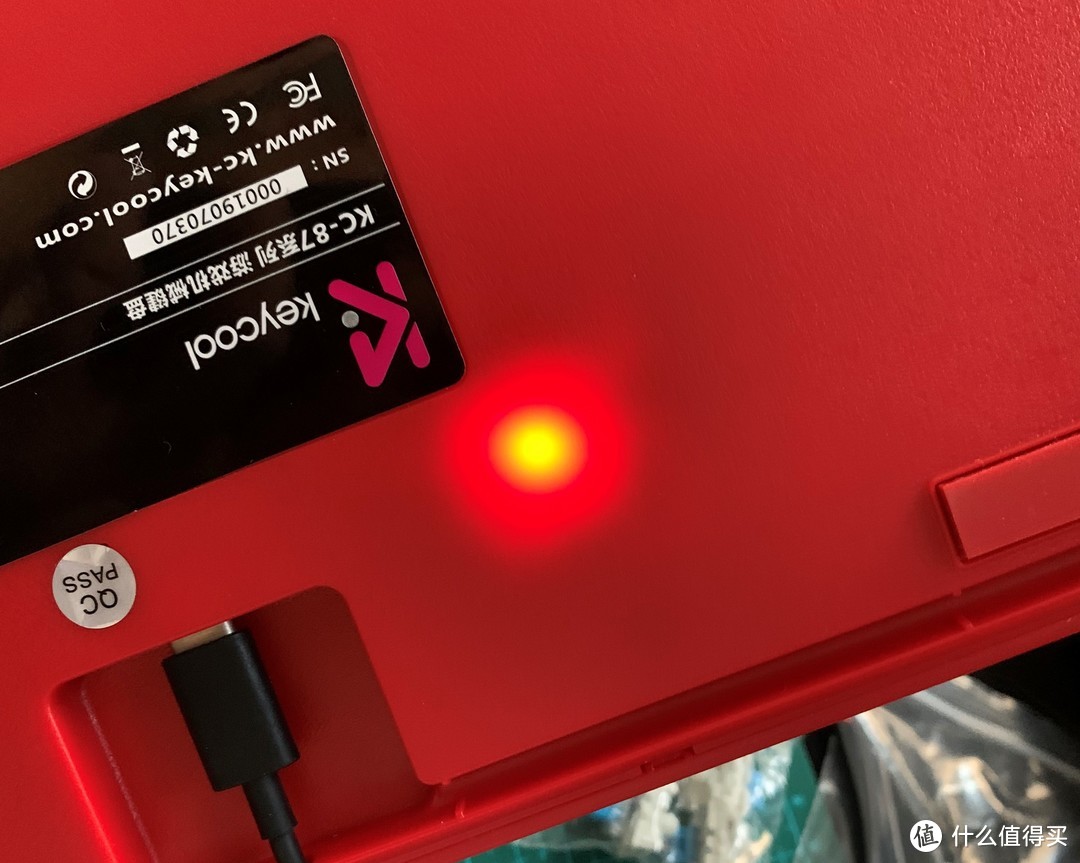 插电测试
插电测试
插电测试充电指示灯OK。
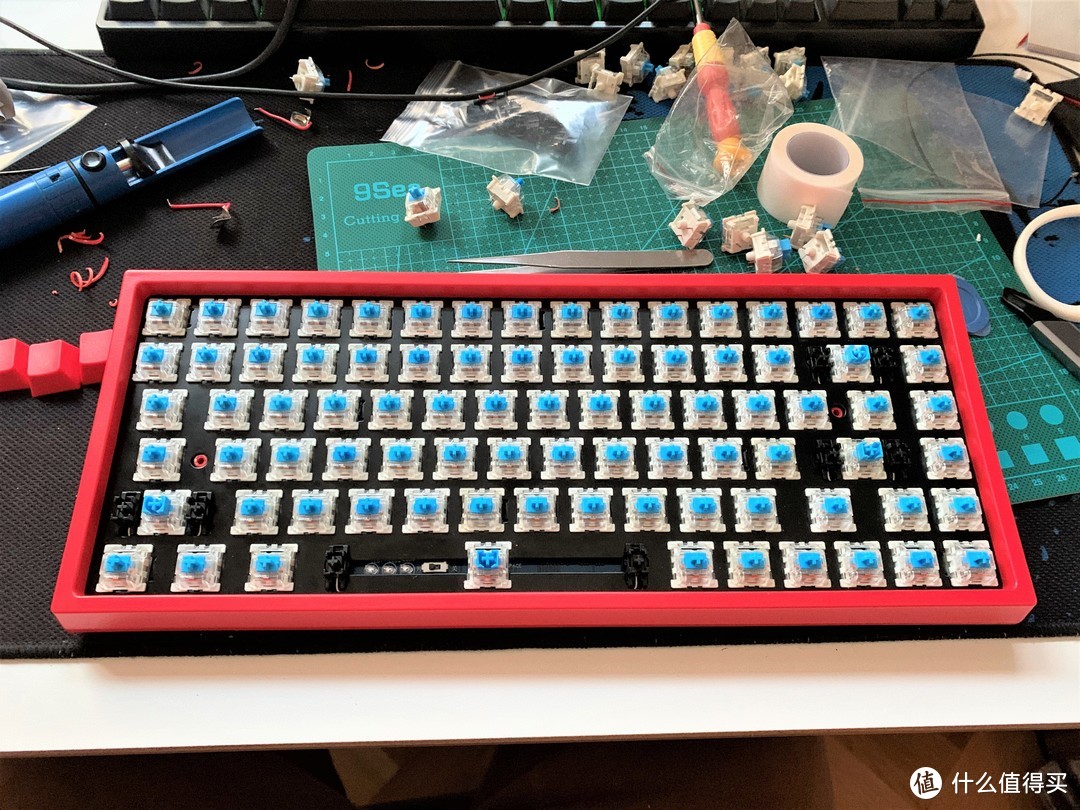 配对按键测试
正面,注意空格键左边,三颗LED灯是优联三通道的连接指示灯,K375s/K780最多支持同时配对3台设备,对于多设备用户来说,这也是罗技优联特色功能。此外还有一个拨动开关,用于控制键盘主控开关,其实凯酷这款原厂外壳是蓝牙版的,外壳自带开关位置,但是这款PCB并未做适配设计,开关位置略尴尬。
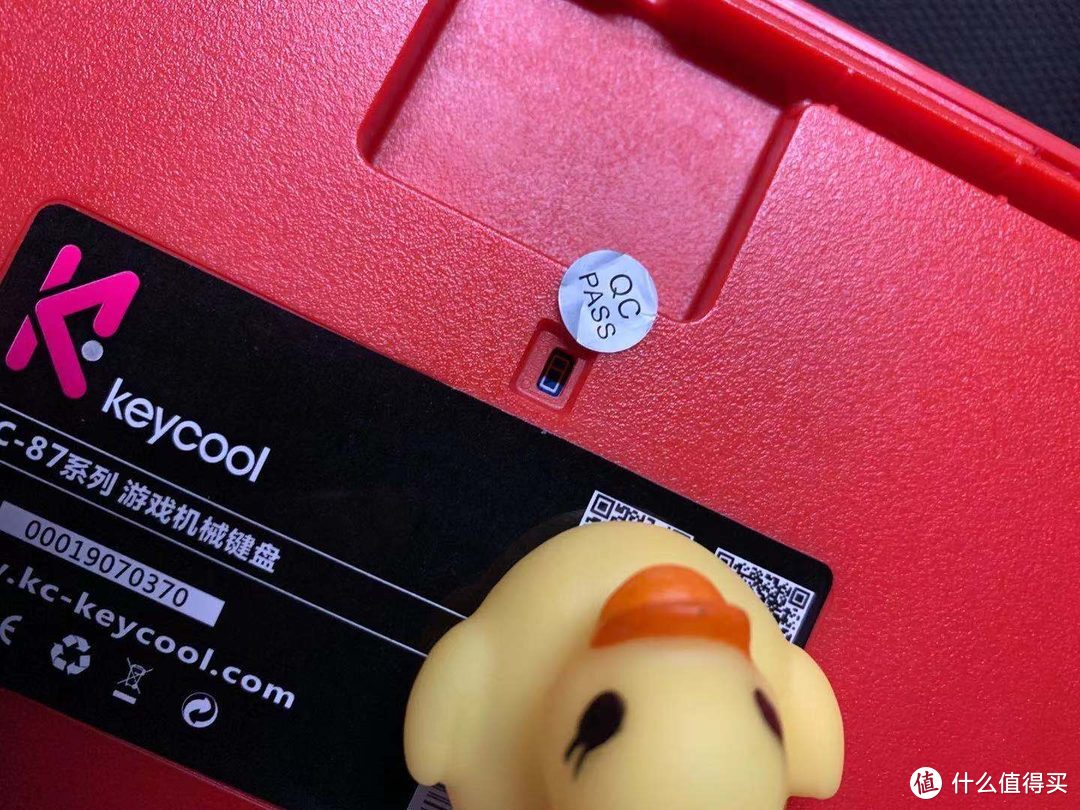 外壳开关位置
先不着急上键帽,键盘开机,使用罗技Logitech Options或Logitech Unifying软件添加配对,测试按键是否正常工作。首次测试不OK,部分列按键串键,找了半天问题,原来是定位板卡脚和PCB焊点有接触。
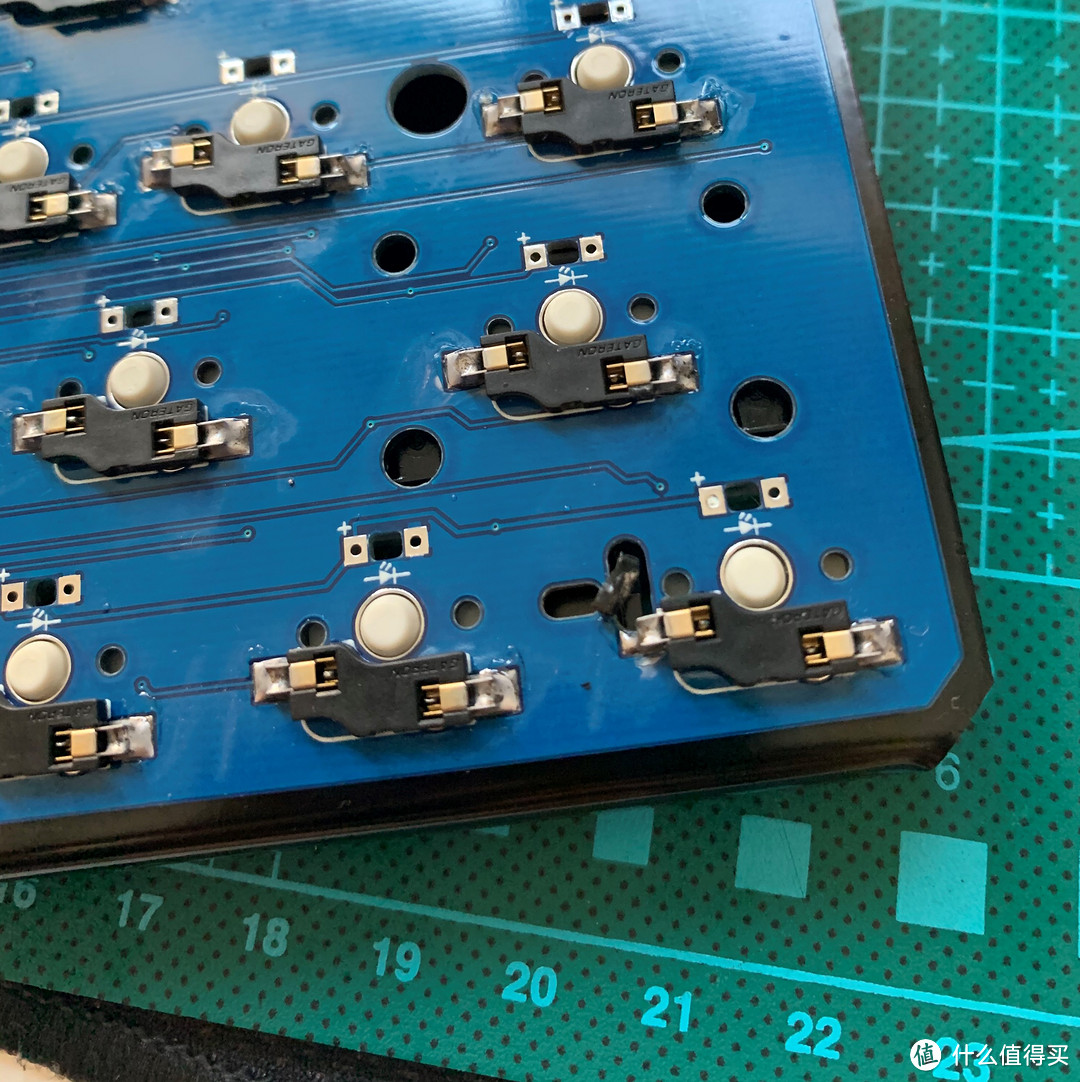 定位板卡脚
定位板卡脚
四个定位板卡脚和PCB的焊点都有接触,最简单的处理方法是安装前用老虎钳把卡脚掰断,我已经装上了,只好用钳子掰弯,只要不和焊点有接触就行,再开机测试,所有按键OK。
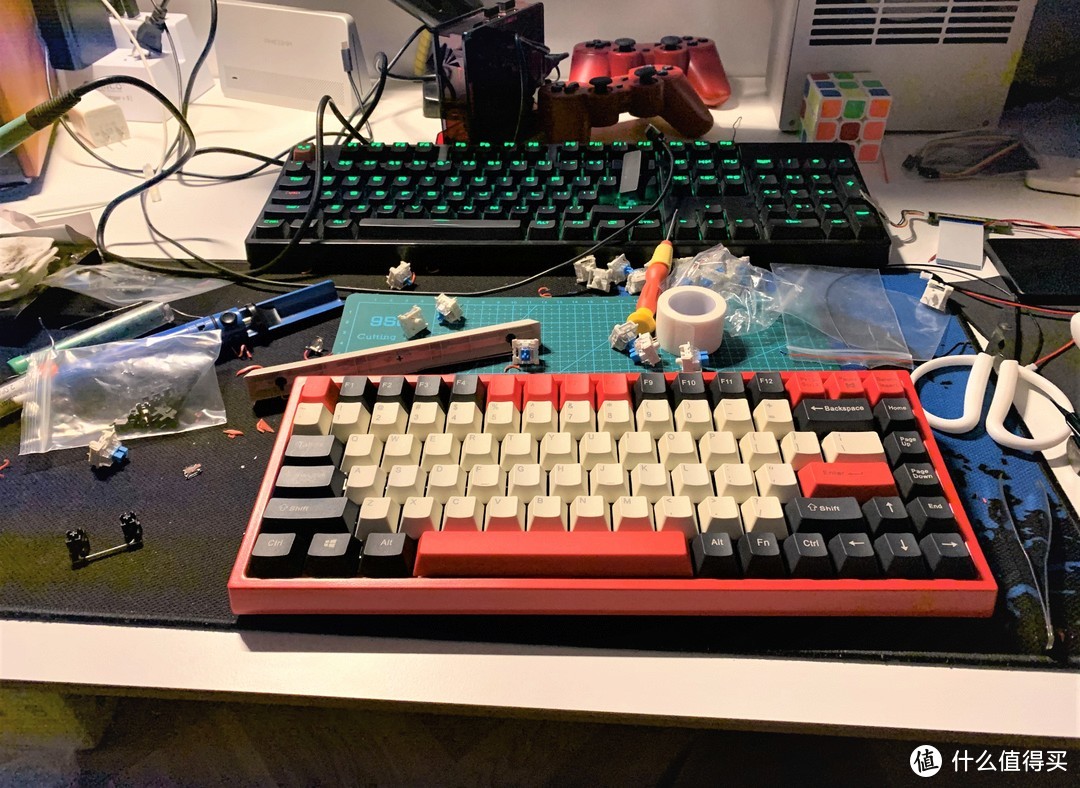 上键帽
上键帽
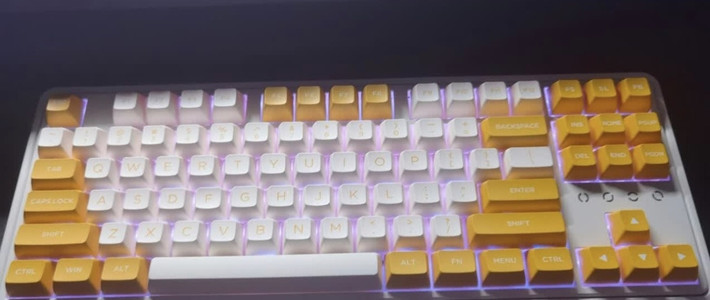
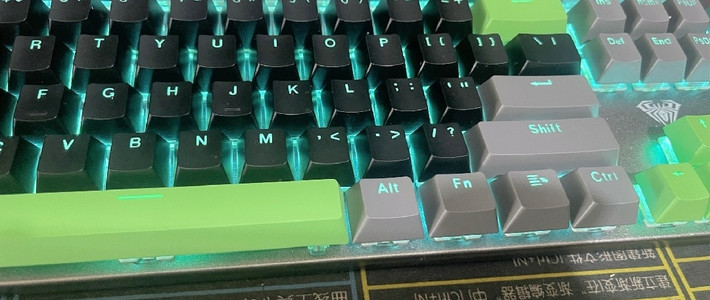
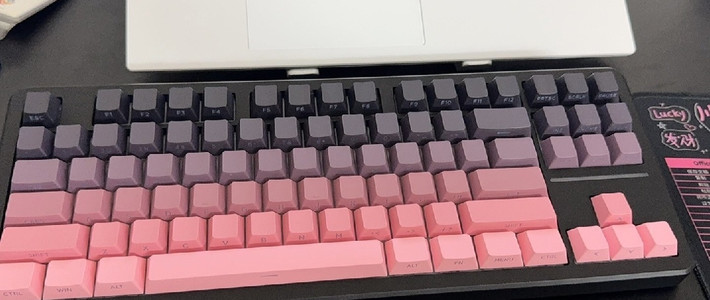
确认按键都没问题,最后一步就可以上键帽了。ABS键帽便宜,容易打油,所以一般建议购买PBT键帽,至于正刻、侧刻、无刻,就看个人喜好了。至此,一把客制化的优联无线84机械键盘就组装完成了。
使用感受
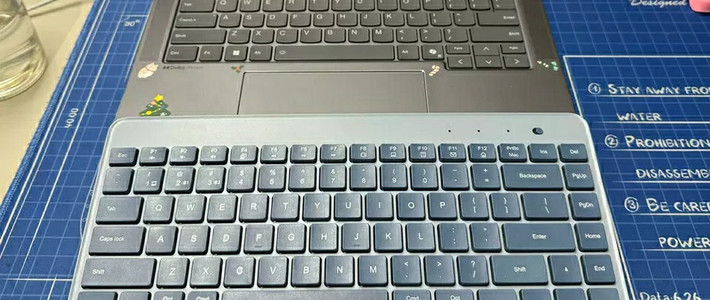
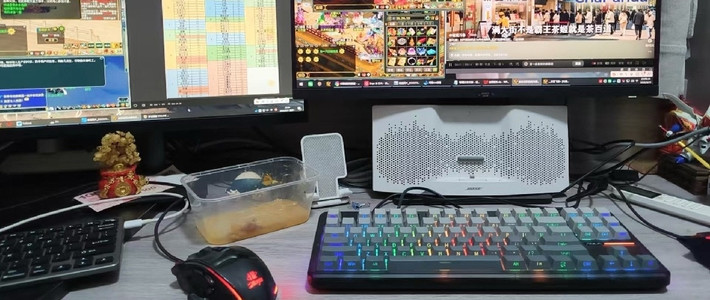
日常主要还是使用这把小点的无线键盘,此刻就是用这把在水文。
说一下这组套件的优缺点吧:
优点:便宜,400多就能组装全新外壳的充电版优联无线机械键盘。
缺点:考验动手能力,需考虑安装走线及主控固定等问题。
最后放一张夜晚版的桌面:
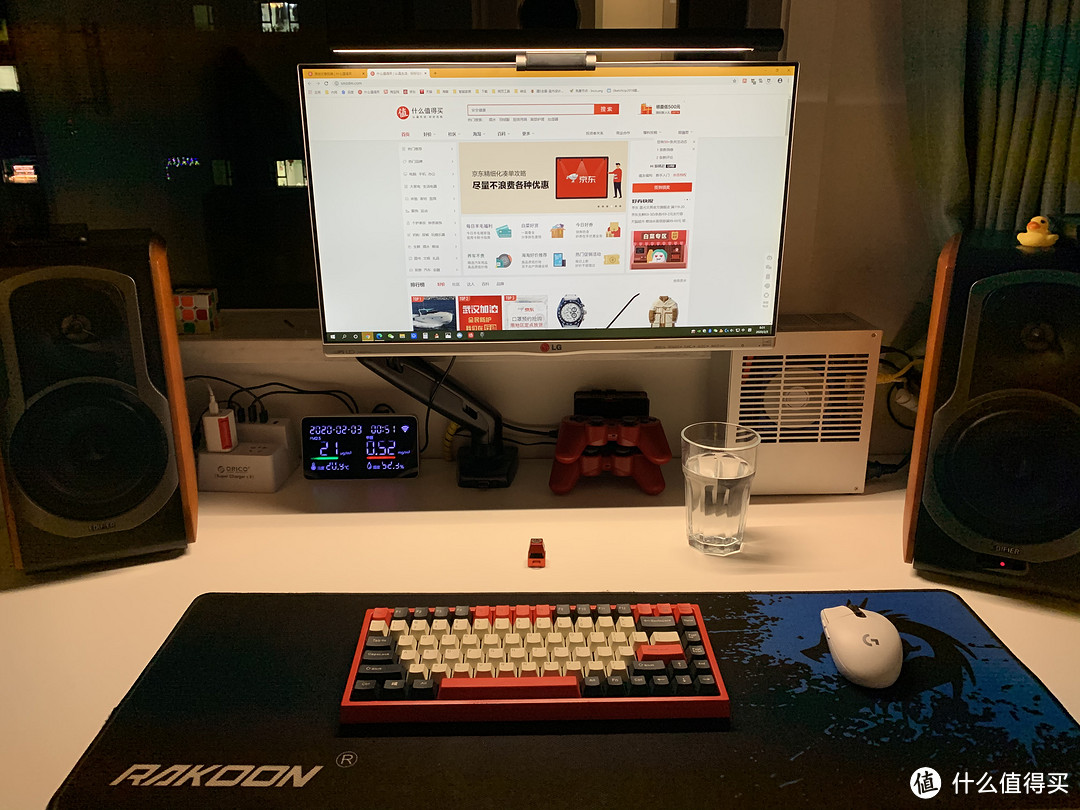
忽视M1的甲醛度数,领导在烤面包,家里都是面包味道,指数蹭蹭往上涨。
欢迎点赞收藏!









校验提示文案
校验提示文案
校验提示文案
校验提示文案
校验提示文案
校验提示文案
校验提示文案
校验提示文案
校验提示文案
校验提示文案
校验提示文案
校验提示文案
校验提示文案
校验提示文案
校验提示文案
校验提示文案
校验提示文案
校验提示文案
校验提示文案
校验提示文案
校验提示文案
校验提示文案