

























6
4
如何DIY廉价版ScreenBar显示器台灯
2019-01-02 18:37:52
53点赞
194收藏
61评论
最近看了不少明基WiT ScreenBar显示器台灯的晒单,对于这个台灯甚是心水,但是动辄将近1k的价格还是有点败不起。因为一直都比较喜欢类似ScreenBar台灯这种照明方式,灯在显示器的正上方,照明的范围就限定在显示器的前方键盘区域,曾DIY过这样类似的台灯,虽然实现的方式比较low,但是效果还算不错。可是最近换了台新的AOC显示器,以前的DIY台灯位置也相应调整了,照明范围偏左了。纠结了蛮久,刚好趁着跨年假期做了一次版本迭代。
## 准备工作
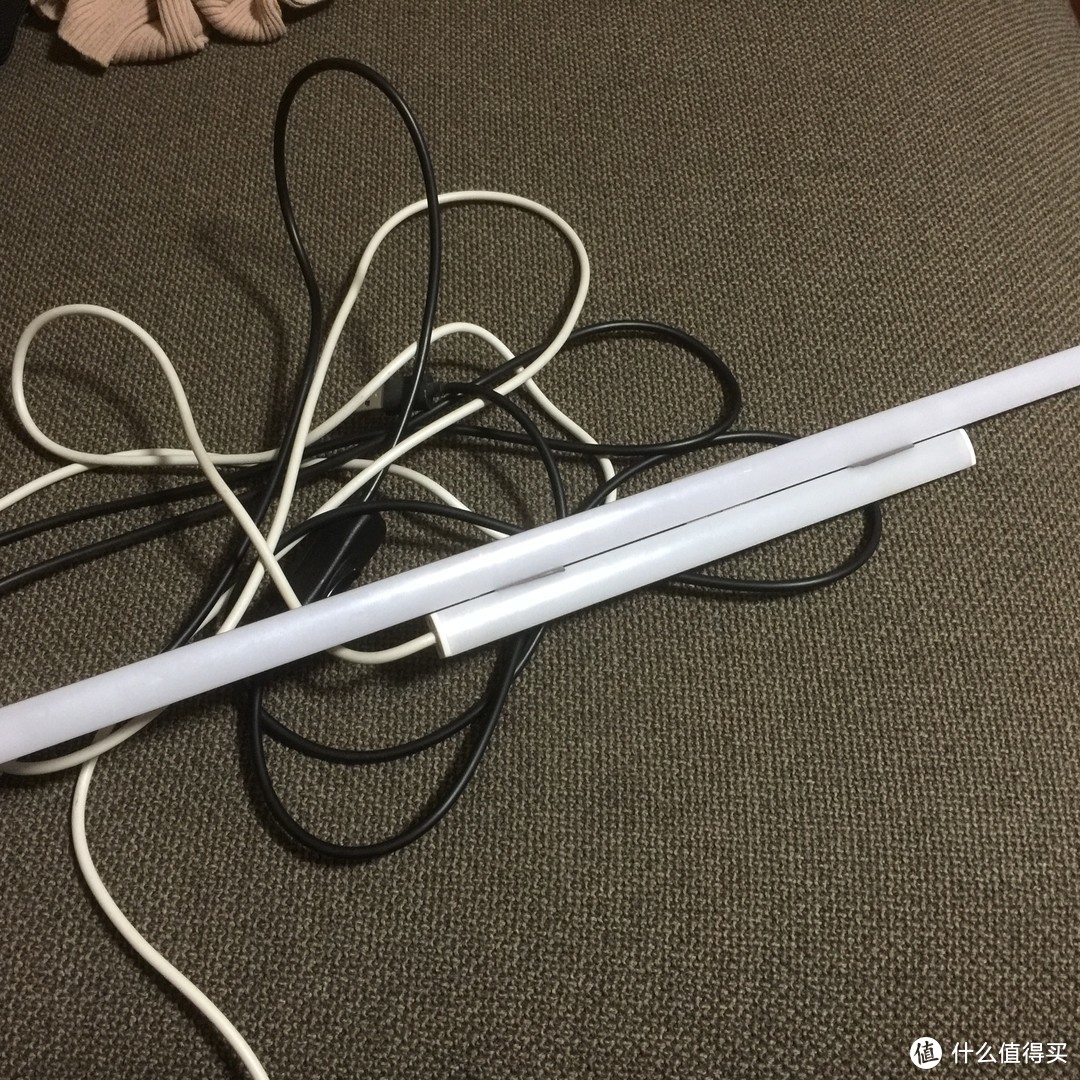
要实现类似ScreenBar的照明效果,主要就是使用酷毙灯,首先可以选择一个质量不错各项数值达标的酷毙灯。现在显示器动不动就是24、27寸,为了保证有不错的照明范围灯管长度建议50cm左右。如果一条灯的亮度不够可以买两条并在一起使用。

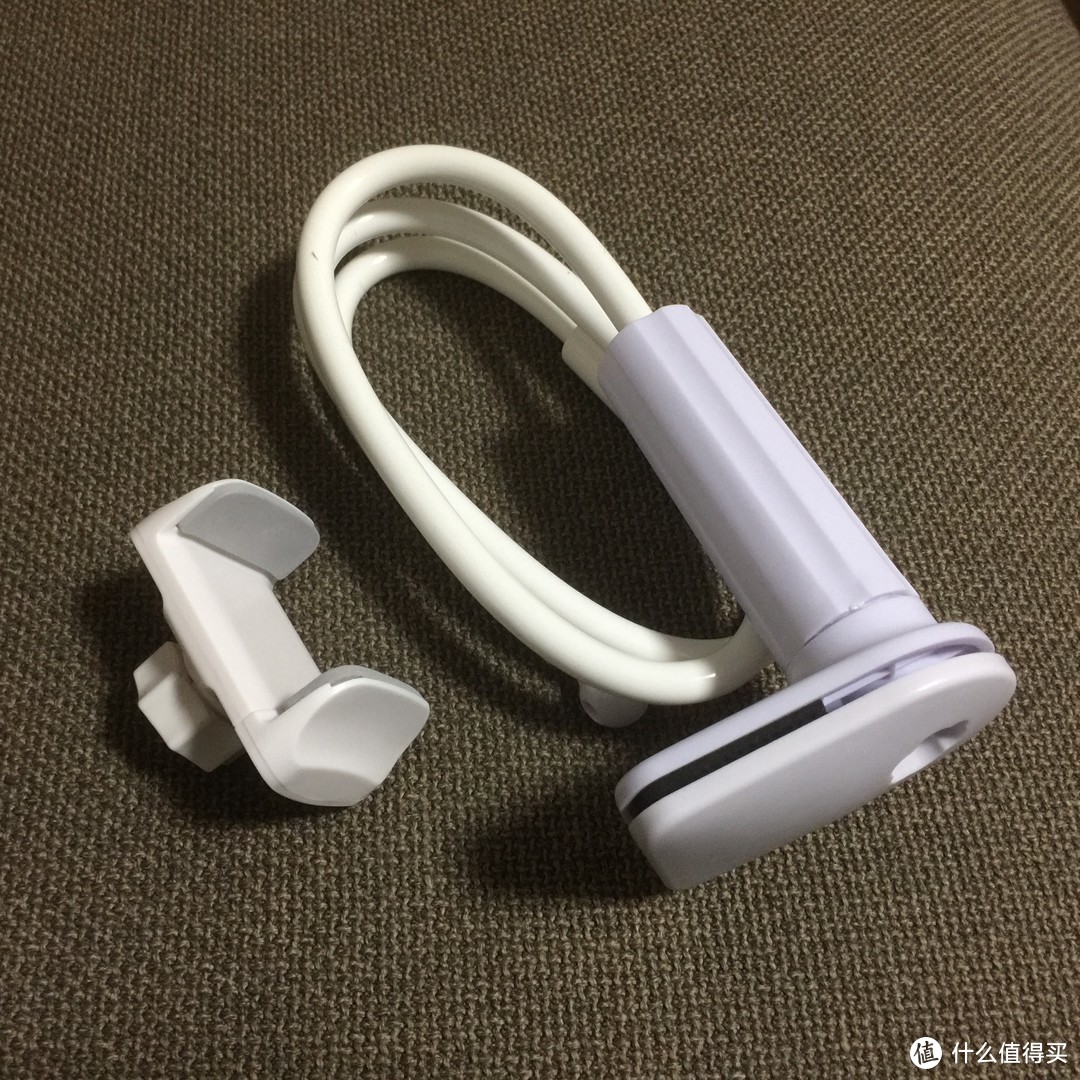
原版ScreenBar的固定位置是在显示器上,通过一个支架将灯卡在显示器的正上方。这个支架不是很好DIY,其实最简单的方式直接利用各种手机床头支架即可,这种支架自带夹具。选择支架的时候一定是这种弯管型的,长度尽量买长一点,我这次台灯DIY买的是120cm的,高度方面可调节的余量很大。
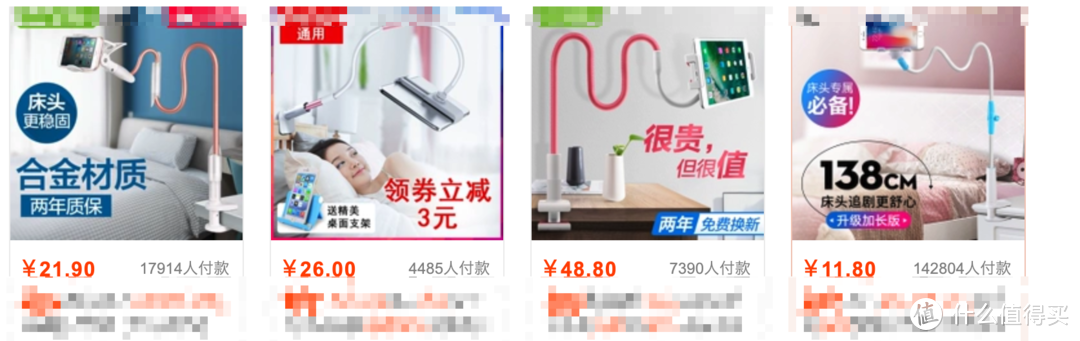 床头手机支架
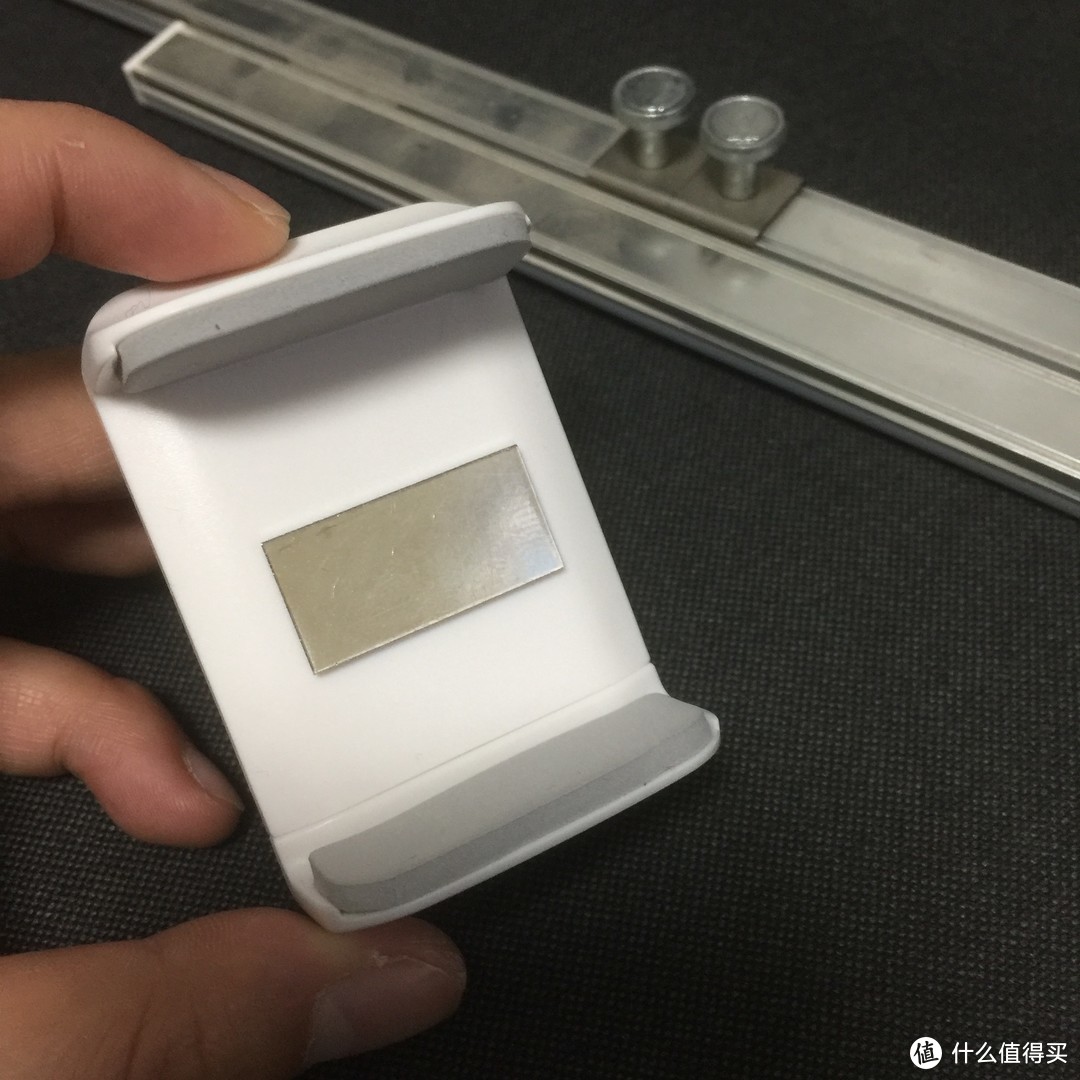
另外这种床头支架除了纯弯管的还有一种是升缩杆+弯管的,因为这次DIY买的是纯弯管的,在DIY过程中遇到了一些调整上的小问题有点晃,所以带升缩杆的可能会好一些。另外支架的手机夹具不要选夹子型的,卡子型的有一个平面方便酷毙灯安装。
这次DIY我只购买了一个长度120cm的手机支架,酷毙灯是旧的两条灯管,一长一短,长的长度在50cm,负责主要照明,短的负责补充亮度。
## 装配只需5分钟
DIY所需的东西都准备好了,接下来只需要按照各自实际的桌面环境进行装配了。先简单说明下我当前的台灯安装情况。旧版的台灯也是用手机支架固定的,不过因为长度太短和夹子型的手机夹具导致只能安装在左边的显示器支架上(请忽略后面乱糟糟的电线)。
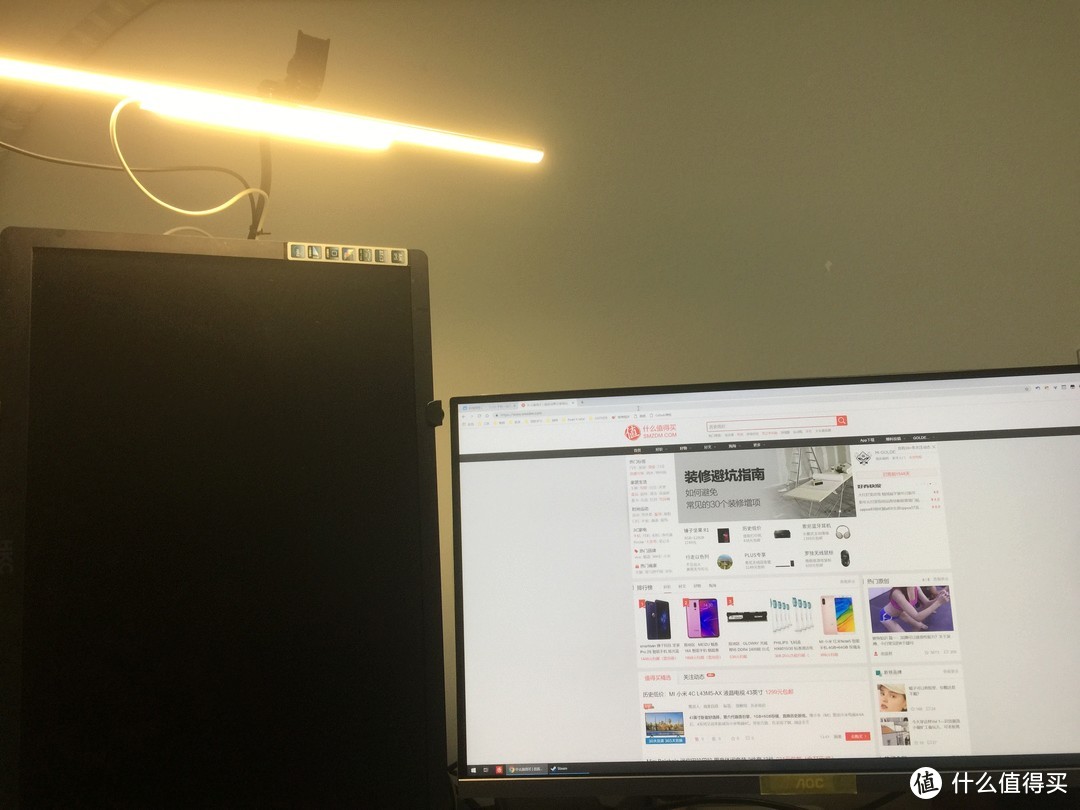
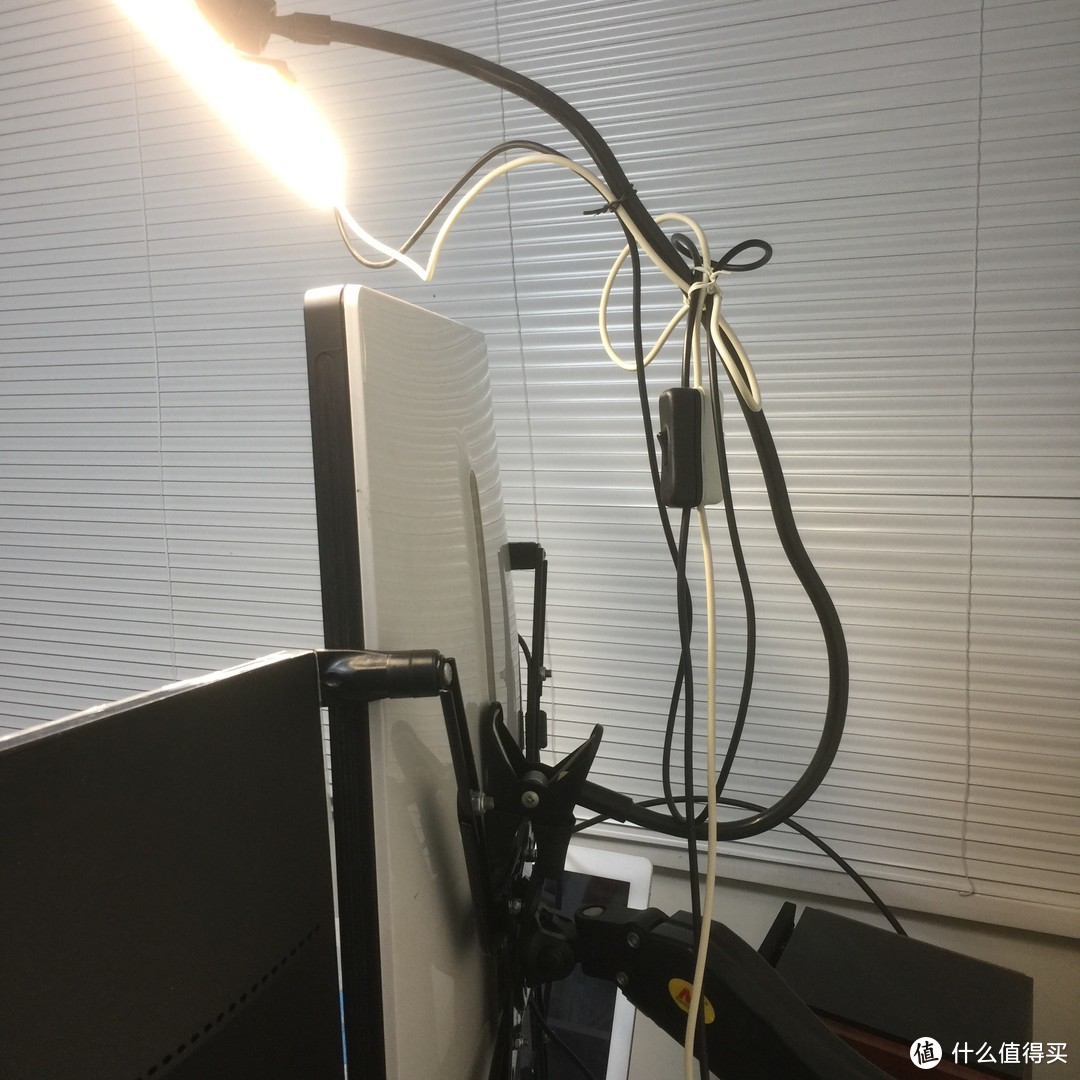
这次升级的主要目的就是将灯放置在中间显示的位置,主要照亮正面的键盘区域。首先将灯黏在一起,装上随灯附送的磁铁夹子。
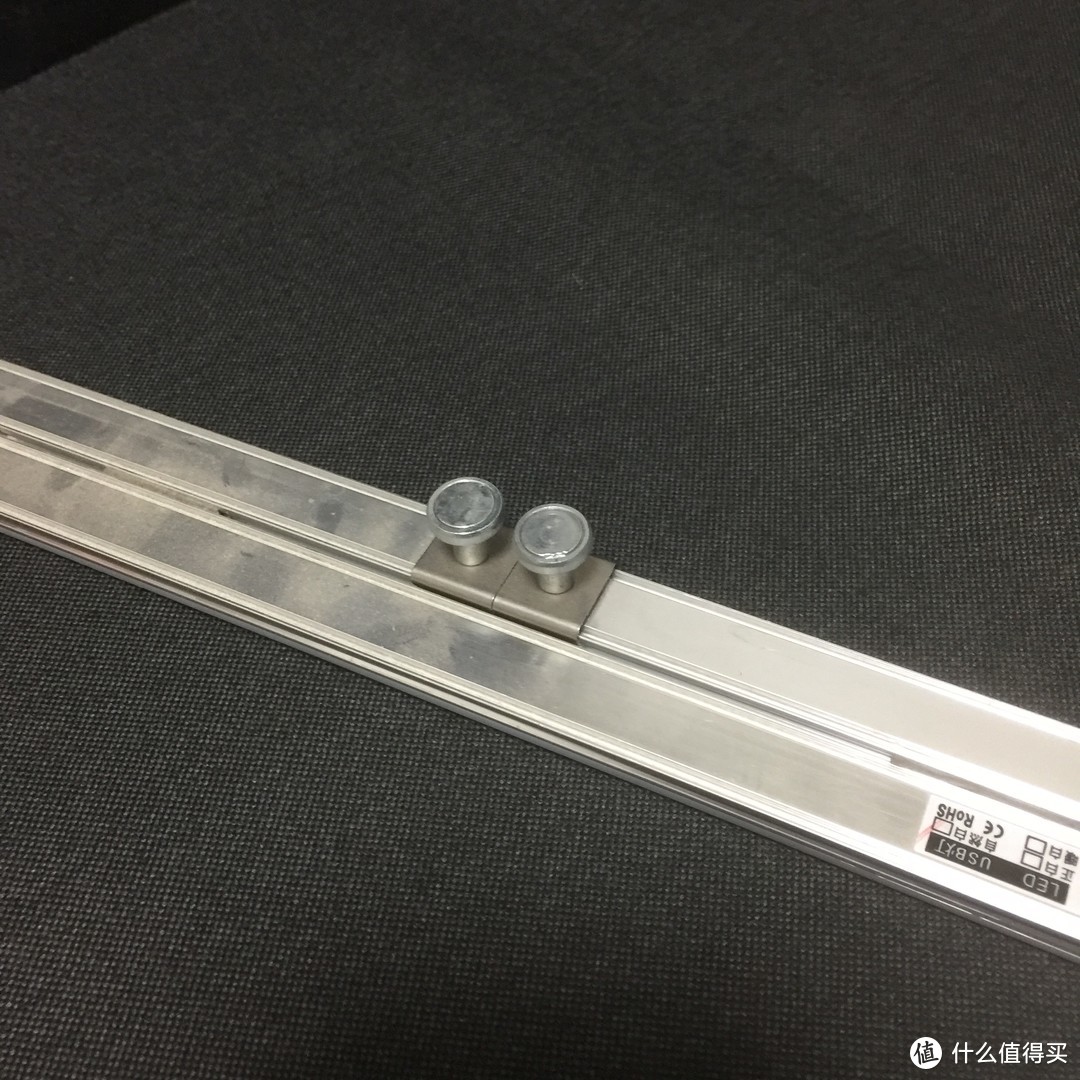
接下来在支架的手机夹具上贴上铁片。
最后将手机支架夹在显示器台子上,或者直接夹在桌子边上。
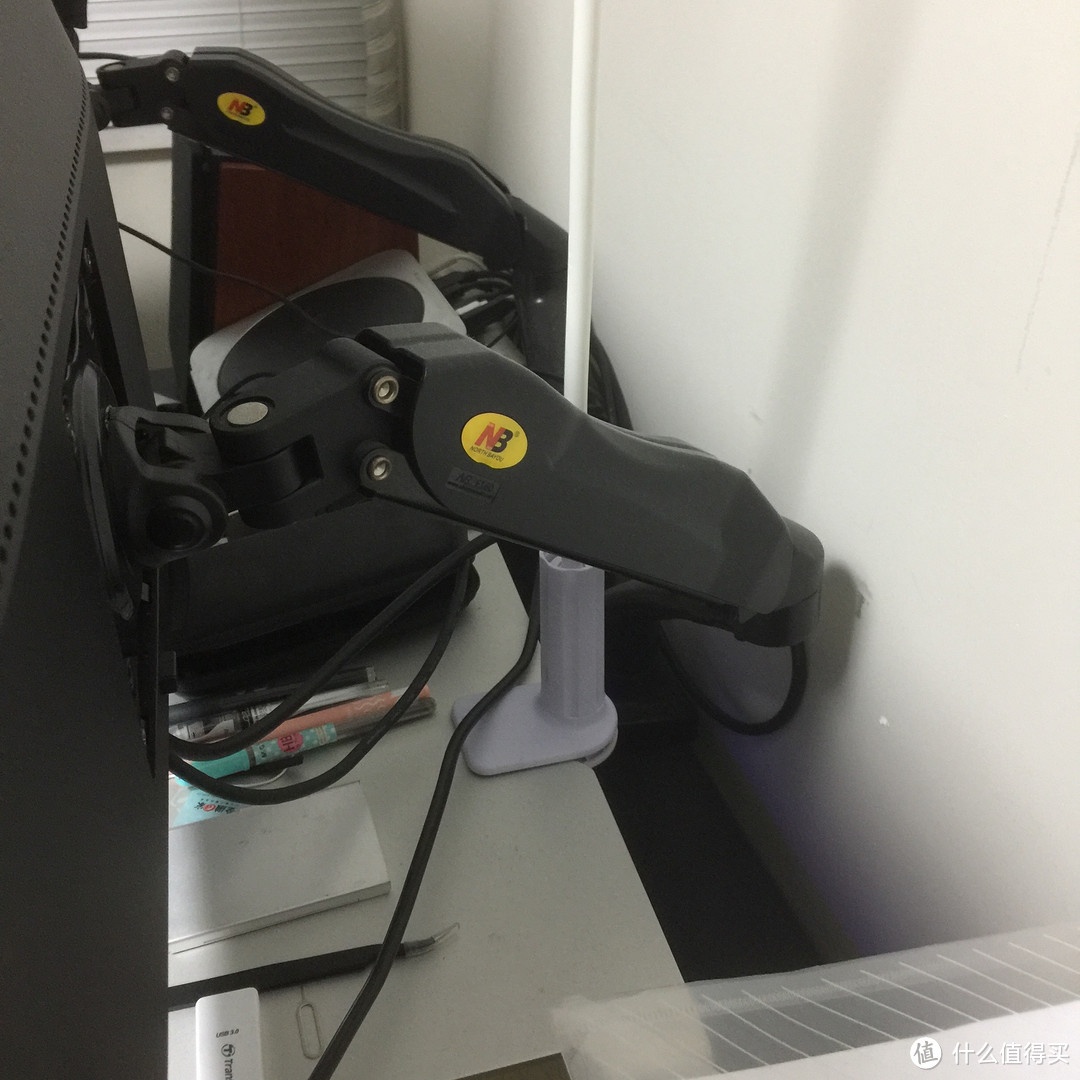
接下来就是各种调整了,前面也说过我选的是纯弯管的,两个酷毙灯的稍微有点重量,所以在调整的整个弯管不能太直,需要适当做一些反向弯曲。
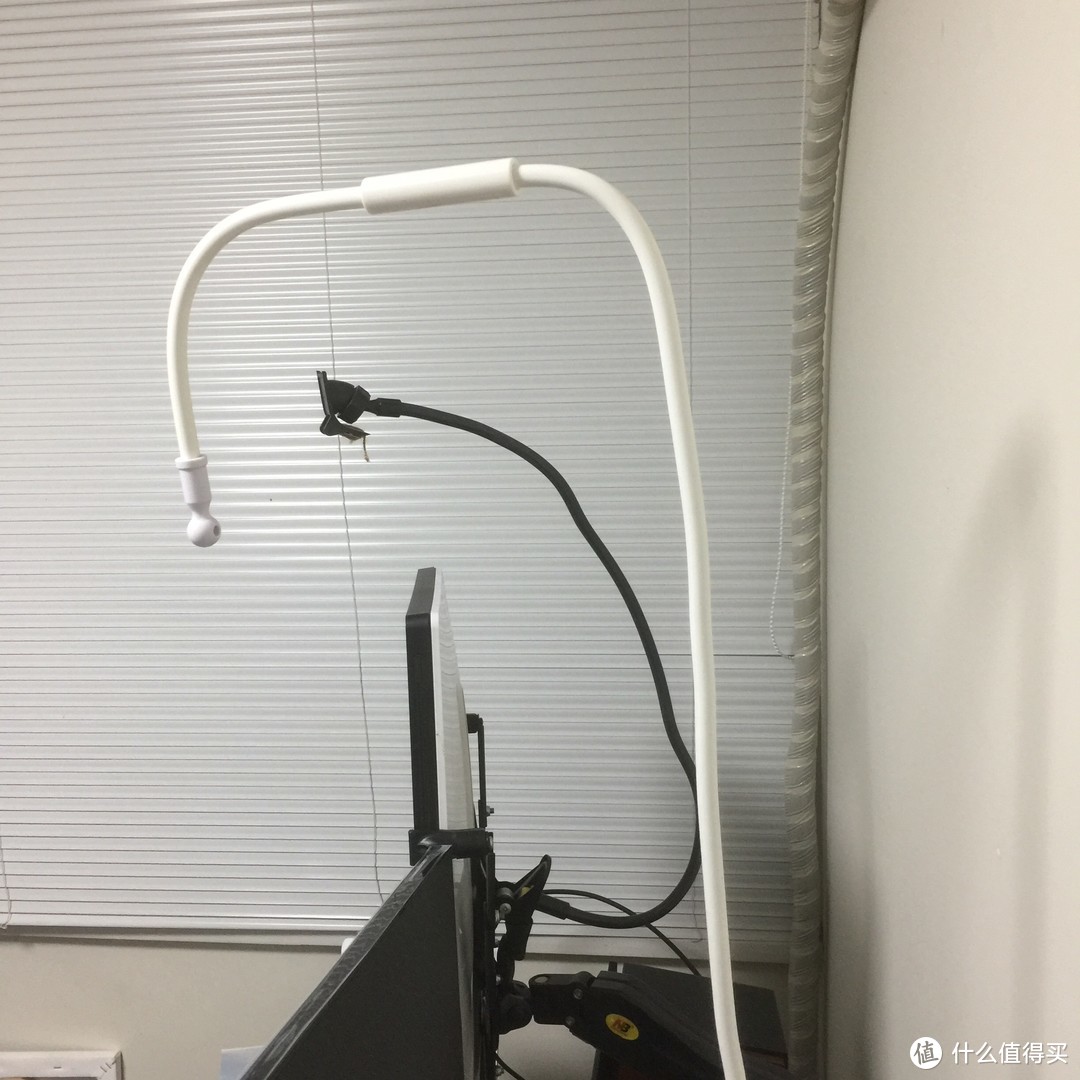
把灯安装上去之后再做一些微调,按照个人喜好调整灯的位置方向。弯管的位置调整差不多之后其实可以不用再动,靠前面的夹具万向节调整即可。
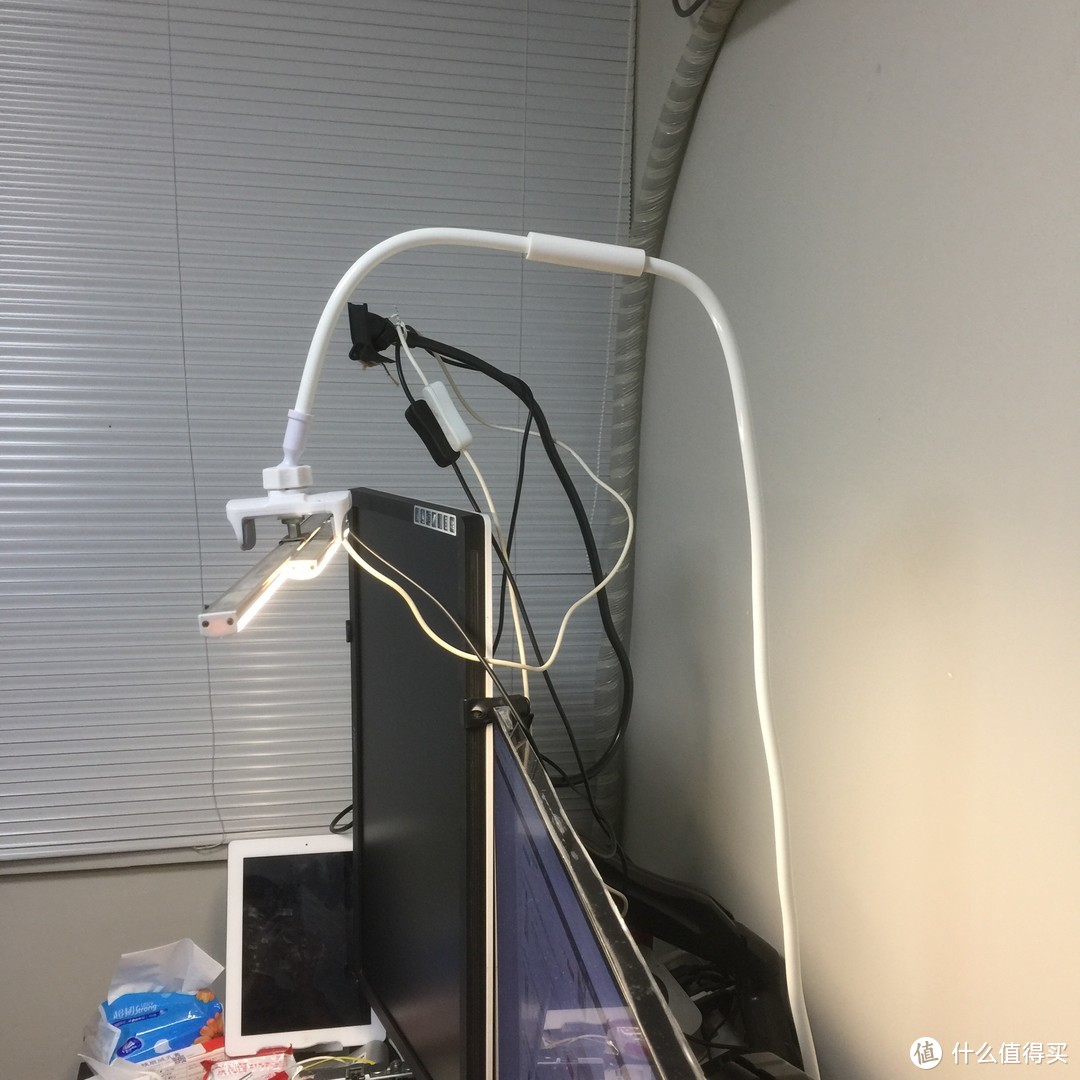
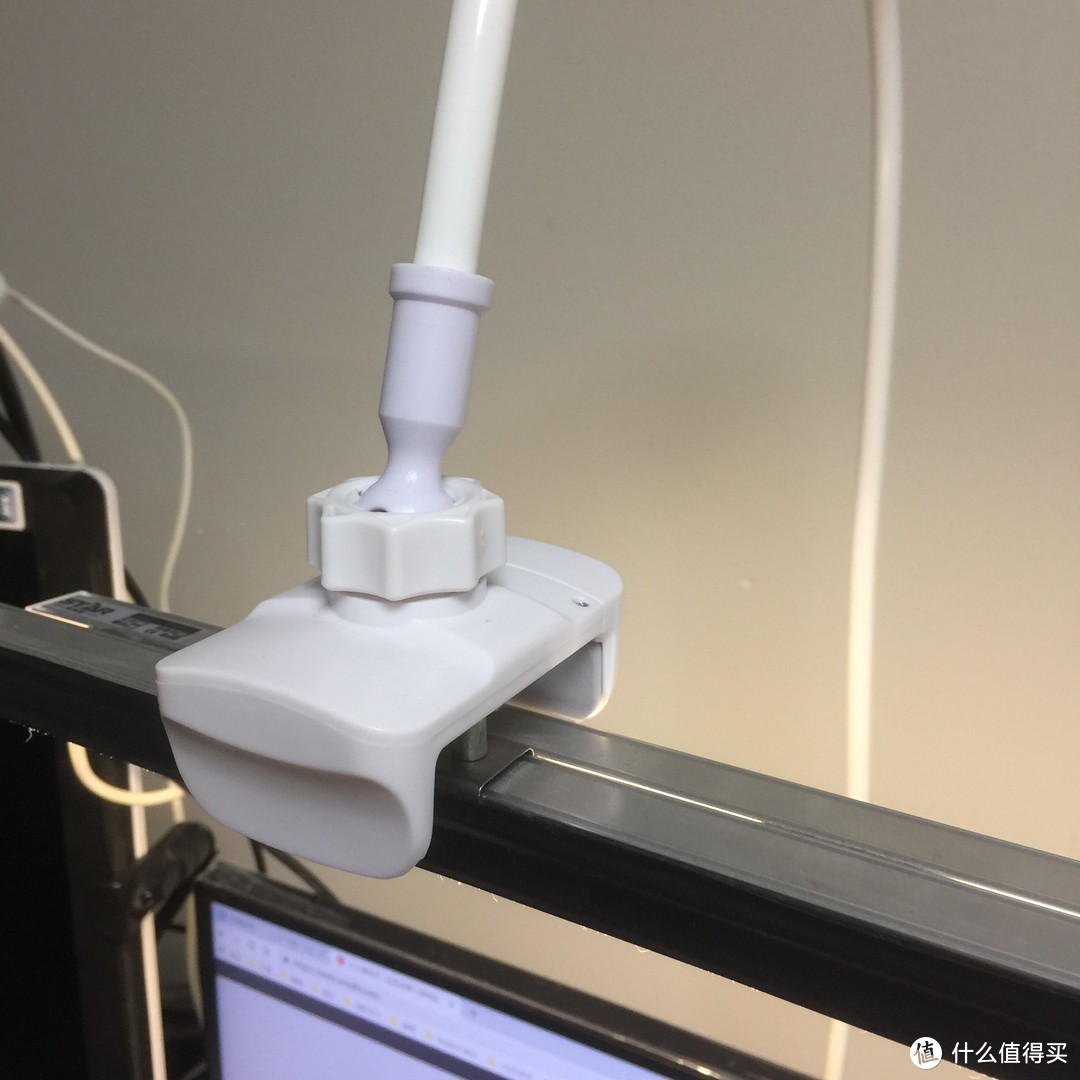
最后调整到位之后,为了防止灯管刺眼,可以在灯管的正面贴一条电工胶带。
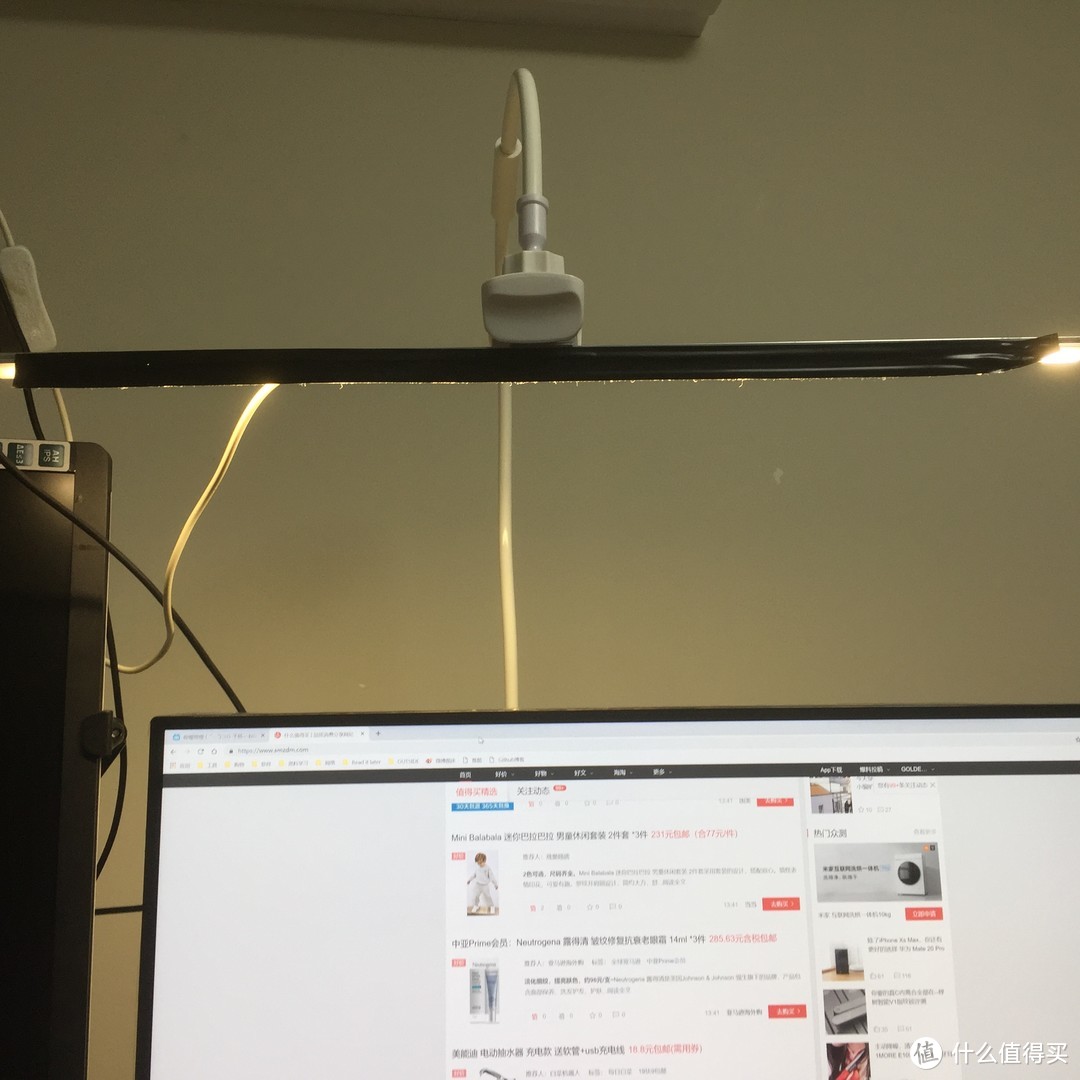
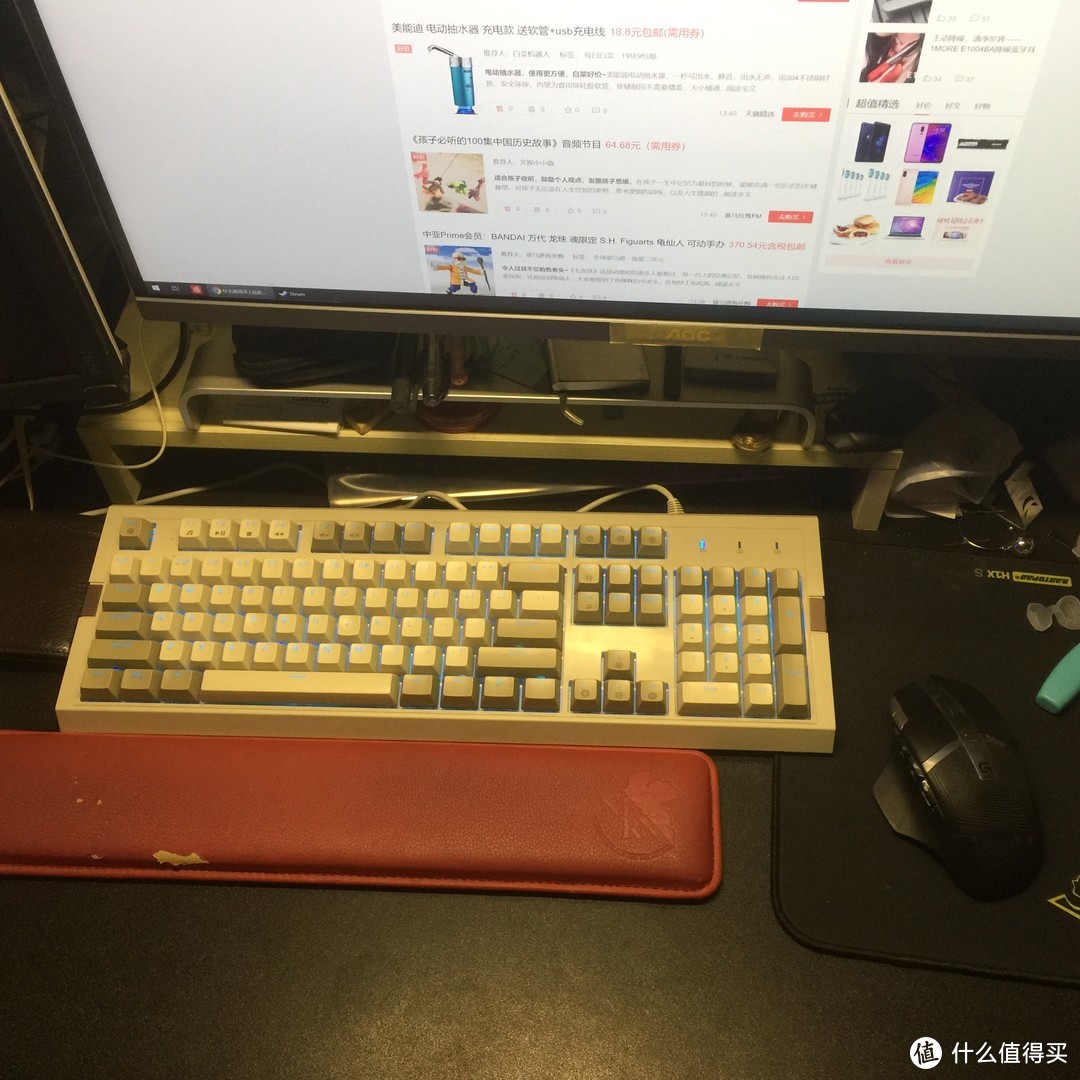
到此为止这套廉价版的ScreenBar台灯算是完成了,整套下来成本可以控制在50元内。有条件的可以选择质量好点的条形LED灯,显色指数、亮度方面都要高一点的会更好。这套DIY方案主要就是胜在便宜,不足的地方就是LED灯质量参差不齐,需要仔细挑选;显示器后面线材比较乱;使用起来没有明基的ScreenBar那样优雅。














校验提示文案
校验提示文案
校验提示文案
校验提示文案
校验提示文案
校验提示文案
校验提示文案
校验提示文案
校验提示文案
校验提示文案
校验提示文案
校验提示文案
校验提示文案
校验提示文案
校验提示文案
校验提示文案
校验提示文案
校验提示文案
校验提示文案
校验提示文案
还有之前改造键盘装灯带进去也不错
校验提示文案
校验提示文案
校验提示文案
校验提示文案
校验提示文案
校验提示文案
校验提示文案
校验提示文案
校验提示文案
校验提示文案
校验提示文案
校验提示文案
校验提示文案
校验提示文案
校验提示文案
校验提示文案
校验提示文案
校验提示文案
校验提示文案
校验提示文案