





































32
40
Windows?macOS?是时候玩一玩ChromeOS了(基于pixelbook系列)
2025-09-08 01:28:33
14点赞
86收藏
35评论
大概几年前看到过搭载ChromeOS的Chromebook笔记本,印象中当时只知道这玩意是基于谷歌的云服务,国内想用的爽基本是不可能的,所以也就没太关注。最近闲来无事(主要是面临裁员风险,需要折腾点东西分散压力),无意中看到b站up主介绍pixelbook go的视频,瞬间又有了兴趣。上小黄鱼一看,竟然价格也很惊喜。一顿折腾下来,发现这本子轻度办公甚至生产力也勉强能用,遂发文记录一下。
一、选购
目前市场上搭载ChromeOS的本子非常多,搭载ChromeOS的小主机改windows也比较火。但是既然要玩就玩最原汁原味的,那自然就是谷歌自家的pixelbook2017和pixelbook go。pixelbook2017顾名思义发布于2017年前后,采用的是7代超低电压cpu(m3、i5、i7的y系列,全系双核四线程),而pixelbook go发布于2019年前后,采用8代超低电压(i3、i5、i7的y系列,全系双核四线程)。两款本子搭载的cpu性能都较为羸弱,虽有代差,但性能上基本差距不大,以cpu-z为例,单线300左右,4线程850左右。也正因为功耗小,两款本子都采用了被动散热,正常使用续航8小时没太大问题。


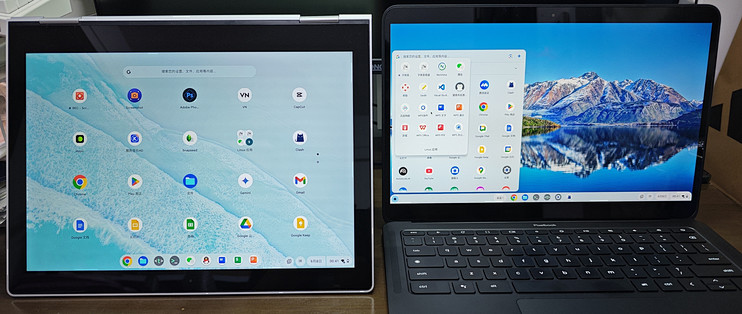
既然是玩过气洋垃圾,那自然是能上顶配就顶配。一番比较后,我选购了pixelbook2017顶配版(i7-7y75,16G,512SSD),以及pixelbook go中配(i5-8200y,16G,128SSD)。两款产品均采用了超薄的机身、1KG左右的重量、触摸屏,外观设计在今天看来依然能打(边框就别说了),这也是我选择谷歌自家产品的原因。当然如果对外观和重量没要求,也可以选购性能更高的chromebook(据我所知三星有一款也非常不错,不过价格劝退)。价格方面,主要看成色、电池和配置,我这两台成色一般,电池一般,中高配,价格都在千元以内(以下内容也以这两款为例说明)。

二、激活
这是个绕不开的话题。先说结论,如果你没有那个(magic),基本是没法绕过激活的(可以购买时让买家激活好),激活时需要谷歌账号并联网。另外,如果你想自由安装安卓apk软件以及启用linux子系统,也都需要那个(类似于激活,一次性操作即可)。除此之外,如果你不想用谷歌云服务,那后续使用可以没有那个。
有人说必须有软路由才能激活,其实并不是,手机热点+every proxy就可以将你的魔法共享出去,具体方法可以参考如下视频(这个up主的其他视频对入门chromebook帮助也很大):
https://www.bilibili.com/video/BV1G5byeVEcS
三、系统调教
ChromeOS的核心是全功能的chrome浏览器,这东西跟你在windows上使用chrome没区别。在开启开发者模式的情况下,chromeos还可以安装安卓软件、Linux软件以及chrome插件(无需开发者模式)。两款笔记本目前谷歌都在维护,其中2017维护到2027年,go维护到2029年。截至目前,安卓子系统版本为安卓13,Linux子系统为debian12(bookworm)。
安卓子系统没什么好说的,你可以安装google play中的软件,或者自行安装apk软件。只不过有些软件默认是手机样式界面,用起来可能没有那么顺手,但理论上安卓手机和pad的软件都能安装。chrome插件的官方商店需要那个才能打开,据说有一些chrome小游戏还挺好玩的。
debian12是没有图形桌面的,支持linux下的各种软件安装方式,但强烈建议采用deb包以及apt的方式安装软件,因为这样软件会集成到chromeos宿主系统中,也可以调用chromeos的中文输入法。否则你就只能命令行启动,同时还需安装linux子系统的输入法(idea就是其中之一,采用解压安装方式,需要命令行启动)。采用apt安装方式,记得把debian的源更换为国内源,注意系统代号是bookworm(debian12),可以参考如下链接:
https://www.tsyvps.com/helparticle/3100.html
四、办公
提到办公,不得不说office三件套,chromeos上的官方解决方案主要有:google的office云服务、office365,如果你只是查看或者做些基本编辑,chromeos也提供了基于chrome的基本编辑器功能,并且是离线的。除此之外,就是安装安卓版的wps或者linux版的wps了。这里我没有安装安卓的版本,而是选择了linux版的wps,官方有deb包提供,在目前信创的大背景下,linux版wps必然会越做越好。

当然,linux版的wps,如果要用的爽,还是得折腾一下(因为chromeos的debian并非中文环境完全体),主要是字体缺失、添加中文字符集以及安装中文输入法。字体方面,因为wps调用的是debian的字体,而debian本身字体较少,因此需要手动添加字体。我个人的解决方案是先安装github上的字体库(可以补全大部分字体),然后安装字体管理器,使用windows的字体文件(c盘windows下的fonts文件夹)进行安装,具体可以参考如下链接:
https://blog.csdn.net/Randle/article/details/123078210
字体管理器安装可以使用如下命令,安装完可以在chromeos系统中进行可视化字体安装:
sudo apt install font-manager
中文字符集方面,需添加zh_CN.UTF-8编码,如果没有需要先生成,具体可参考如下链接:
https://sslover.me/2022/05/15/use-zh-cn-locale-in-linux-on-chromebook/
中文输入法方面,我使用的是ibus,具体可参考如下链接:
https://www.bilibili.com/opus/1068173209934757891
除了wps之外,像微信、qq、腾讯会议、百度网盘等软件,官方都能找到对应的deb包,使用起来也比较完美,只需注意要下载x86版本的安装包。另外如果你安装好某个软件,打开时无响应,那就需要去安装目录下使用命令行启动下(一般位于/opt/或者/usr/下面),看看会报什么错,然后再想办法解决。目前我只有2017本子安装完微信出了问题,后来发现是系统少了libatomic1.so.1库,使用apt安装该库就解决了:
sudo apt-get install libatomic1

五、生产力
提到生产力,可能有些朋友主要是剪片子,如果是这样,那chromebook可能不适合你。以我这两台为例,本身羸弱的cpu性能以及uhd615的编解码器缺失就已经够呛,而且linux下可能也没有什么好用的视频剪辑软件。不过安卓平台的相关软件倒是可以一试,我试了下PS比较完美(LR安装登录后一直转圈圈,可能是pj软件的原因。LR是googleplay官方收录的适用于chromeos的软件),capcut和vn也都能全屏使用(这里推荐下vn,本身算是免费,还可以导入lut)。

如果你是程序员,那恭喜,chromebook是适合你玩一玩的。首先系统自带的linux终端功能自然不必多说,其次,java环境、nodejs、maven、git等等都可以在linux子系统中安装,像idea、vscode这些ide也都运行的比较完美。docker还没有试,但应该没问题。具体使用就不再赘述了。


远程桌面的话,linux下的软件也比较多,ai说Remmina最好用,直接apt安装,连接nas的docker中的windows,比较完美(这里没有展示全屏,全屏后显示效果比较好)。

六、结语
如果你也像我一样是个爱折腾的人,那不妨买一台chromebook来玩一玩。曾经的万元机,现在已经是百元机了,而且软件环境也在持续改善,这也是我标题中为什么写,是时候体验一下了。如果你是正经干活用,建议还是买一台性能过得去的主力机吧,不是说chromebook不能用,而是会用的不爽。
另外,有人买来改windows,我觉得没必要(虽然现在驱动已经完美),还不如直接买台windows本子,用chromeos就是看中那超轻量级的系统以及超长续航(据说pixelbook2017改windows续航直接减半)。
如果你喜欢本文,欢迎点赞投币,拜拜。(本文用pixelbook2017编写)
作者声明本文无利益相关,欢迎值友理性交流,和谐讨论~
















校验提示文案
校验提示文案
校验提示文案
校验提示文案
校验提示文案
校验提示文案
校验提示文案
校验提示文案
校验提示文案
校验提示文案
校验提示文案
校验提示文案
校验提示文案
校验提示文案
校验提示文案
校验提示文案
校验提示文案
校验提示文案
校验提示文案
校验提示文案
校验提示文案
校验提示文案
校验提示文案
校验提示文案
校验提示文案
校验提示文案
校验提示文案
校验提示文案
校验提示文案
校验提示文案
校验提示文案
校验提示文案
校验提示文案
校验提示文案
校验提示文案
校验提示文案