













































10
8
新手教程 N1+VLAN+AP 低成本、高性能、易升级 软路由方案
2020-10-29 16:44:13
273点赞
2658收藏
235评论
创作立场声明:致值友:
来张大妈也有大半年了,原创文章30+,不管是拆机展示,还是折腾教程,或者活动分享,都有付出一定的心血,这两天申请生活家审批通过,心情还是比较激动的。希望能一直坚持在这里跟大家做分享,我是折了个腾,喜欢折腾各种电子产品、矿渣,感兴趣的关注一下,感谢!
前言
继上次9款设备横向跑分评测后,觉得成本最低性能最高的软路由方案是各种单网口盒子+VLAN,而且后续升级设备相当方便,直接替换盒子就可以了。刚好手里有一个N1,所以马不停蹄JD下单TP-LINK TL-SG1008VE 8口千兆VLAN交换机,到手一看尴尬了,只有一个VLAN开关,没有网管后台,于是重新下单水星 SG108 Pro,就有了今天这篇迟到的折腾文章。
按道理应该先科普一下什么是VLAN,然后画个有逼格一点的拓扑图,但是我也是初尝VLAN,讲不讲的明白不好说,你们也不乐意看,直接跟着我操作吧。
开始折腾
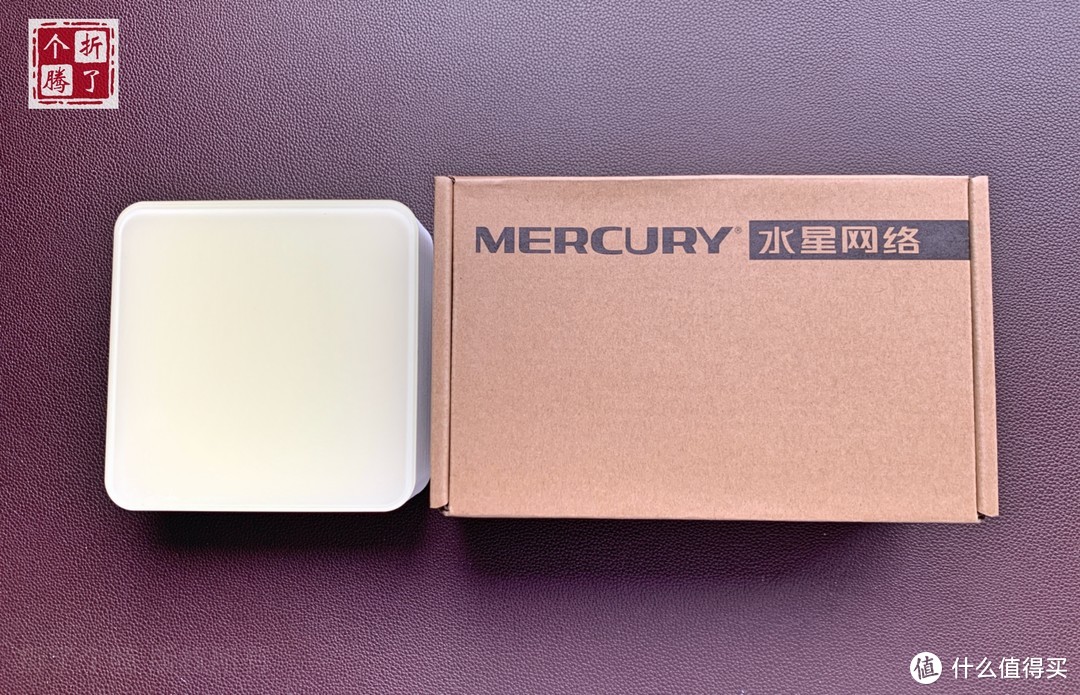
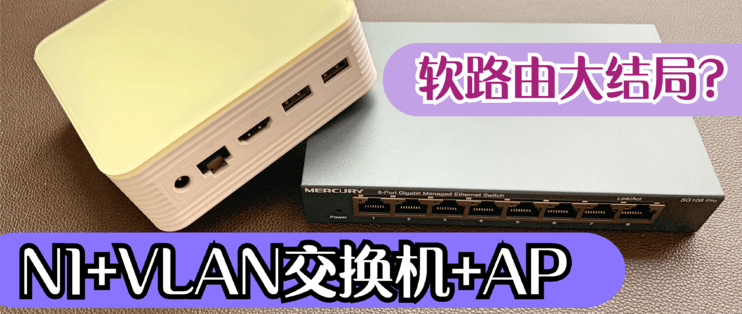
N1和新到的SG108 Pro,做个简单的开箱吧。
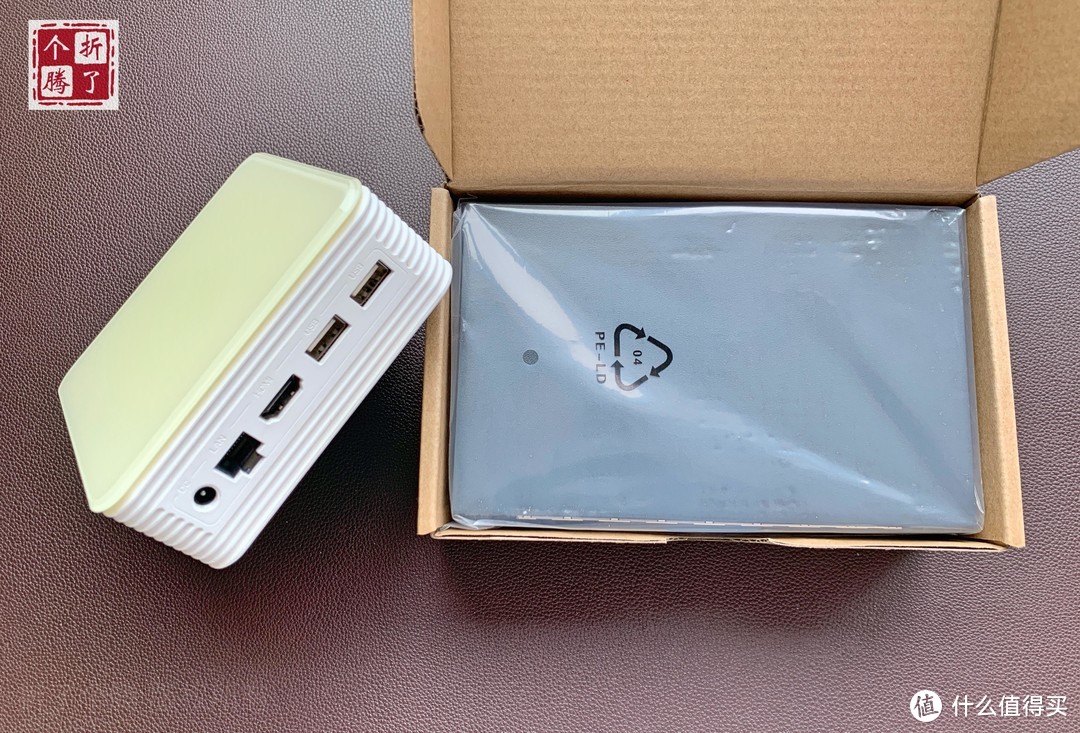
我这台N1是米白色的,并不是纯白,更不是包浆哈。。。
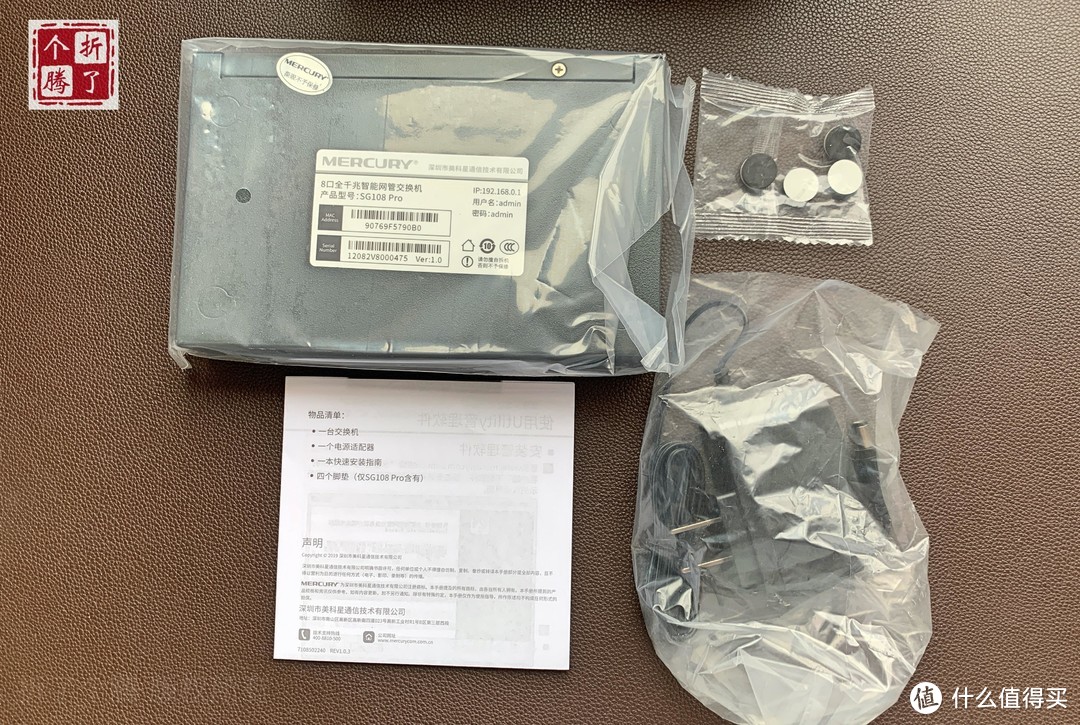
包装盒设计的非常的紧凑,所以配件也不多:电源、脚垫、说明书
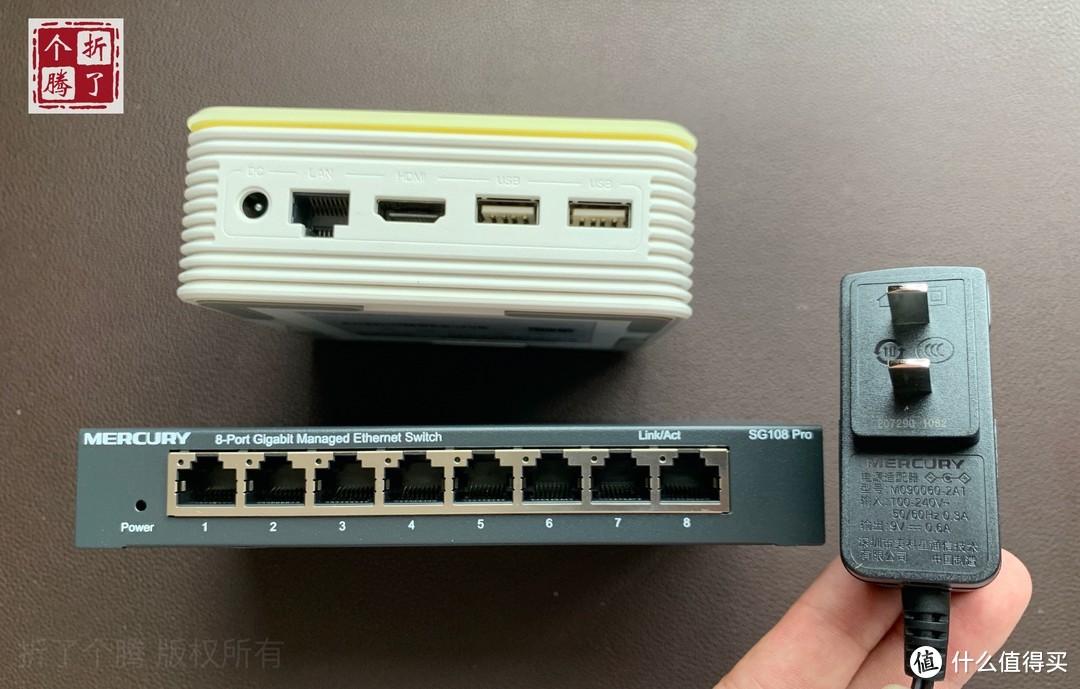
8个千兆口,电源是9V 0.6A,可以几块钱买一根USB转9V DC转接线,直接插N1上取电就够了

N1要稍微大一点点,可以直接堆叠在一起使用,反正发热都不大。
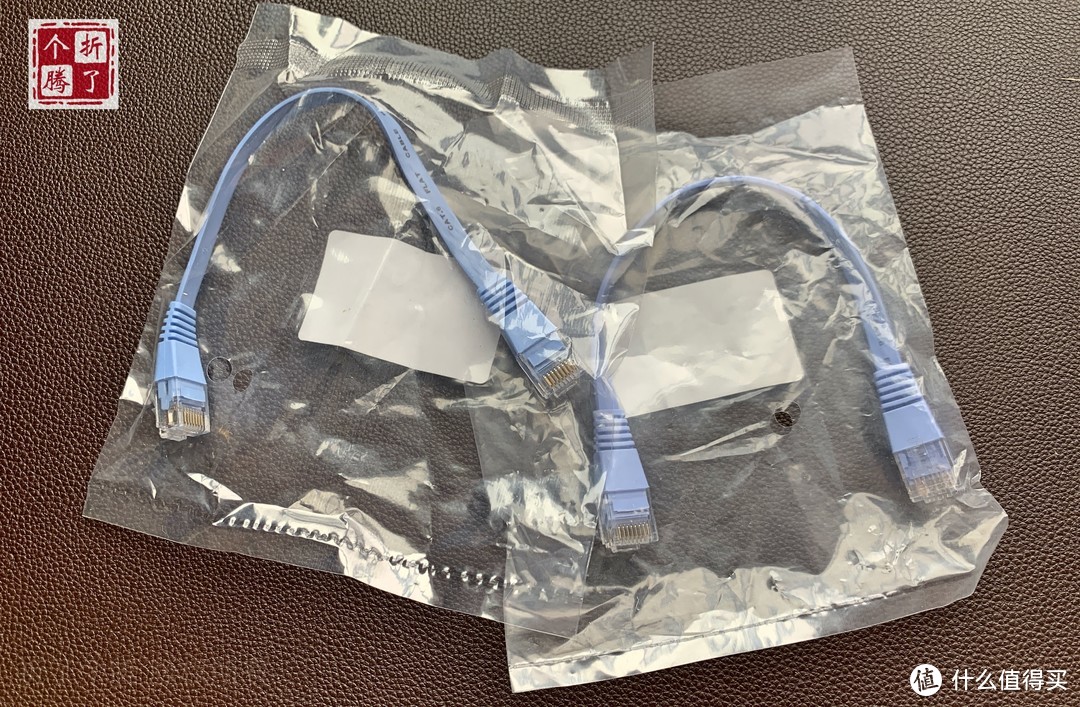
买了两跟20cm的面条线,适合这个组合,方便理线。我们依次连好线缆:光猫(一级路由)-交换机-电脑
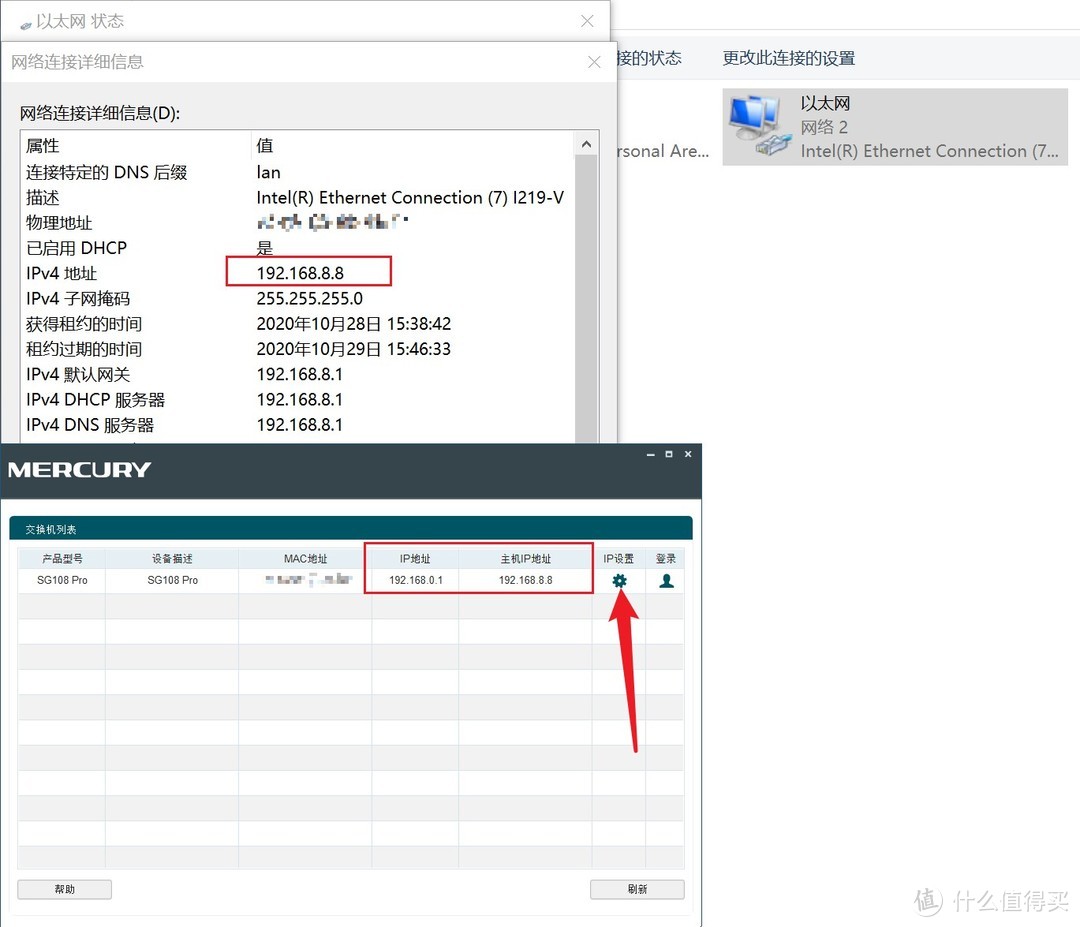
交换机默认后台是192.168.0.1,和我自己网段不一样,是不能直接访问的,到官网下载安装管理软件,点IP设置,就会弹出设置页面(或者电脑直连交换机,手动设定电脑IP为192.168.0.X,然后访问交换机后台设定)。
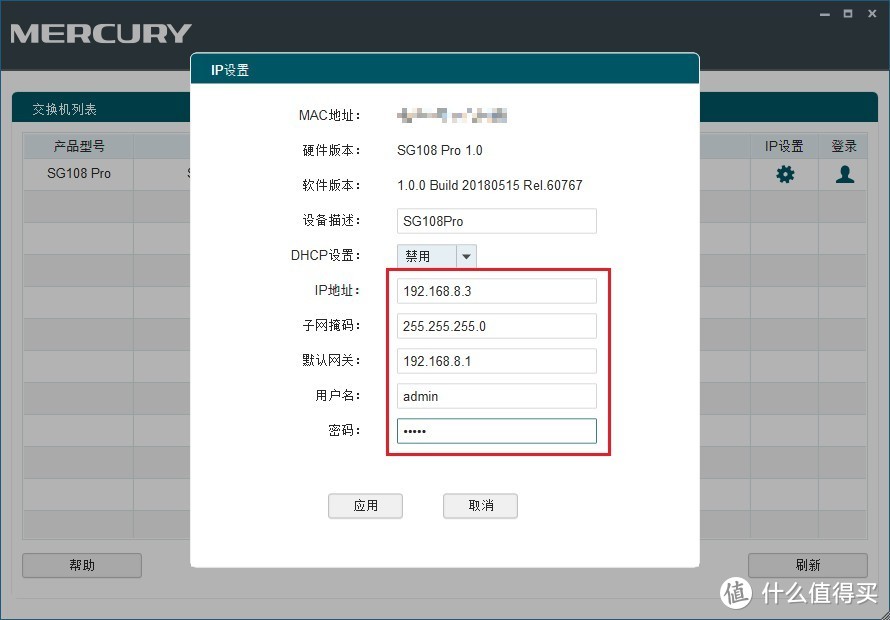
这里把IP地址设置为我使用的网段。注意:经过后期折腾发现,这里默认网关不要设置,直接保持默认0.0.0.0就好了
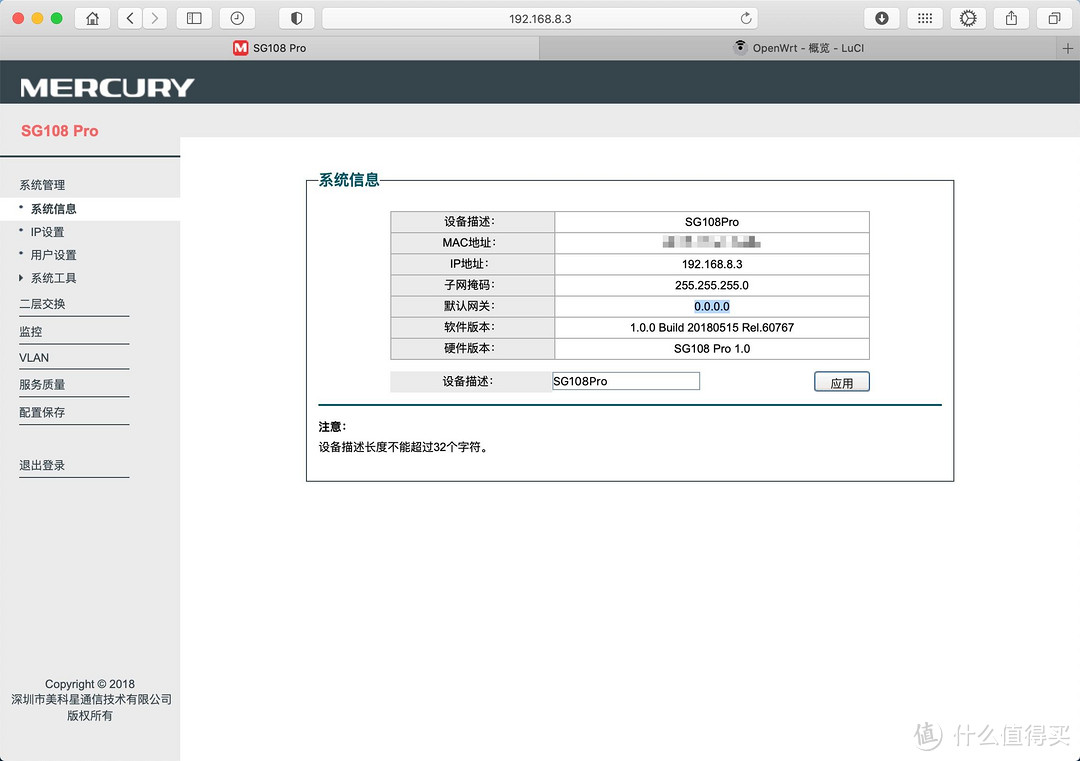
然后就可以通过设置好的IP访问交换机后台了,可以看到我默认网关恢复到0.0.0.0了
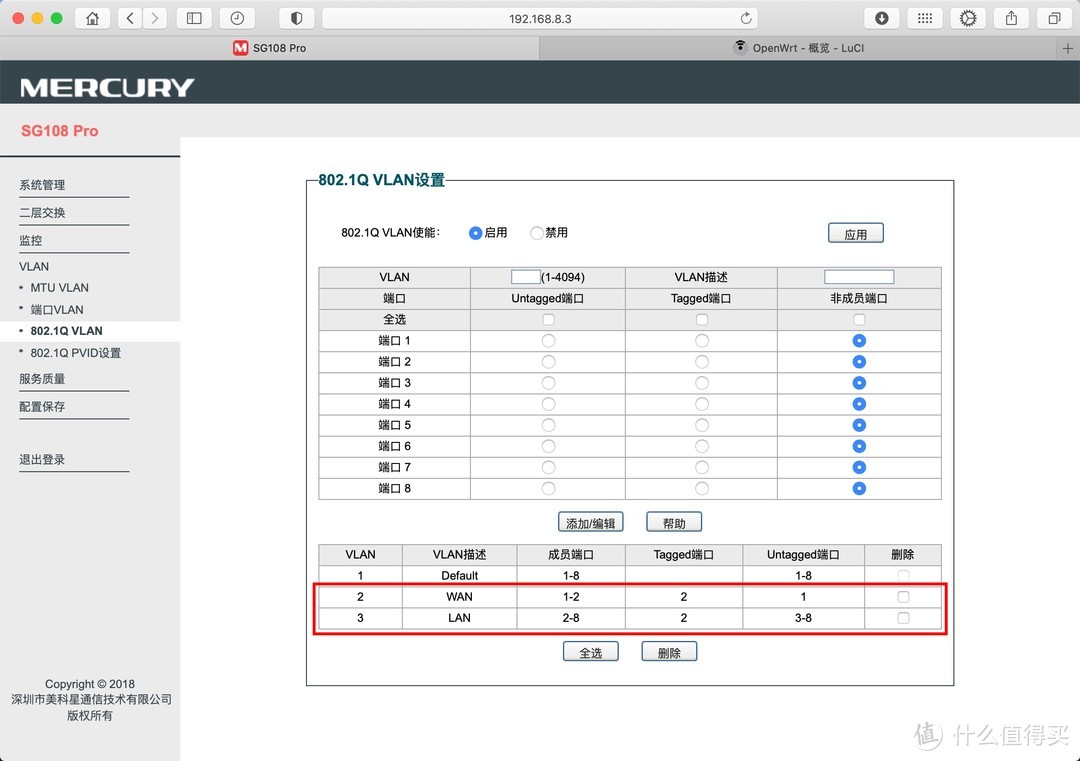
我们先到VLAN-802.1Q VLAN 启用vlan,然后设定如上,端口1为WAN口,端口2为tagged端口,端口3-8为LAN口
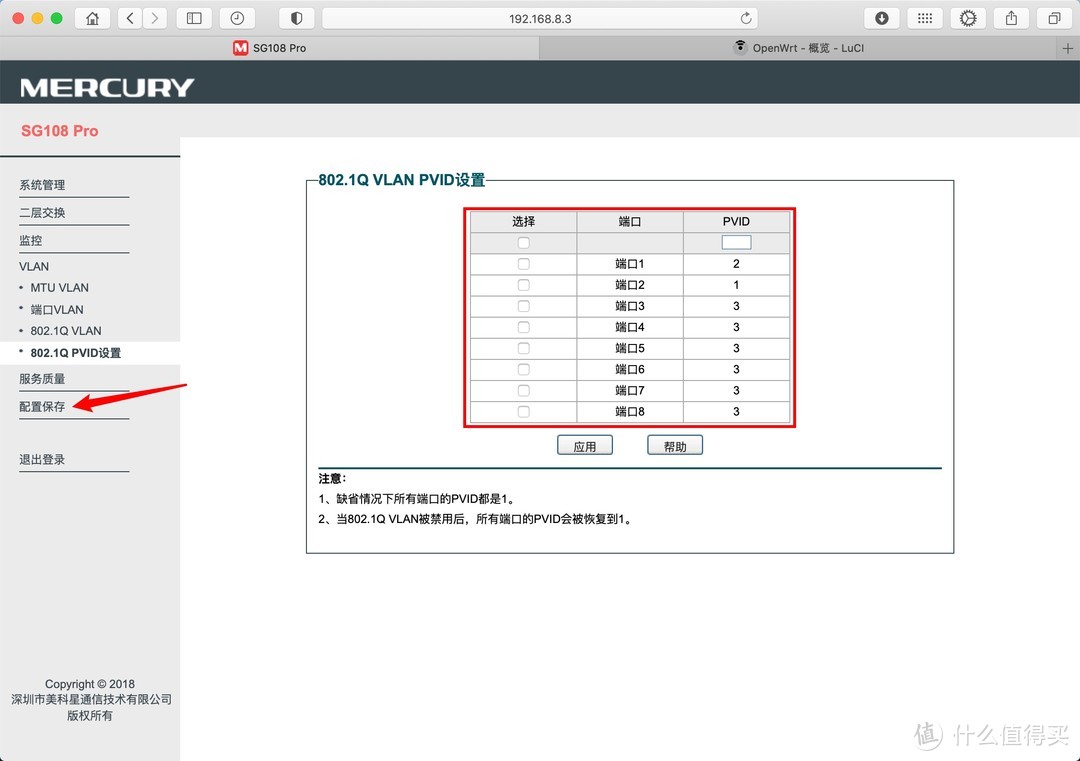
然后在PVID设置里面,指定端口1 PVID为2,端口2默认,端口3-8 PVID为3,点击配置保存。
N1刷好openwrt后,连接唯一的网口到交换机端口2,我们通过无线连接访问N1设置一下LAN口固定IP为192.168.8.2
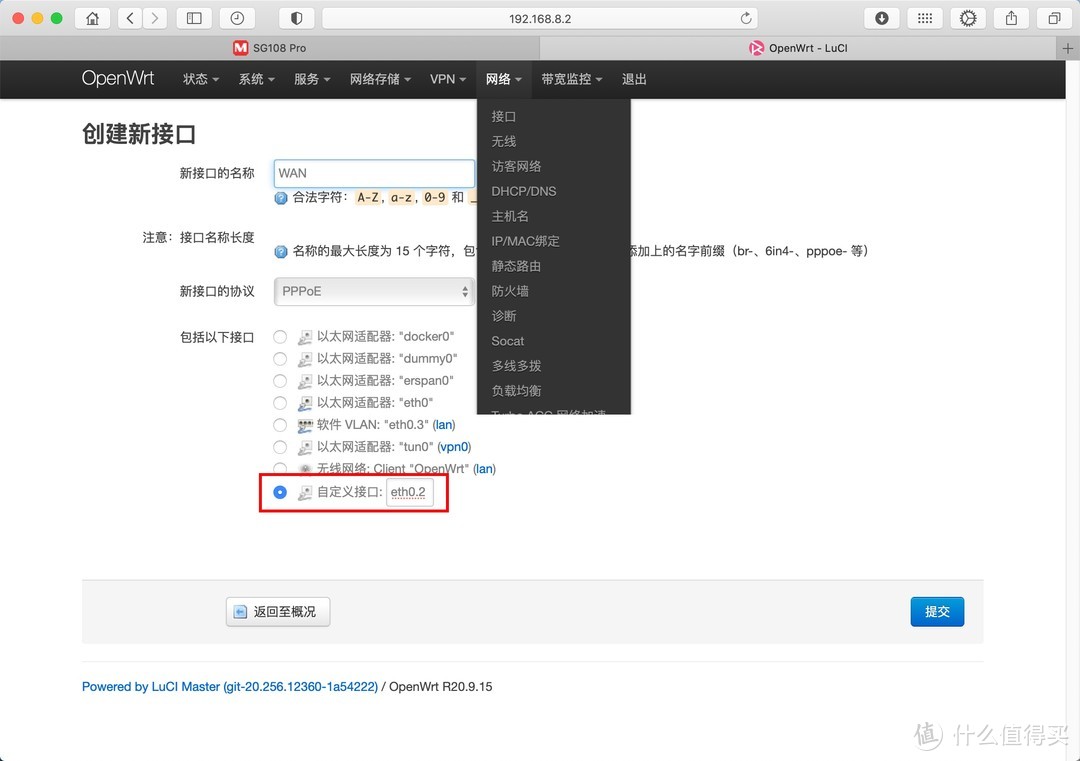
定位到网络-接口-新建接口,新建一个wan口,协议按自己情况设定,接口设定为自定义接口INTERFACE.VLANNR的格式填写自己设定的PVID:eth0.2,提交保存
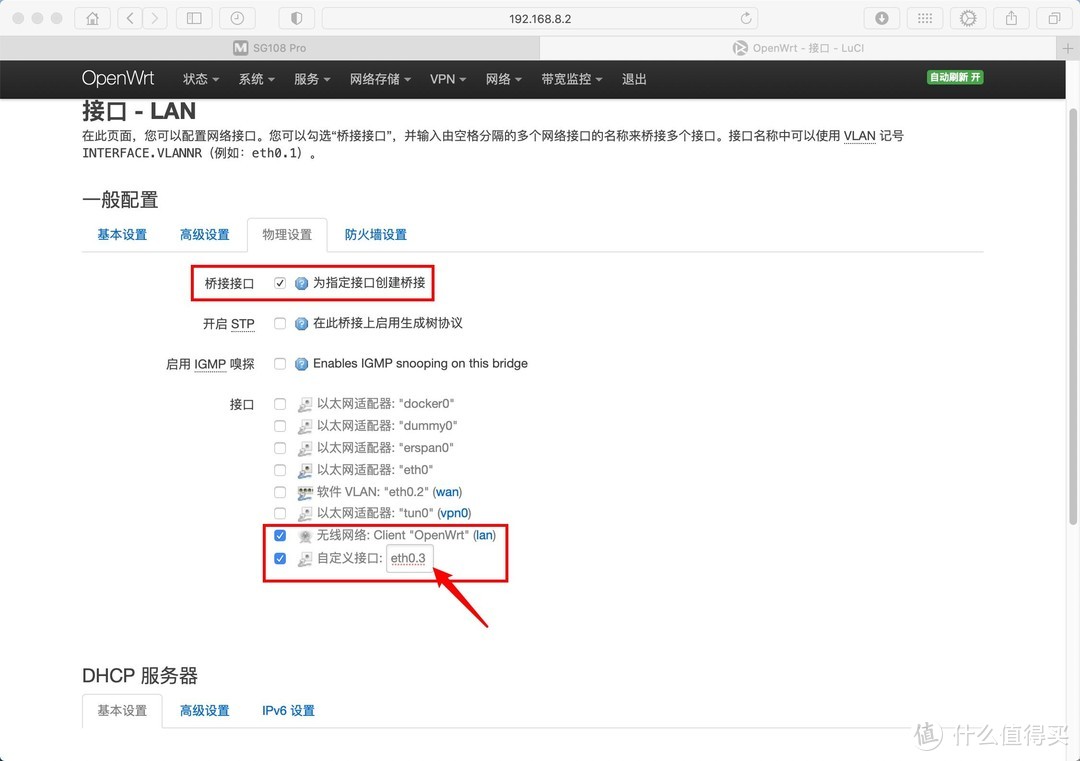
然后点击LAN口的修改,定位到物理设置,选中桥接,自定义接口为eth0.3,开启DHCP服务,提交保存。
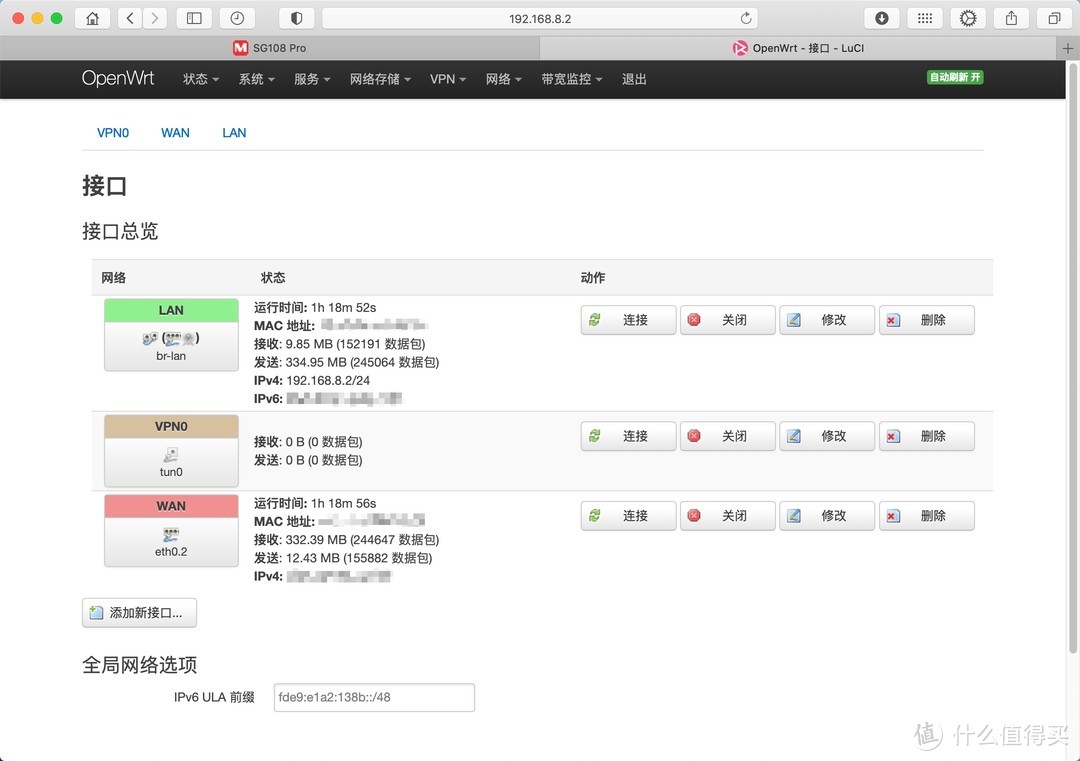
然后点击LAN口、WAN口的连接,重新连接一下端口,就可以看到两个端口都有数据了,把AP插到3-8端口上也能正常访问了,至此N1+VLAN+AP的布局就设置完成,使用一切正常。
总结
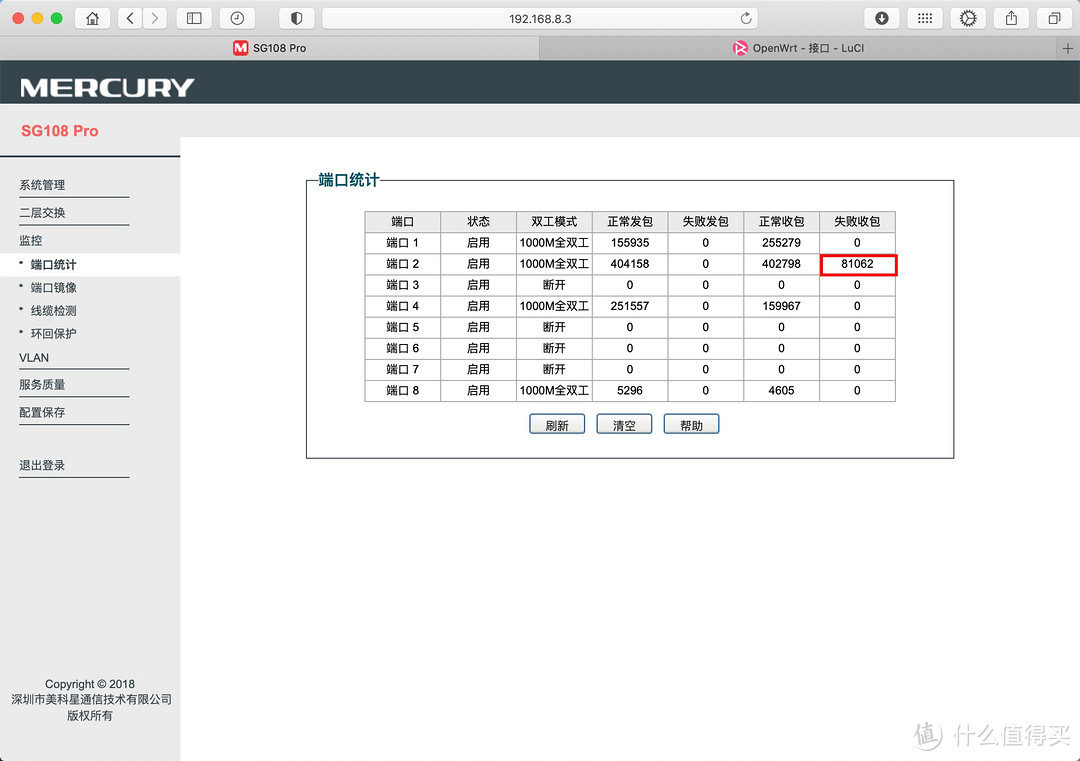
其实这篇标题写的新手教程,说的新手是我自己,第一次玩vlan,都是摸索着在弄,各种教程看了一大堆,有说桥接的,有说不能桥接的,有说要加防火墙规则的,对新手实在不友好,所以我折腾成功后写这篇文章,虽然达到了N1+VLAN+AP的网络布局,但是交换机里面公用端口2有很多失败的包,实际测试打游戏没有断流,ping百度也很稳定,没有掉包的现象,是什么原因一直没找到,有知道的大佬麻烦评论告知一下,感谢!
















校验提示文案
校验提示文案
校验提示文案
校验提示文案
校验提示文案
校验提示文案
校验提示文案
校验提示文案
校验提示文案
校验提示文案
校验提示文案
校验提示文案
校验提示文案
校验提示文案
校验提示文案
校验提示文案
校验提示文案
校验提示文案
校验提示文案
校验提示文案
校验提示文案
校验提示文案
校验提示文案
校验提示文案
校验提示文案
校验提示文案
校验提示文案
校验提示文案
校验提示文案
校验提示文案
校验提示文案
校验提示文案
校验提示文案
校验提示文案
校验提示文案
校验提示文案
校验提示文案
校验提示文案
校验提示文案
校验提示文案