

说来也是挺巧,版主前后申请过无数众测,但都未曾有过下文 也不知是张大妈知道我该过生日了,还是苍天有眼,体恤我受伤的心灵,在生日当天让我收到了这么一份特殊的礼物
 (简直不要太准好嘛
 )
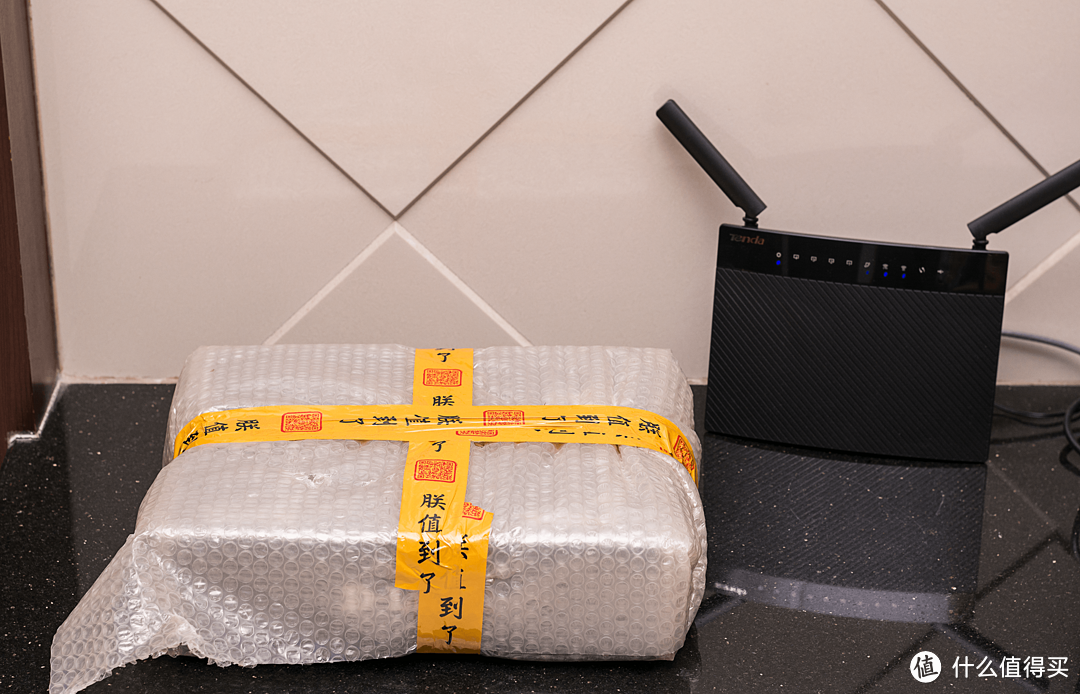 “朕值道了”和AC9的合影“朕值道了”和AC9的合影
 那么接下来我们来说说DIR882吧。882从型号命名来看,其定位应该是家用中高端产品,排位在第一梯队的890和885之后,但上市售价却在千元以内(
 而且这货刚开售就开始跳水,版主还爆过料...具体看文末)另一方面,890和885的芯片均采用的是成本相对较高的博通BCM4709,而882采用的是相对经济实惠的联发科MT7621A
 ,虽然不能以芯片论英雄,但种种迹象表明,882或许是品牌为提升市场占有率而推出的产品,而并非型号上的中高端系列

但不管怎么样,评测总是要继续写下去的,对吧
------------------------------------------------------------------------------------节操分割线-----------------------------------------------------------------------------------
一、外观及细节展示
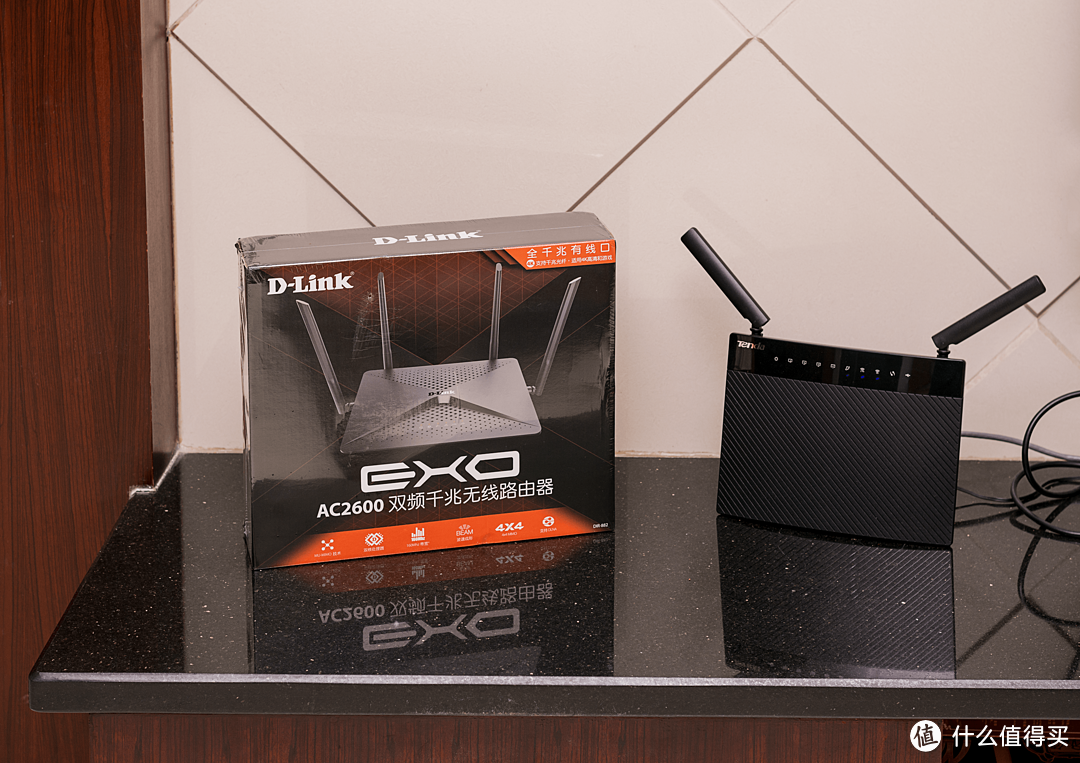 882正体和AC9的合影882正体和AC9的合影
 包装背面包装背面
包装的正反面主要展示了882的一些产品特性,如双核MT7621A,MU-MIMO技术等,但打错字的波速(束)成形技术....(文案你过来,这个月的工资公司是不是少发了? )还有通过打400电话才搞明白的160Mhz带宽,原来指的是5G频段下的信道频宽,还必须刷固件才能支持
 (出厂自带1.03固件不支持)
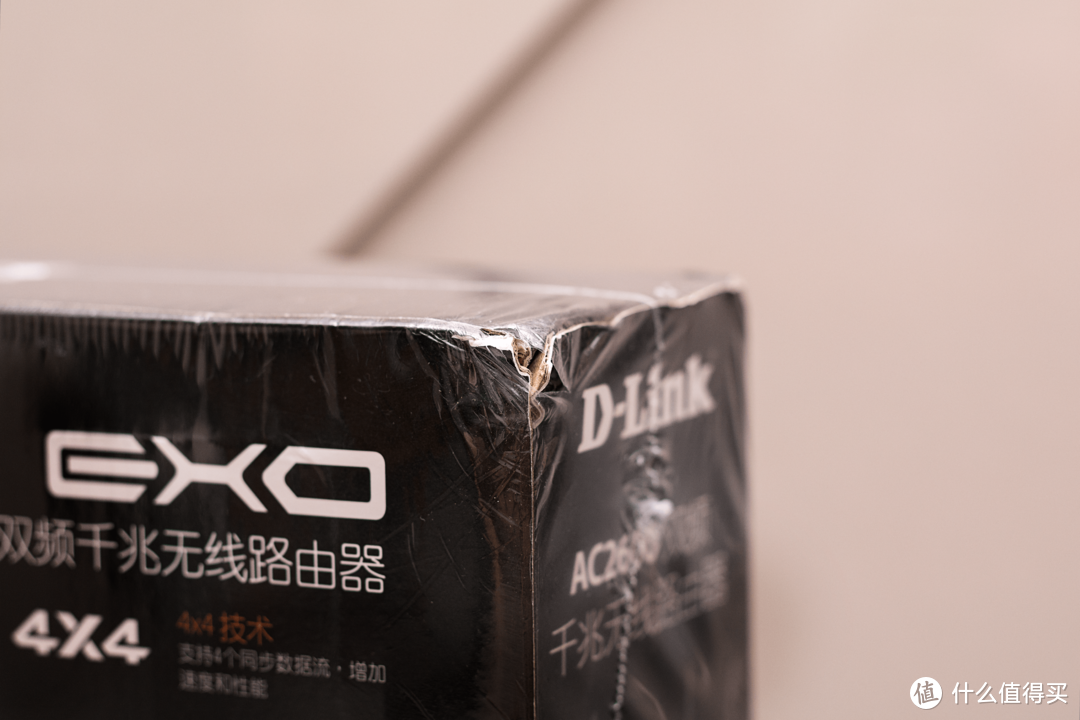
张大妈这次的包装有些任性,就一层简单的泡沫纸,加一节胶布 结果就是纸箱被磕坏了一个角,不过还好882还健在
接下来进入产品展示阶段,撒花
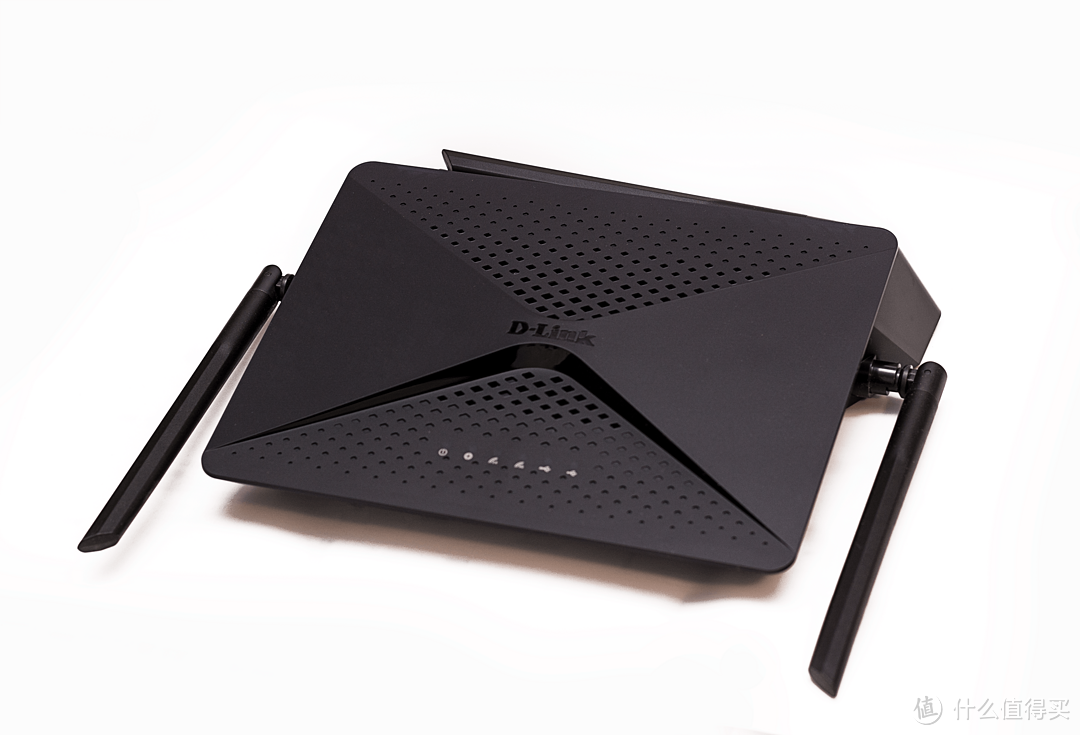 出箱照出箱照
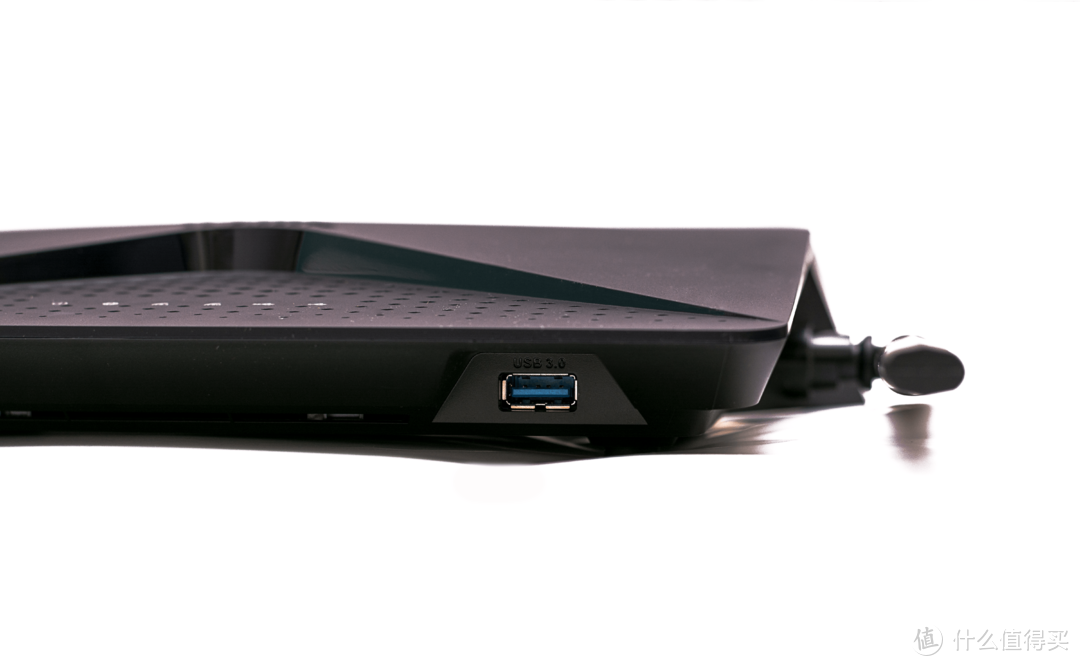 正面USB3.0接口特写正面USB3.0接口特写
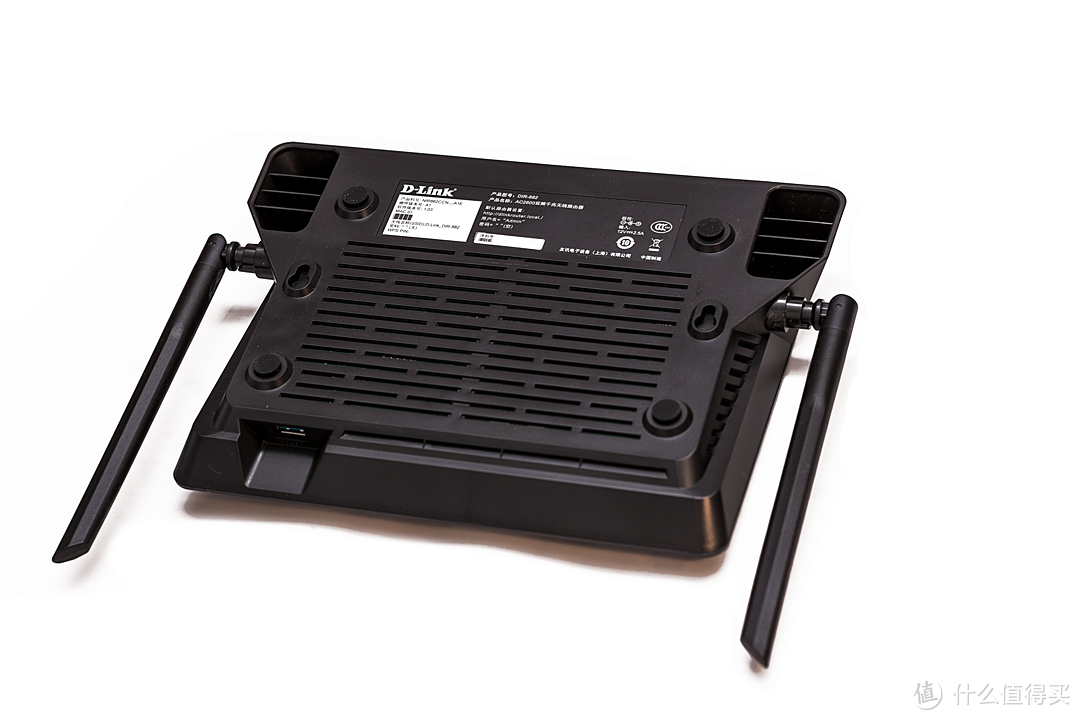
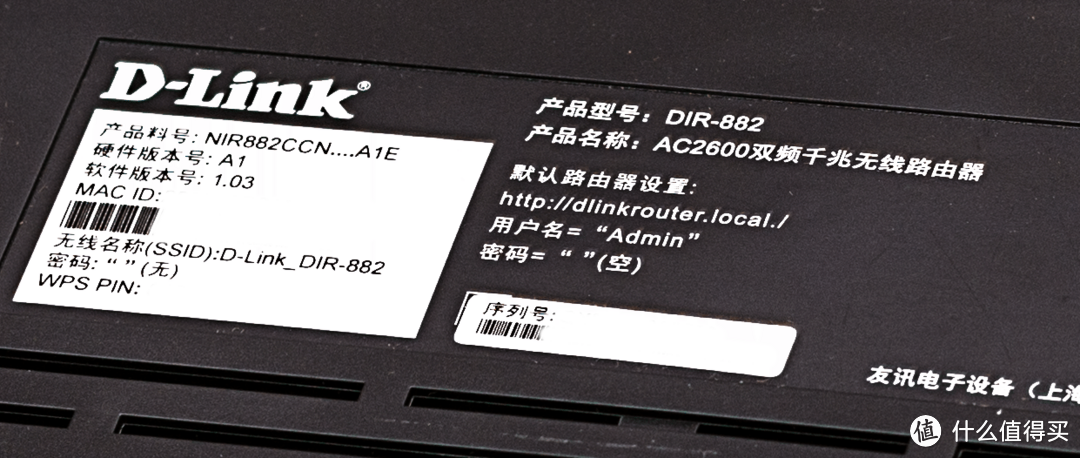 可以看到我手上的882出厂固件是1.03,硬件版本是A1可以看到我手上的882出厂固件是1.03,硬件版本是A1
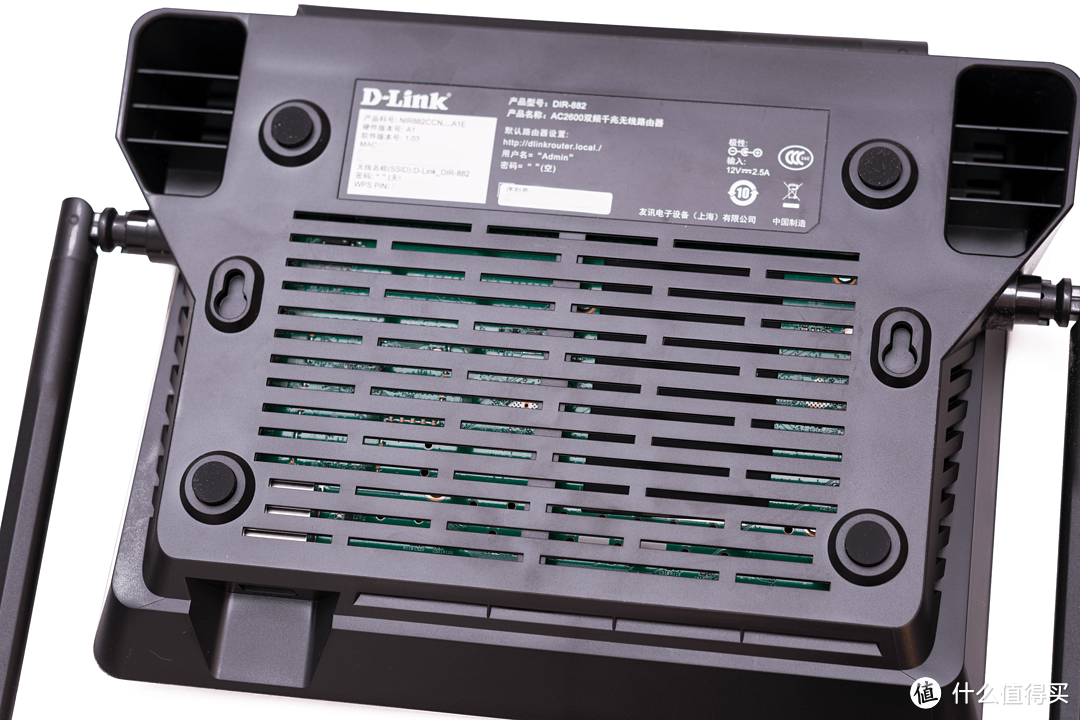
 天线展开的样子天线展开的样子
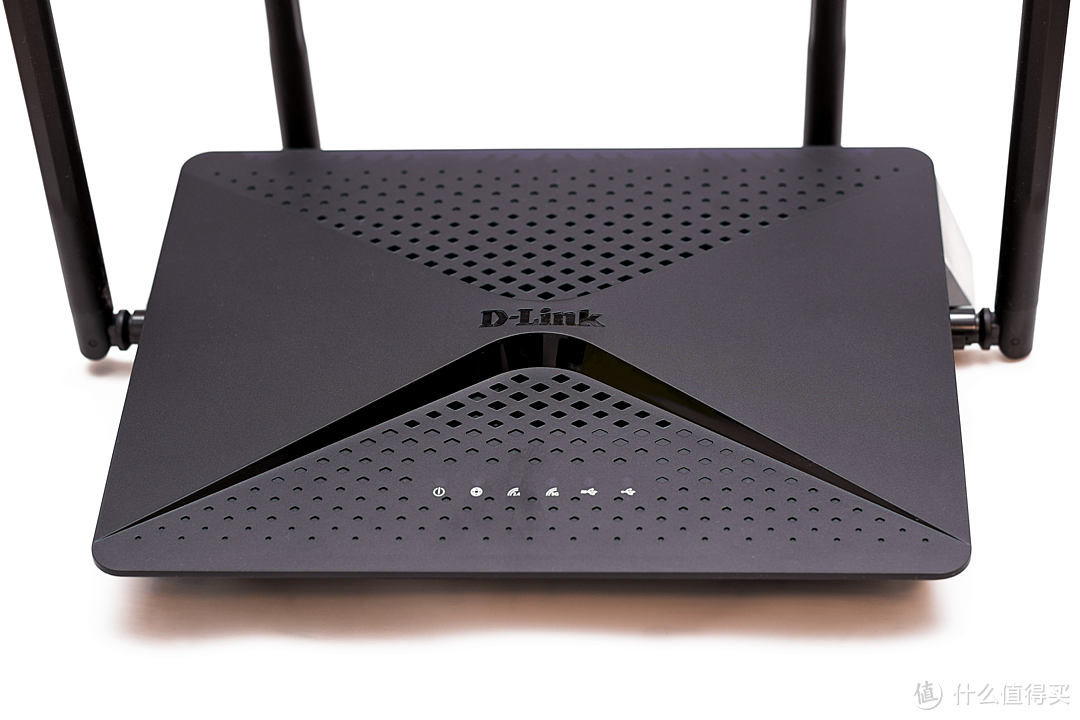 正面信号灯特写,从左往右依次是电源,网络,2.4G信号,5G信号正面信号灯特写,从左往右依次是电源,网络,2.4G信号,5G信号正面信号灯特写,从左往右依次是电源,网络,2.4G信号,5G信号,usb3.0,usb2.0。正常状态为绿色,初始化或故障为橙色
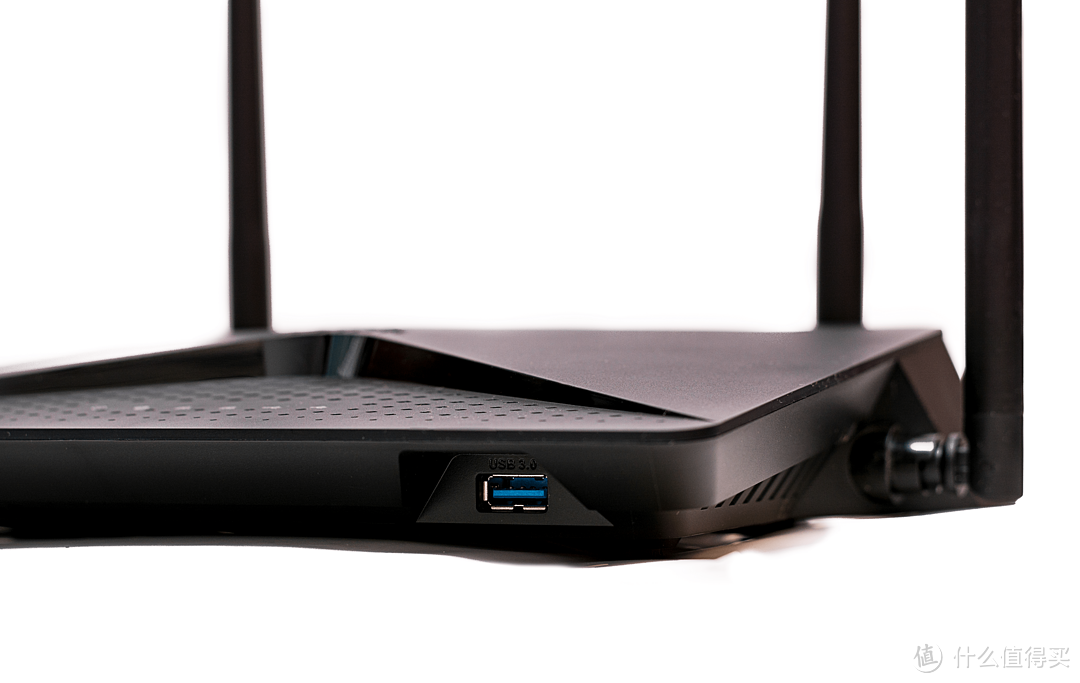 USB3.0在运行时不知道会不会对信号产生影响USB3.0在运行时不知道会不会对信号产生影响
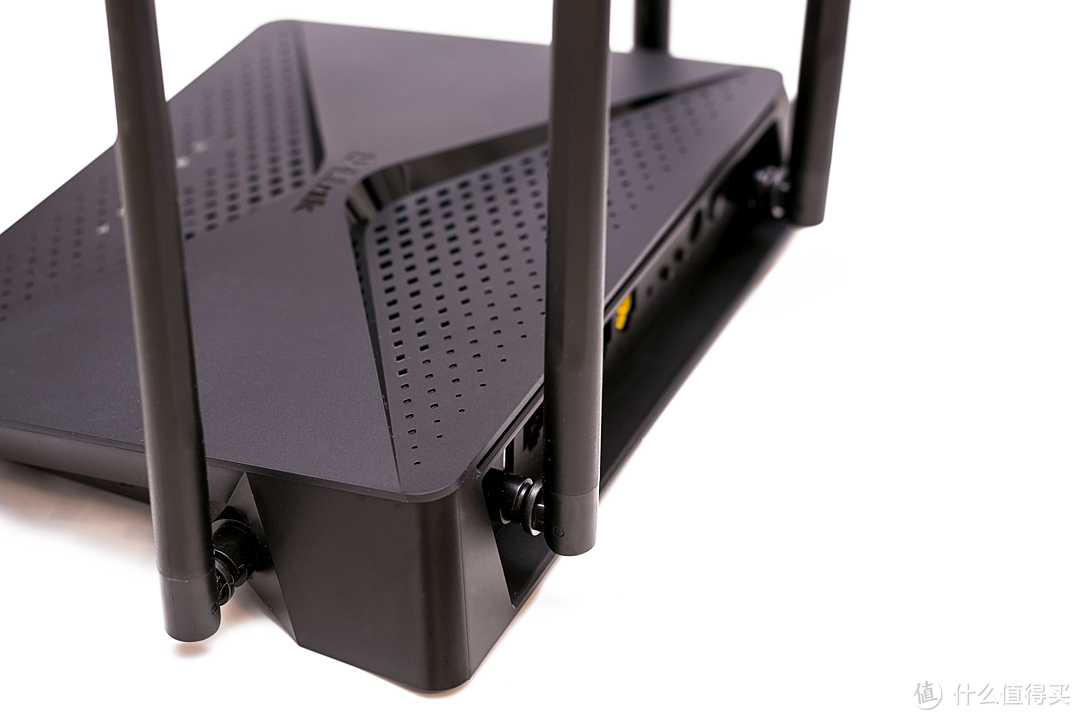
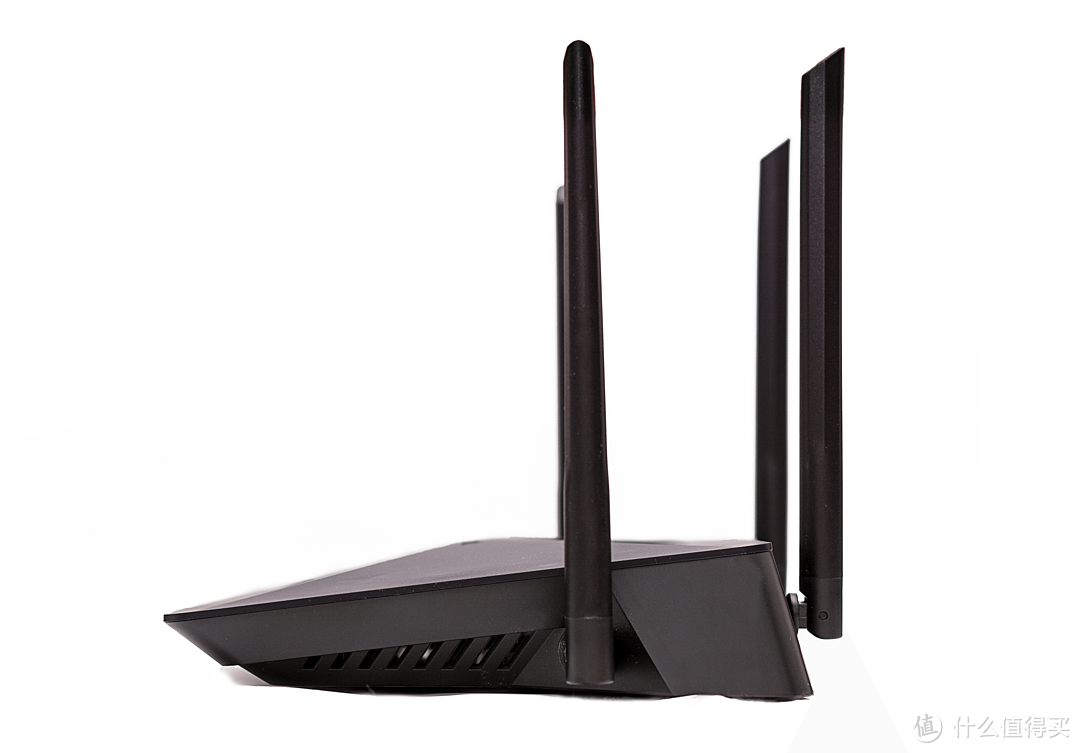 侧面侧面
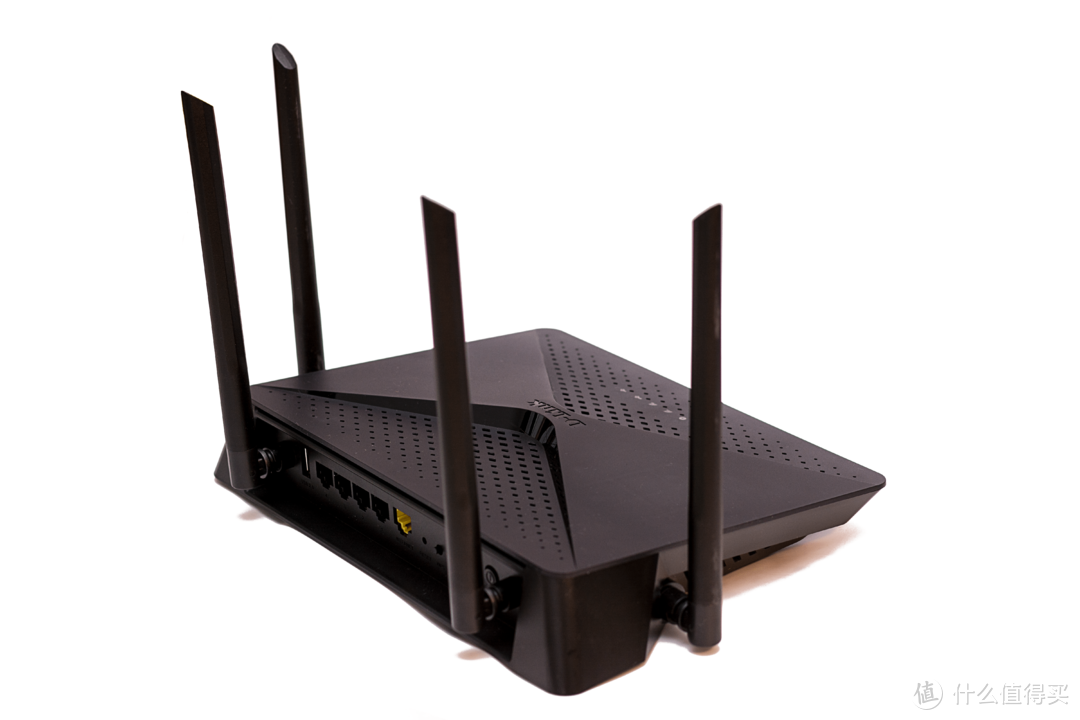 侧后方侧后方
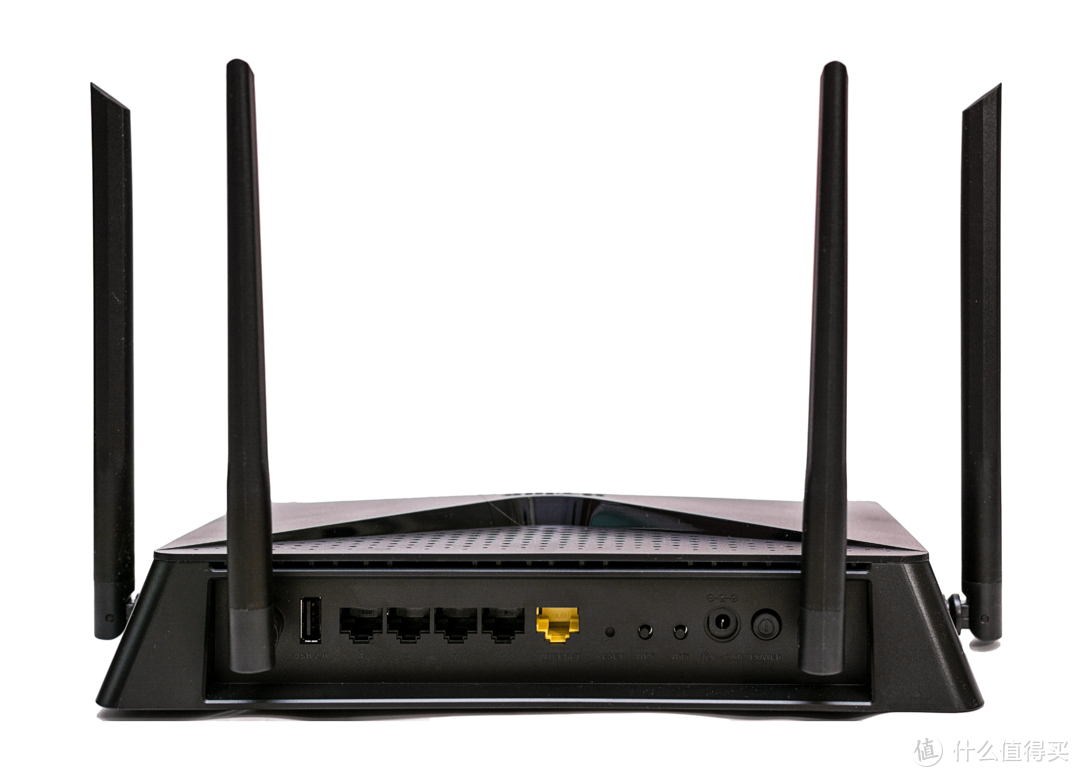
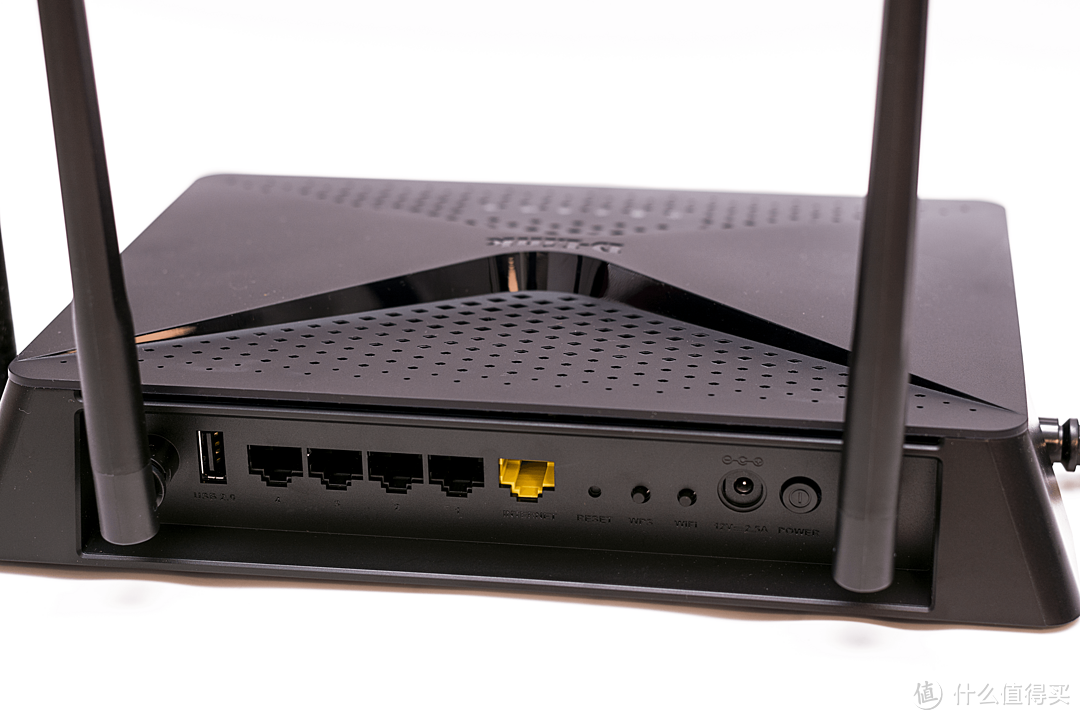
*花从左到右依次为,usb2.0接口,5个RJ45千兆接口(黄色为Vlan口),复位键,WPS键,WiFi开关,电源接口,电源开关
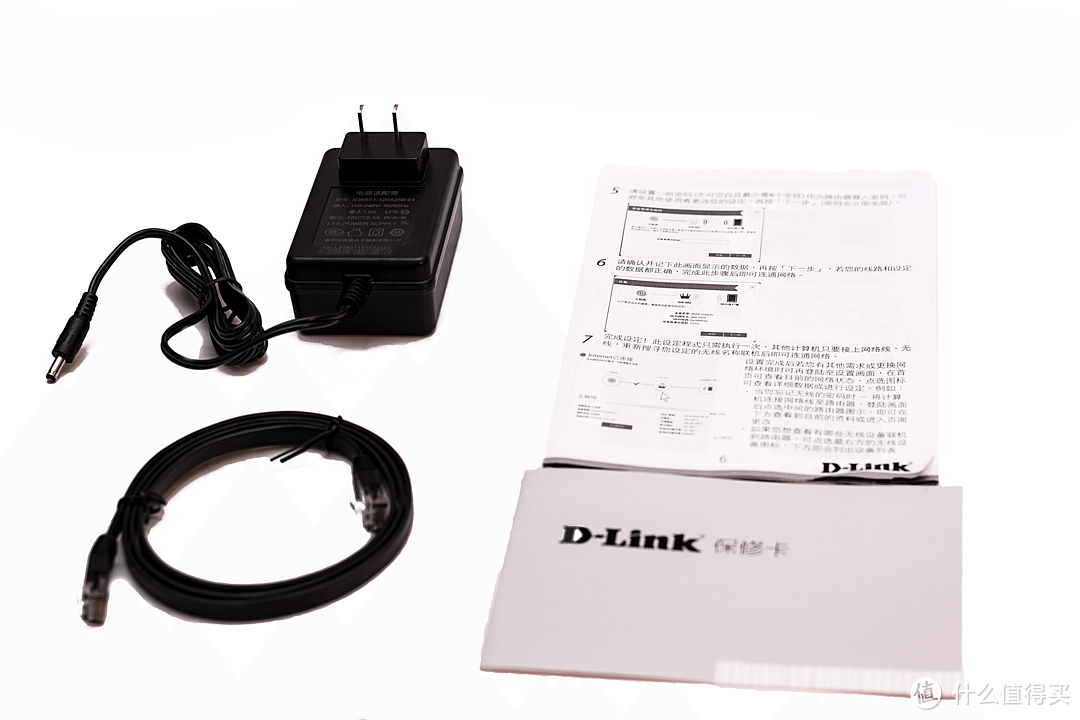
电源适配器(5V 2.5A),扁平超五类线,说明书,保修卡
------------------------------------------------------------------------------------节操分割线-----------------------------------------------------------------------------------
二、固件升级教程(刷机有风险,试水需谨慎!!!)
更新一下: 版主刷完1.10,最终还是没看见160Mhz的信道频宽,技术那边给的答复是下一个版本(大概5,6月份)才支持,一副耍太极的姿态,而且依然要刷过渡固件,所以...(本教程仅供有想法折腾玩玩的值友参考,新固件现在的稳定性较一般,正在找客服拿固件刷回1.03 )
鉴于“160Mhz带宽”咨询客服后,需要升级固件才能支持(还需要刷过渡固件 ),而官网目前还未提供固件下载 ,因此版主这里提供一个简单的刷机升级教程( 论坛老鸟可以直接跳过)
固件是我直接向客服MM讨要的,送上链接 (没有经验的新手先看我下面的教程再刷机,切记 )

1、1.03版本固件恢复出厂设置
首先,将网线一端插在路由器黑色的网线接口上(插黄色会无法设置),另一端插在电脑的网线接口上,登录路由器管理界面
首先将1.03版本的固件(也就是我们到手时固件版本)恢复出厂设置
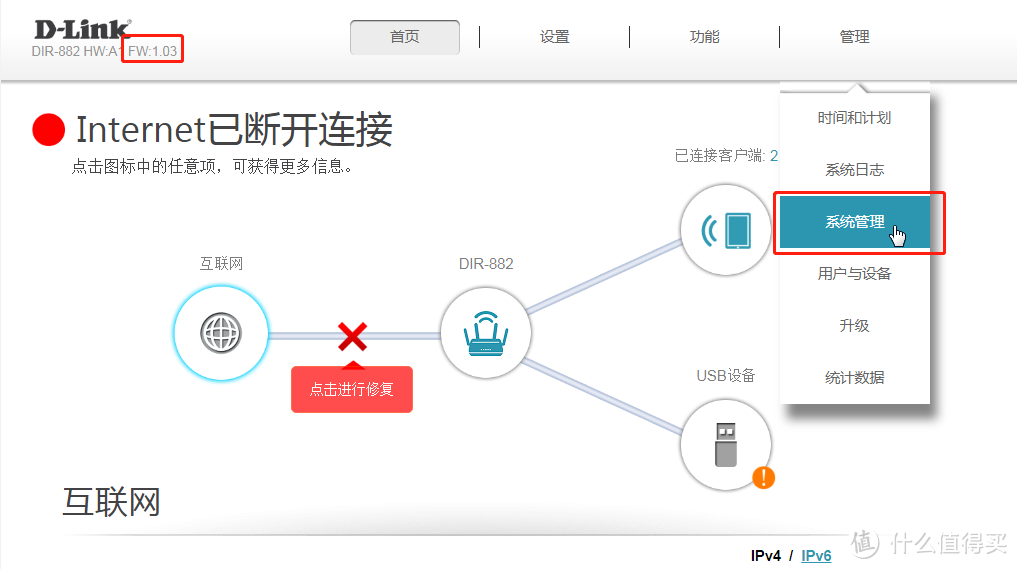 先检查固件版本是否为1.03,然后选择先检查固件版本是否为1.03,然后选择
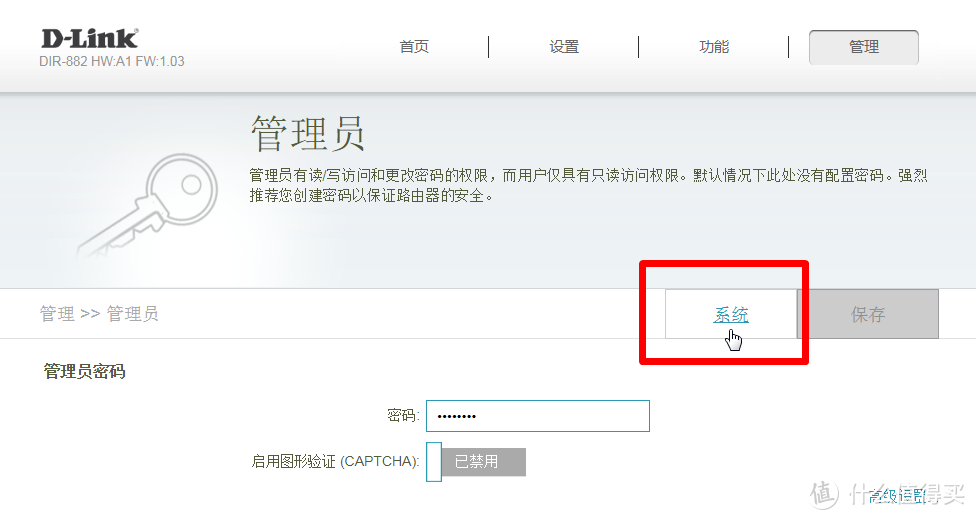 选择系统选择系统
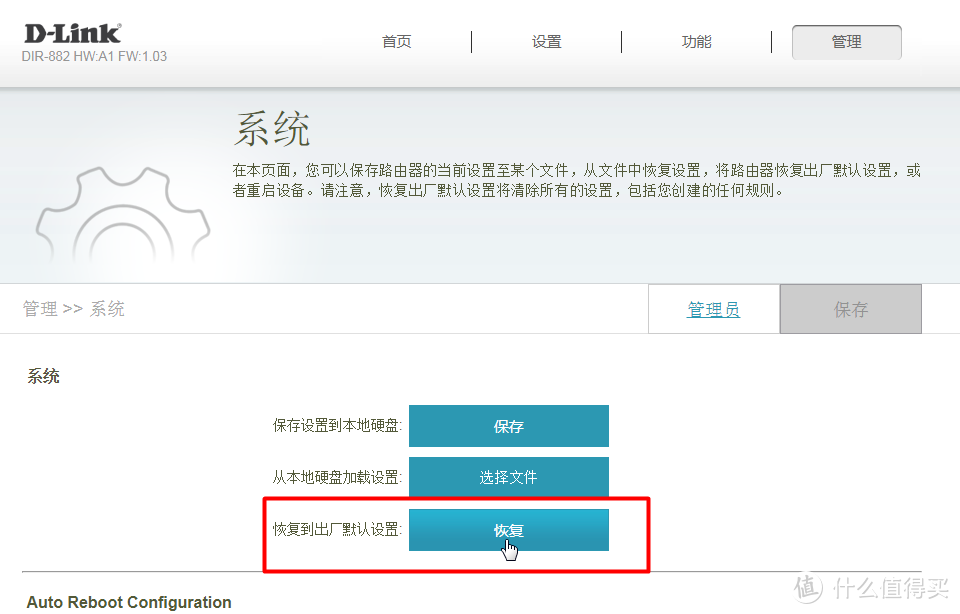 恢复出厂设置恢复出厂设置
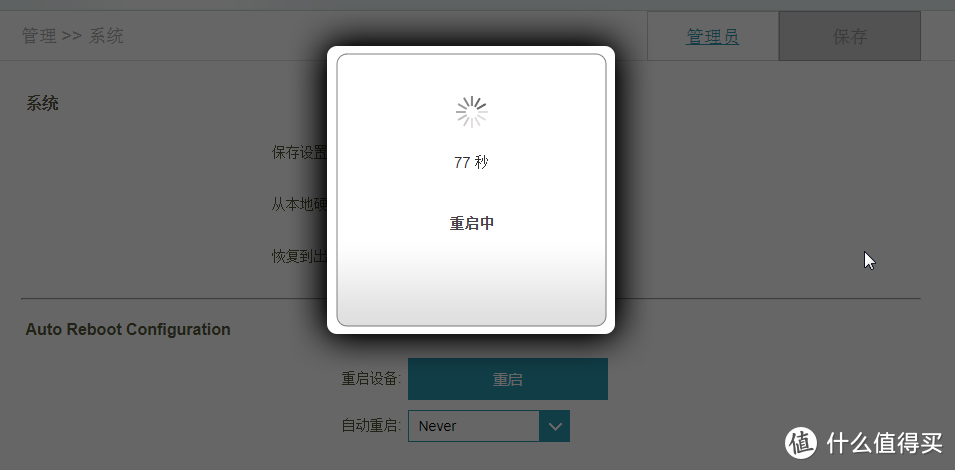 点击确认后,重启生效点击确认后,重启生效
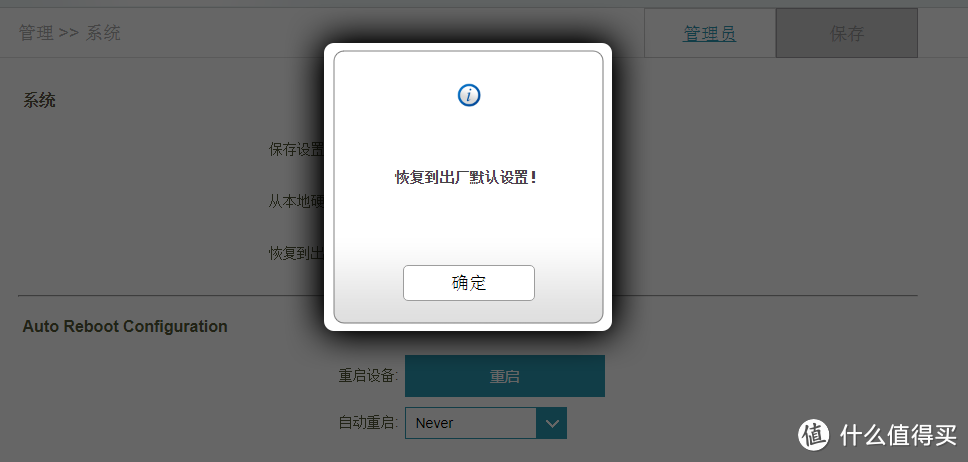 恢复成功恢复成功
2、刷入过渡1.04版本固件
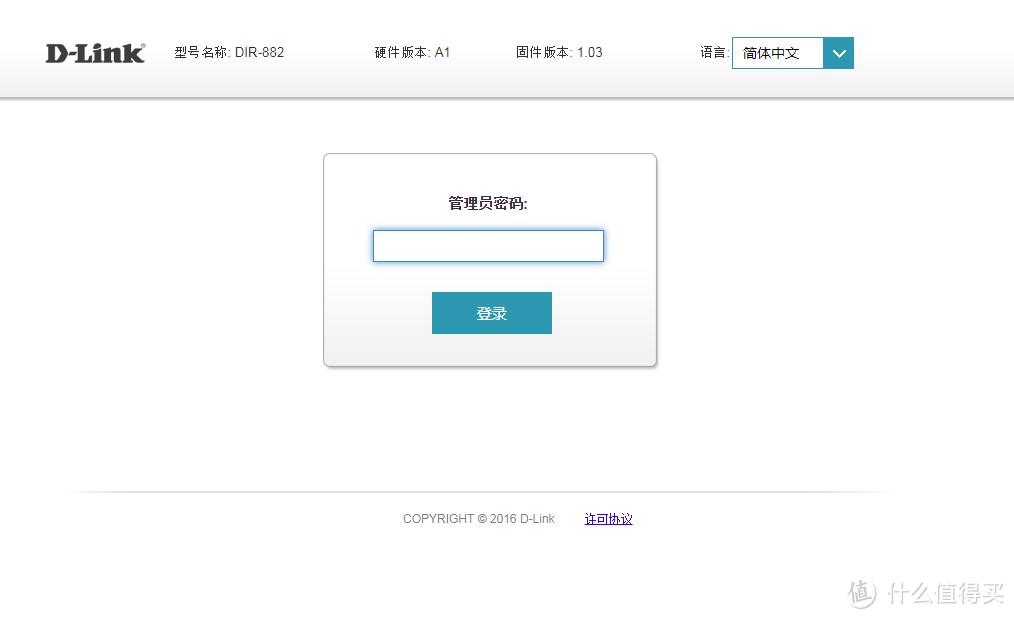 登录界面,默认管理密码为空(直接回车进入)登录界面,默认管理密码为空(直接回车进入)
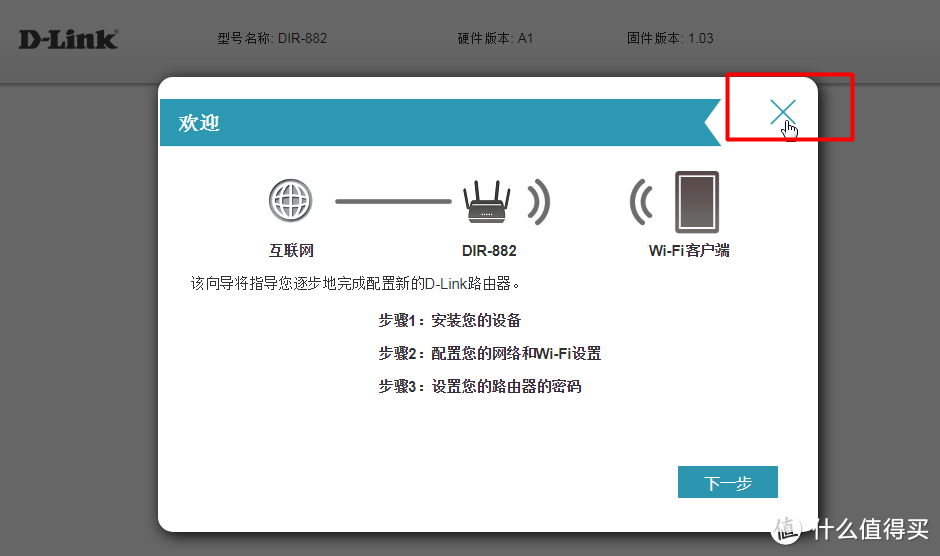 跳过设置向导跳过设置向导
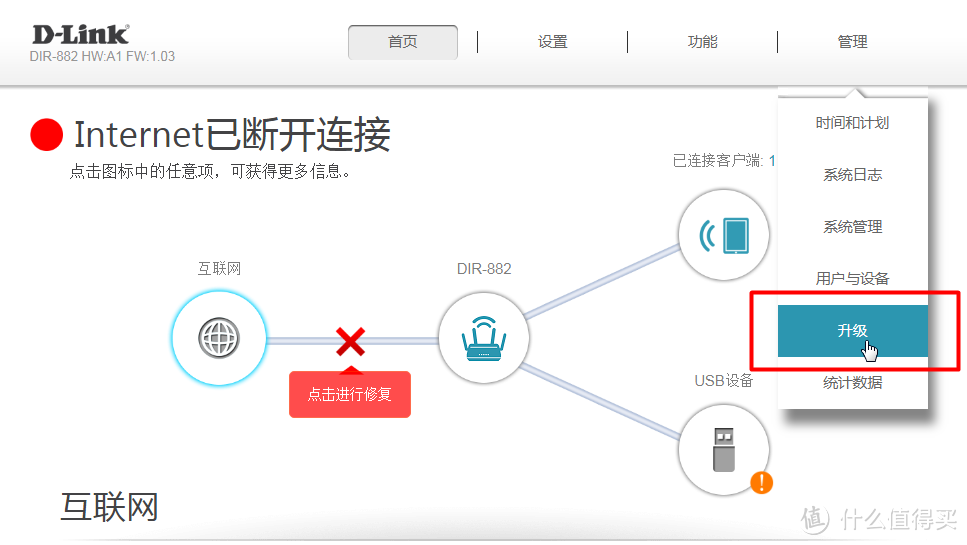 选择管理-升级选择管理-升级
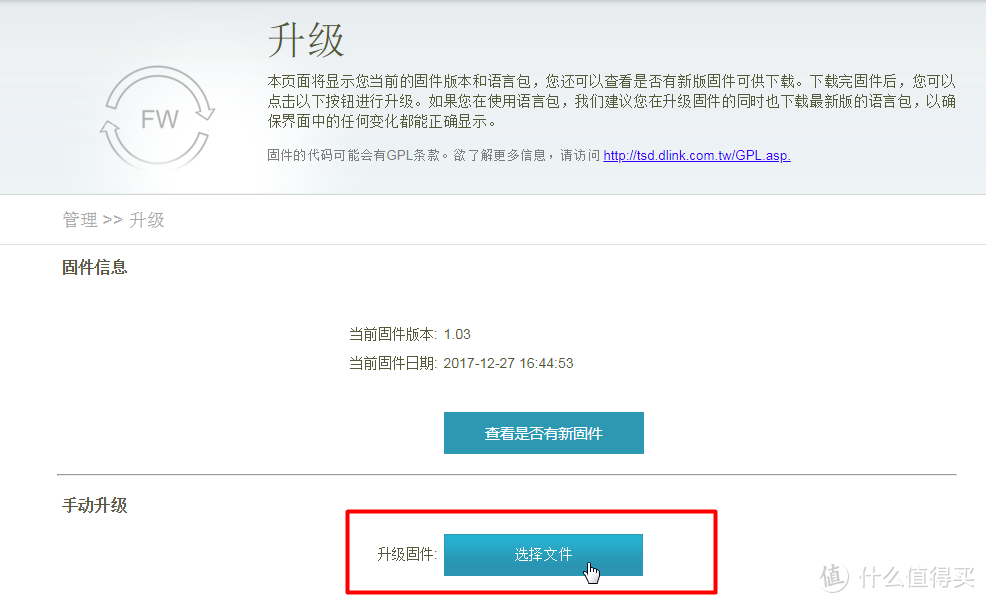 点击选择文件点击选择文件
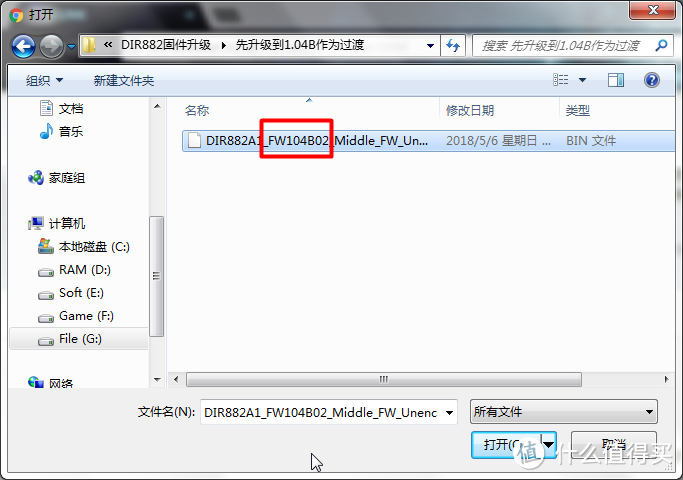 选择1.04版本的固件(文件后缀为.bin),点击打开选择1.04版本的固件(文件后缀为.bin),点击打开
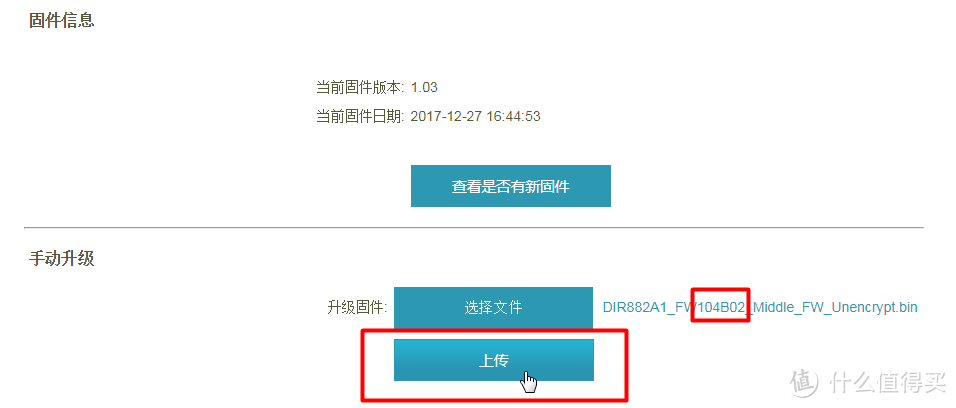 再次确认固件版本是否为1.04,点击上传再次确认固件版本是否为1.04,点击上传
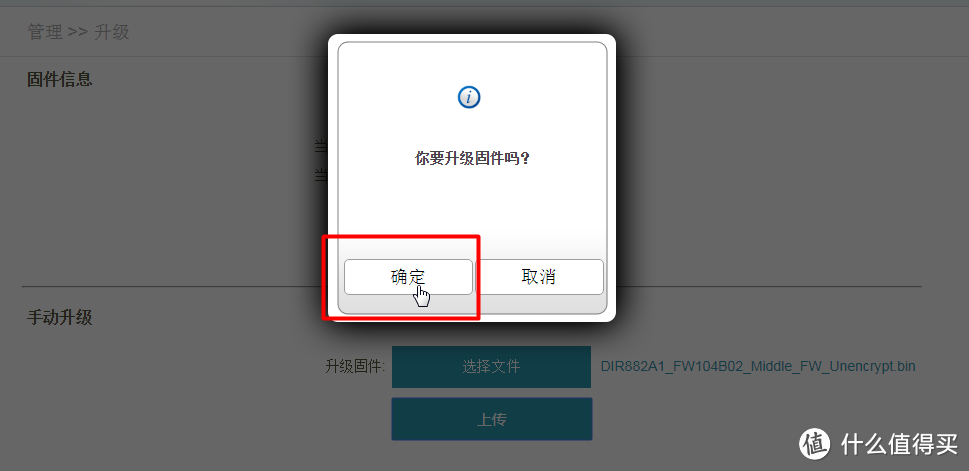 选择确定选择确定
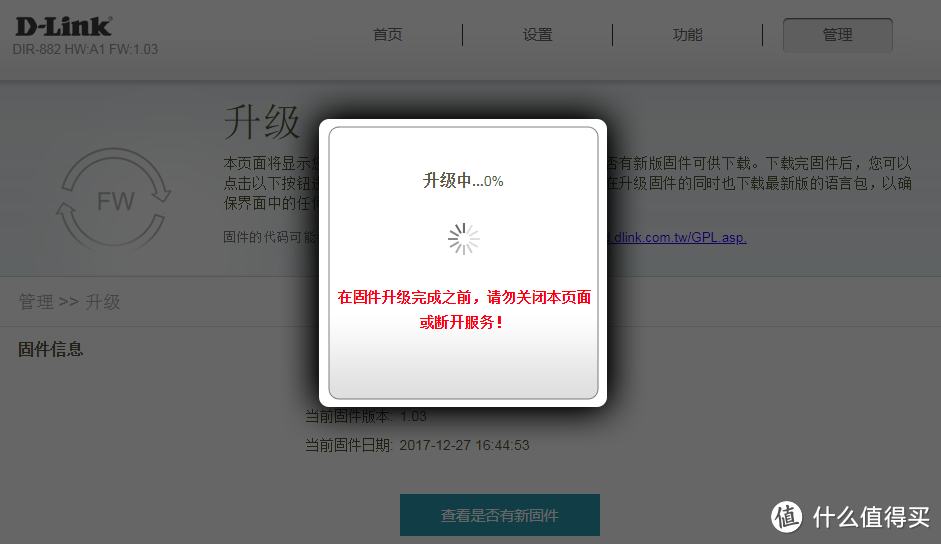 升级中,电脑不要进行其他操作升级中,电脑不要进行其他操作
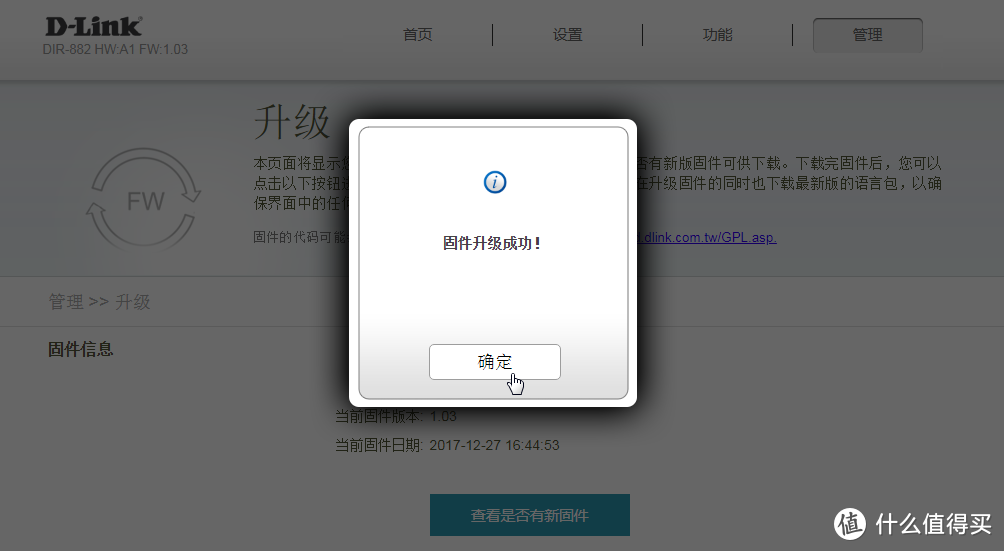 升级成功升级成功
3、1.04版本固件恢复出厂设置
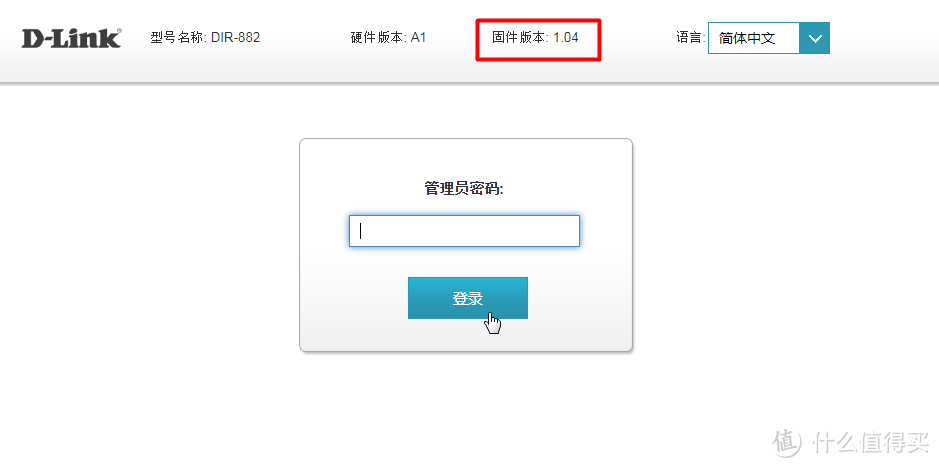 登录界面,此时版本为1.04登录界面,此时版本为1.04
恢复出厂设置与步骤1操作相同
4、刷入1.10版本固件
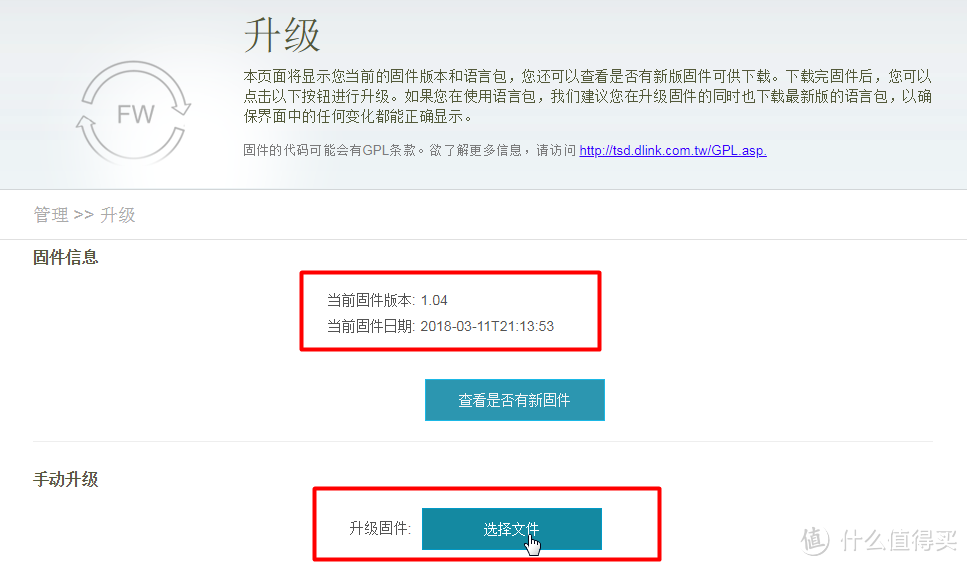 再次来到升级界面,点击选择文件再次来到升级界面,点击选择文件
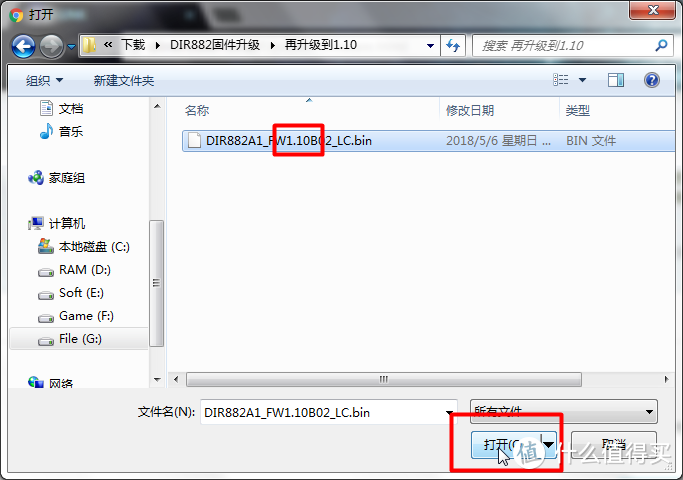 选择1.10版本的固件(文件后缀为.bin)选择1.10版本的固件(文件后缀为.bin)
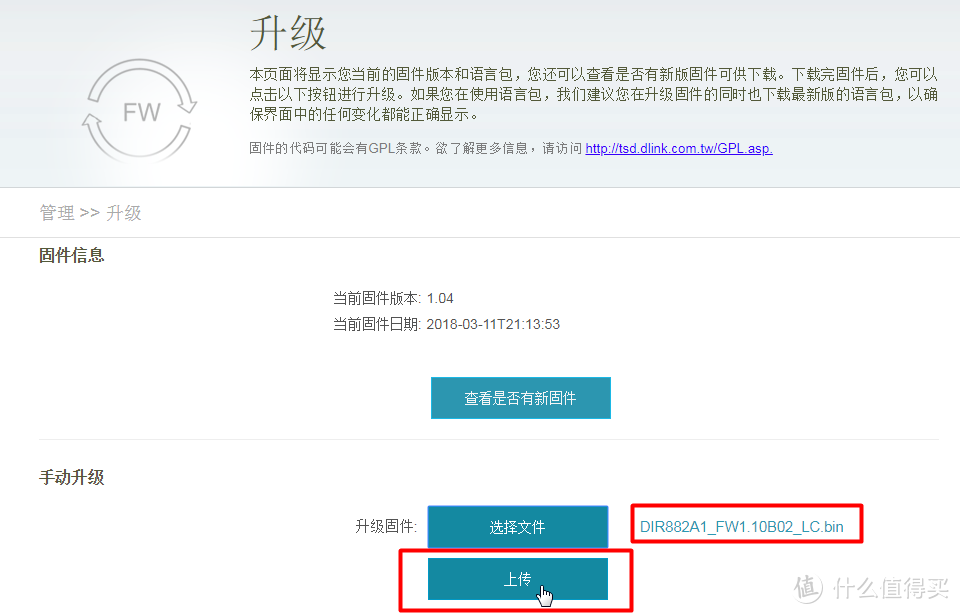 再次确认固件版本是否为1.10,点击上传再次确认固件版本是否为1.10,点击上传
5、1.10版本固件恢复出厂设置
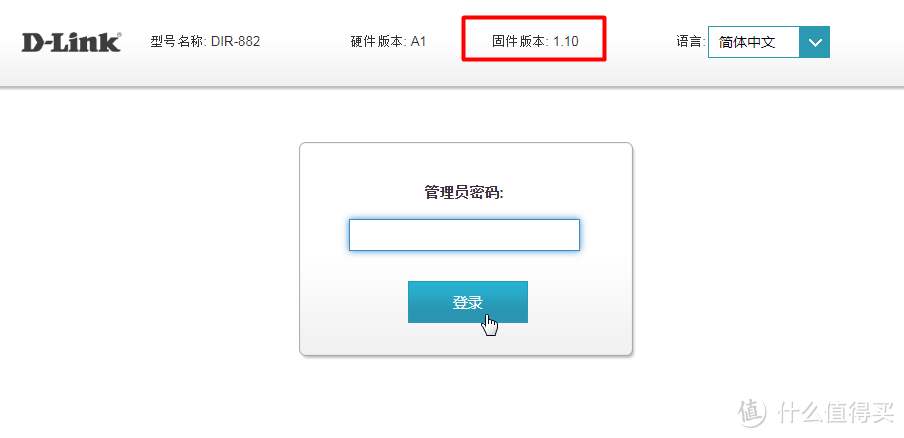 登录界面,此时版本已经变为1.10登录界面,此时版本已经变为1.10
6、设置网络参数
输入运营商的拨号信息,设置wifi SSID和密码即可
------------------------------------------------------------------------------------节操分割线-----------------------------------------------------------------------------------
三、管理后台及管理APP介绍
1、界面介绍
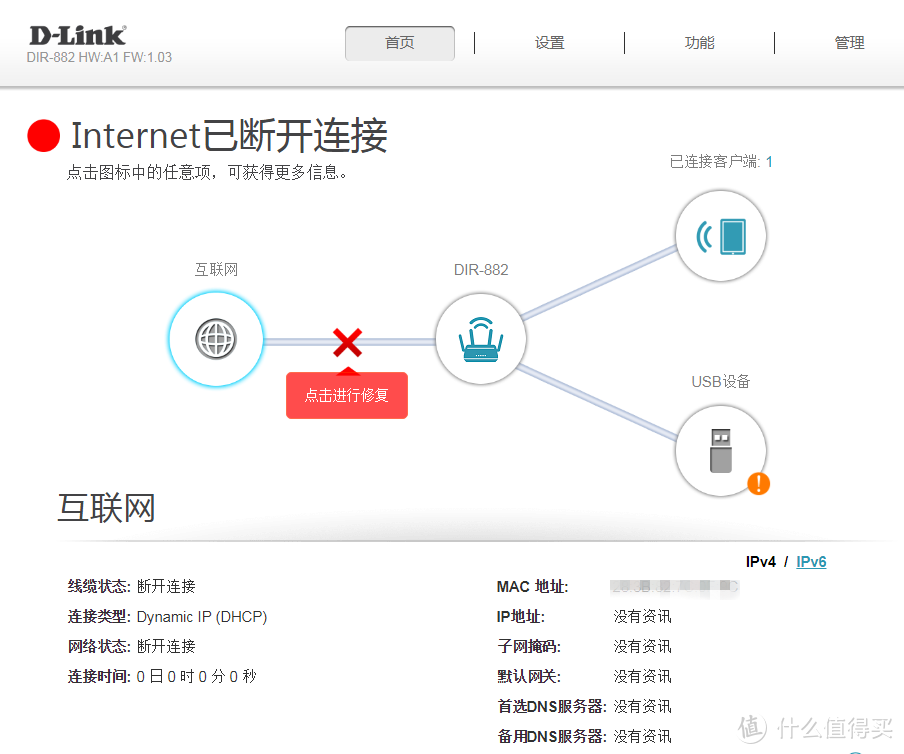
DIR882的管理后台采用了当下较为流行的图形化界面设计,可以将路由器主要板块清晰简洁地呈献给消费者,点击对应图标便可进入对应设置页面,所以关于如何设置路由器,我这里就不多做介绍了( 其实就是懒)
2、管理app介绍
友讯可以说是我见过配套app最多的厂商了 设置有专门用来设置的QRS Mobile,专门的技术支持app(产品说明书上有,但无法下载 )以及D-Link Wi-Fi app
QRS Mobile就像是把后台管理的设置向导做成了app,除了设置网络参数和固件更新提醒外,没有过多功能
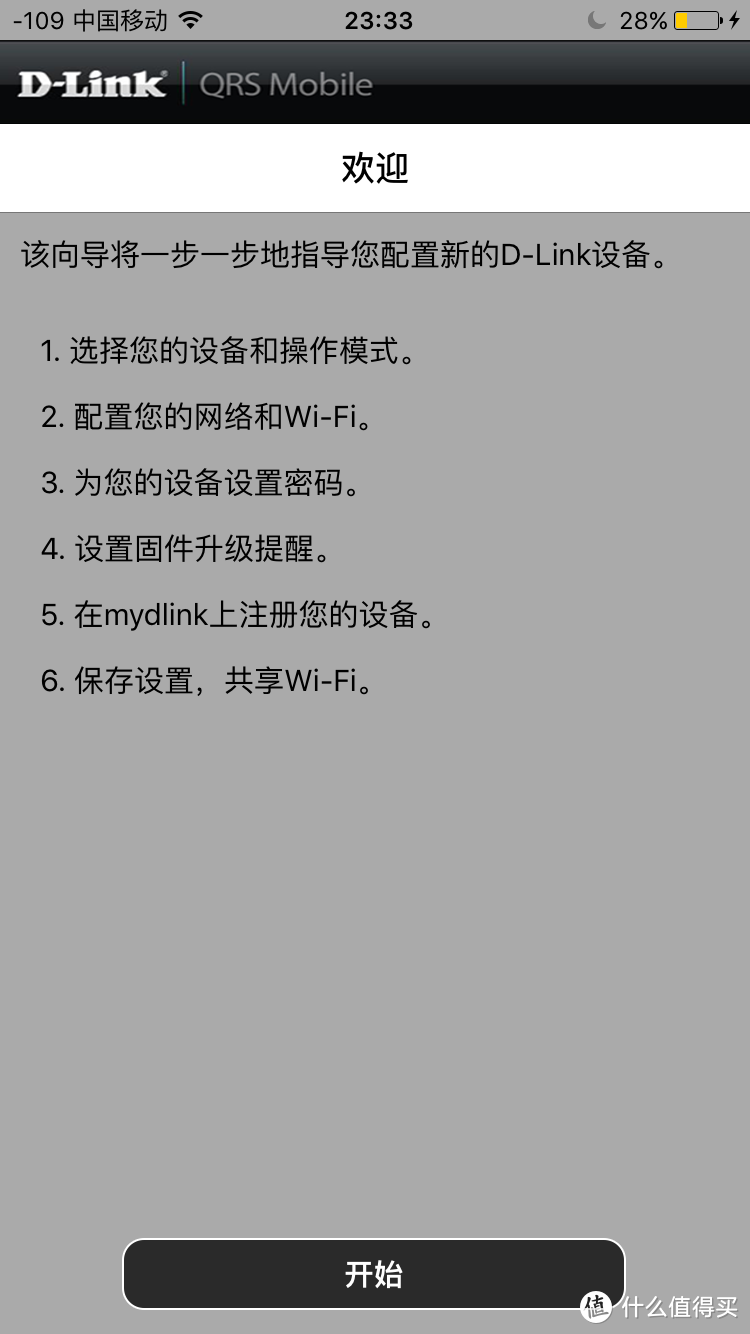 QRS Mobile截图QRS Mobile截图
而D-Link Wi-Fi则...
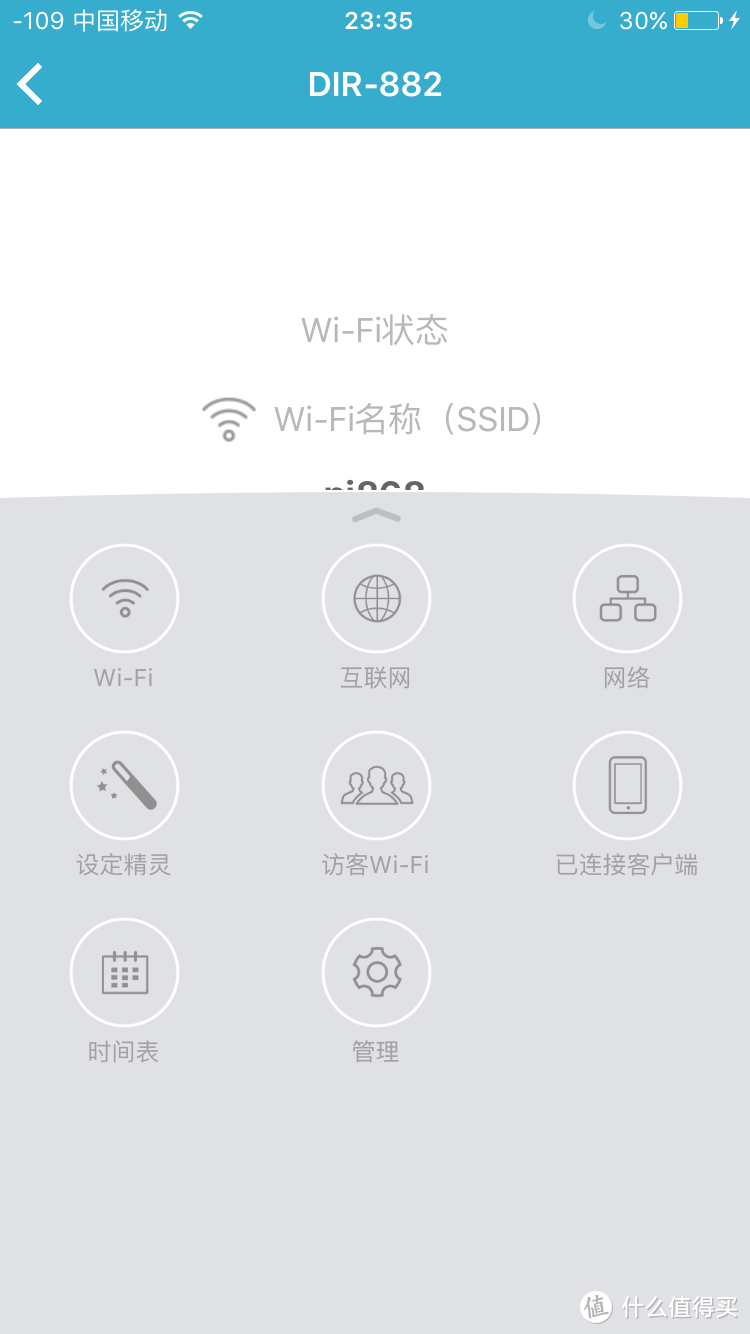 D-Link Wi-Fi截图D-Link Wi-Fi截图
还是没有什么值得拿出来说的功能 还把隔壁QRS Mobile的功能照搬了过来(喂,你这是在抢自己人饭碗呐喂  )这个功能在这个APP上叫设置精灵,我一开始还以为是个wifi优化功能,结果点进去一看不对,要退出来居然还出bug黑屏了?
 这让我说啥好....
------------------------------------------------------------------------------------节操分割线-----------------------------------------------------------------------------------
四、MU-MIMO技术
其实在版主看来,882最大的卖点就是其采用的MU-MIMO技术,而且厂商的外包装宣传上也是主要围绕这一点展(chou)开(pian)的(fu) ,通俗点的解释就是多用户(MU)多入(MI)多出(MO)技术,是802.11ac 2.0标准的重要技术特性之一。这个技术的亮点在于,使路由器可以同时与最多4个客户端进行通信,而不用像传统SU-MIMO技术一样,各客户端需要排队依次进行通信,导致带宽的浪费。
举个例子,我们去银行柜台办业务
当柜台只打开1个办理窗口时,就相当于SU-MIMO了,每次只能为1个客户(客户端设备)办理业务
而当柜台打开4个办理窗口时,就相当于DIR882的4*4 MIMO了,可以同时为4个客户(客户端设备)办理业务
传统SU-MIMO由于需要排队,所以会存在延时,当我们的设备对网络时效性有比较高要求时,如吃鸡,农药时,就会存在一定的处理延迟,造成卡顿。而MU-MIMO(4*4)的出现,允许路由器最多同时处理4台支持MU-MIMO技术的设备,(也可以理解为单线程和多线程的区别)在家庭使用中(设备不算太多的情况下)提高网络交换速率
但是这一技术能够完全实现的一大前提是,路由器和终端设备都必须支持MU-MIMO技术,局域网中如果出现不支持该技术的设备,则网络回归到SU-MIMO标准
3C产品向来都是买新不买旧,反正总有一天都会更新。而且实际体验中,百兆光纤的版主觉得,并没有理论上那么吓人 不信你接着看
------------------------------------------------------------------------------------节操分割线-----------------------------------------------------------------------------------
五、信号强度及速度测试
版主现在住的是一套实用面积97方的商品房,三房两厅位置不大,但是墙很厚,以至于来来回回换了不少路由器,都未能解决“温饱问题” 直到AC9的出现,家里的网络问题才有了基本保障
下图是我家的平面图,选取了9个点作为信号强度及wifi速度的测试点,为了更加真实的反映使用情况,我选择了晚上周边无线环境最混乱,家中设备数最多的时间段进行测试( 其实就是因为白天上班不在家)

( 大家都以为这张图是用CAD画的吧?大错特错!这是无聊的版主用ppt画的,这也真的是没谁了)
为了保留路由器的设计设计理念,反映最大多数消费者的真实使用情况,版主没有关闭SSID智能连接(即5g频段与2.4g频段使用相同SSID,由路由器根据信号强弱及速度,自动将设备切换到合适频段),那么接下来看看测试结果
A点(基准点)反映信号最佳时的工作情况
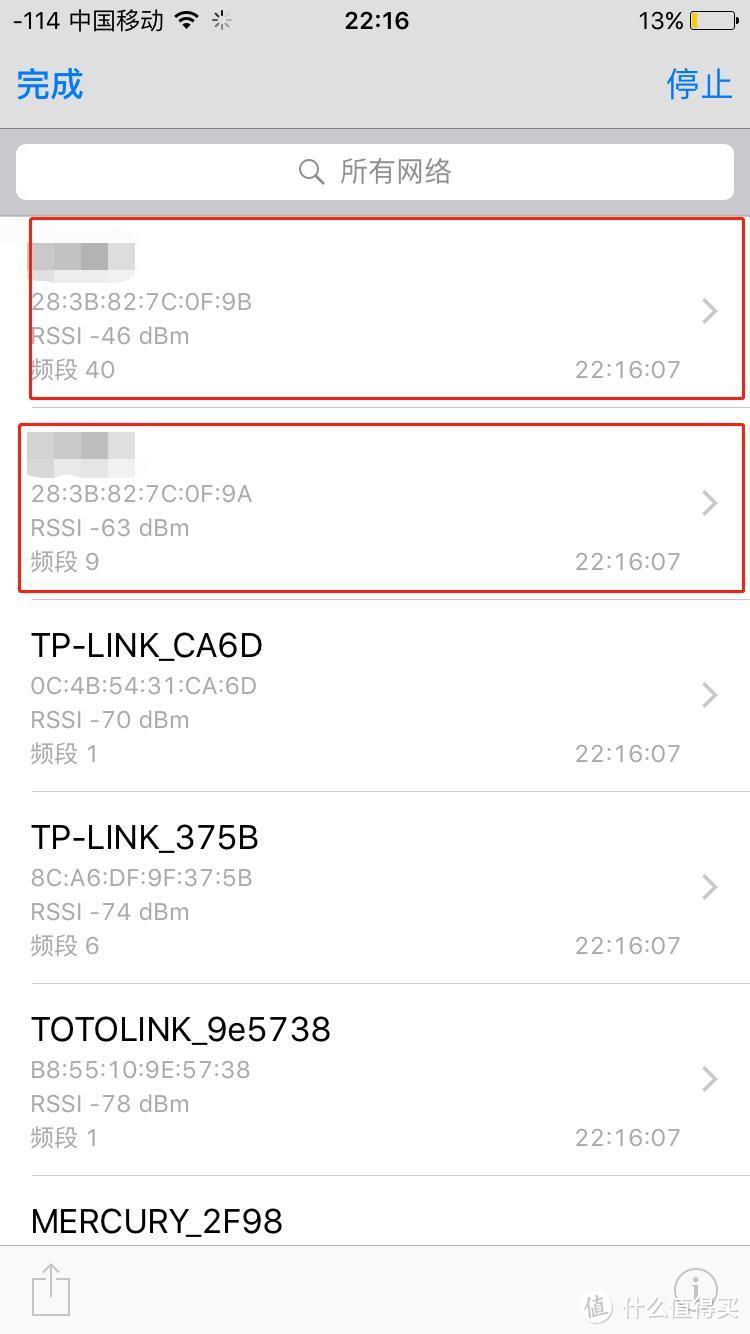 2.4G信号强度为-63dbm,5G信号强度为2.4G信号强度为-63dbm,5G信号强度为
 测速测速
B点,反映信号受到轻微阻挡后的工作情况
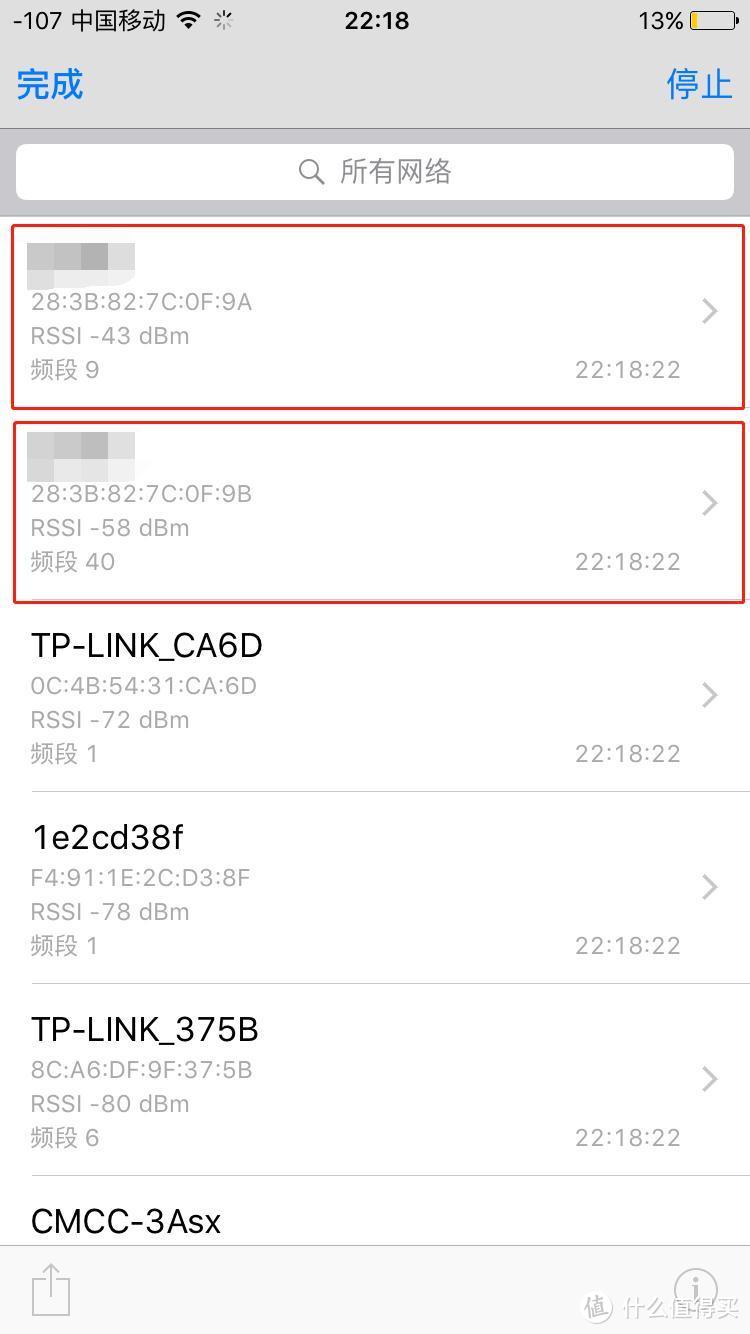 2.4G2.4G
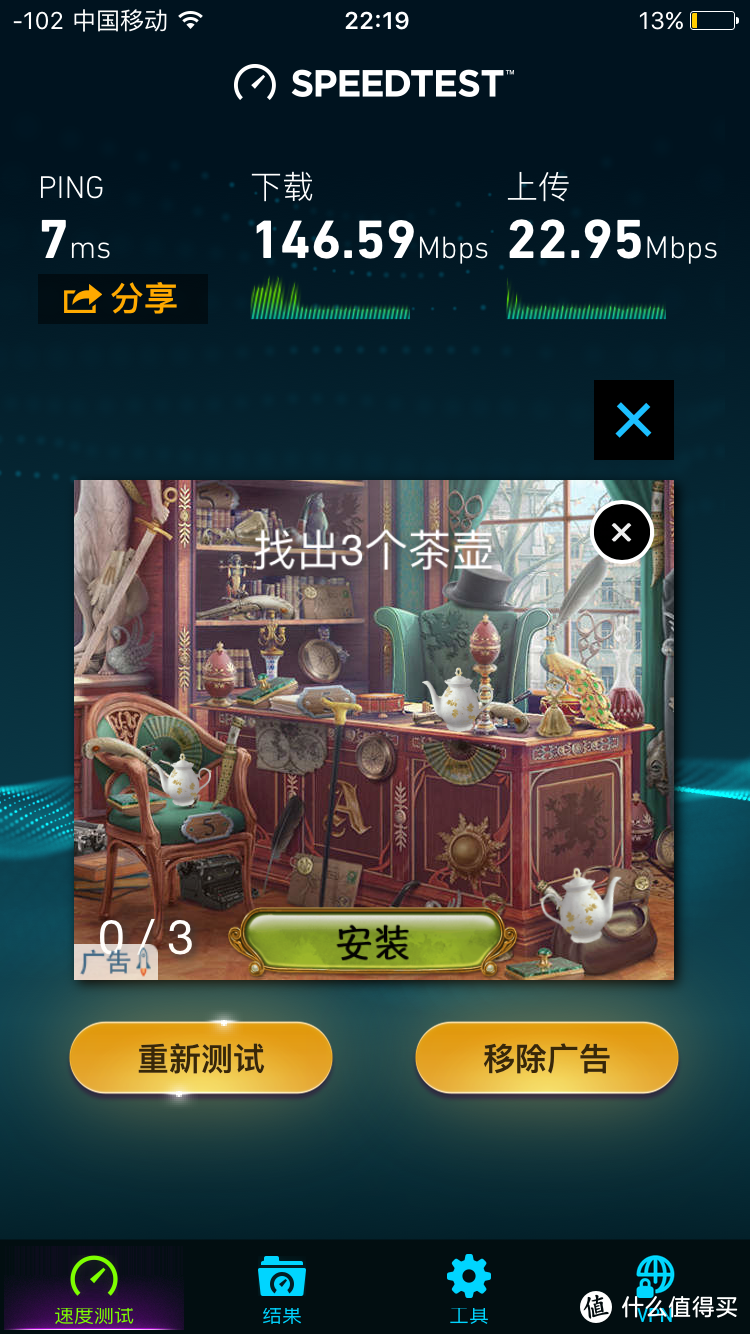 测速结果测速结果
C点,反映信号通过一面非承重墙后的工作情况
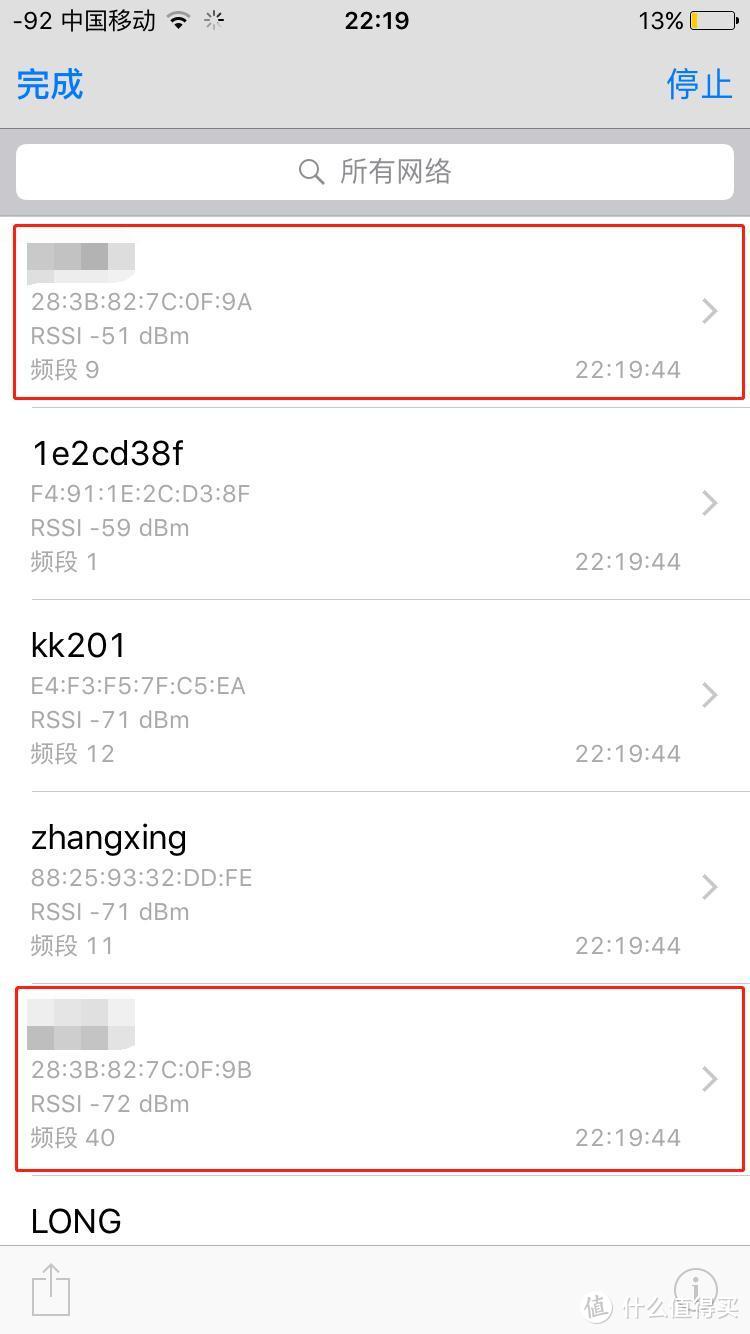 2.4G信号强度为-63dbm,5G信号强度为-46dbm2.4G信号强度为-63dbm,5G信号强度为-46dbm
 测速结果测速结果
D,E点,反映信号通过较远距离的承重墙后的工作情况
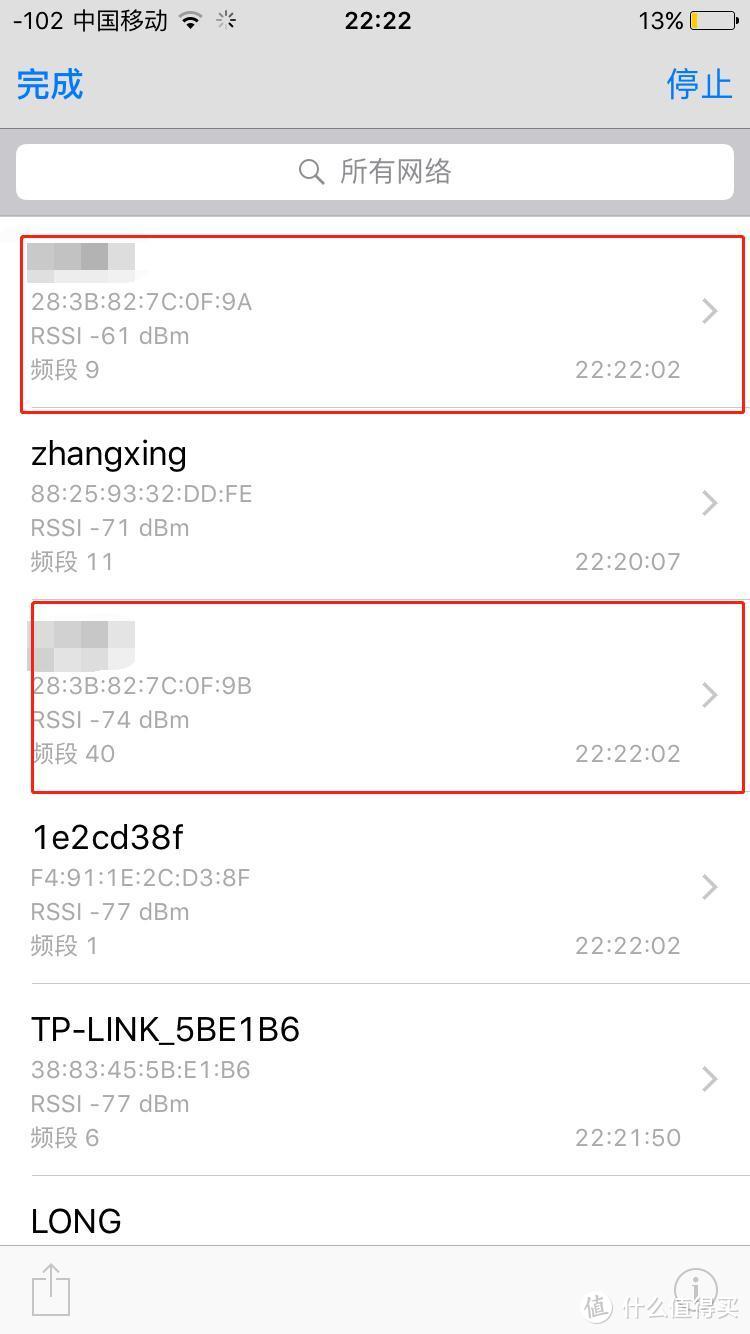 D点2.4G信号强度为-63dbm,5G信号强度为-46dbmD点2.4G信号强度为-63dbm,5G信号强度为-46dbm
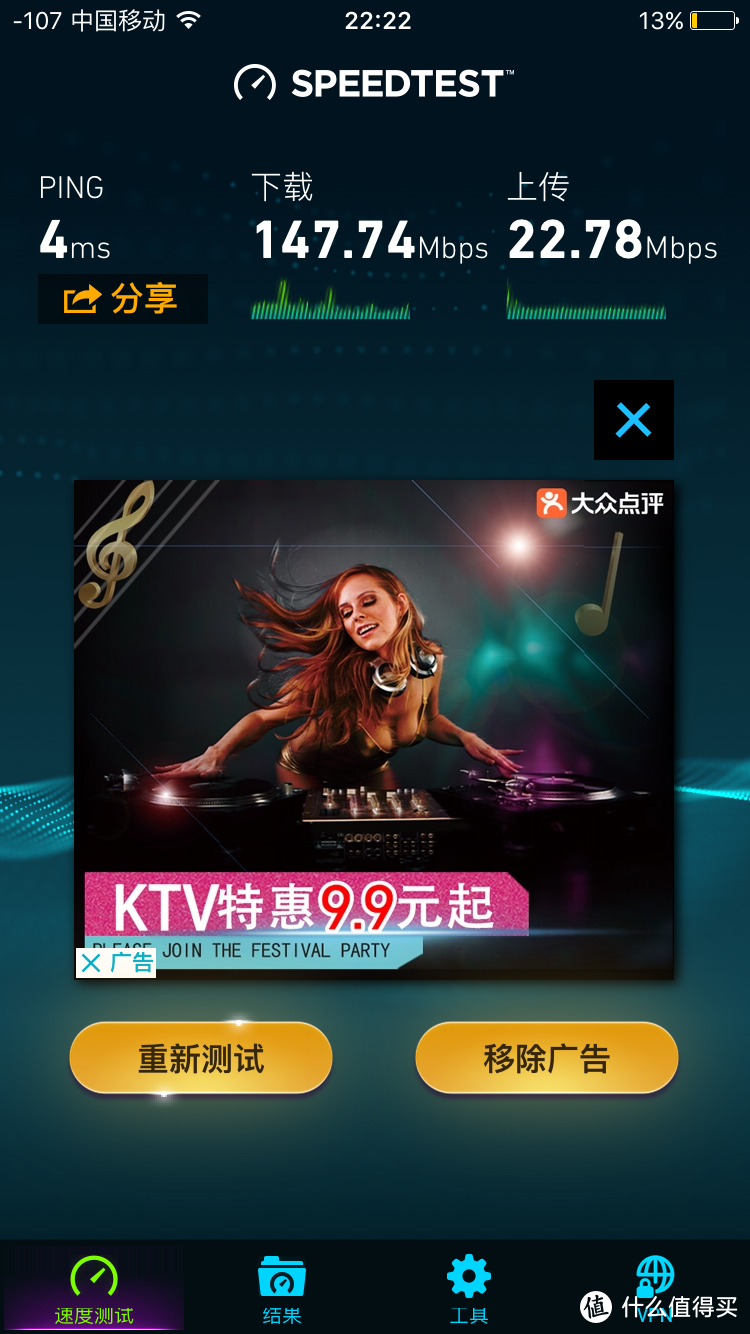 测速结果测速结果
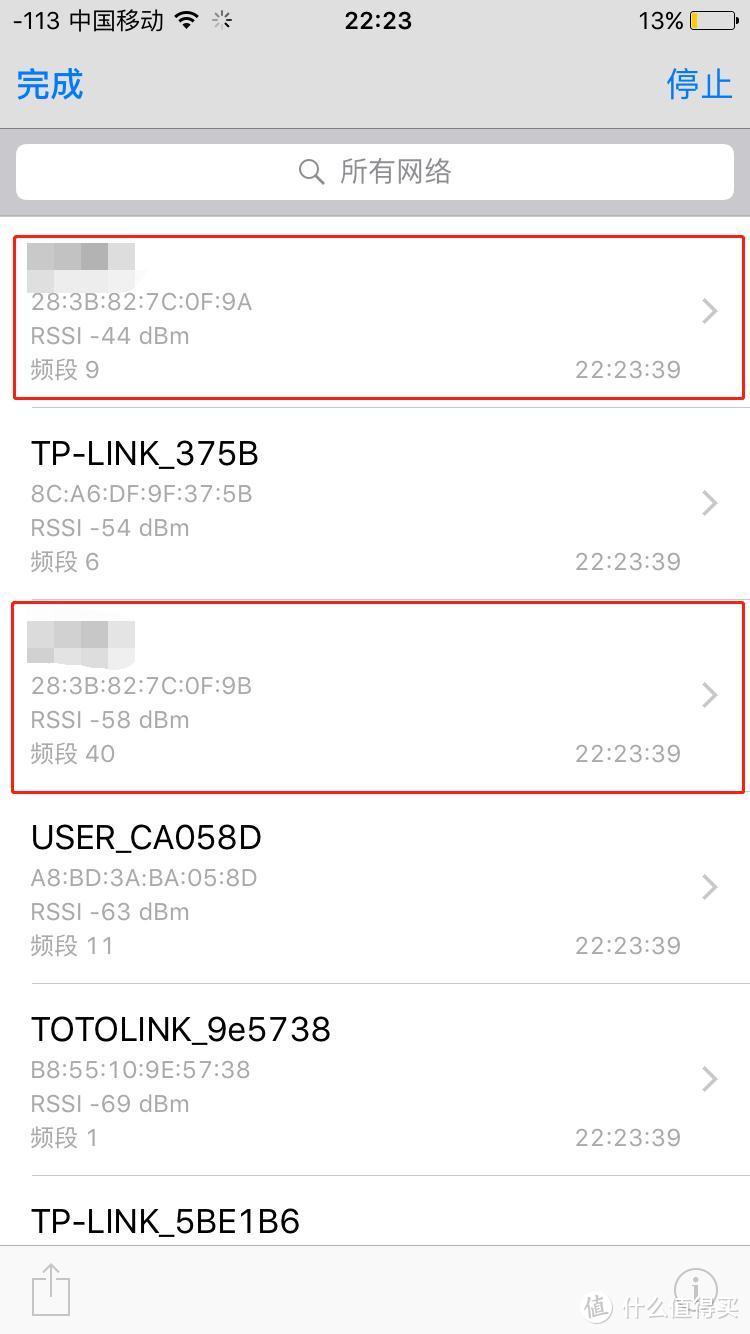 E点2.4G信号强度为-63dbm,5G信号强度为-46dbmE点2.4G信号强度为-63dbm,5G信号强度为-46dbm
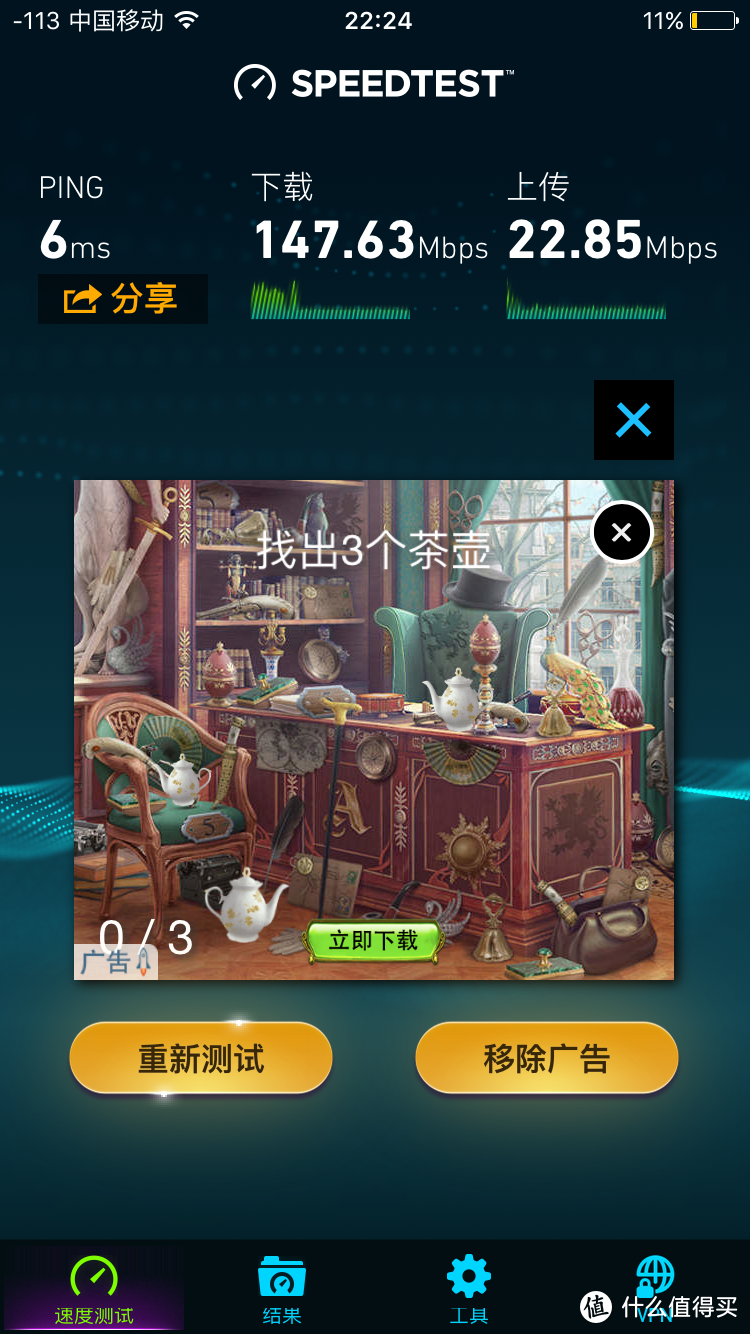 E点测速结果E点测速结果
F,G,H点,反映信号通过复杂墙体后的工作情况
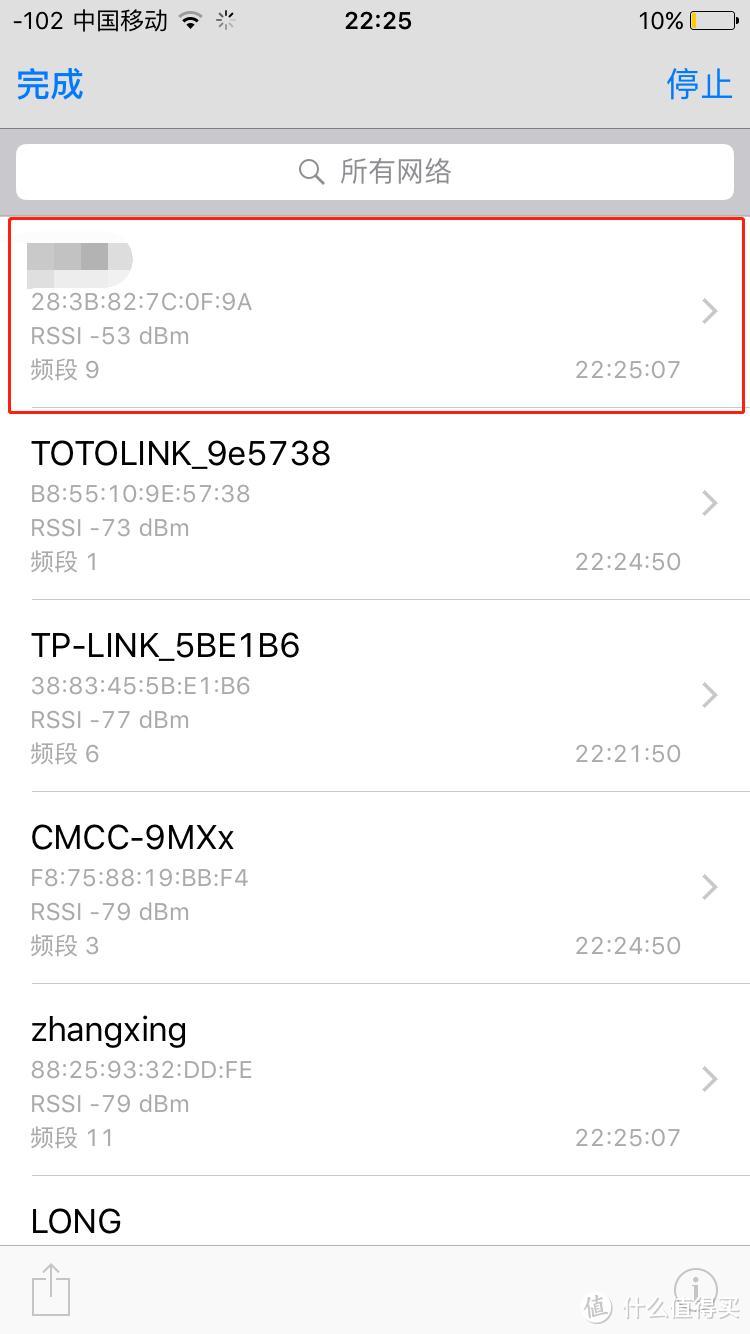 F点2.4G信号强度为-63dbmF点2.4G信号强度为-63dbm
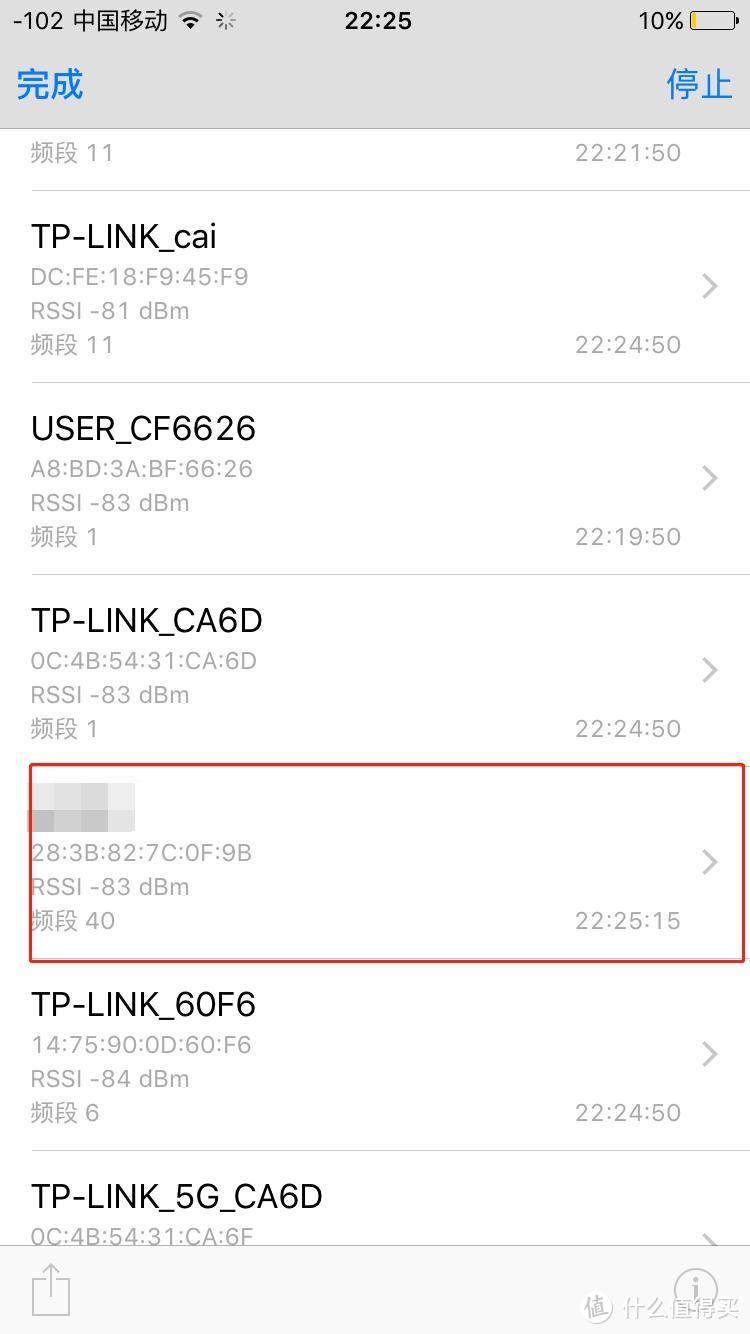 F点5G信号强度为-46dbmF点5G信号强度为-46dbm
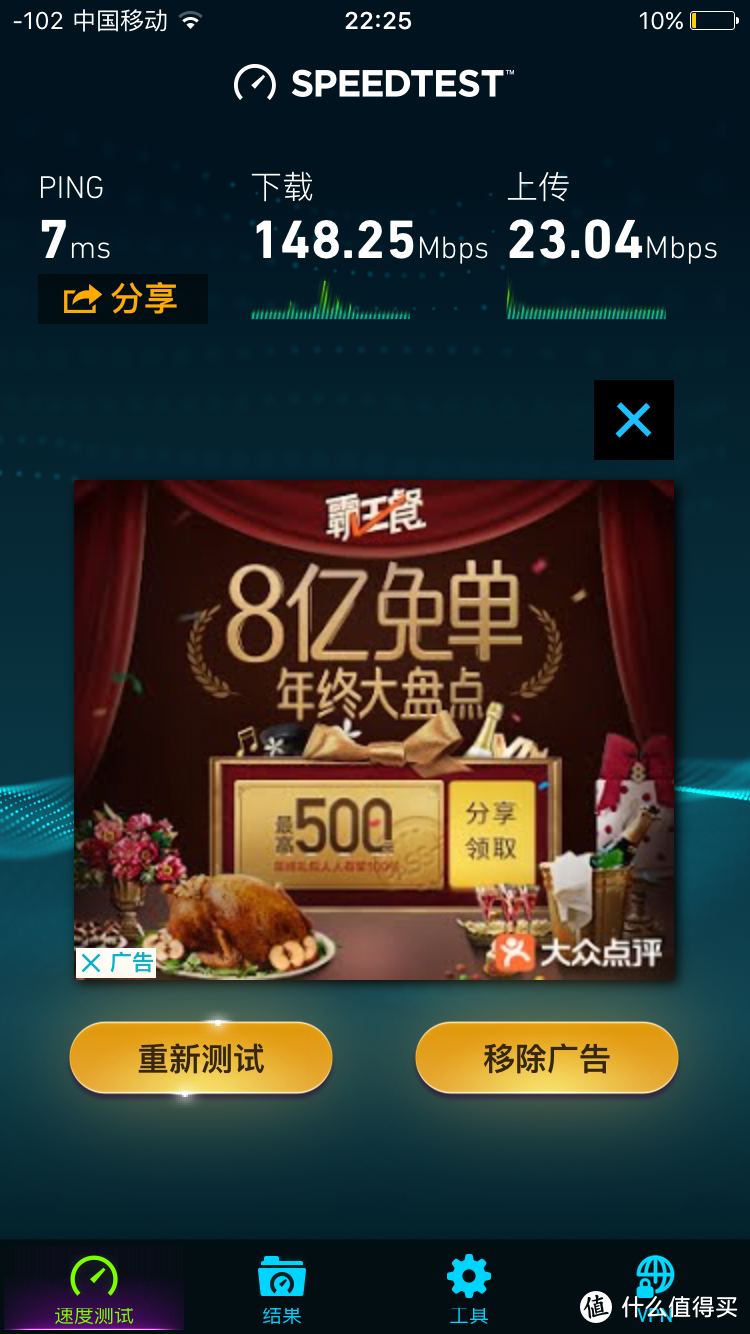 F点测速结果F点测速结果
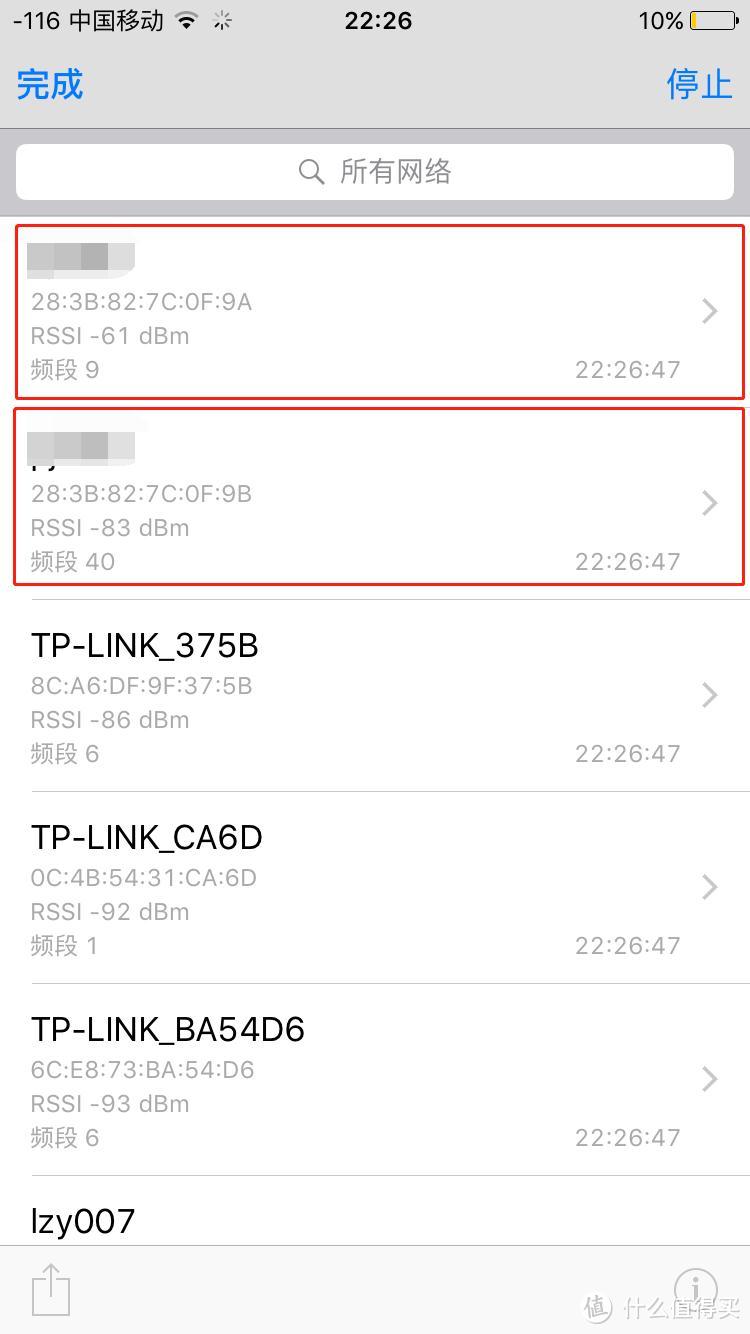 **2.4G信号强度为-63dbm,5G信号强度为-46dbm**2.4G信号强度为-63dbm,5G信号强度为-46dbm
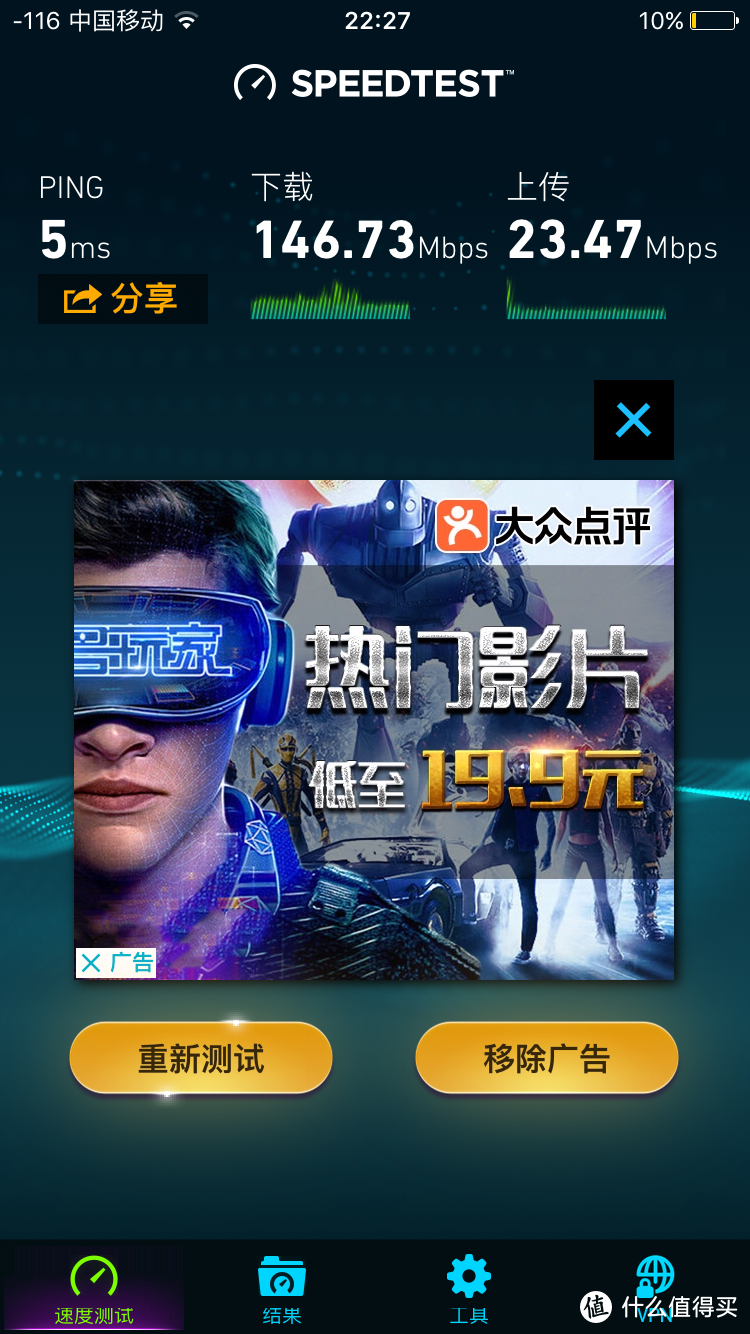 **测速结果**测速结果
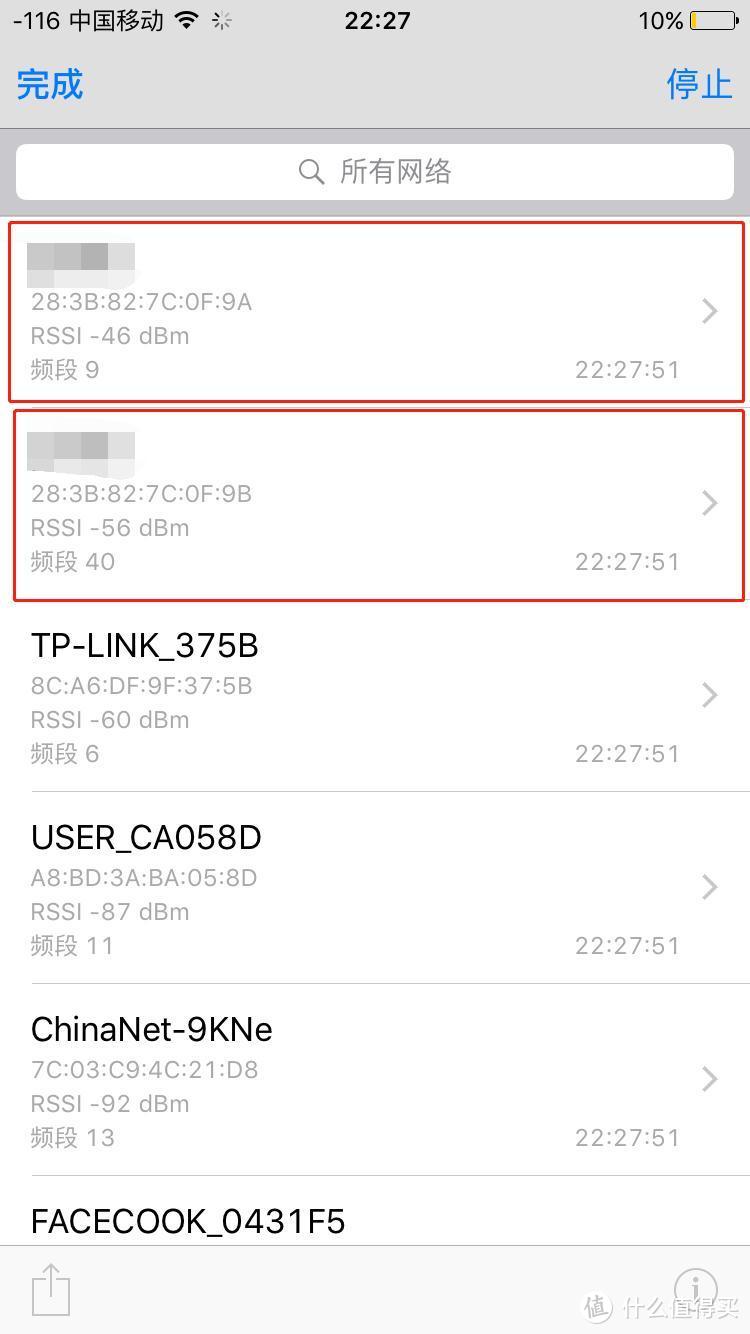 H点2.4G信号强度为-63dbm,5G信号强度为-46dbmH点2.4G信号强度为-63dbm,5G信号强度为-46dbm
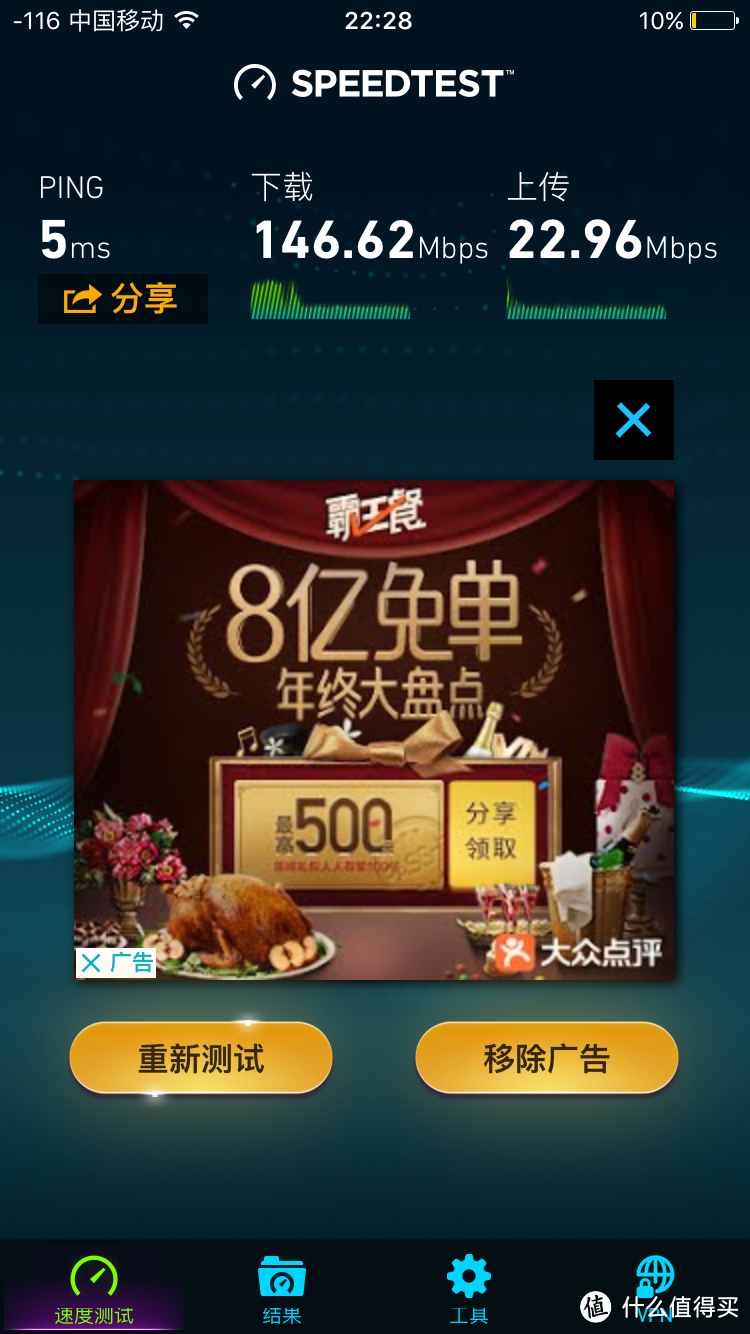 H点测速结果H点测速结果
I点,反映信号最弱处的工作情况
 I点2.4G信号强度为-63dbm,5G信号强度为-46dbmI点2.4G信号强度为-63dbm,5G信号强度为-46dbm
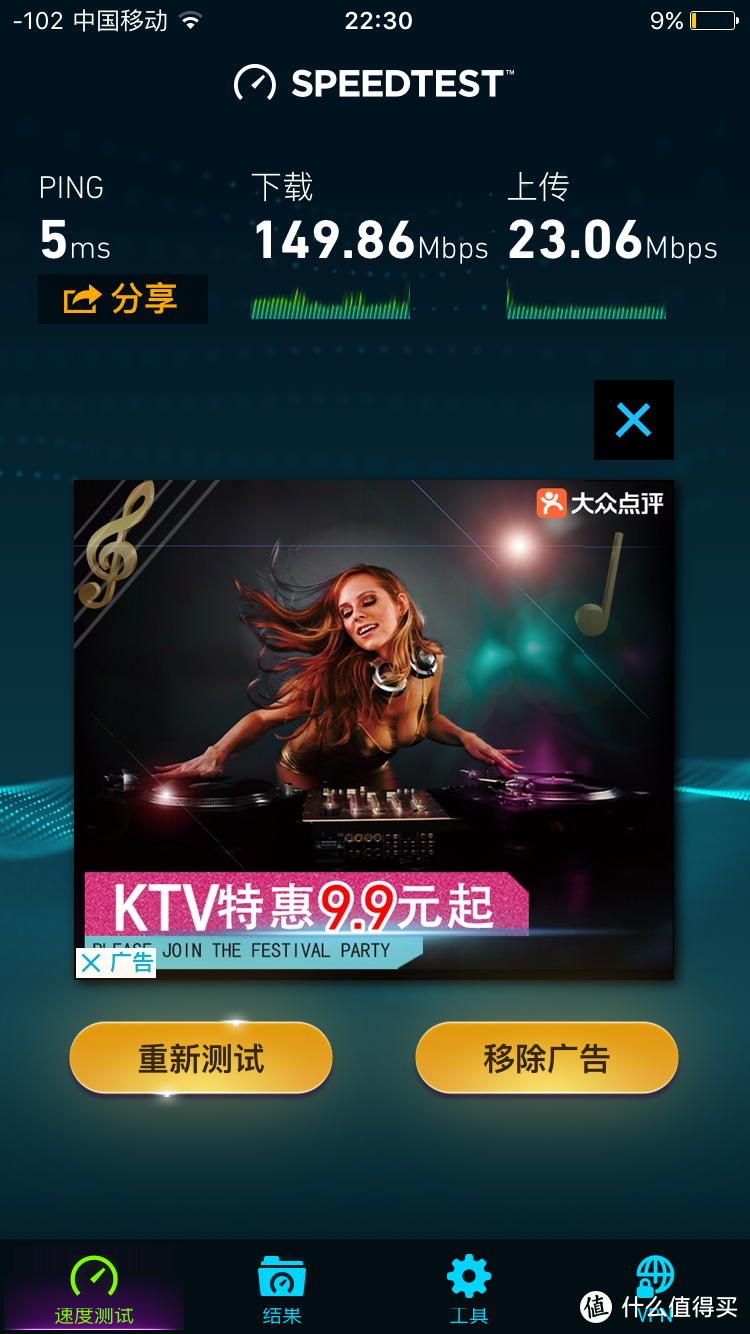 I点测速结果I点测速结果
六、评测总结
优势:多孔散热设计,夏天不愁;四根5dbi增益全向dbi天线,覆盖广,信号较弱时也能有不错的速度表现,智能连接SSID省去手动切换信号的麻烦,配备两个USB接口,满足组建小型NAS系统的需求
不足:系统固件不支持插件,没办法拓展应用;由于是新品,第三方固件暂时没更新到位;官方固件不支持无线桥接;系统后台的子菜单设计仍需要优化,部分设置“隐藏”得比较深,比如恢复出厂设置的菜单,就着实找了好久 加密协议仅支持WPA/WPA2-PSK(这个其实无所谓,不影响使用);MU-MIMO不支持关闭;官网没有提供固件下载,app做的太不走心;价格跳水冠军
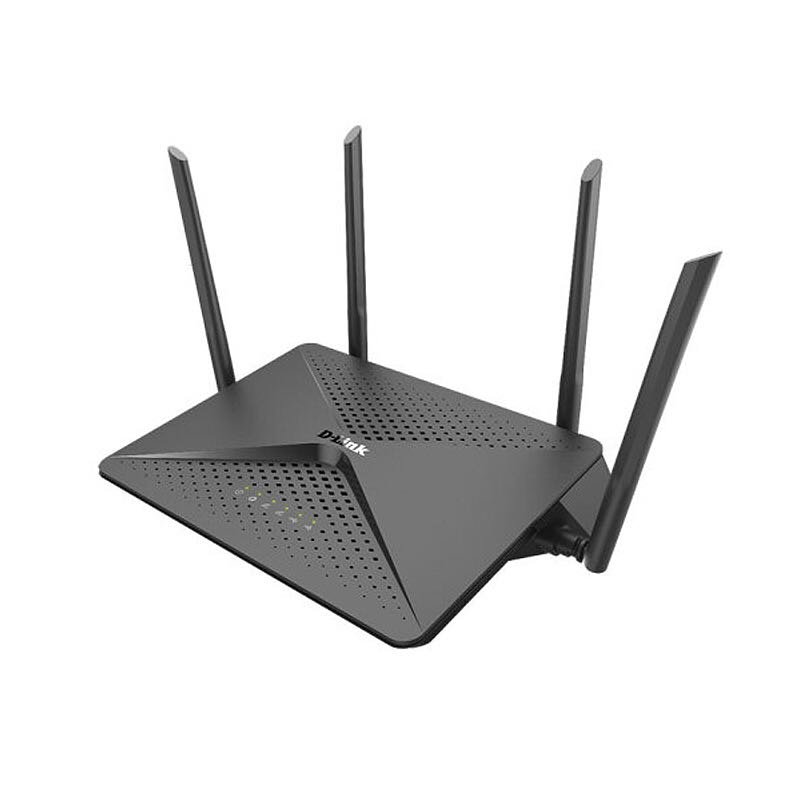
总体来说,dir-882比较适合150平以下的商品房有游戏需求的用户使用,速度稳定,信号较弱时也能有不错表现,多散热孔的设计保证了内部电子元件的寿命,智能引导及一些网络优化做得比较到位
最后,感谢大家的超超超耐心观看,完(da)结(shang)撒(jin)花(bi)
看封面图我还以为网件新发的旗舰了
直接刷成H大的老毛子固件,还是很稳,ping 4W次丢2个。
也算是信仰价了吧,dlink现在真是尴尬。299 399 r6400走一波。
这个价格买TP????
何止这些。USB的samba还不能用,这完全就是一个半成品固件
160M带宽又怎样,问题你的终端支持才行,不然路由器也要匹配终端下降至20M
这价格我选AC86U,R7000,,至少一般也能买到AC66U B1,只有瞎买的才会买这个吧,混大妈的基本不存在这样的人。
就不能先把广告×掉吗?
无线是MT7615吗?是的话,那和网件R6800配置一样,R6800活动价399元,这个价格加上7621和7615组合的表现,确实非常好!
是cou pian fu
刷机教程可以一看
USB3.0运行会对信号产生影响这是啥逻辑
看完这个后我觉得TP-Link真的比D-Link要做得好
dlink一生黑。
160会降低5G的信号
不能梅林呵
这篇评测起到了反作用
我就想知道DLINK是不是美国牌子,抵制他,用中兴华为,答木答
这种品牌还活着就是个奇迹
Dlink也不是不出好东西,DIR882的信号比R7800还好,2.4G部分比AC86U还强点,不折腾的话应该是可以买的。