



















12
8
如何正确安装并初始化一块新的8TB SSD?
2026-01-09 14:16:28
0点赞
0收藏
0评论

随着高清素材、大型游戏和海量数据的普及,TB级存储已成为许多高性能用户的标配。当您满怀期待地入手一块如Kingston FURY Renegade G5般的8TB高性能固态硬盘后,可能会遇到一个常见困惑:为什么安装后在“我的电脑”里找不到它?这并非硬件故障,而是新硬盘需要经过正确的安装与初始化才能被系统识别和使用。
本文将从硬件安装到软件设置,为您提供一份详尽的8TB SSD装机指南,确保您能顺利唤醒这头性能巨兽。
第一部分:硬件安装——稳固的基石
正确的物理安装是所有后续操作的前提。对于M.2接口的固态硬盘,安装过程相当直观,但细节决定成败。
1. 准备工作:
在开始之前,请确保电脑已完全断电并拔掉电源线。为防止静电损伤精密电子元件,建议佩戴防静电手环,或在接触硬件前触摸金属机箱外壳释放身体静电。
2. 找到并清理M.2插槽:
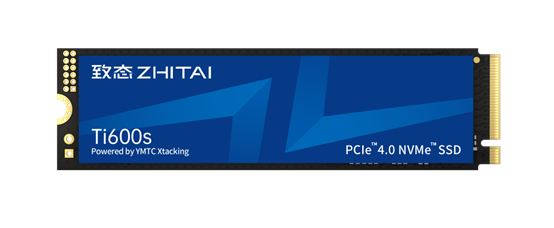
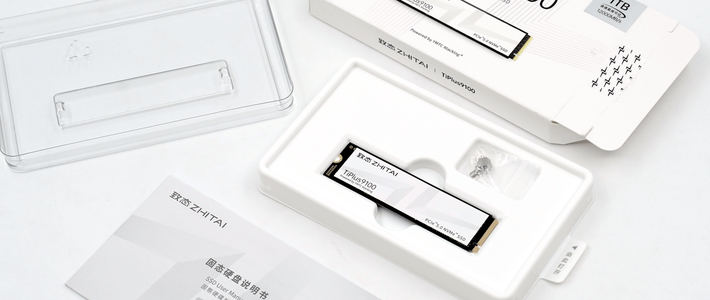
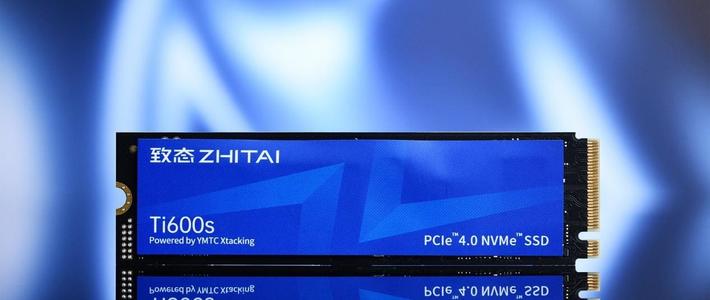
打开机箱侧板,在主板上找到M.2插槽。如今的主板通常会配备多个M.2插槽,请查阅主板说明书,优先选择直连CPU且支持PCIe 5.0协议的插槽,这样才能完全发挥出Kingston FURY Renegade G5这类旗舰级PCIe 5.0 SSD高达14,800MB/s的顺序读取速度。如果主板没有PCIe 5.0插槽,将其安装在PCIe 4.0插槽上也能向下兼容,只是速度会受到插槽带宽的限制。
3. 正确安装SSD:
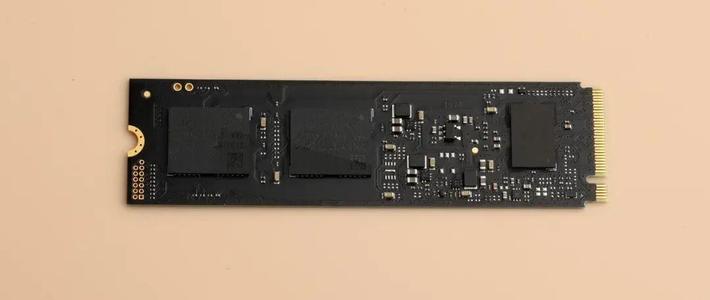
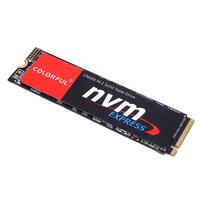
拧下M.2插槽末端的固定螺丝。将固态硬盘金手指一端以约30度角对准插槽轻轻插入,确保完全插入到位。然后,顺势将固态硬盘另一端平缓下压,使其与主板平行,并用之前拧下的螺丝将其固定。切勿用力过猛,以免损坏硬盘或主板。类似Renegade G5采用的单面PCB设计,能更好地兼容笔记本、紧凑型主机等内部空间有限的设备,安装过程会更加轻松。
第二部分:软件初始化——唤醒沉睡的空间
硬件安装完毕后,开机进入操作系统,此时便需要进行关键的软件设置——初始化、分区与格式化。我们以Windows系统为例进行说明。
1. 打开“磁盘管理”:
在Windows桌面,右键点击“开始”按钮,在弹出的菜单中选择“磁盘管理”。打开后,系统通常会自动弹出一个“初始化磁盘”的窗口,提示检测到新硬件。
2. 关键选择:GPT分区表格式
如果窗口未自动弹出,可以在磁盘管理界面下方找到显示为“未知”和“未分配”的新硬盘(通常会标注其8TB的大致容量),右键点击磁盘区域(如“磁盘1”),选择“初始化磁盘”。
此时,您将面临一个至关重要的选择:MBR(主引导记录)还是GPT(GUID分区表)?
MBR:一种较老的分区格式,其最大寻址空间仅为2TB。这意味着,如果您为8TB的硬盘选择了MBR,系统将只能识别和使用其中的2TB,剩余的6TB空间将无法访问,造成巨大浪费。
GPT:一种更现代的分区标准,它突破了2TB的容量限制,理论上支持极大的硬盘容量,是目前大容量硬盘的唯一正确选择。
因此,对于8TB固态硬盘,请务必选择“GPT”分区样式,然后点击“确定”。
3. 创建新分区并格式化:
初始化完成后,您会看到这块8TB硬盘在磁盘管理中显示为一整块“未分配”的黑色区域。右键点击这片区域,选择“新建简单卷”。
系统会启动新建简单卷向导:
指定卷大小:您可以选择使用全部8TB空间创建一个分区,也可以根据需求将其划分为多个分区(例如,一个游戏盘,一个素材盘)。保持默认即可使用全部空间。
分配驱动器号:为新分区选择一个盘符(如D盘、E盘等)。
格式化分区:在“文件系统”选项中,推荐选择“NTFS”。这是Windows系统标准的、功能最全面的文件系统,支持大文件和高级安全特性。保持“分配单元大小”为默认值,并勾选“执行快速格式化”。卷标可根据您的喜好自定义,例如“游戏仓库”或“数据中心”。
点击“下一步”并完成向导后,系统会迅速完成格式化。稍等片刻,您就会在“我的电脑”或“文件资源管理器”中看到一个全新的、可用的8TB分区了。
结论
从打开包装到能在系统中自由读写,正确安装并初始化一块8TB固态硬盘的过程并不复杂。核心要点在于:硬件层面确保其安装在性能匹配的M.2插槽中,软件层面则必须选择GPT分区表来突破2TB的容量限制。完成这些步骤后,您即可将海量游戏库、庞大的4K/8K视频素材或重要数据安心存入,尽情享受由大容量、高速度存储技术带来的极致流畅体验。