在SolidWorks中绘制符合生产实际的两端并紧弹簧,常常需要对标准螺旋线进行额外处理。这里提供了两种高效的绘制思路:一种是利用可变螺距和拉伸切除进行精确手动建模,另一种则是借助宏命令快速生成。两种方法均附有具体参数和步骤,能帮助用户解决弹簧端部平整处理的难题,提升建模效率与准确性。
 智能速览
智能速览
绘制两端并紧弹簧需先创建可变螺距的螺旋线。
手动建模需通过拉伸切除命令实现端面平整。
为避免模型自相交,扫描轮廓直径需小于最小螺距。
使用宏命令可以快速定制各类弹簧参数。
宏命令支持生成压力、拉力及扭力等多种弹簧类型。
 精华内容
精华内容
要在SolidWorks中精确绘制两端并紧的弹簧,关键在于控制螺距变化和处理端面。下面详细介绍手动建模与宏命令两种核心方法的具体操作。
创建可变螺距
绘制两端并紧弹簧的核心是使用“可变螺距”功能。首先绘制一个直径20mm的基圆草图,然后选择“曲线”中的“螺旋线/涡状线”命令。在参数设置中,将螺距和圈数分段定义:起始和结束两端的螺距设为5mm,圈数分别为0和1,并预留最后的两圈;中间有效部分的螺距设为10mm,圈数为8圈。这样设置后,弹簧两端便自然形成了紧密的圈数。
通过这种方式,可以精确控制弹簧两端并紧圈数与中间工作圈的螺距差异,为后续的端面处理打下基础,确保模型符合实际设计要求。
扫描与端面处理
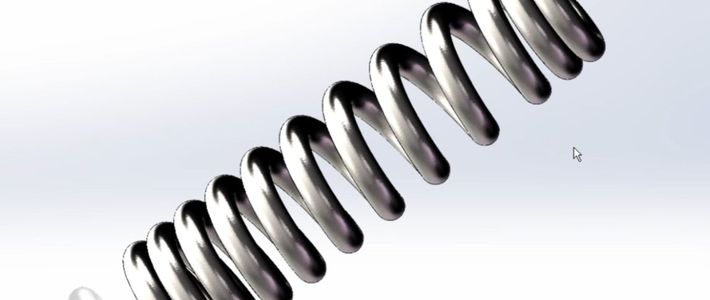
生成螺旋线后,使用“扫描”特征创建弹簧实体。选择“圆形轮廓”,由于最小螺距为5mm,为防止模型自相交,可将轮廓直径设为4.99mm,再选择螺旋线路径即可生成弹簧主体。
接下来处理两端平面。选择弹簧端面并创建一个与之垂直的基准面,在该面上绘制一个矩形。通过草图约束,将矩形底部边线与弹簧轴线重合,顶部边线与弹簧外径圆弧对齐,然后使用“拉伸切除”命令,选择“完全贯穿”和“反侧切除”,即可将端部多余部分切除,得到平整的端面。
宏命令快速建模
除了手动步骤,还可以利用SolidWorks的宏命令实现弹簧的快速建模。通过调用专门的弹簧生成宏,会弹出参数设置界面。用户只需在界面中直接输入弹簧的中径、螺距、圈数、线径等关键参数。
该宏命令功能强大,不仅能生成压缩弹簧,还支持切换为拉力弹簧或扭力弹簧等不同类型,所有参数均可统一调整。这种方法极大地简化了建模流程,显著提升了设计效率,尤其适合需要频繁进行弹簧设计的场景。
无论是追求细节控制的手动建模,还是强调效率的宏命令,这两种方法都为SolidWorks用户提供了绘制标准两端并紧弹簧的有效途径。掌握这些技巧,不仅能提升建模的精确度,更能拓展软件的应用边界。除了弹簧,这些建模思路是否能启发你对其他复杂零件的设计呢?