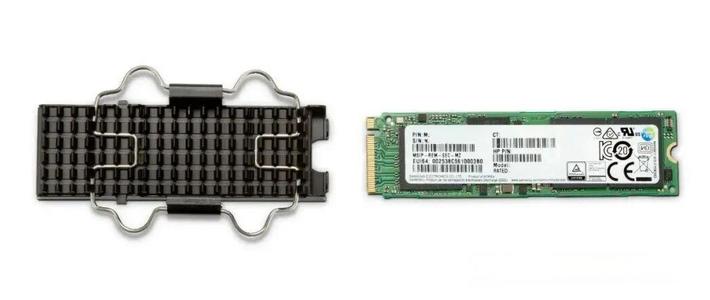
许多用户认为配备固态硬盘就能享受极速体验,但错误的系统设置会严重限制其性能发挥,导致硬件浪费。这份指南深入解析了几个关键的系统优化设置,通过简单调整,即可有效释放固态硬盘的全部读写潜力,解决电脑卡顿、响应慢的问题,让硬件投资物有所值。
 智能速览
智能速览
确保磁盘模式为AHCI,这是发挥SSD性能的基础。
开启TRIM功能,维持SSD长期读写速度和寿命。
检查并完成4K对齐,提升硬盘读写效率。
关闭系统还原和磁盘索引,减少不必要的写入损耗。
禁止对SSD进行磁盘碎片整理,避免损害硬盘寿命。
 精华内容
精华内容
想让固态硬盘的性能最大化,不仅仅是安装硬件那么简单。正确的系统设置是释放其潜能的关键,下面将逐一拆解这些核心设置项。
启用AHCI模式
AHCI(Serial ATA Advanced Host Controller Interface)是发挥SATA固态硬盘性能的基础。其包含的NCQ(原生指令队列)功能,能有效优化多任务处理下的磁盘读写请求,显著提升系统响应速度。当前主流Windows 10/11系统在安装时会默认采用此模式,但若由旧系统升级或安装时选择错误,可能仍停留在IDE兼容模式下。此时,可通过进入注册表编辑器,定位到`HKEY_LOCAL_MACHINESYSTEMCurrentControlSetServicesmsahci`,将右侧`Start`键值修改为0,重启电脑即可完成切换。
开启TRIM指令
TRIM指令是维持固态硬盘长期高性能的关键机制。当用户删除文件时,TRIM指令会通知SSD主控哪些数据块已失效,使得主控能及时进行垃圾回收和空间整理,避免因无效数据堆积导致的写入速度下降。要检查TRIM是否开启,需以管理员身份运行命令提示符,输入`fsutil behavior query DisableDeleteNotify`并回车。若返回值为0,则表示TRIM功能已正常开启;若返回值为1,则代表功能处于关闭状态,需要手动开启以保障SSD的长期性能表现。
确保4K对齐
4K对齐是现代硬盘高效工作的基础。固态硬盘的物理存储单元以4KB(4096字节)为基本单位,若文件系统的逻辑分区起始地址没有与物理单元的边界对齐,一次写入操作可能会跨越两个物理单元,造成读写性能下降并产生额外的写入放大,缩短SSD寿命。可使用AS SSD Benchmark等工具进行检测,若软件界面上方显示绿色“OK”字样,则表示4K已对齐。如未对齐,可借助Paragon Alignment Tool等专业软件进行无损对齐操作。
关闭冗余功能
针对固态硬盘的闪存特性,一些传统机械硬盘的功能不仅无用,反而有害。首先是系统还原功能,其频繁的后台数据读写会干扰SSD的TRIM机制,并增加不必要的写入损耗,建议予以关闭。其次是磁盘索引,对于拥有极高随机读取速度的SSD而言,建立文件索引带来的搜索速度提升微乎其微,却同样增加了写入负担。最重要的一点是,必须彻底关闭磁盘碎片整理计划,其反复擦写的整理机制对擦写次数有限的SSD是致命的,会严重缩短其使用寿命。
通过以上几个核心设置的调整,固态硬盘的性能将得到显著释放,电脑的响应速度和多任务处理能力也会获得质的飞跃。这些操作步骤简单且效果显著,是每一位追求高效体验的用户都应掌握的实用技巧。你的电脑设置优化了吗?












