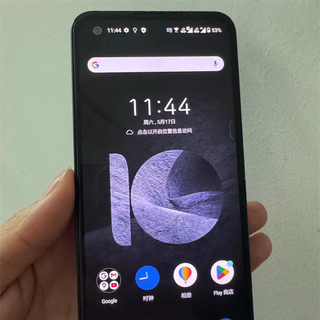
这份教程详尽拆解了有锁版iPhone 16e的SIM卡激活流程。通过卡贴技术,解决了网络锁定的核心痛点,为拥有此类设备的用户提供了清晰、可操作的上卡指南,让高性价比手机也能轻松连网使用。
 智能速览
智能速览
SIM卡需与卡贴角对角粘贴后放入卡托。
激活时需手动在设置中选择对应的SIM卡运营商。
信号显示异常时,需点击加载FCC并耐心等待。
激活过程中需跳过WiFi设置,并执行锁屏操作。
完成后可在关于本机中验证激活状态并测试网络。
 精华内容
精华内容
有锁版iPhone因其价格优势吸引了不少用户,但网络激活是首要难题。接下来将逐步拆解激活过程,助你顺利完成设置。
物理安装准备
激活的第一步是正确安装SIM卡与卡贴。首先,需要将SIM卡和卡贴角对角地粘在一起,确保位置准确。随后,将组合好的卡片平稳地放回手机卡托中,最后将卡托稳稳地插回手机的卡槽。此时,手机屏幕通常会自动跳转到激活页面,这表示物理安装部分已完成。
运营商选择与信号加载
进入激活界面后,如果未自动跳转,需下拉控制中心检查蜂窝网络状态。在“SIM卡应用程序”中,根据手机型号选择对应的选项,如选择“全机型”或“6E”。接着,关键一步是选择与SIM卡匹配的运营商,例如V版SIM卡就选择V选项。选择后,系统会自动搜索信号。若此时显示空心信号或无服务,需要点击“加载FCC”按钮,然后耐心等待,切勿反复操作。
激活页面关键操作
加载FCC后,手机会跳转至激活页面。在此页面停留片刻后,点击“接受”。随即拉到页面最下方,选择“不使用WiFi”选项。此时,系统可能会提示SIM卡无效,无需惊慌,长按返回键即可。接着,进行一次锁屏操作,等待手机自动亮屏。亮屏后再次点击“接受”,并进行第二次锁屏。这一系列操作是完成激活的最后流程。
验证与后续使用
完成上述步骤后,屏幕应会显示“加载FCC成功”,点击“接受”即可进入手机主界面,意味着激活流程基本完成。为确保万无一失,可以进入手机的“设置”-“通用”-“关于本机”菜单,在页面下方查看网络信息。最后,尝试进行上网、通话等实际操作,全面检验SIM卡是否已正常工作。
这份教程为有锁版iPhone 16e用户提供了清晰的上卡激活路径,有效降低了使用门槛。掌握此方法,能让更多用户体验到高性价比设备的便利。随着技术迭代,未来激活流程或许会更加简化,你的激活过程顺利吗?