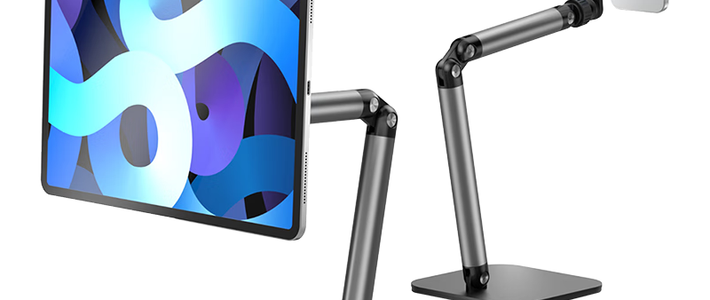
厌倦了iPad繁琐的分屏操作?本文将深度剖析台前调度的隐藏功能,通过三个核心技巧,教你实现多窗口自由布局与外接屏扩展,彻底释放iPad的生产力潜力,将其变为强大的移动工作站。
 智能速览
智能速览
秒开分屏模式,释放iPad全部屏幕空间。
开启“更多空间”设置,实现四窗口田字格布局。
Type-C直连4K显示器,获得双屏办公体验。
掌握窗口悬浮、工作区保存等进阶操作。
 精华内容
精华内容
别让分屏操作成为iPad的生产力瓶颈,这三个核心技巧将彻底改变你的使用习惯。
秒开分屏
从屏幕下拉进入控制中心,将“台前调度”功能添加进来。长按该图标并关闭Dock栏与侧边栏,即可瞬间释放被占用的屏幕空间。
之后,双指捏合任意窗口边缘,便能自由调整其大小比例。这种布局非常适合阅读文献,可以做到左边显示论文,右边记录笔记,中间还能挂载一个词典应用,实现三任务并行。
满屏分屏
前往“设置-显示与亮度”,将显示模式切换为“更多空间”。iPad重启后,系统会自动隐藏Dock栏,为分屏留出更多区域。
此时,可以将四个应用窗口拖拽成一个“田字格”布局。实测中,左边播放网课,中间用备忘录记笔记,右边同时开启微信和计算器,互不干扰。窗口叠放时,上滑可调出层级视图;三指横扫则能快速切换不同的应用组合。
显示器拓展
使用Type-C数据线将iPad直连4K显示器,开启台前调度后,系统会自动适配并进入扩展模式。
这种配置下,可以将iPad屏幕作为交互窗口,比如显示聊天软件和备忘录;而外接显示器则专注于展示宽幅内容,如展开复杂的表格和网页。配合触控板,还能直接跨屏拖拽文件,操作体验接近桌面电脑。
掌握这些技巧后,iPad不再是单纯的娱乐工具,而是能胜任复杂工作的移动工作站。你的iPad还能解锁哪些意想不到的用法?