

背景说明
2017年双十一入手了DS218+,主要就是存储照片和视频,当时买了2块4T酷狼,用SHR阵列,4年过去容量基本用满,DSM系统也告警了,寻思着要扩容硬盘,就干脆也升级新机型,多几个盘位能多撑几年。考察了一圈,选中了DS1621+,主要图可以升级万兆(得另外买网卡,这点不如威联通厚道)。研究了一番升级和扩容的操作步骤,发现群晖官网的说明太啰嗦,一句话说三遍都说不清楚,遂用我认为简洁的语言介绍一下,希望能帮到有类似需求的朋友。
本次主要采购设备:
群晖DS1621+
希捷 银河企业盘 16T × 4(预算有限,剩下2盘位以后再扩容)
群晖万兆网卡 E10G18-T1(单电口)
群晖ECC内存条 16G × 2(D4ECSO-2666-16G拆机条)
西数固态硬盘 SN750 1TB × 2
这些配件的安装和使用晚点另起一文,本文专注介绍如何迁移和扩容。
外观展示
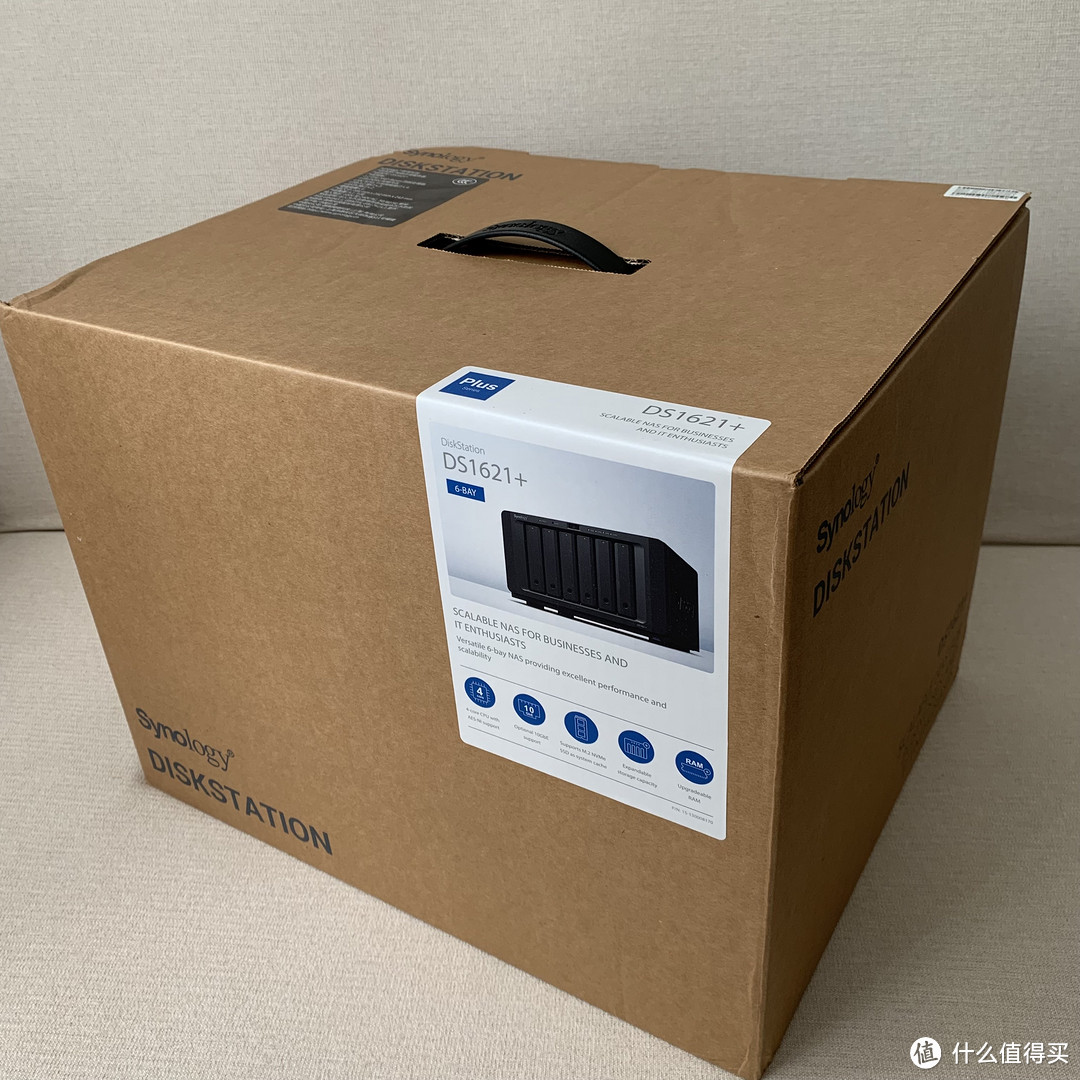 外包装比较简洁环保外包装比较简洁环保
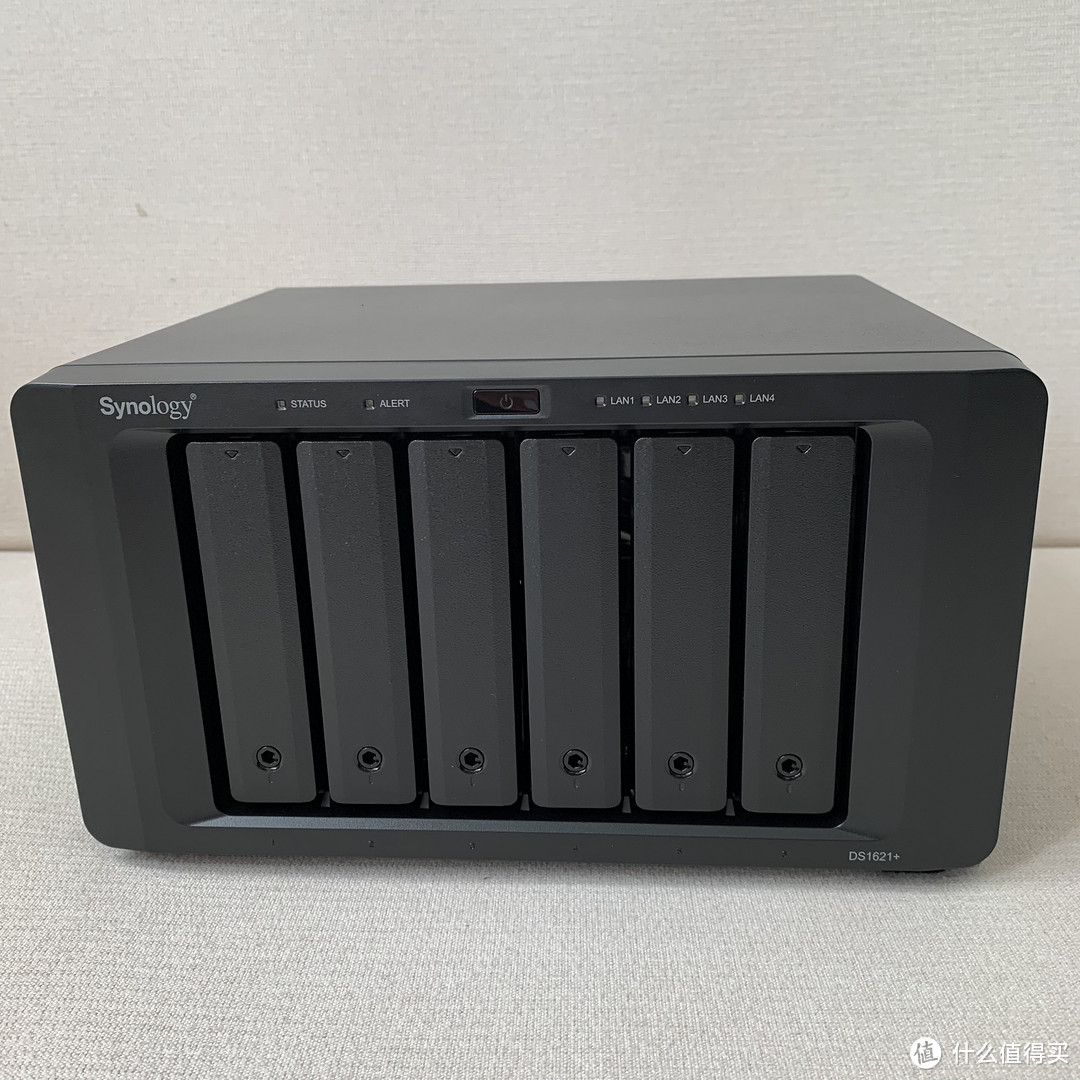 正面只有一个电源开关按钮,6个硬盘插槽,右下角有USB 3.2接口,但是没有快捷Copy按钮正面只有一个电源开关按钮,6个硬盘插槽,右下角有USB 3.2接口,但是没有快捷Copy按钮
 背面有2个USB接口、4个千兆网口、2个eSATA接口背面有2个USB接口、4个千兆网口、2个eSATA接口
升级步骤
开箱就不多费口舌,以下介绍升级和扩容的关键步骤。
其实很简单,简单说就分3步走:
将DS218+上的硬盘,按照原来的顺序装到DS1621+上,开机,根据系统引导完成转移。
无需关机,将1块新硬盘插到DS1621+上,点击“更换硬盘”,完成后拆下旧硬盘;重复该步骤,直至所有旧硬盘都拆下来。(旧盘继续用的话,跳过这一步)
一口气将剩下的所有新硬盘都插到DS1621+上,点击“添加硬盘”,漫长等待后大功告成。
以下详细说下操作要点。
第一步,将DS218+上的硬盘,按照原来的顺序装到DS1621+上,通电插网线开机,根据系统引导完成转移。拆装硬盘时,务必按照原顺序,把硬盘从左到右转装到DS1621+上,关于这点群晖的官方文档没有提及,但是务必注意。
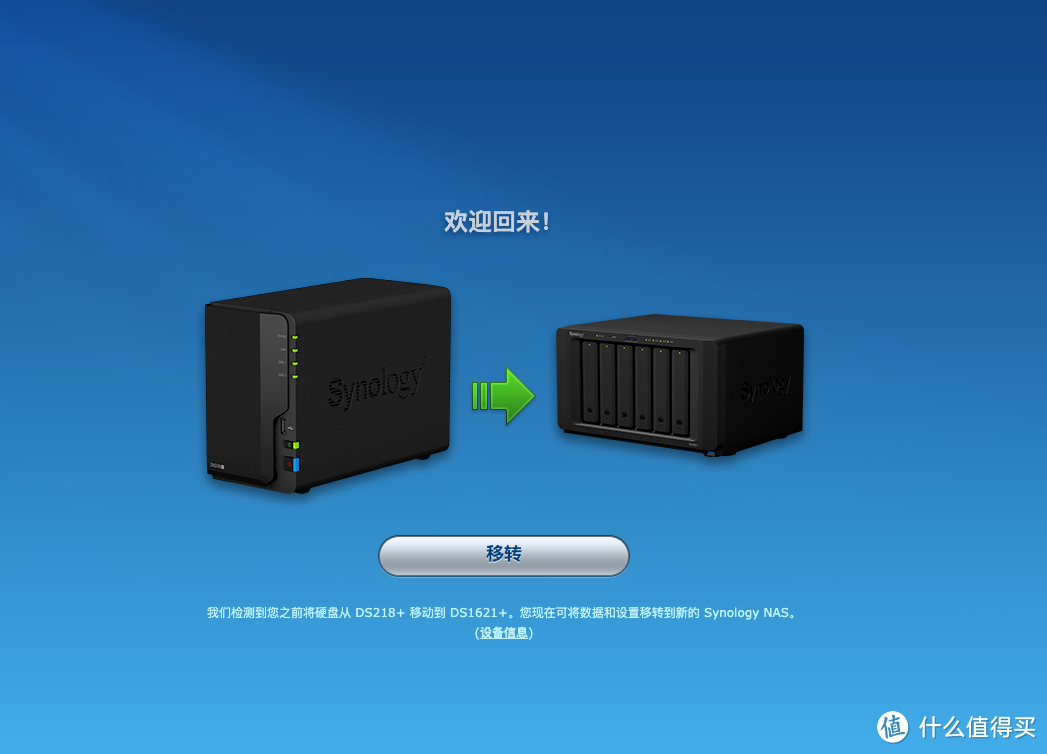 开机后,进入DSM系统就可以看到转移的确认页面开机后,进入DSM系统就可以看到转移的确认页面
关于如何进入DSM系统,就电脑上打开 http://find.synology.com/ ,不需要安装什么软件。
另外有个坑,首次开机网线请插千兆口,我装了万兆扩展卡,首次开机无法联网,改千兆才通。但是完成迁移后,改插万兆又可以了,估计是群晖的软件BUG。
第二步,无需关机就可以将新硬盘插到DS1621+上,这款机型支持热拔插,其他机型请查阅官方文档。然后进入DSM系统,打开“储存管理器”,选择储存池,点击右侧“…”菜单,选择“更换硬盘”,根据提示选择对应的新旧硬盘即可。
 更换硬盘更换硬盘
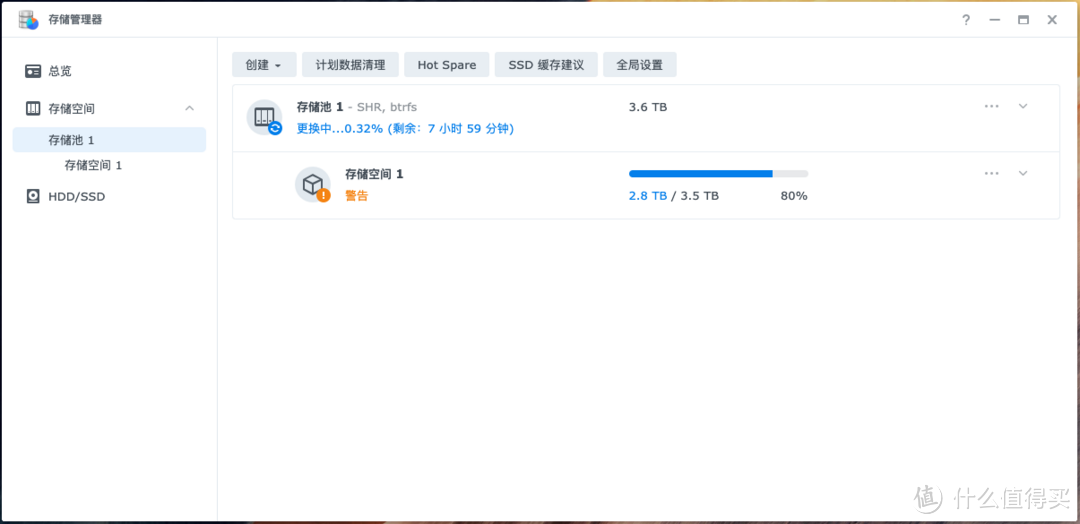 这个操作需要等待好几个小时这个操作需要等待好几个小时
重复该步骤,直至所有旧硬盘都换成新硬盘。
注意,网上有教程说,直接拆下一块旧硬盘,再装上一块新硬盘,点击“数据修复”,这是对应没有多余盘位的情况,但凡有空余盘位都千万别这样操作,因为存在修复失败的可能,数据无价,别碰没有必要的风险。
第三步,还是无需关机,一口气将剩下的所有新硬盘都插到DS1621+上,还是打开“储存管理器”,选择储存池,点击右侧“…”菜单,点击“添加硬盘”,勾选全部剩余硬盘,就可以了。
不得不吐槽,这一步等待时间特别长,应该是在多个硬盘之间分配数据,估计群晖的策略比较傻,无论一口气添加多少硬盘,都是单线程逐个硬盘来处理,不会并行,这一步我等了快5天才搞定2块16T的硬盘。
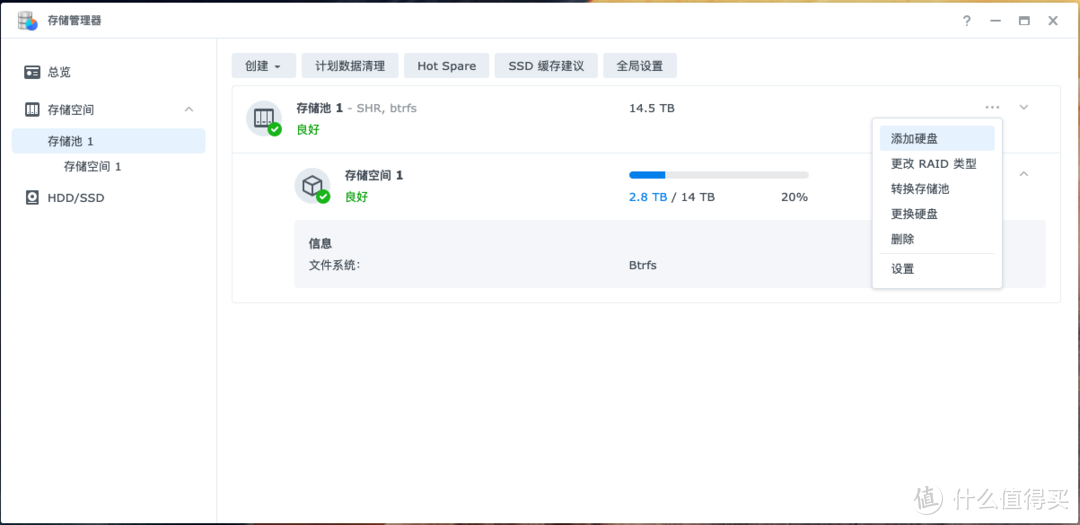 添加硬盘添加硬盘
 选中所有剩余硬盘选中所有剩余硬盘
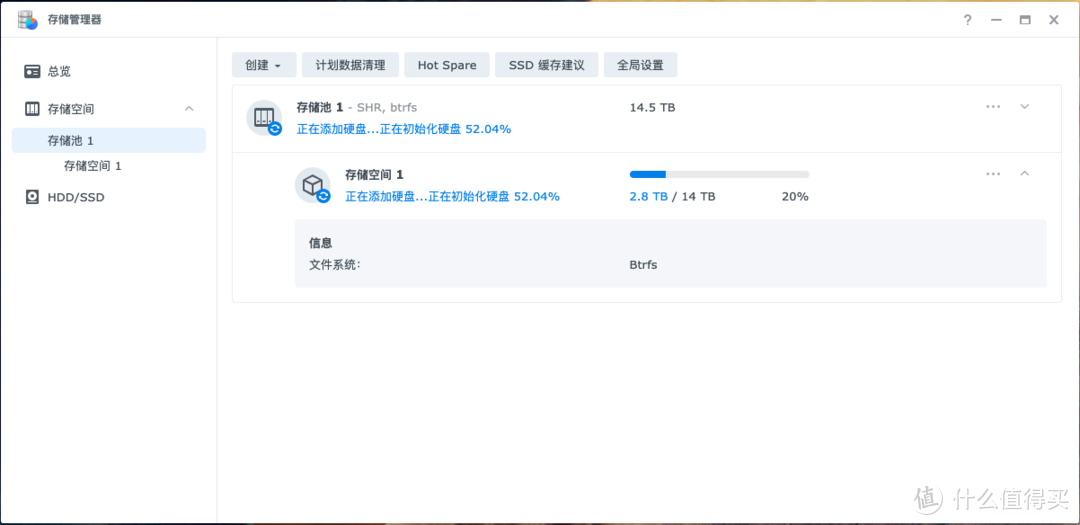 这一步等待时间尤其漫长,耗时几天这一步等待时间尤其漫长,耗时几天
总结
在执行上述操作之前,我也咨询了群晖的技术支持,得到的答复是使用Migration Assistant来进行迁移。具体步骤参考以下链接:https://kb.synology.cn/zh-cn/DSM/tutorial/How_to_migrate_between_Synology_NAS_DSM_6_0_and_later#x_anchor_id9
当时心想拆硬盘物理基本迁移肯定比通过网线来得快,但是实践下来发现也耗时差不多5天之久。
所以升级+扩容的最佳实践是什么?我的结论是,
如果继续使用旧硬盘,那么上述步骤最好,直接搬迁硬盘,外加新硬盘即可。
如果不再使用旧硬盘,那么使用Migration Assistant才是最快的(这点尚未验证)。
另外补充一个群晖的坑,旧机器送人或者二手出售的话,接手的人无法直接捆绑自己的群晖账号,需要找客户视频验证什么的,非常麻烦。而且群晖的系统要格式化硬盘特别麻烦,可能是为了数据安全吧,我建议直接挂PC上格式话更快。
我觉得不安全 不如吧新群晖安装好硬盘和系统。然后用工具同步
两个问题:1、第一步是把所有旧硬盘都装进新机器,还是一块一块来?2、老机器还在DSM6的话,移到新机器的DSM7,会有什么问题么?
很好奇,一般家庭怎么用的了这么大的硬盘
我想问一下,我是ds220j升级220+,刚到还没装,我想直接把旧硬盘拔过去插新机器上,原来的220j要出掉,需要做什么操作,比如之前登录过账号什么的,别人到手有什么影响,我这边要怎么恢复出厂之类的操作
老哥,218+出吗?
我就只有moments想迁移,重新生又义缩略图、重新索引太慢了。其他文件或者音视频同步到新机器上就行。
回收218
你这个存照片不做个raid吗?
最后一段话,看的有点不明白,就是2手出掉,别人绑定不了?需要本人视频验证之后才能绑定?
218+出吗
旧机器需要原机主在群晖账号里解绑吧?
新机器弄好,旧数据对拷过去是不是更快?
你说的硬盘转移是什么意思,是新硬盘替换旧的? 我的旧机器准备卖给别人,看你最后说的,请问怎么操作啊?
这样操作会不会导致套件数据丢失?
我之前用的是migration 迁移,一个晚上就搞掂
用driveSS同步一下,新机器新设置,旧机器文件同步过来就是了
退id了就能直接绑定
请问218最大支持多少T的硬盘
没有更多了