
















































9
11
在ESXI里安装ros主路由和lede旁路由(系统篇)
2021-11-17 16:32:39
17点赞
169收藏
37评论
创作立场声明:欢迎同好来此交流~
类别: 教程, 系统, 软件, 软路由
前言
首先附上一张网络布置图
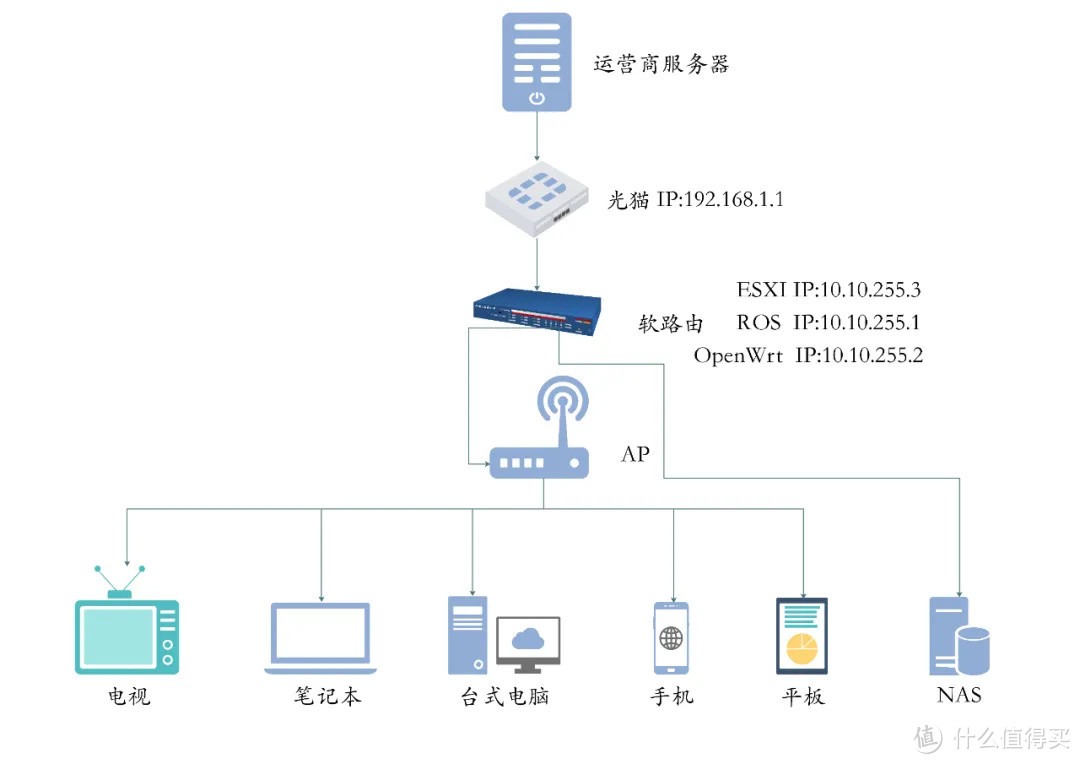
如果你也有装一台软路由的想法,不妨继续往下看。
一、ESXI系统的安装与配置
1.1 ESXI安装U盘的制作
首先得去官网下载系统镜像(需要注册一个账号,才能下载)https://customerconnect.vmware.com/cn/downloads/info/slug/datacenter_cloud_infrastructure/vmware_vsphere/7_0#custom_iso
个人用的是dell定制版(定制版和普通的区别就在于多打了几个补丁) #DellEMC Custom Image for ESXi 7.0 U1 Install CD
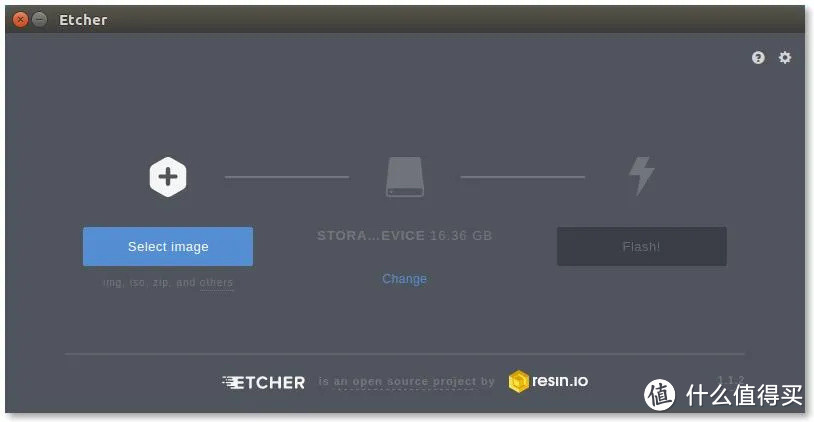
然后用Etcher刻录下载好的镜像到u盘上(U盘大小最好大于等于16g)
1.2 ESXI的安装[1]
插上U盘开机,进入BIOS,选择U盘作为第一启动项。
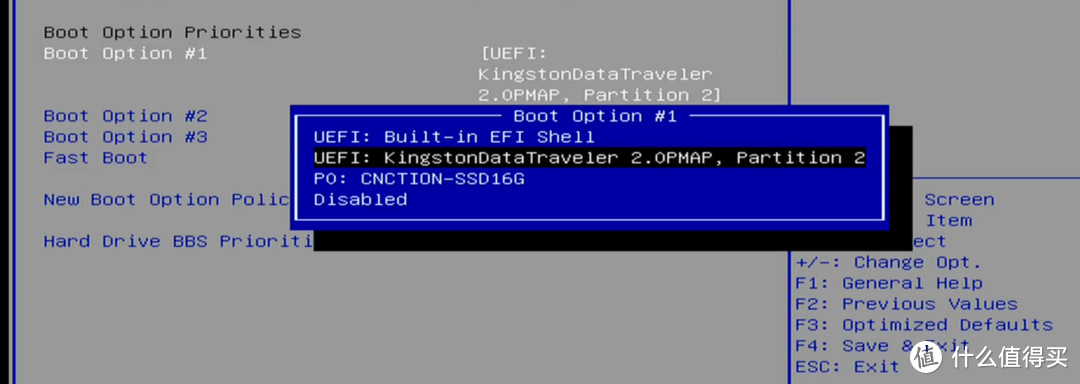
选择ESXI的镜像进行安装。
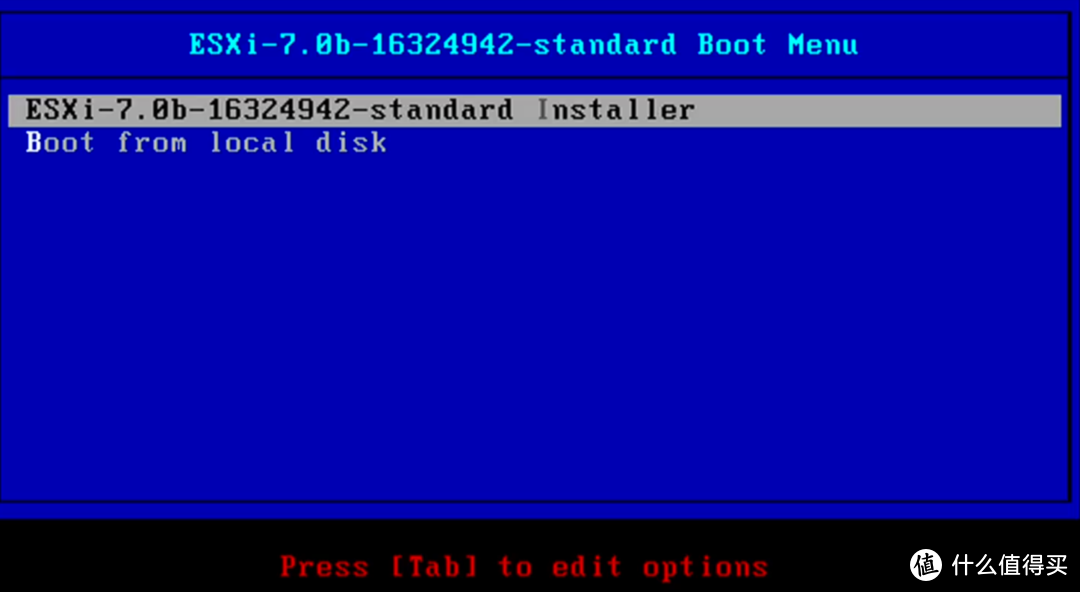
考验大家手速的时候,在这里,迅速按下shift+0并输入命令[2]:
autoPartitionOSDataSize=9999 #设置9999m作为缓存空间,避免ESXI占用超大空间作为缓存
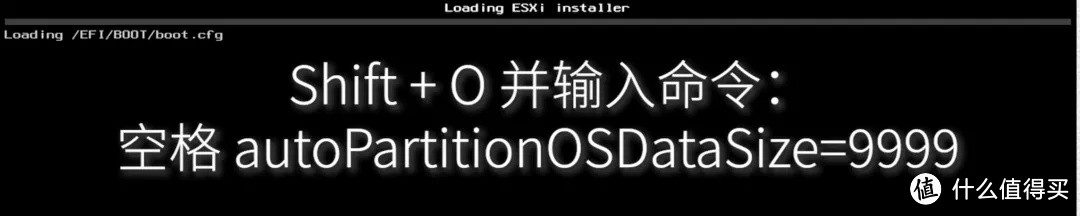
回车。
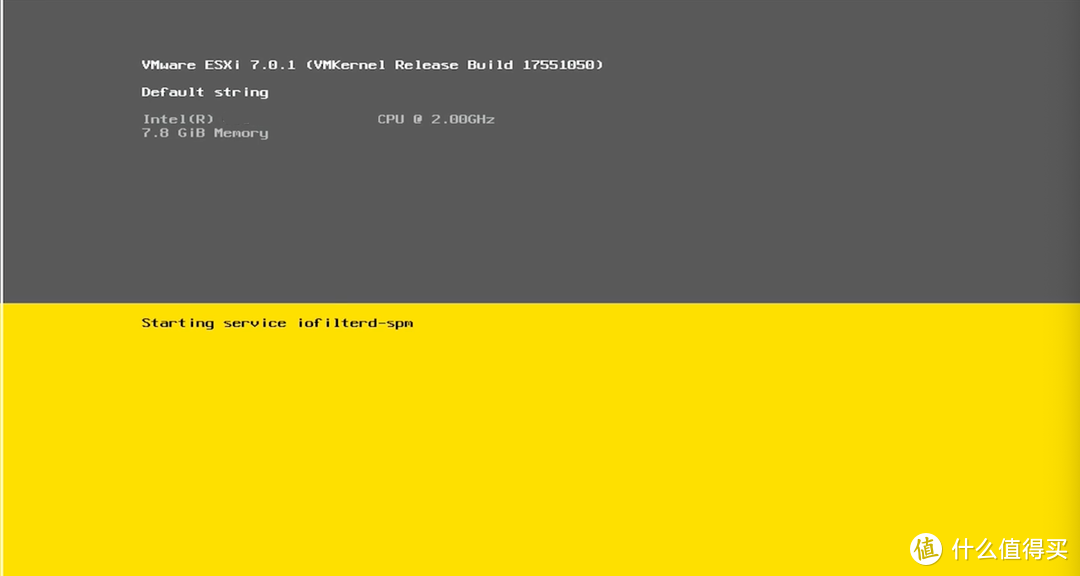
等待进度条加载完成,会弹出对话框,问你要不要安装ESXI,按回车继续。
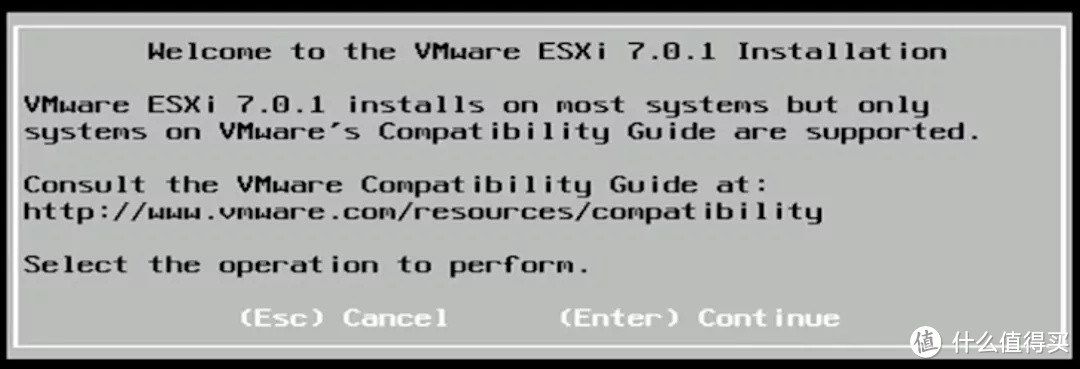
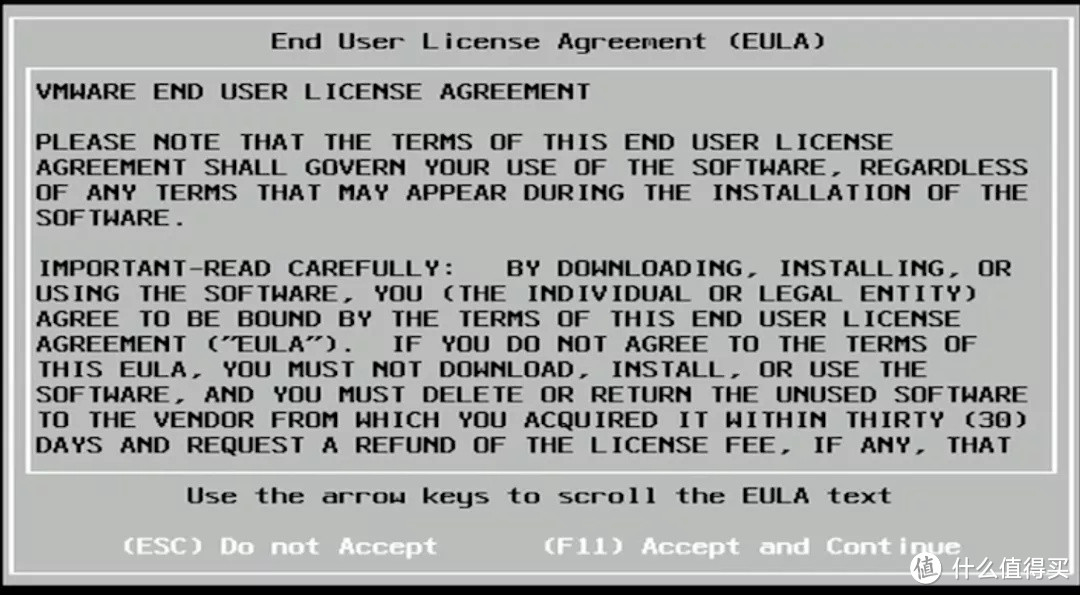
选择F11同意用户协议。
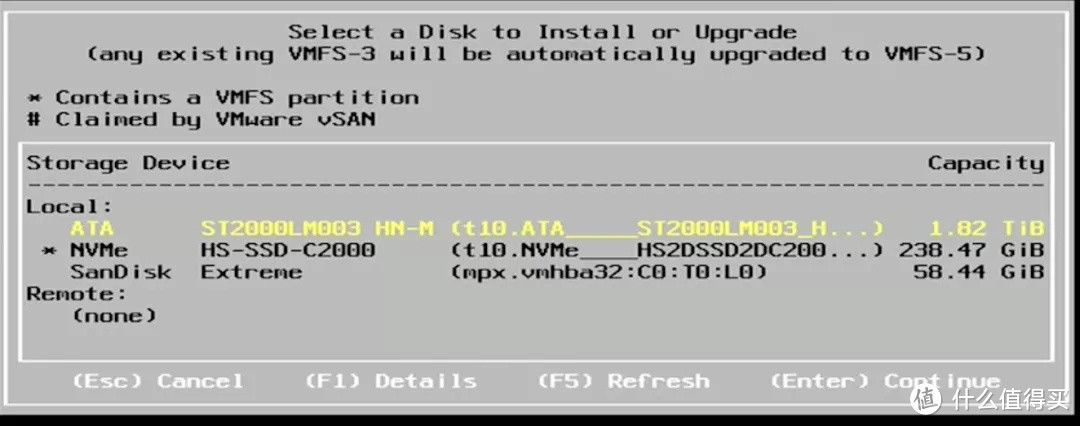
按上下键选择你要安装的硬盘,按空格键确定,然后回车。
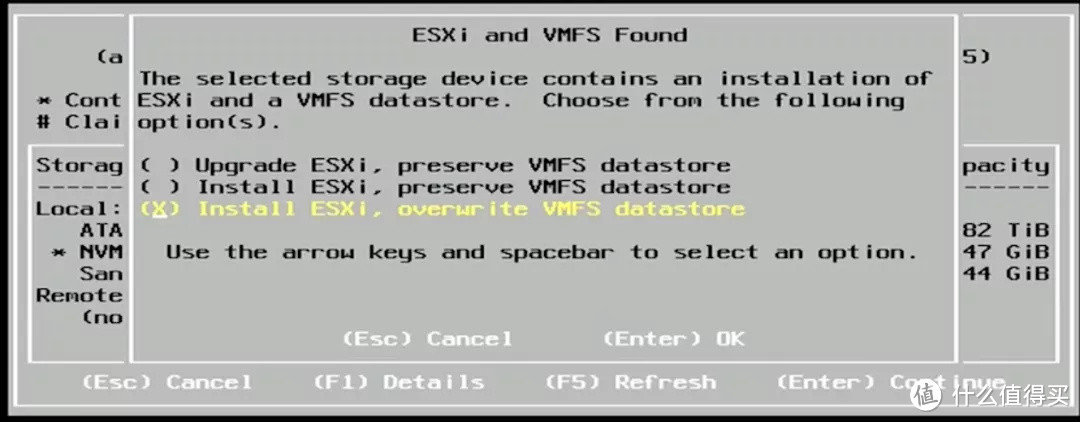
方向键选择,空格键确定,安装ESXI回车。(这里是因为安装过ESXI,所以选择覆盖安装)
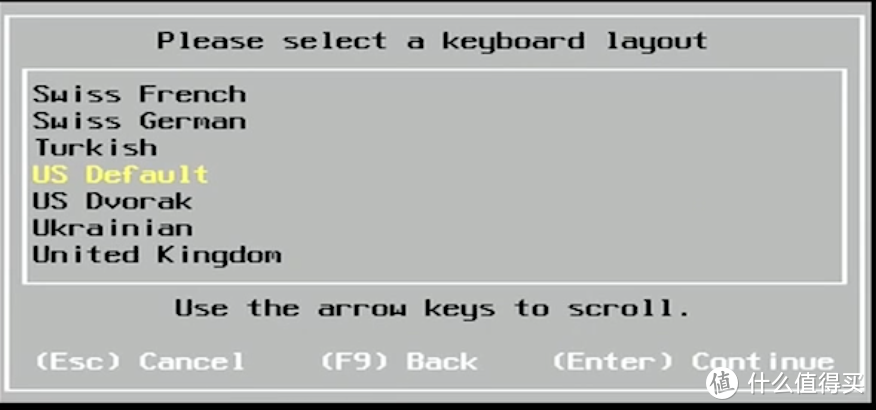
键盘选择US Default,回车。
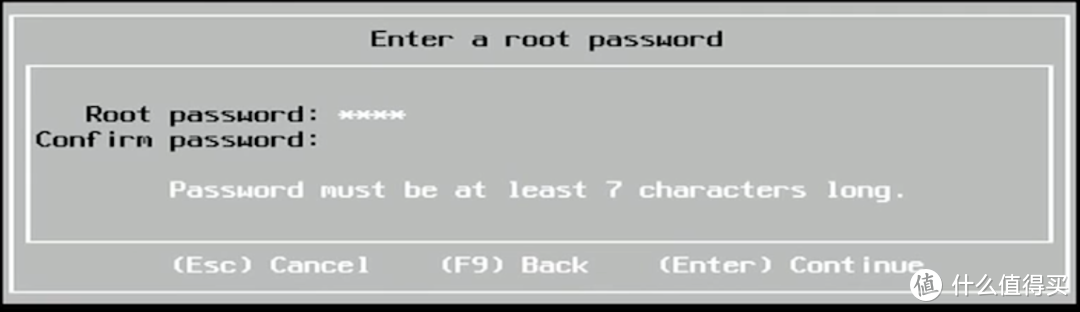
输入两次密码,回车。(这里的密码要包含大小写字符,请一定要记住!!!不然得重新安装)
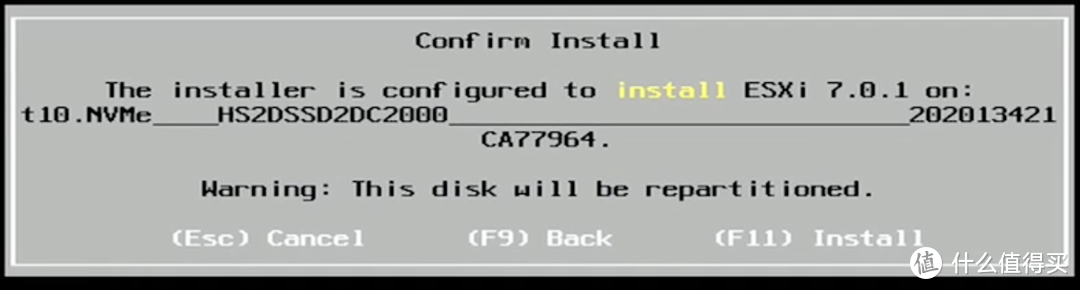
按F11确认安装。

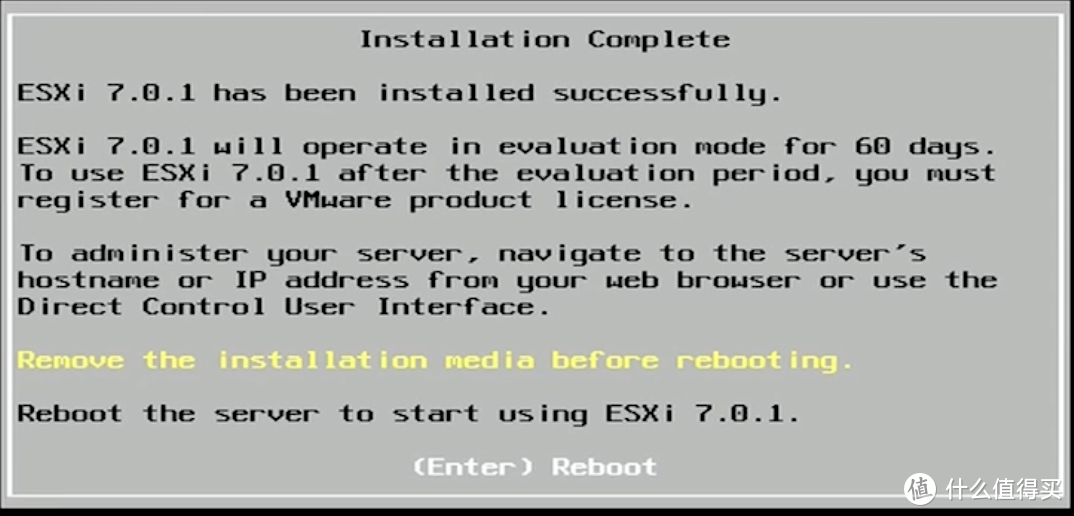
等几分钟就安装完成,安装完成会提示拔出u盘重启,拔出你的u盘回车进行重启。
进入系统后按F2,输入账号root,密码(就是前面你设置的),来到配置界面。
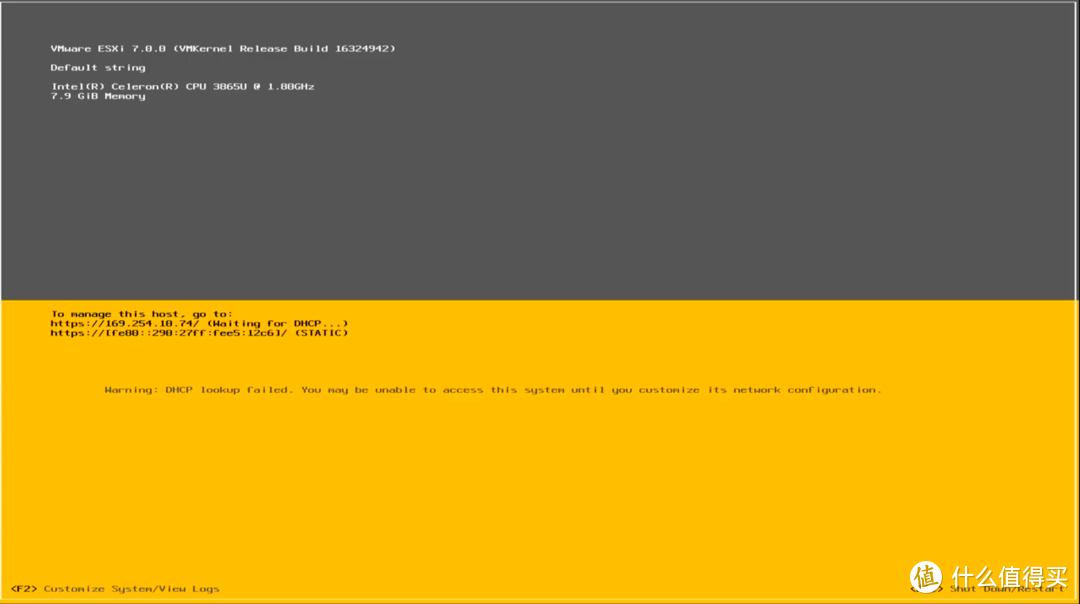
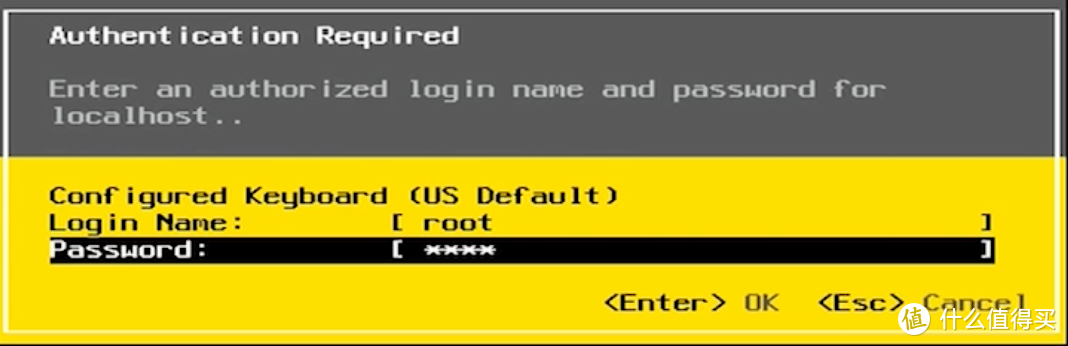
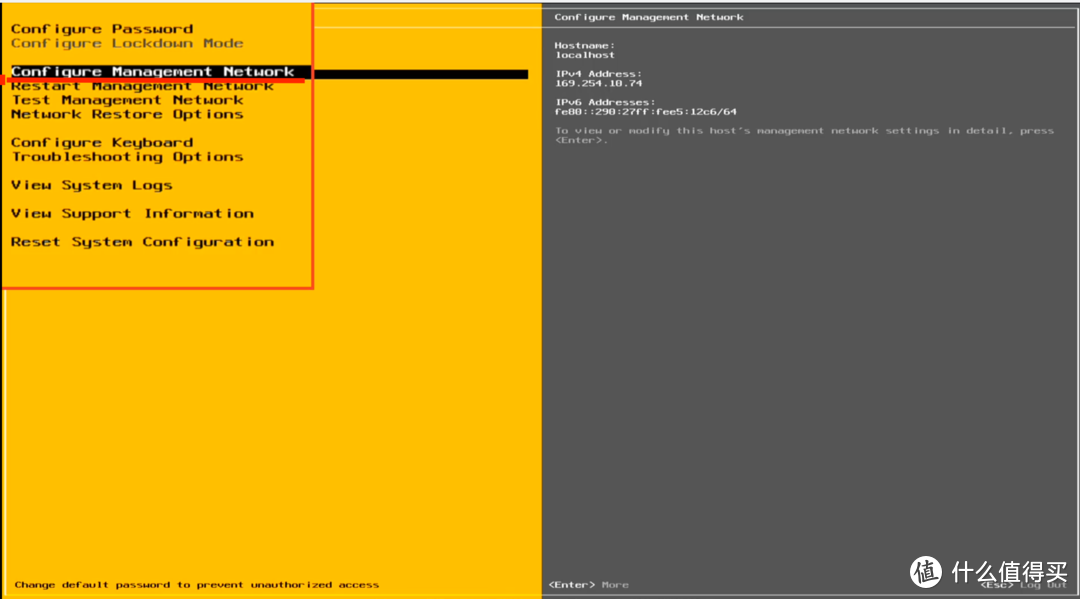
进入网络管理,选择ipv4设置。
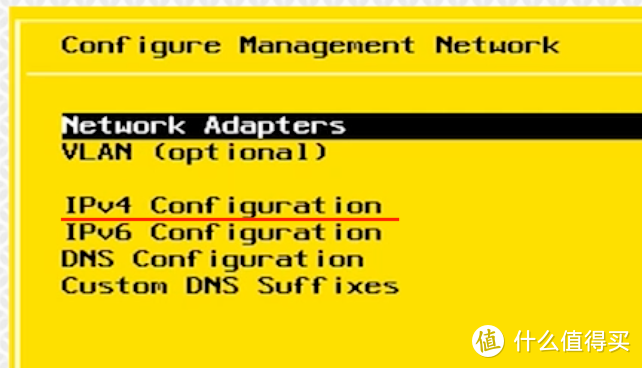
用上下键选择,空格确定,按照图上设置ESXI的IP,子网掩码,网关。(我这里是以esxi作为网关)
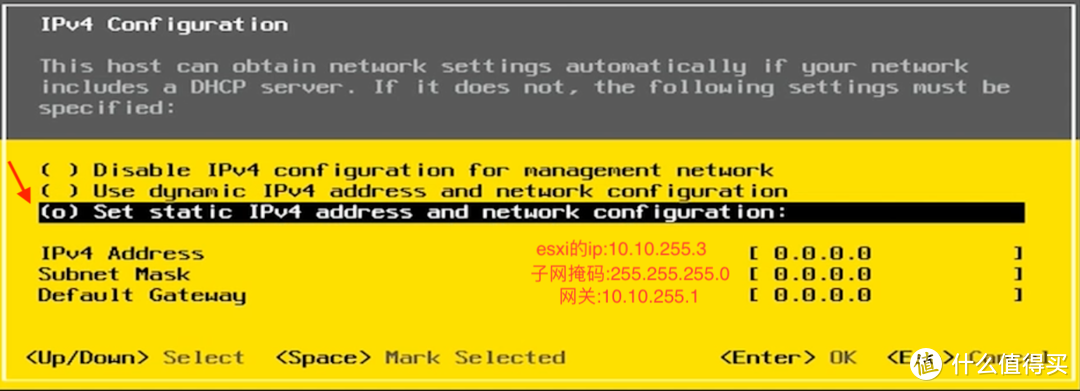
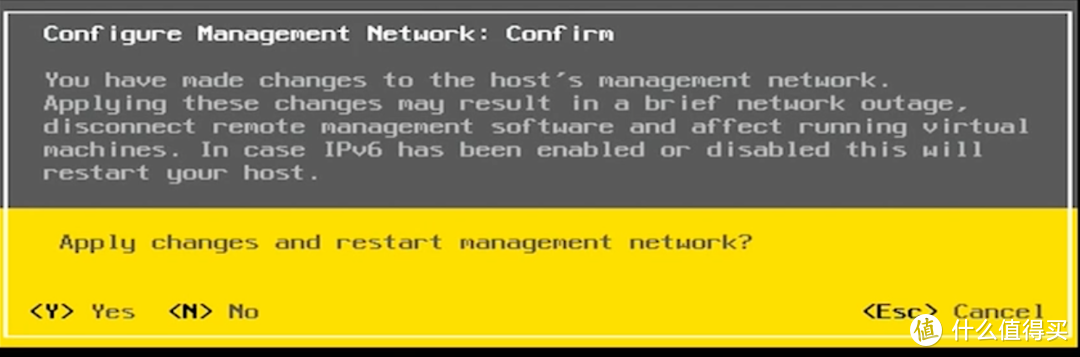
按ESC返回,按Y确定修改。
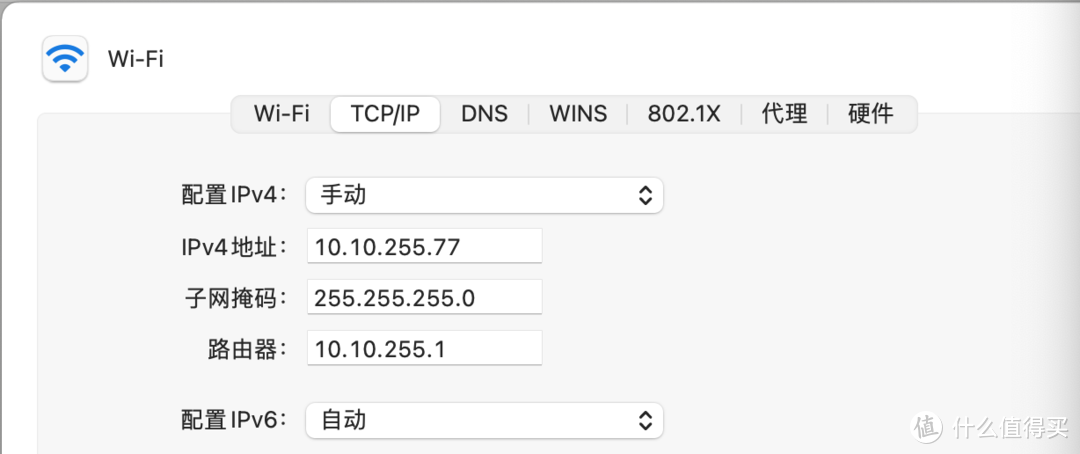
接着用网线软路由的eth0接口连接电脑,配置电脑的ipv4,改为手动,ipv4设置与esxi同网段就可以,子网掩码,默认网关按照之前设置的,填写一样的就可以。(如果访问不了,就多插几个口试试,一般在从左到右第一个口或者从右往左第一个口)
在浏览器输入ESXI的IP(10.10.255.3),回车就可以进入ESXI。
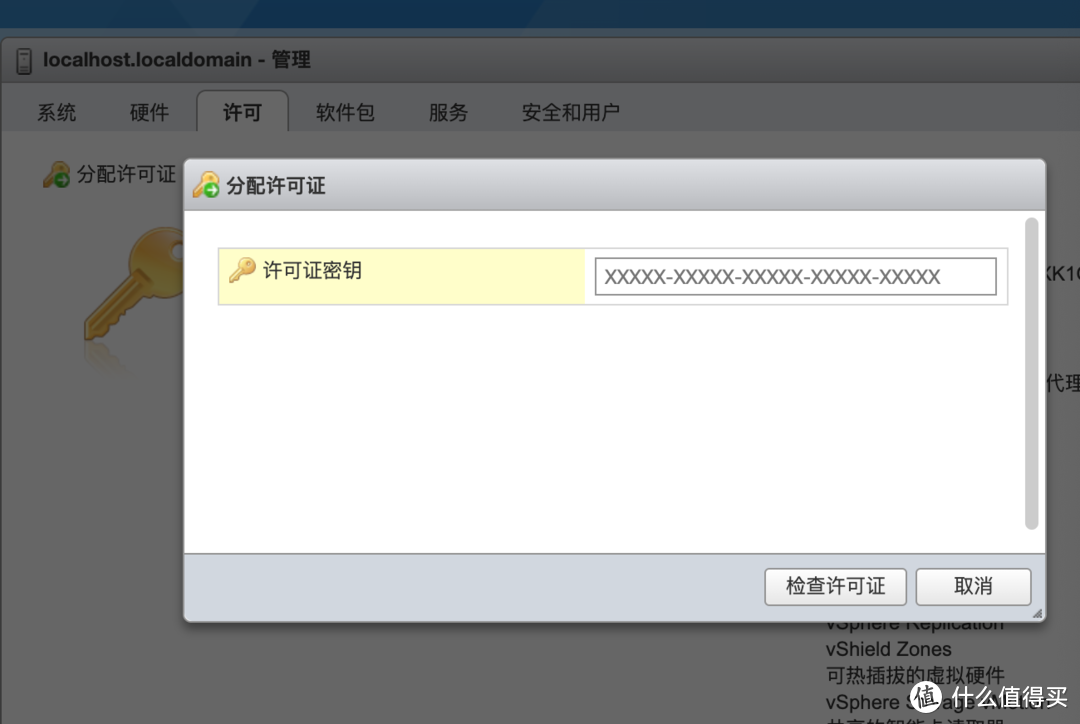
管理——许可——分配许可证 输入密钥(可以网上搜一个或者网上买一个)激活。
1.3 ESXI的配置[3]
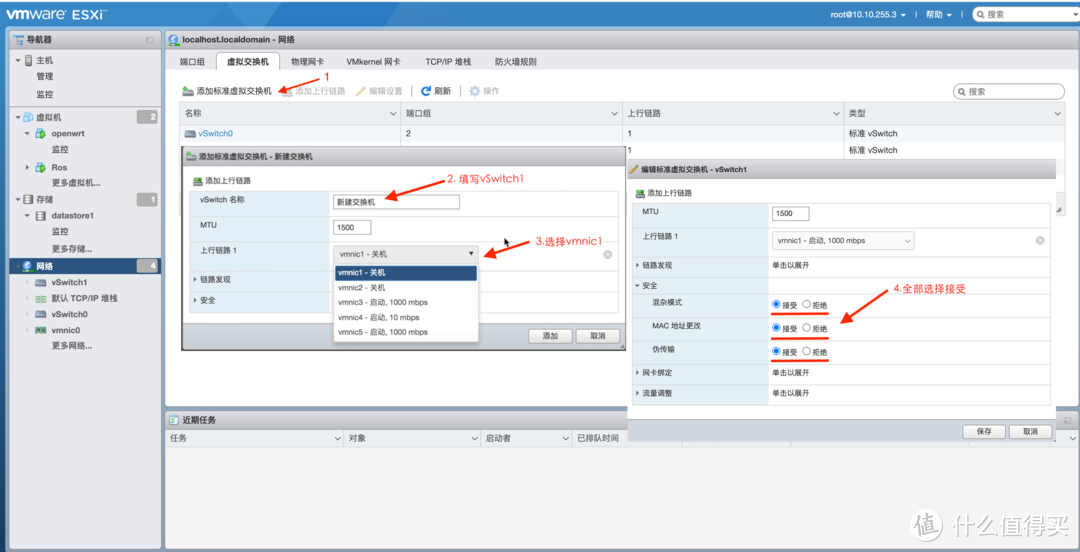
进入网络——虚拟交换机——vSwitch0 右键编辑 按照下图设置,全部选择接受,然后保存。
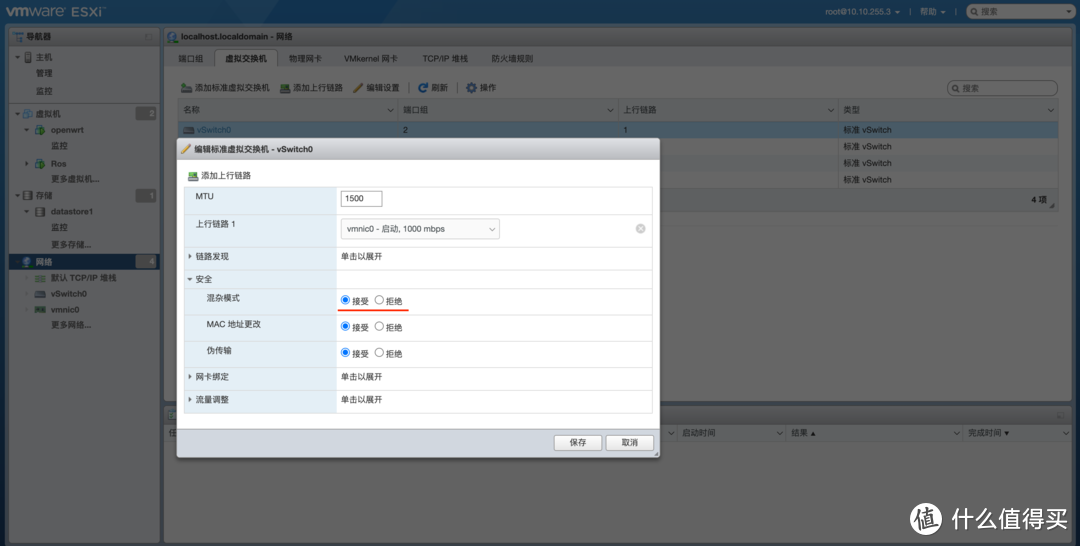
接着添加vSwitch1,上行链路1选择 vmnic1,其他安全选择接受。你有几个网卡就添加几个vSwitch,vSwitch2上行链路1选择 vmnic2,其他安全选项点接受,依次内推。
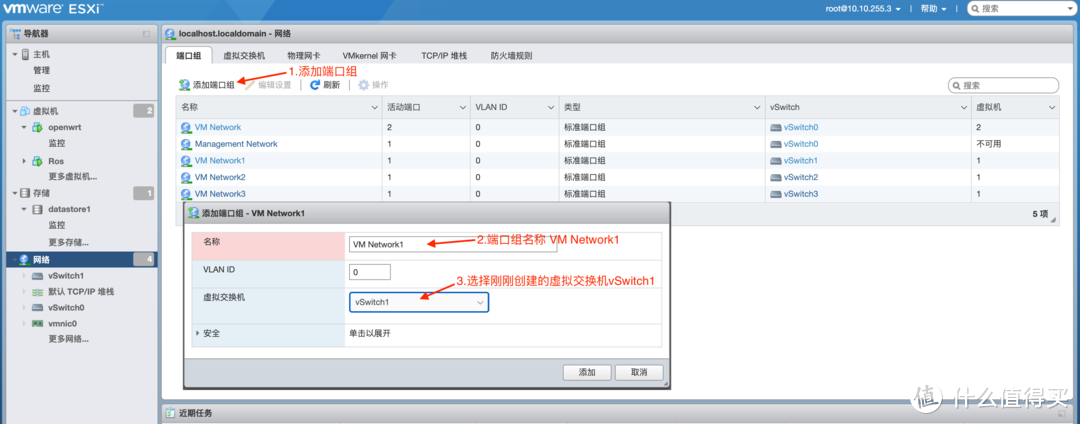
来到网络——端口组 接着添加VM Network1,虚拟交换机选择 vSwitch1。你有几个网卡就添加几个VM Network,添加端口组VM Network2,虚拟交换机选择 vSwitch2,依次内推,最后如下图所示。
到这里,我们ESXI的安装与配置已经基本完成。
二、ROS软路由的安装与配置[4]
2.1 ROS系统的安装
进入ESXI,创建虚拟机——从ovf文件部署
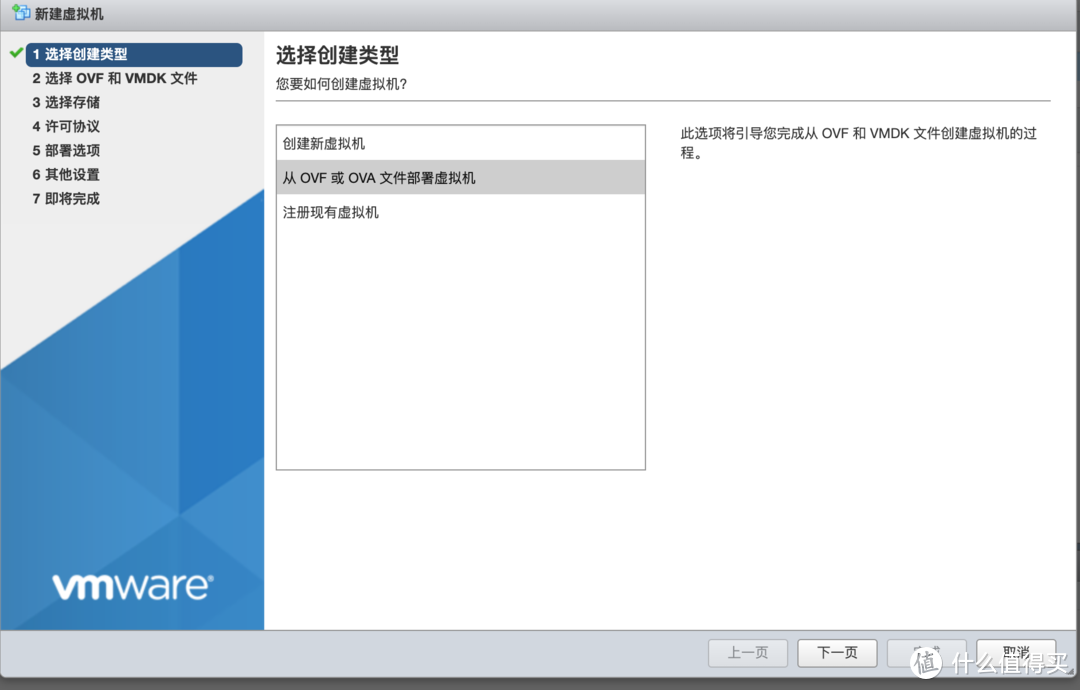
RouterOS固件:https://drive.google.com/file/d/11z80cfDeHfjVH4yhIS4vOgBodG4mhM3f/view
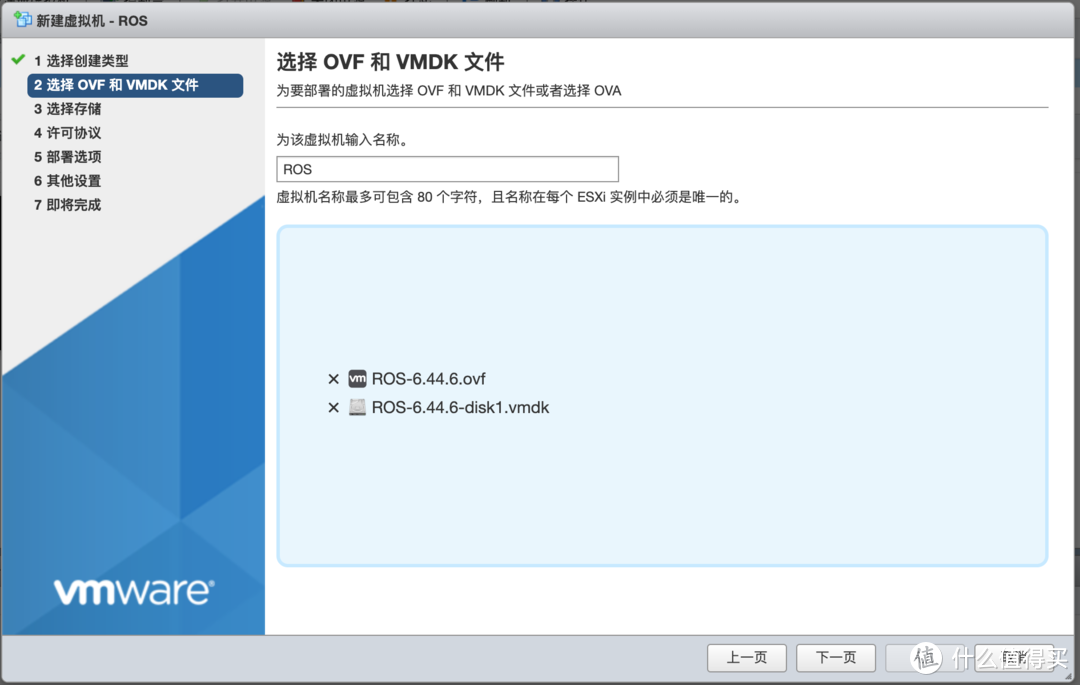
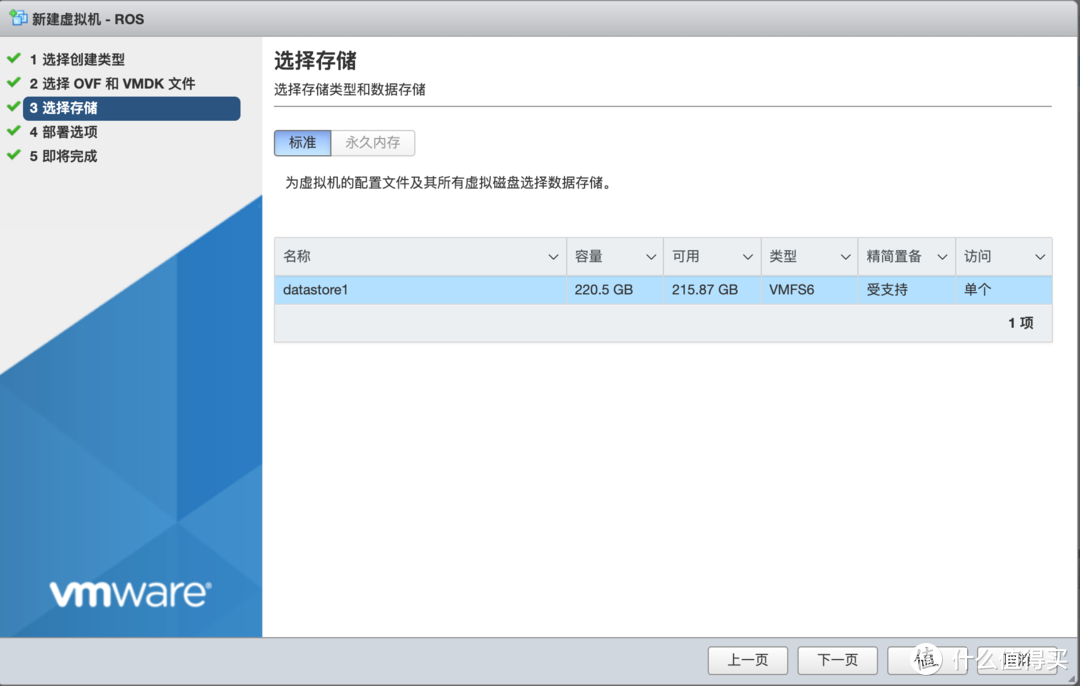
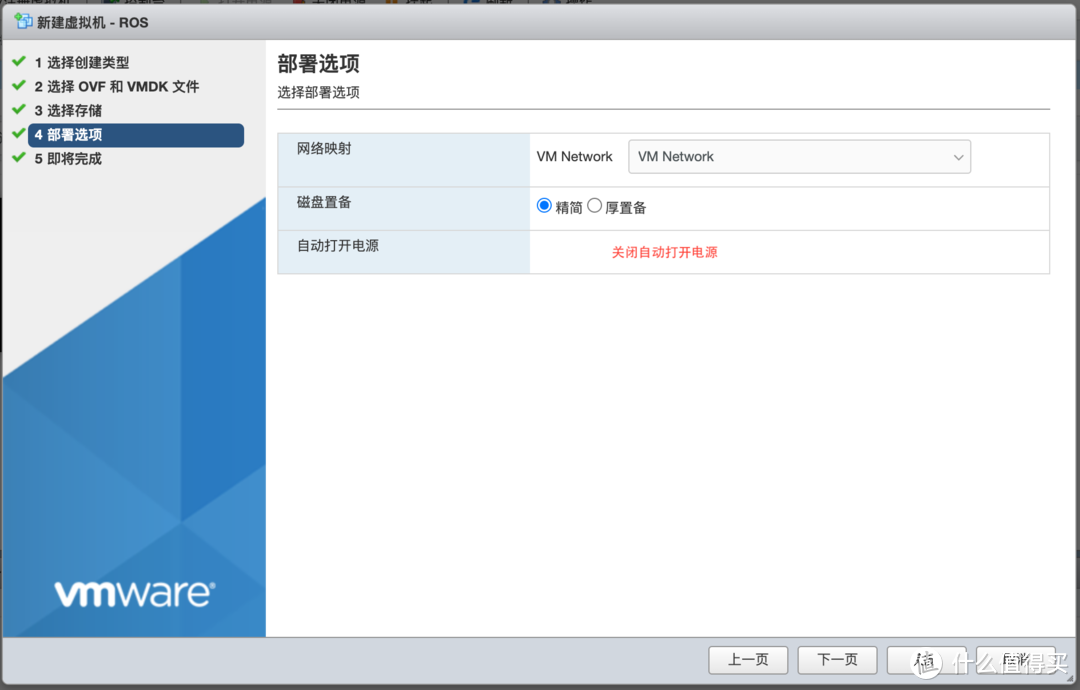
关闭自动打开电源
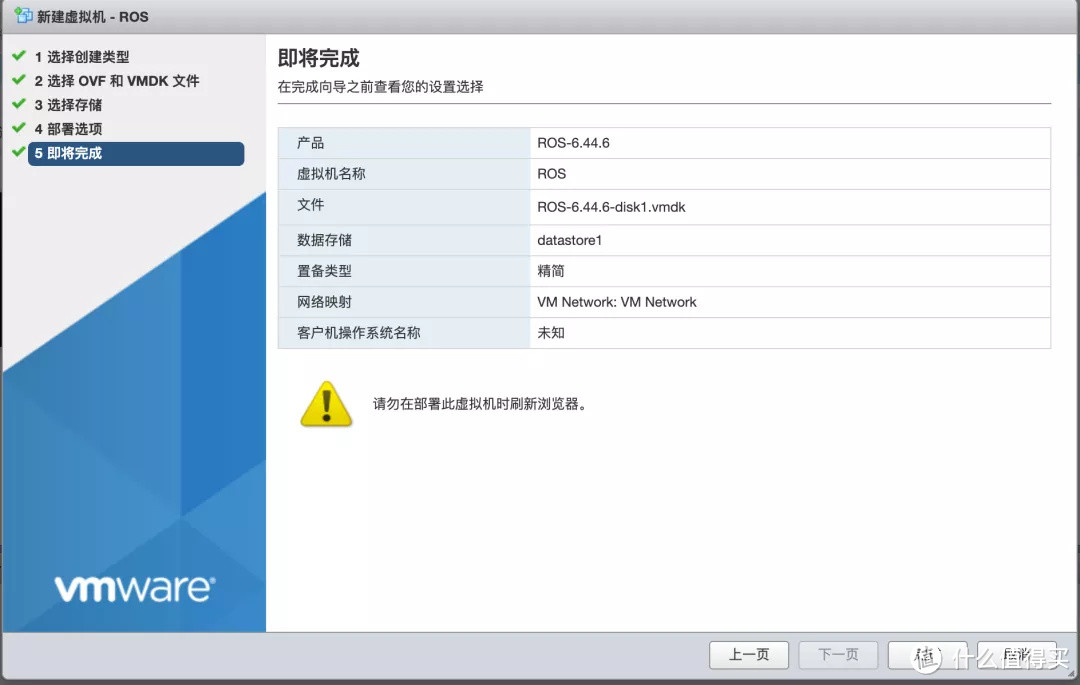
选择ROS——编辑(由于我把ROS作为主路由,有四个网口,所以我把全部网口添加进来了)
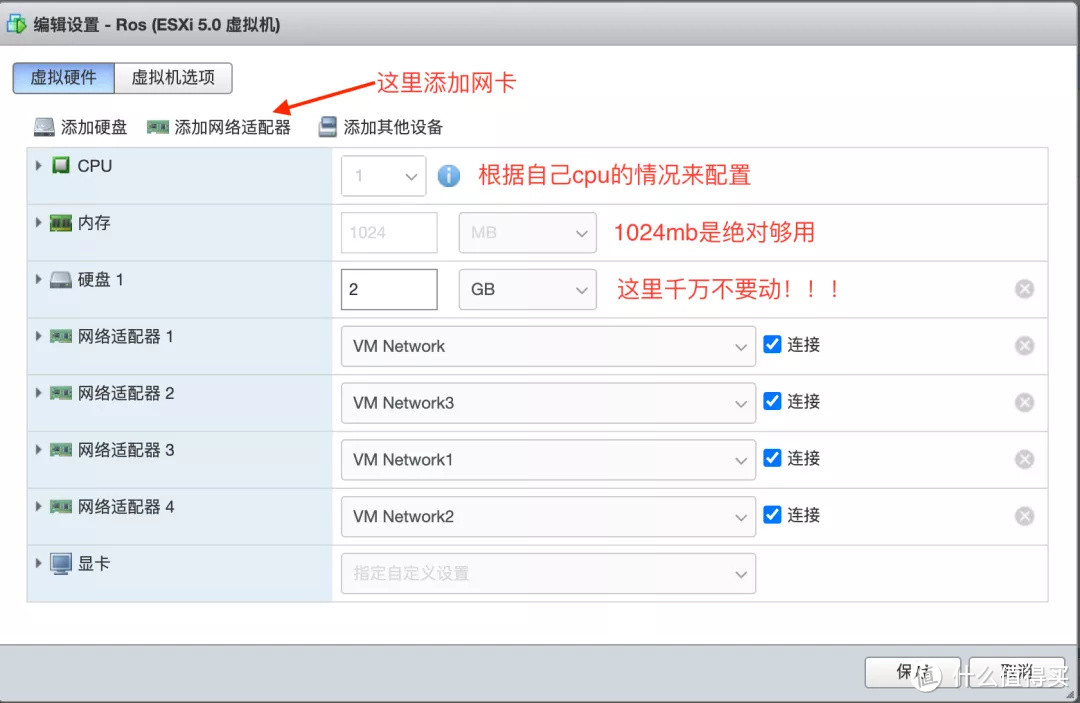
选择bios引导固件
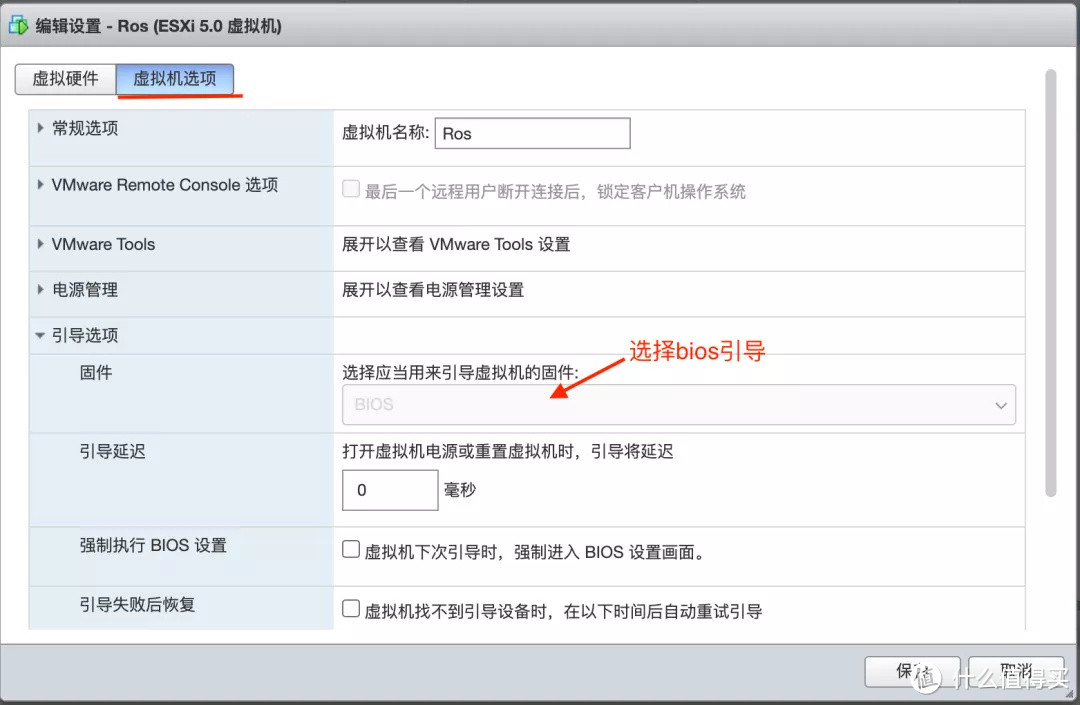
客户机操作系统-linux,客户机操作系统版本-其他64位
按照图中设置完成后,可以打开虚拟机电源。
2.2 ROS系统的配置
用winbox的neighbors,通过mac地址来登陆ROS。
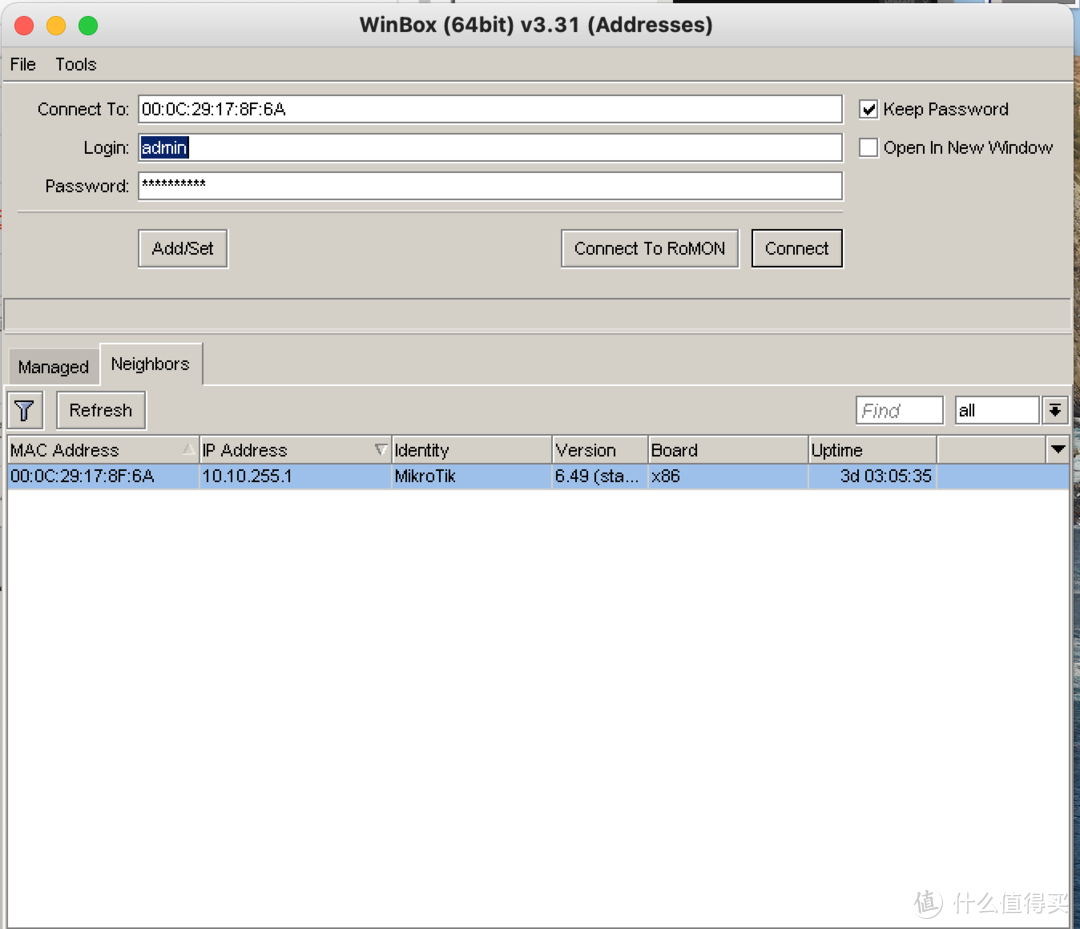
2.21 配置网口和登陆地址
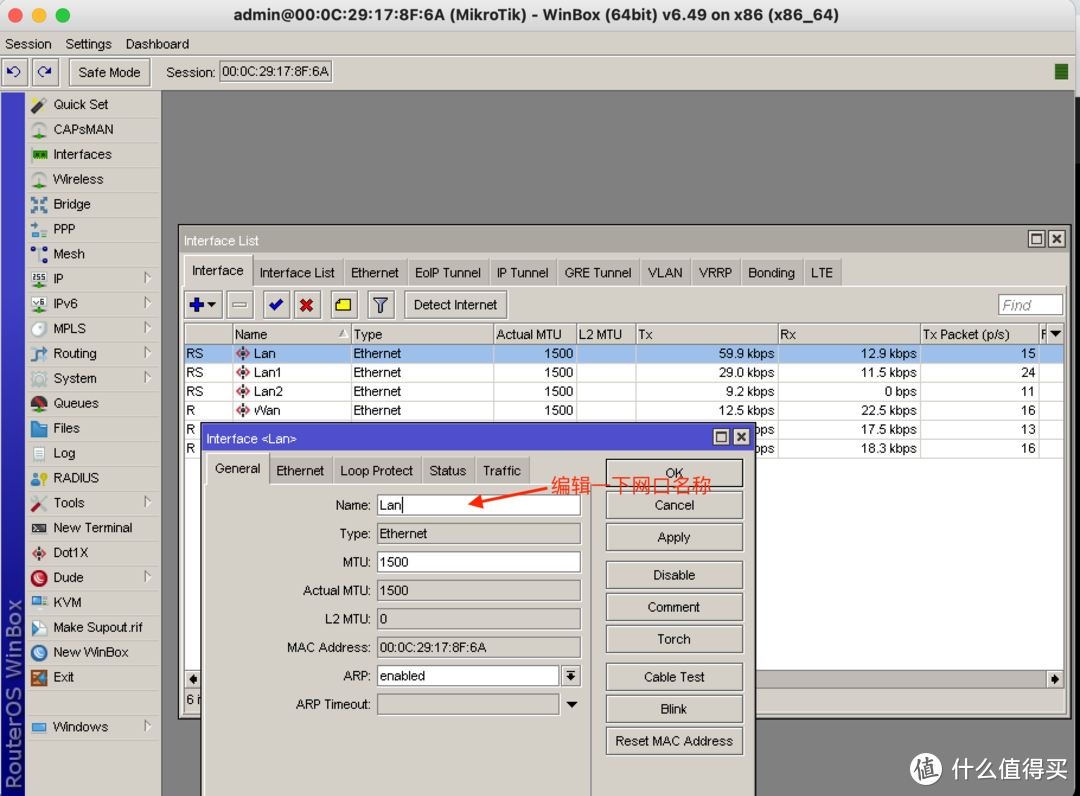
双击网口,给四个网口命名(如果不知道哪个网口对应哪个网口,可以看是否有上下行流量,拔插网线一个一个试),我有四个网口,就是一个wan,三个lan。
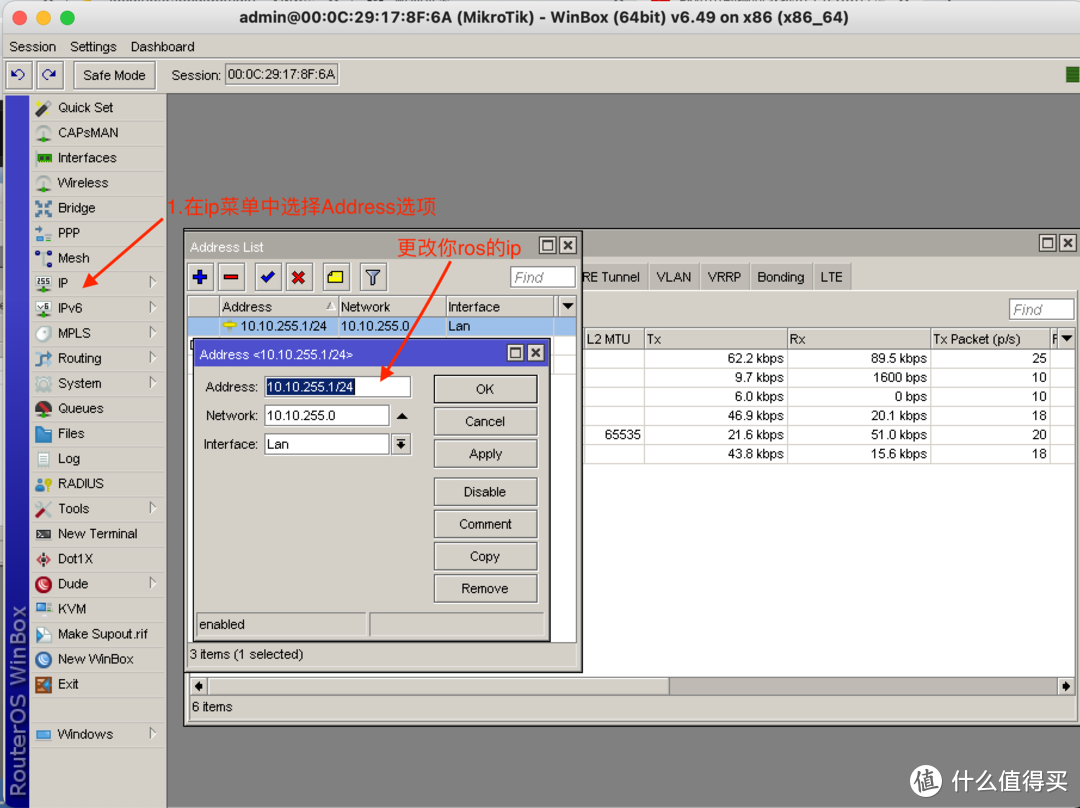
IP——Address 更改ros的登陆ip(我的是10.10.255.1),interface选项一定要选择lan口,后面就是通过lan连接上ros。
2.22 创建拨号上网
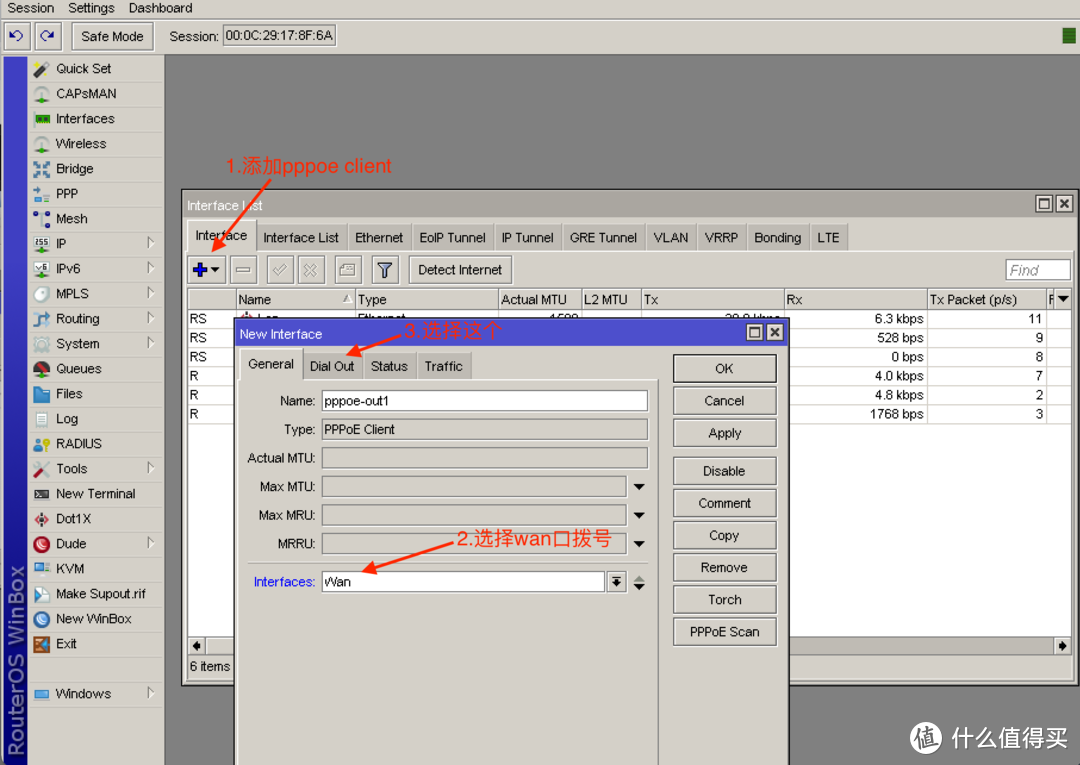
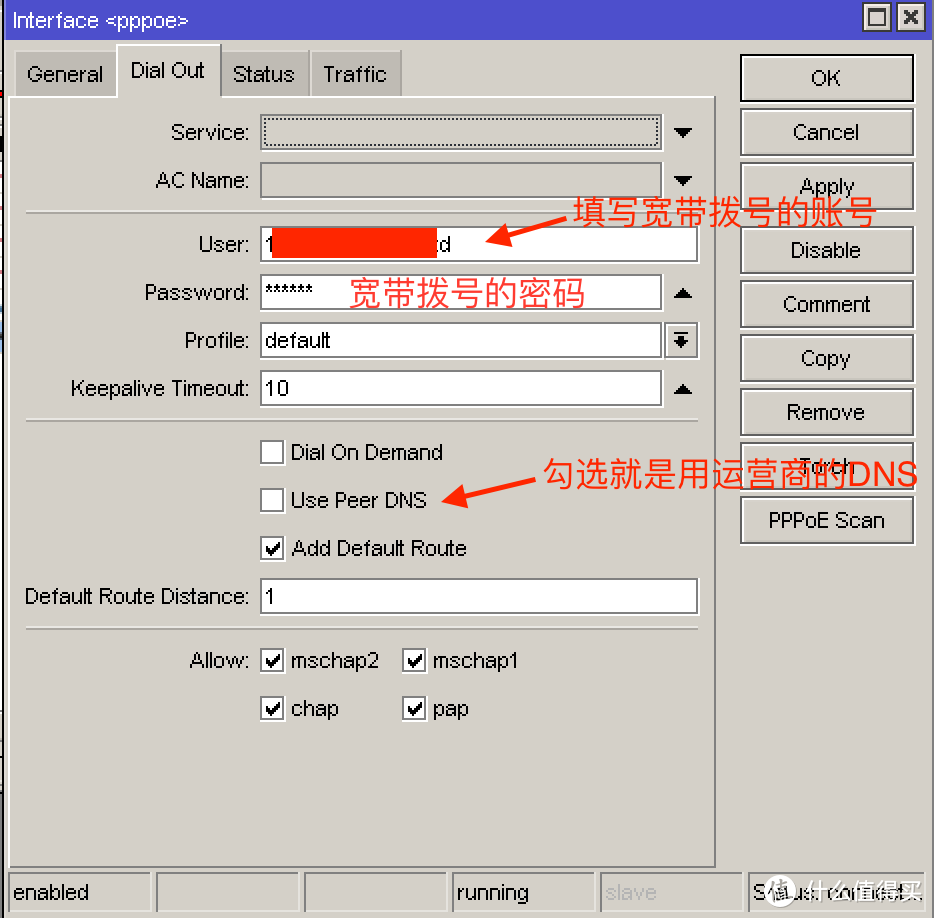
创建pppoe拨号,选择拨号网口,填写账号密码。(我们不用勾选使用运营商dns,因为后面会用到旁路由)pppoe拨号前面出现一个R,代表拨号成功。
我没有勾选使用运营商dns,因为后面我用了其他dns
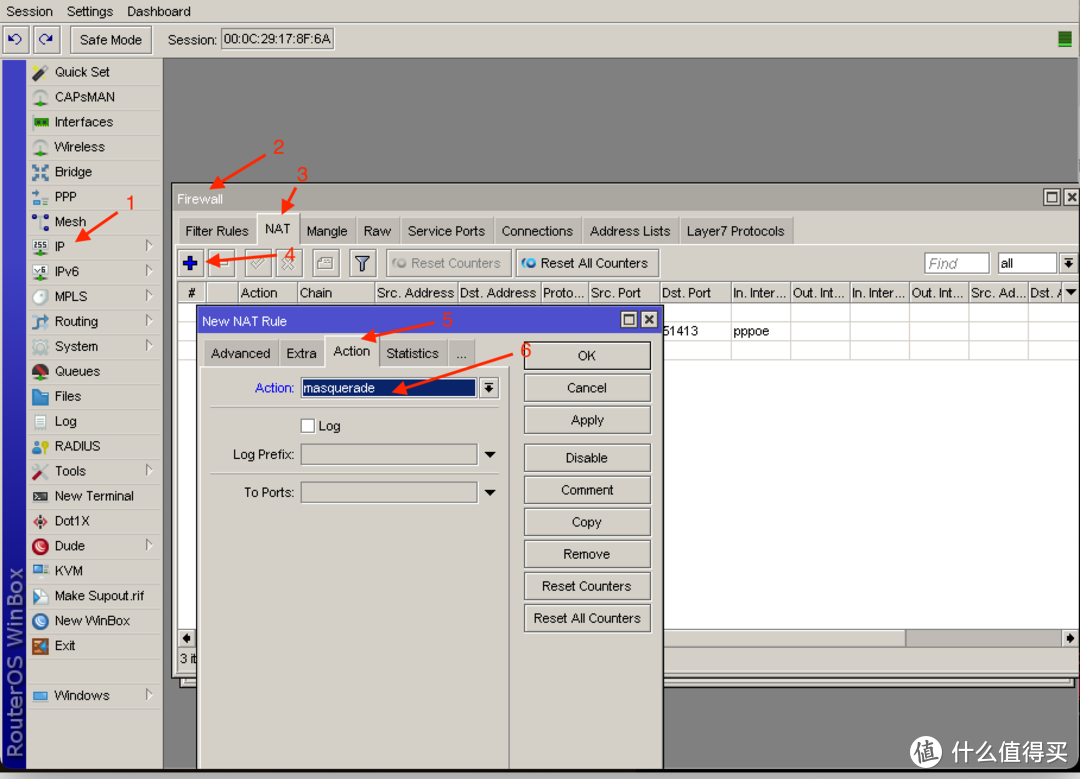
2.23 设置防火墙
IP——Friewall——NAT——添加NAT rule——Action——masquerade
2.24 桥接lan口
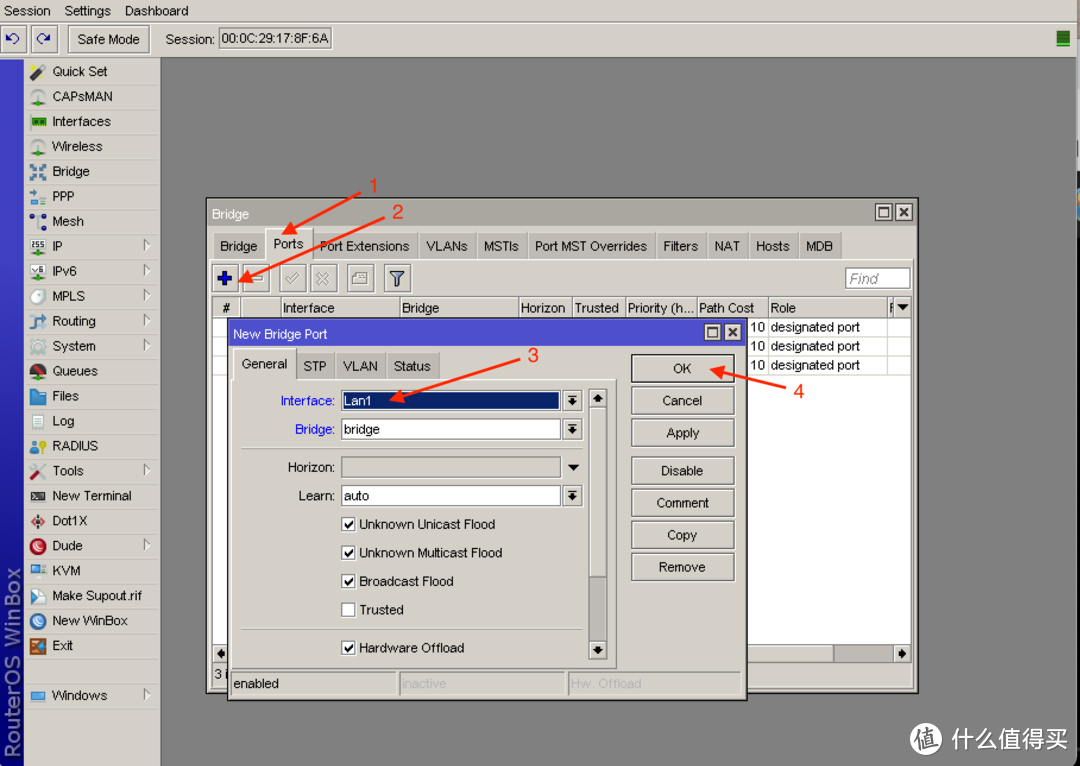
到Bridge创建一个桥接
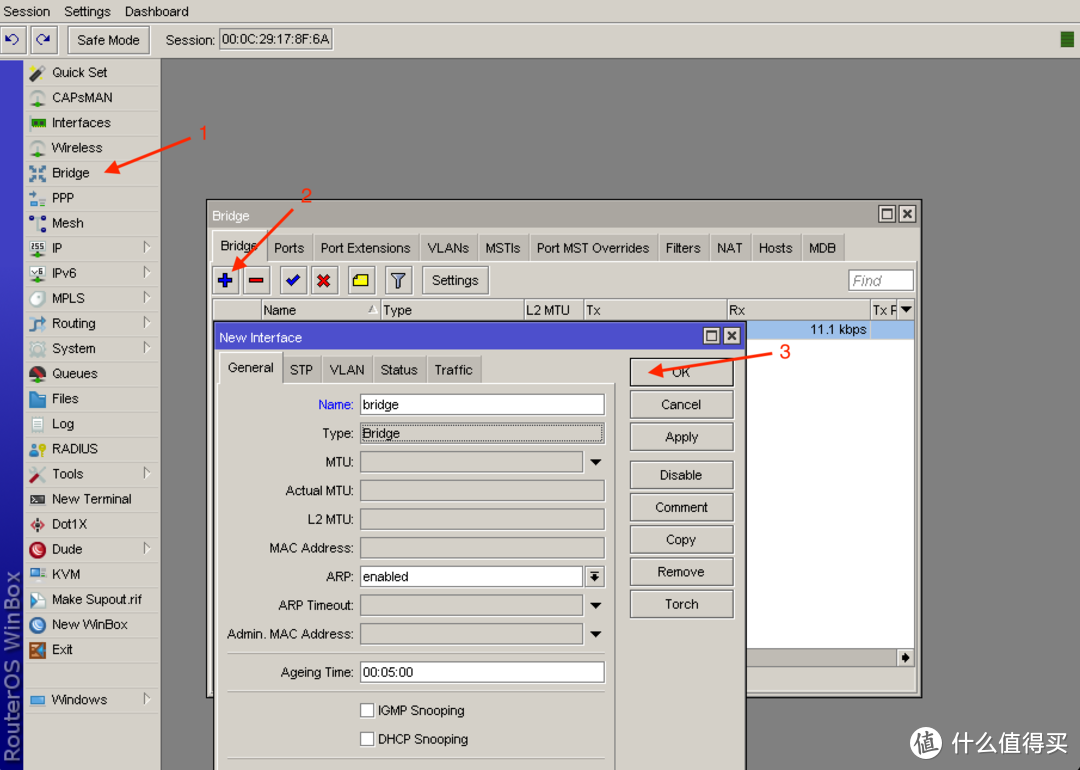
在interface里选择网口,依次重复将所有lan口添加到桥里面来(lan lan1 lan2)。
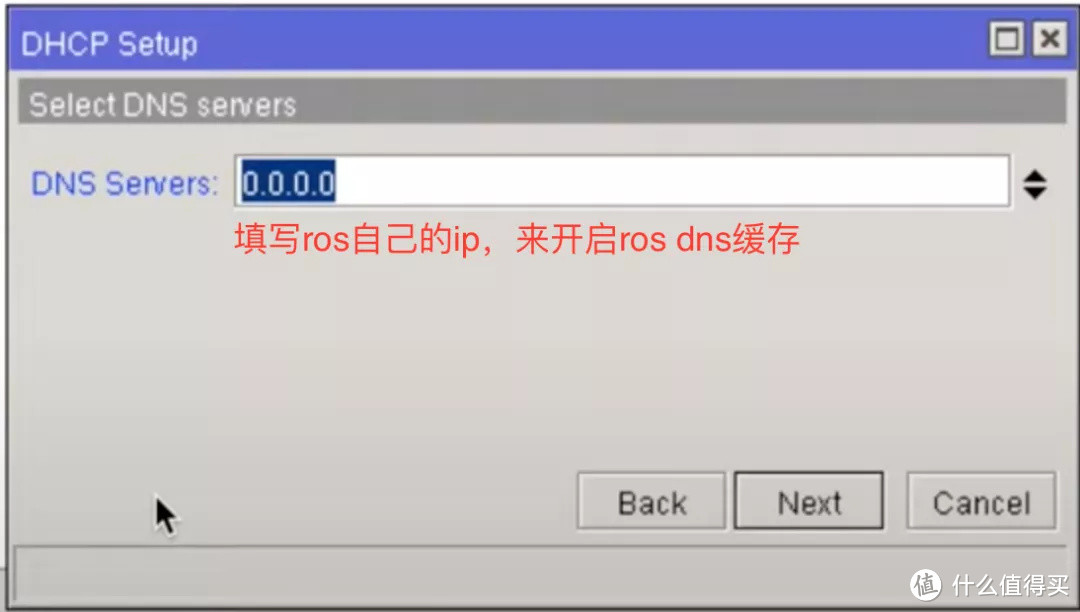
2.25 DHCP服务
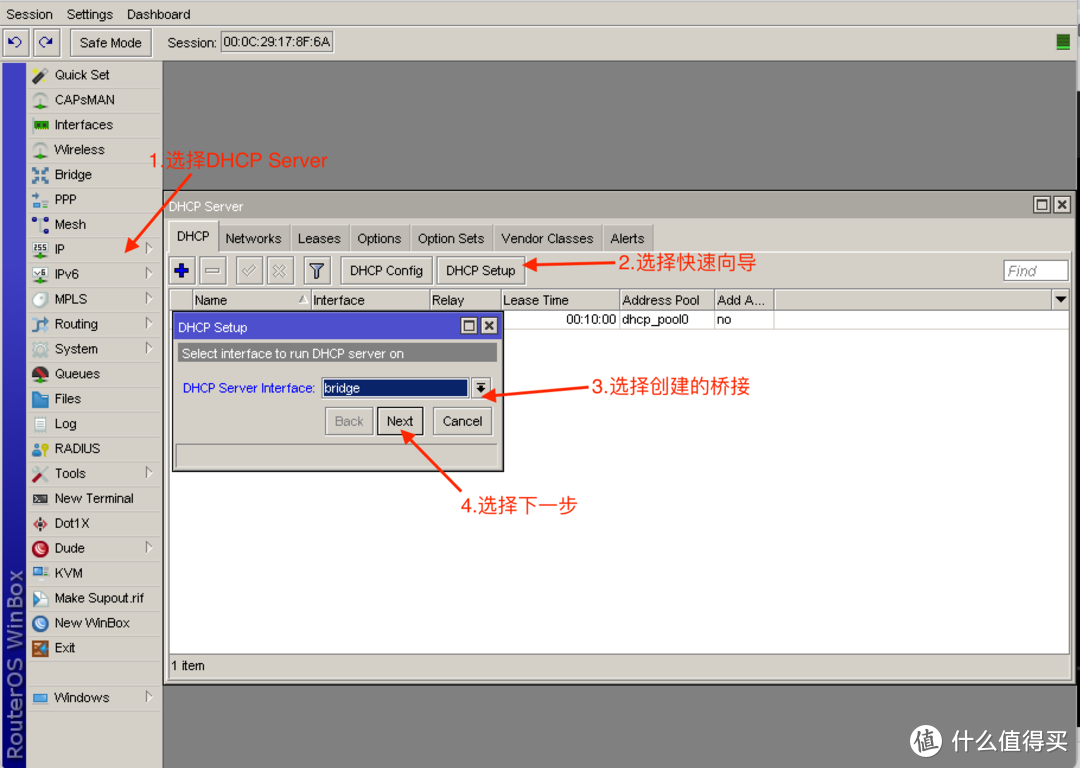
IP——DHCP server——DHCP Setup 选择bridge
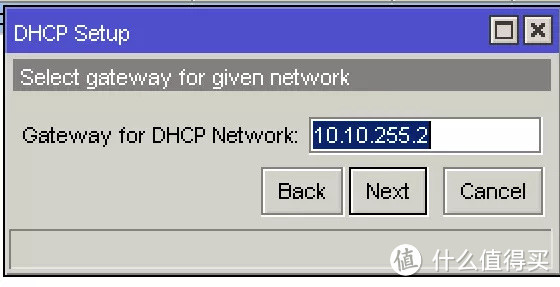
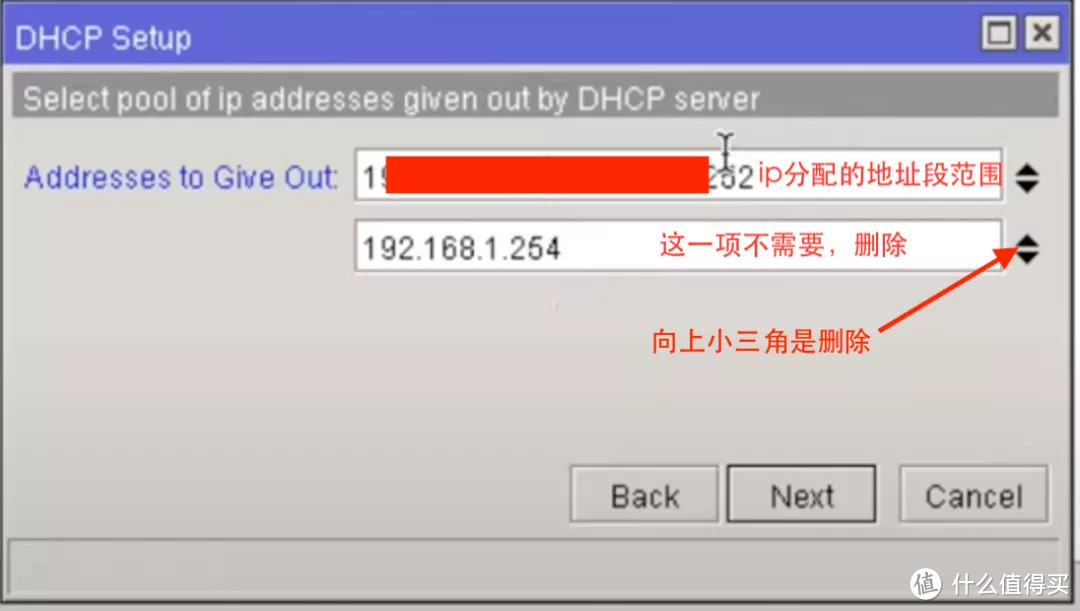
这里填写ros自己的ip,后面好开启ros dns缓存。
2.26 开启DNS缓存
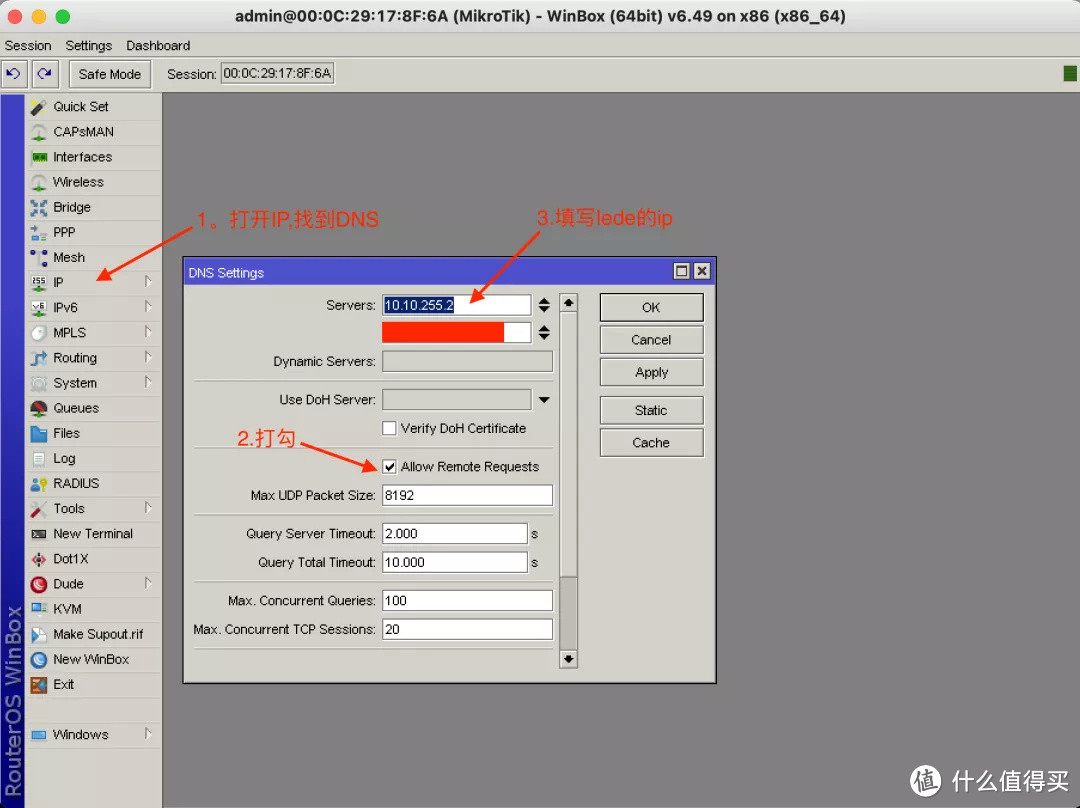
IP——DNS (ros本身不带域名解析功能,所以需要添加一个dns,我们这里是lede做旁路由,填写lede的ip)
Max UDP Packet Size 是缓存大小,可以设置大一点,我这里设置的是8192
三、Lede旁路由的安装
3.1 Lede安装
上传Lede虚拟机固件到esxi,固件下载地址:
http://fw.koolcenter.com/LEDE_X64_fw867/虚拟机转盘或PE下写盘专用
或者下载esir大佬的固件,然后自己转成vmdk:
https://drive.google.com/file/d/1vIlWBKhtB6bvsDVetJoxdEeW8TLAOke-/view?usp=sharing
注意:转码后会有两个文件,都得上传到esxi
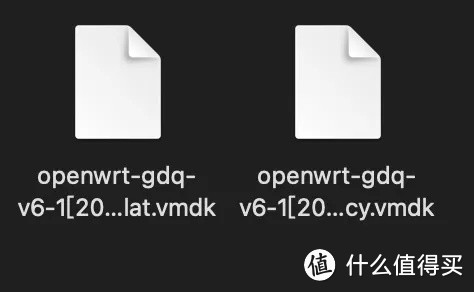
创建Lede虚拟机
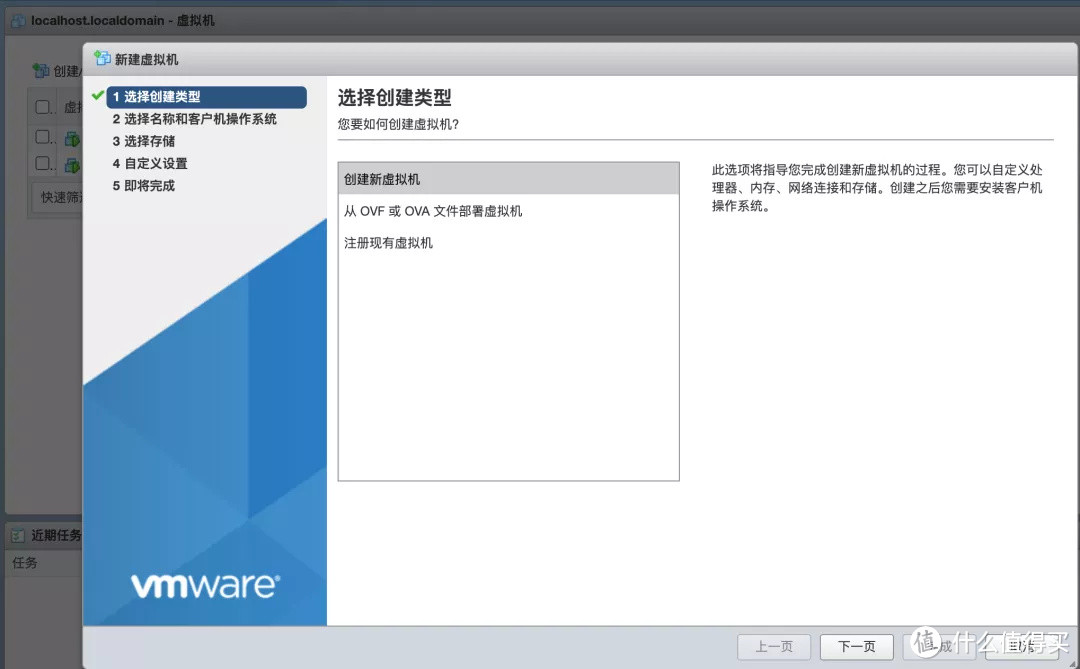
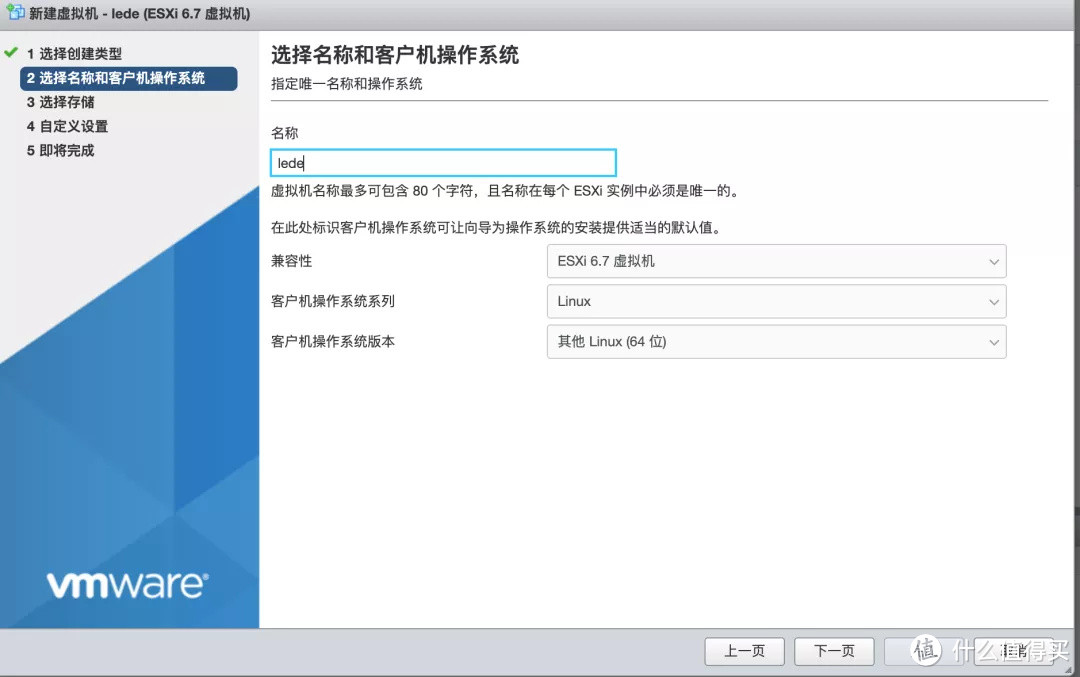
客户机操作系统-linux,客户机操作系统版本-其他64位。
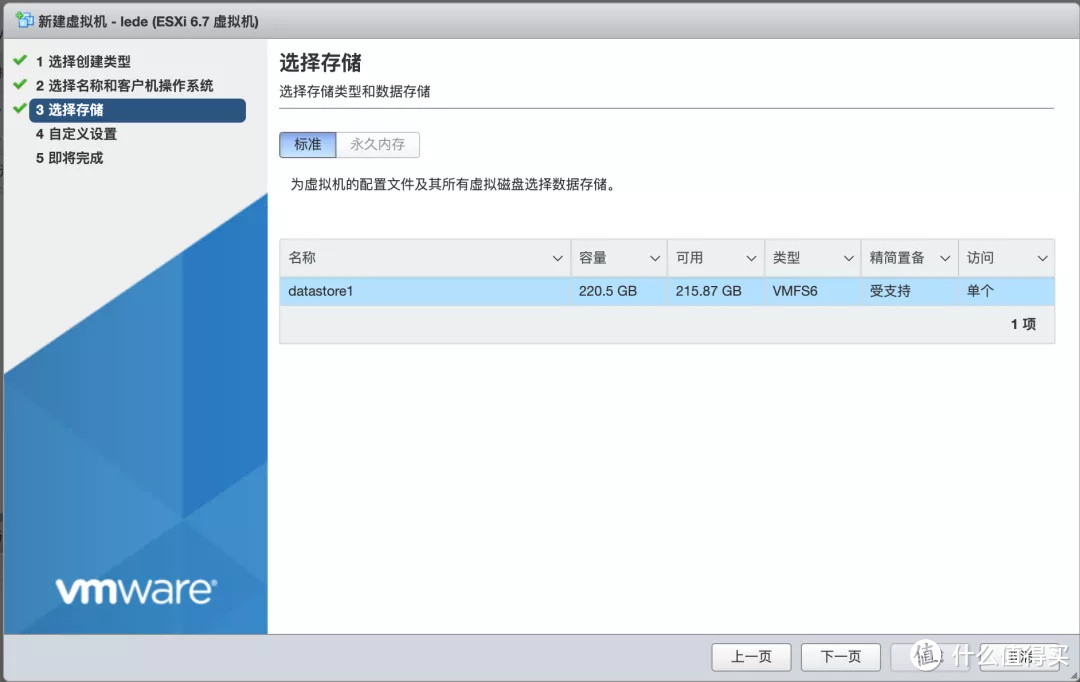
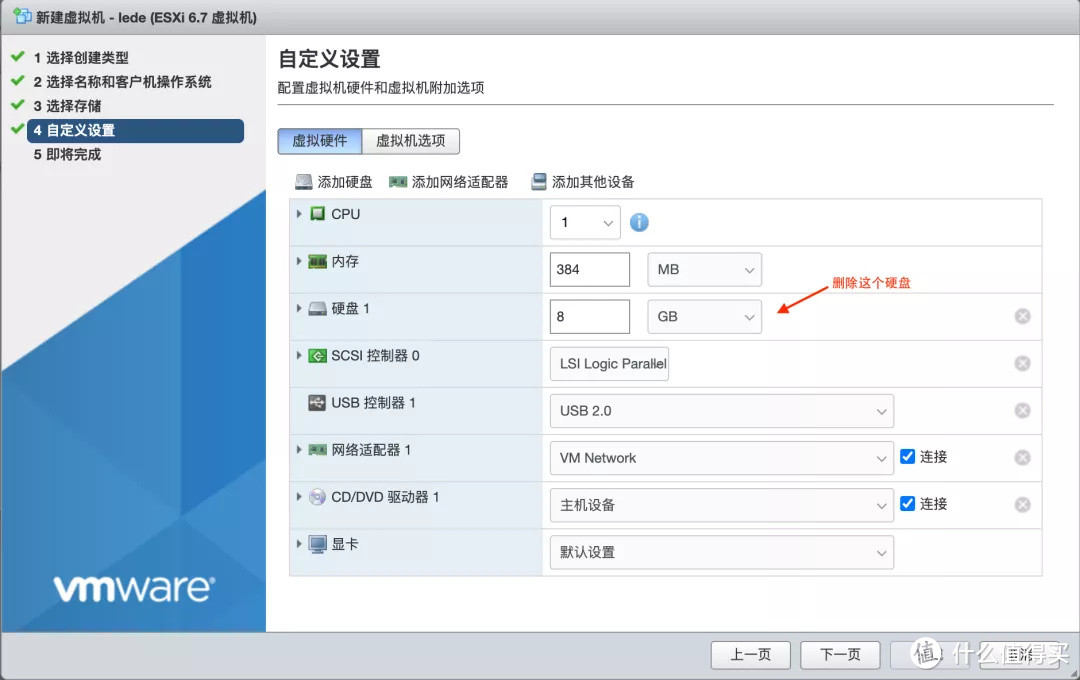
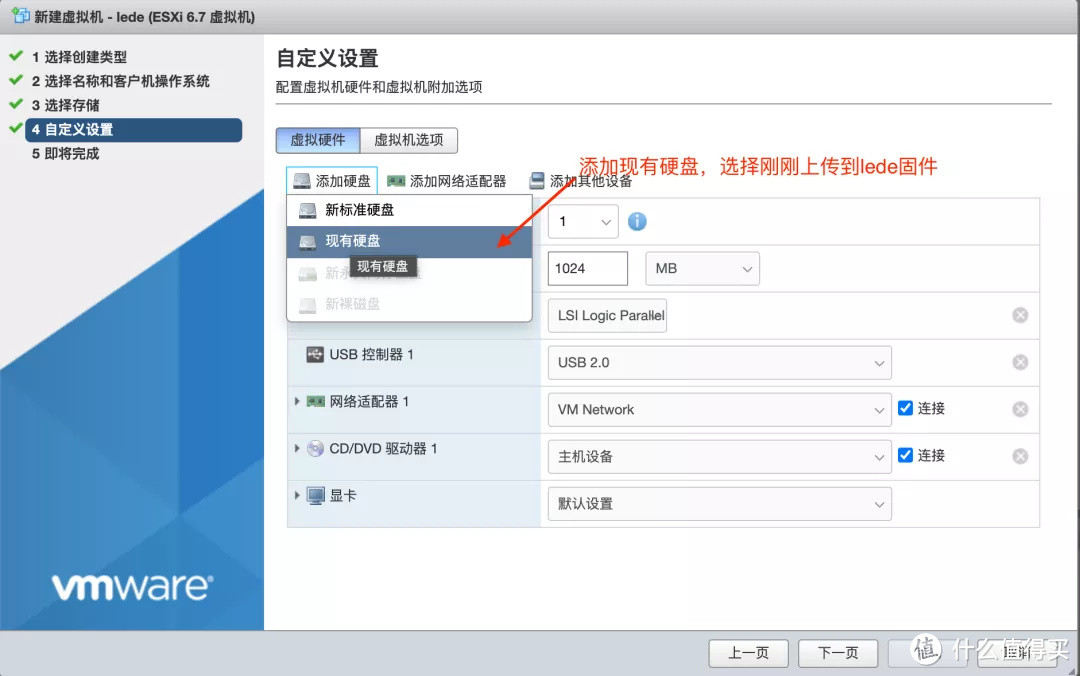
这里需要注意一下,需要删除硬盘1,重新添加硬盘,选择上传的Lede固件,这里内存1g就够了,网络适配器1 选择VM Network(这样子lede的lan口就和ros的lan口是同一个网口)。
在虚拟机选项里把引导选项改为bios。
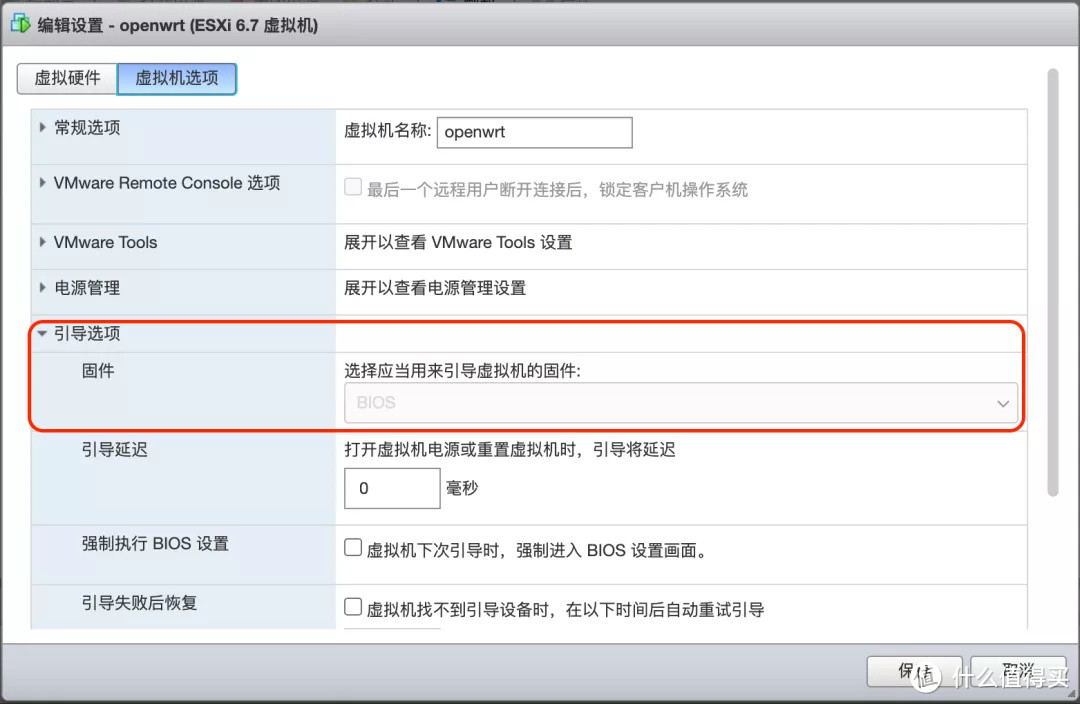
下一步到完成就好。
3.2 Lede配置
打开电源,配置Lede IP,输入:
vi /etc/config/network
输入i键,出现insert表示可以修改,修改完后按esc退出编辑 :wq 回车退出。
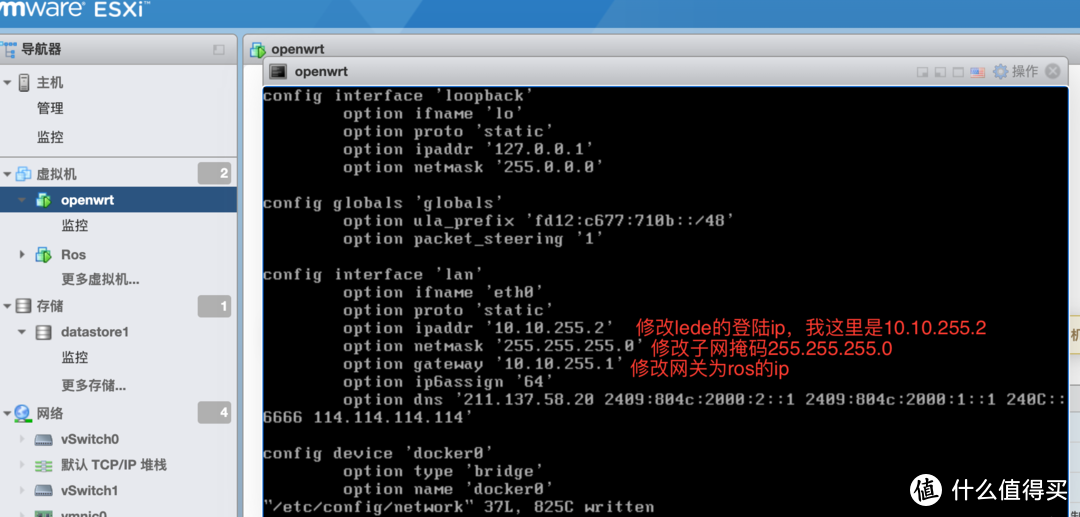
然后输入reboot重启。
浏览器输入10.10.255.2登陆lede,默认没有密码(esir固件),修改密码。
进入网络——接口 删除除了Lan口以外所有接口(打码是因为我配置了ipv6,这一期不讲ipv6)
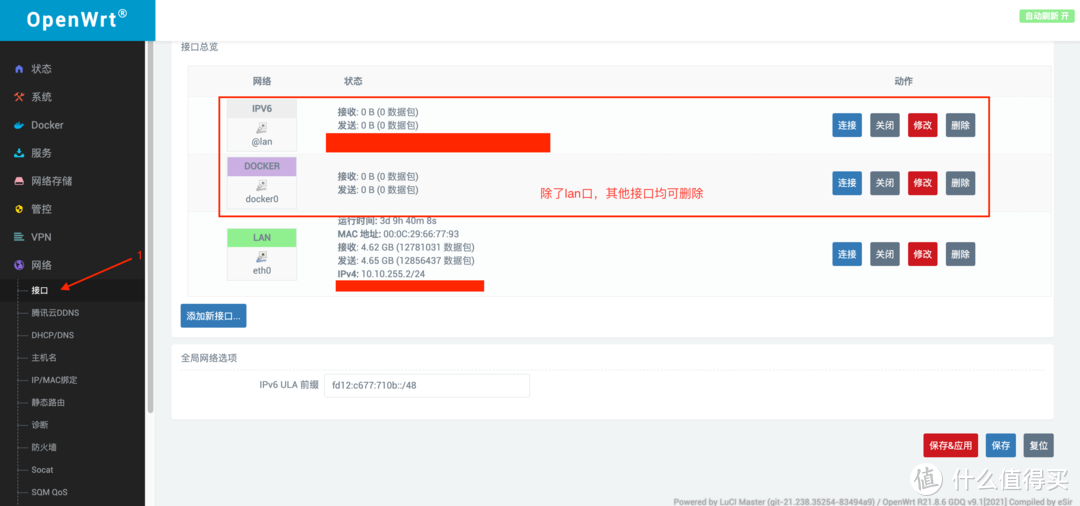
配置ipv4网关为ros ip,填写dns可以填写114.114.114.114或者运营商的。(前面用命令已经填写了一部分)
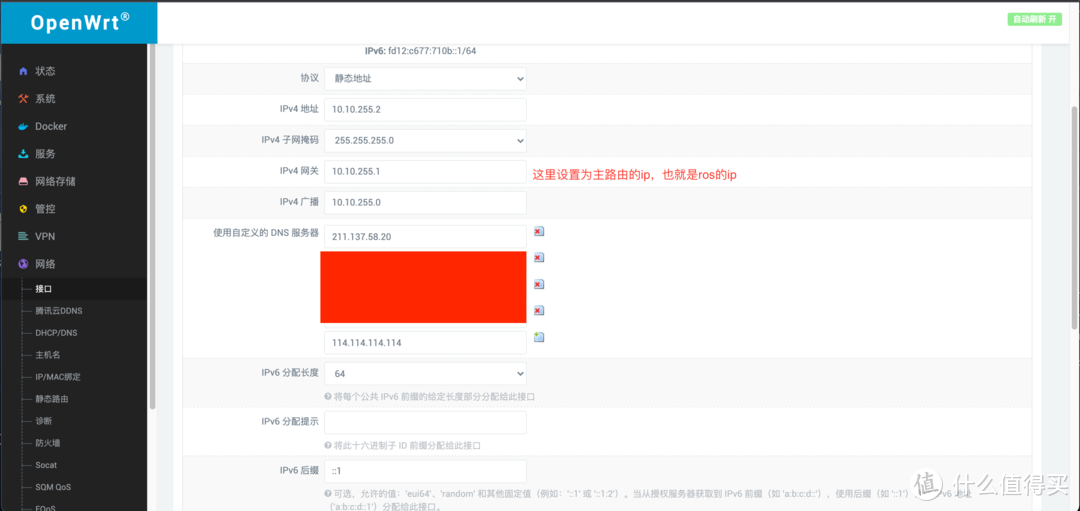
关闭Lede的dhcp服务
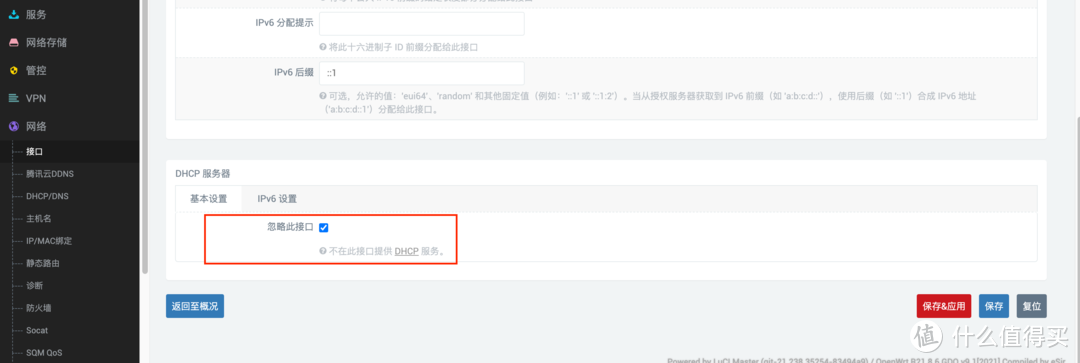
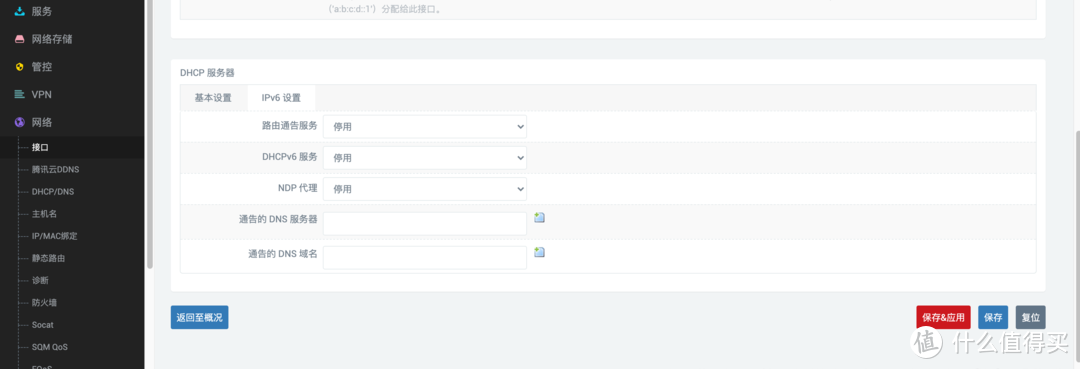
关闭Lede防火墙(旁路由不需要)
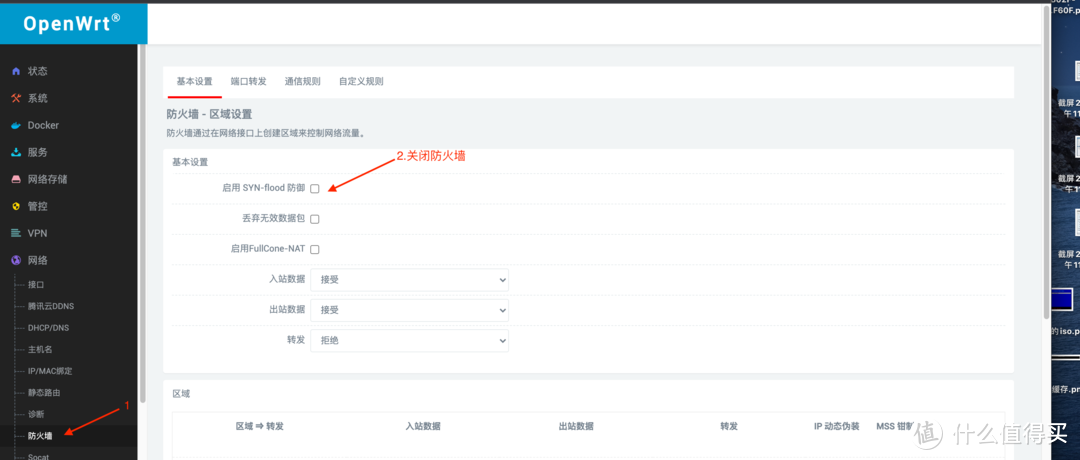
自此,基本设置完成。
四、结束
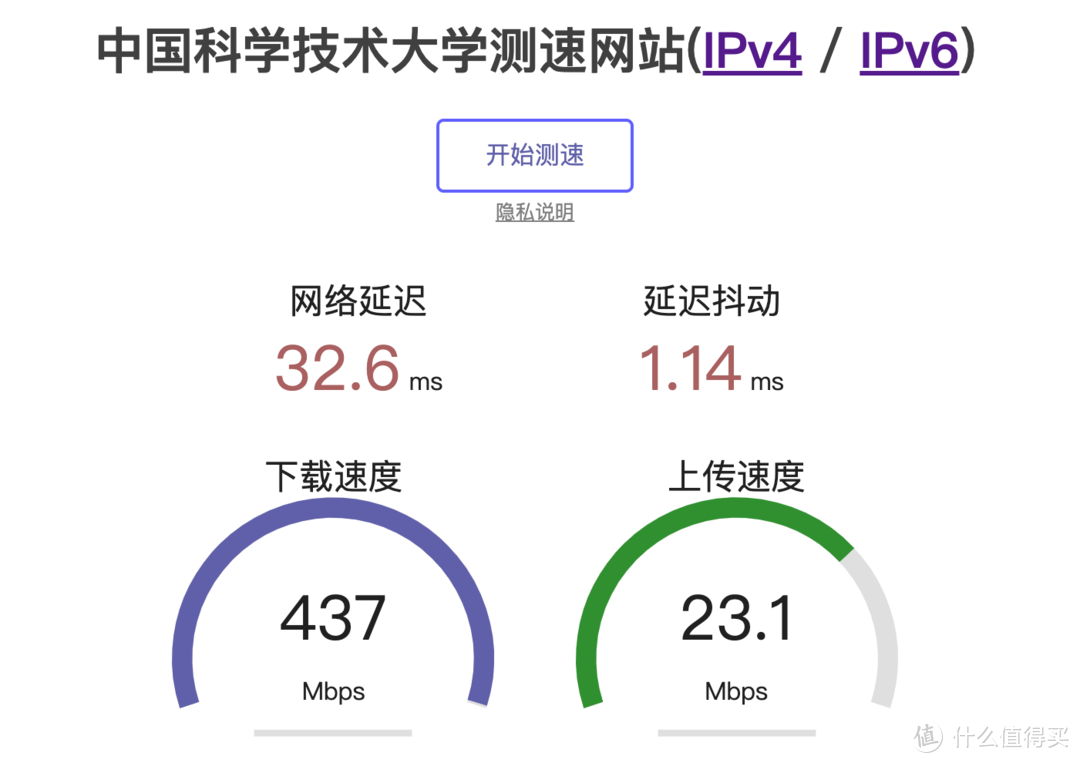
这篇教程到这里就基本结束了,感谢你能看到这里来!最后说说成果吧。
我家是300M的移动光纤,配置好软路由后,电脑5g wifi连接路由器,测速网站http://test.ustc.edu.cn/,测速如下:
如果你是一个喜欢捣鼓的人,不妨装一台软路由玩玩?
大家如果有兴趣看ipv6的配置,麻烦点个赞,后面我再专门出一期补充教程。
本文中的固件,如果你下载不下来,可以在评论区留下邮箱,稍后我会发给你~
参考&引用
[1] 安装: JS神技能.
[2] 输入命令: 科技宅小明.https://www.bilibili.com/video/BV1k64y197T1?from=search&seid=17460932042643345432&spm_id_from=333.337.0.0
[3] 配置: Vedio Talk.
[4] 安装与配置: 洋葱.












校验提示文案
校验提示文案
校验提示文案
校验提示文案
校验提示文案
校验提示文案
校验提示文案
校验提示文案
校验提示文案
校验提示文案
校验提示文案
校验提示文案
校验提示文案
校验提示文案
校验提示文案
校验提示文案