

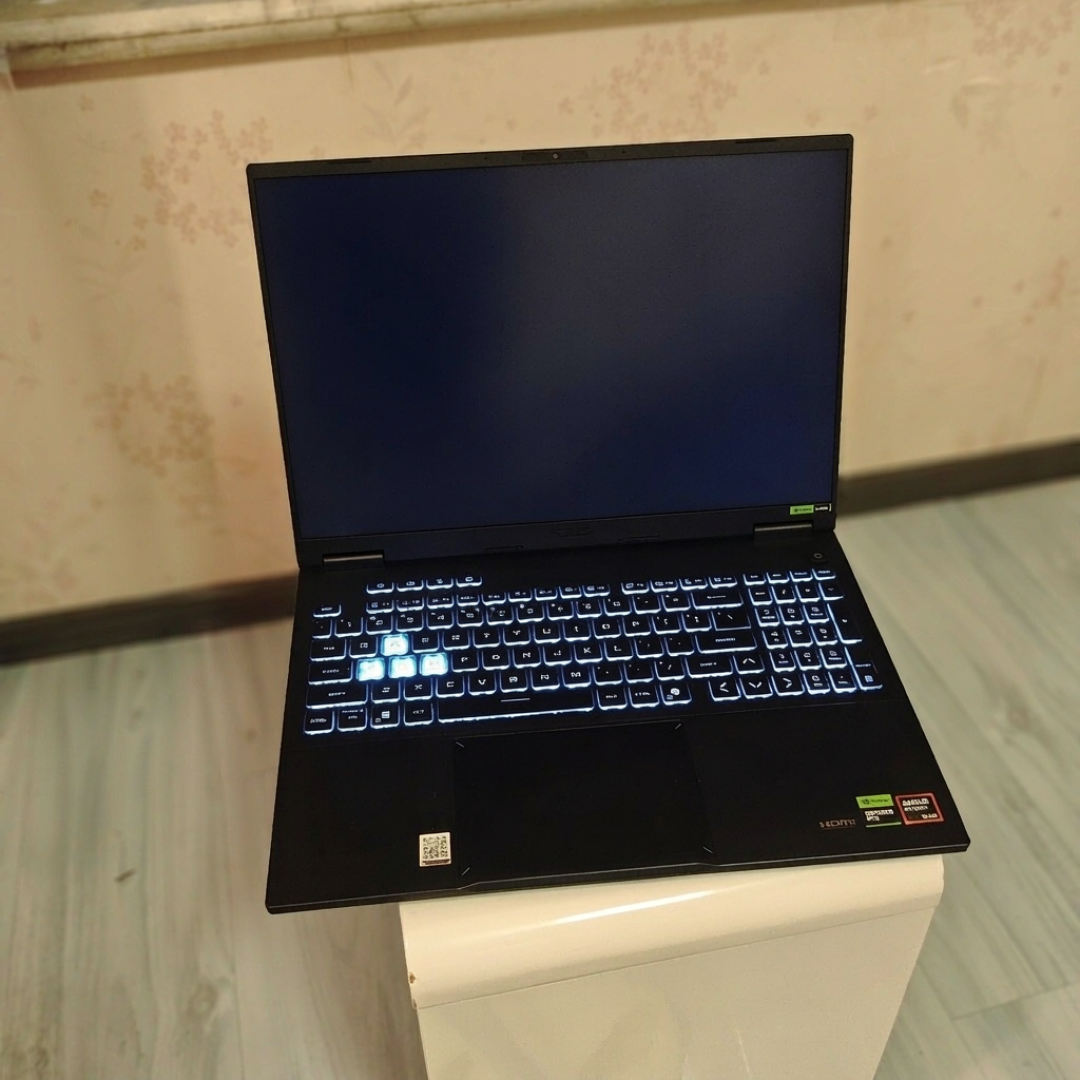
对很多华硕笔记本用户来说,都有过这么个瞬间:按电源键,灯亮着,屏幕黑得像镜子,反复按就是不开机。有人每次打不开都要回去搜同一篇自救贴,有人的天选6 Pro半个月里连着两回突然黑屏——"通电却唤不醒"这种遭遇在华硕用户里反复出现。第一反应也基本一致:主板完了,几千块没了。小红书小红书
先别慌。不少突发性黑屏根本不是硬件报废,是"锁死"了。 这套5分钟自救流程,建议每个华硕本用户先收藏。
第一步:40秒"断电重置",成功率最高
被验证最多的帖子给的自救方法很朴素:拔掉充电器和各种USB插口,长按关机键40秒后松开,再插上电重新开机。评论区最高频的反馈是那句"可以的,马上亮了"。小红书
原理不玄学,一位被维修店咬定"主板或键盘坏了"的用户,最后发现问题出在残余电荷上:“导致开不起机的罪魁祸首就是静电!最终我什么都没有换”。彻底断电再长按,就是把主板残余电荷放干净、让负责上电时序的嵌入式控制器(EC)复位——相当于给路由器捅复位孔,唯一成本是时间,风险几乎为零。小红书
第二步:还是不行,分清"真死"和"假死"
看三个信号:
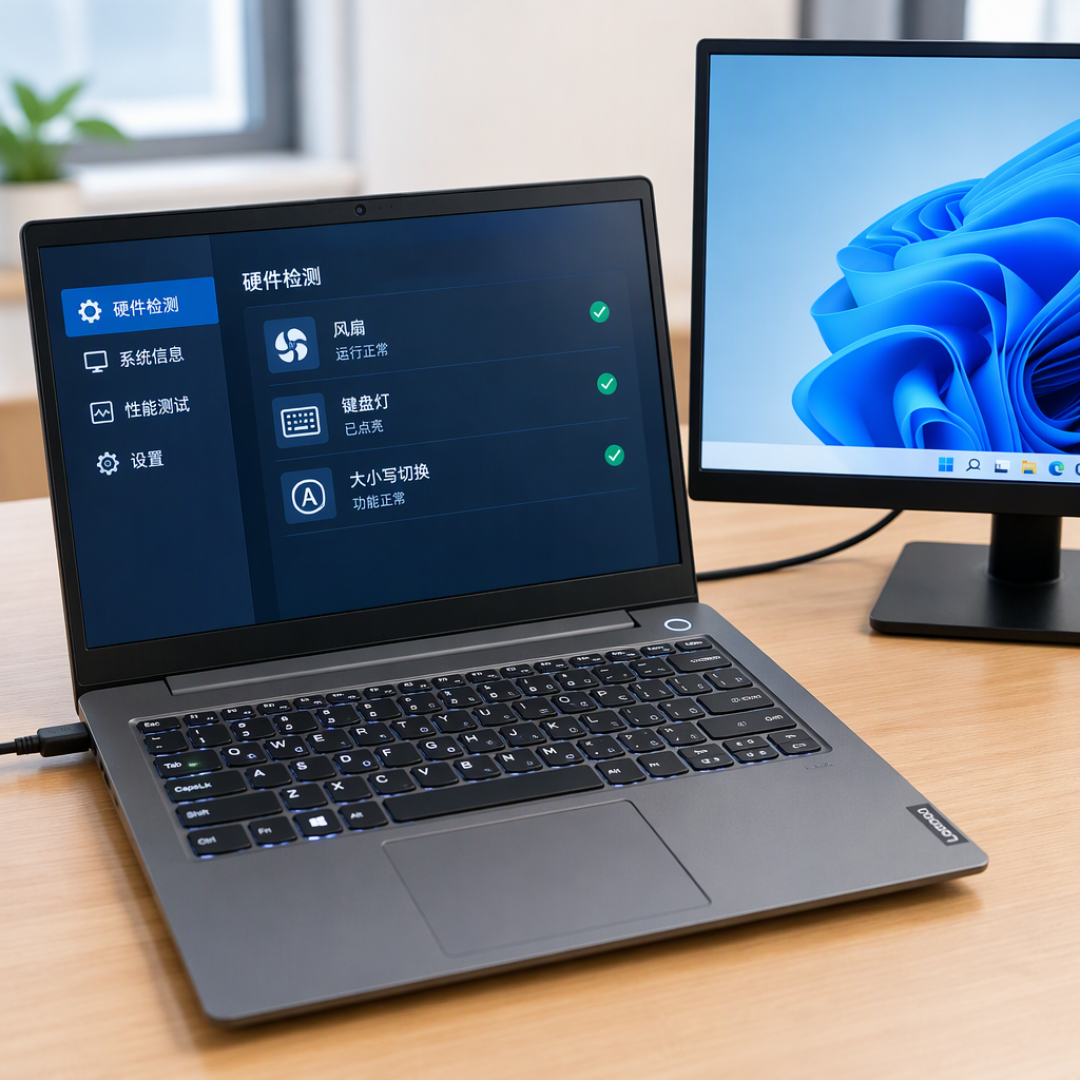
风扇转、键盘灯亮、按大小写键灯能切换——系统可能活着,是屏幕在"罢工"。有用户黑屏不开机时的描述就是"打不开了 就键盘闪着灯"。接个外接显示器验证:外屏正常,问题指向屏线或屏幕,别急着怪主板。小红书
指示灯亮但按开机完全无反应——再做一次断电重置,长按拉到60秒再松手。
指示灯全灭、也不充电——先怀疑充电器和接口,换一根确认好用的电源适配器再定罪,别拿"不开机"直接换主板。
还有个容易被跳过的细节:第一步里"拔干净所有外设"不是凑数。外接设备冲突导致的假死比想象中常见,插着几年的扩展坞拔下来,经常一次就好。
第三步:反复出现,走保修,别自己动手
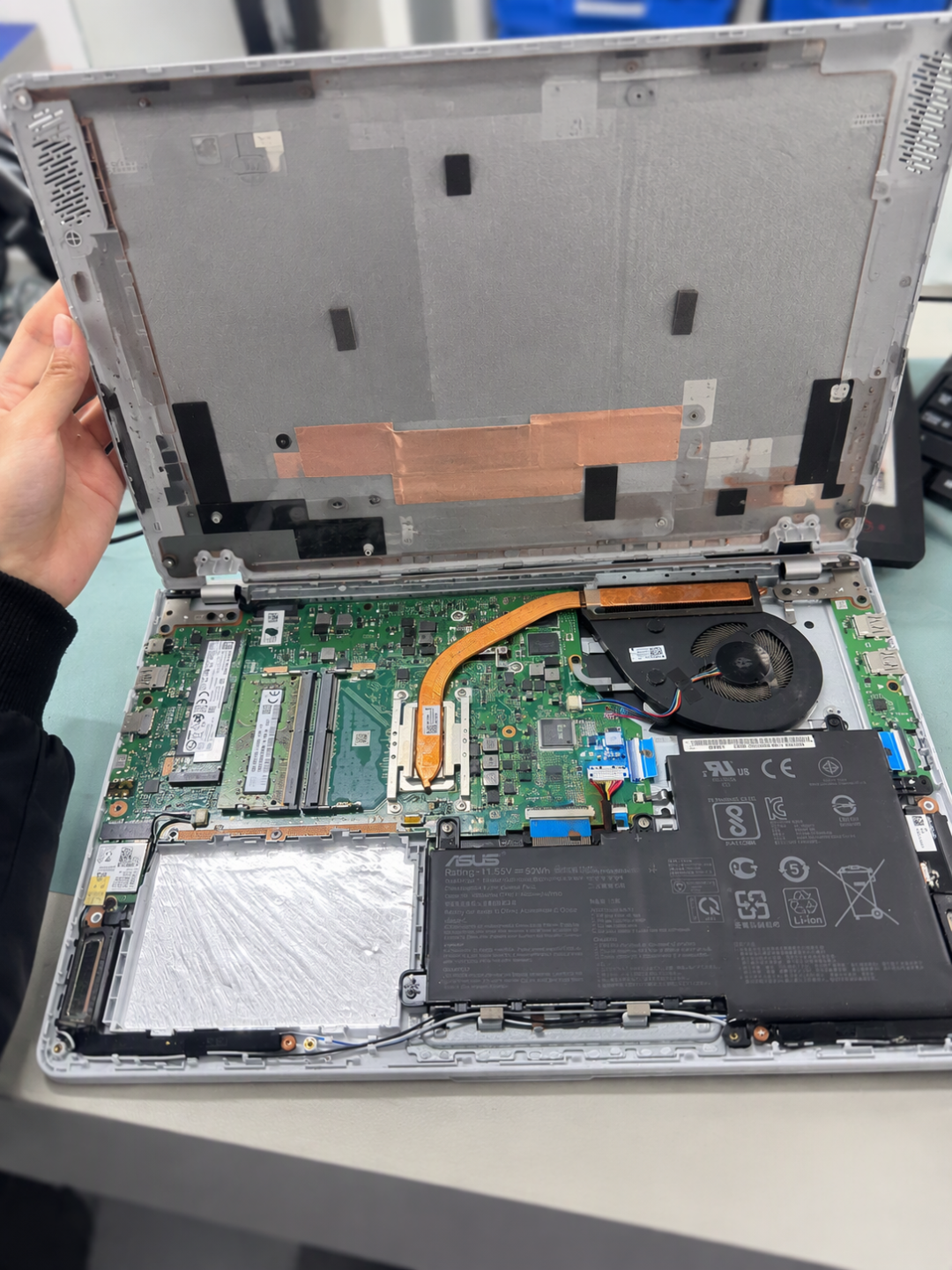
半年内黑屏两三次,就不是"抽风",是信号了。B站8000+赞的《华硕电脑通病》视频评论区,有个被顶到前面的问题很典型:“笔记本还在保,直接拆机清灰会被认为私自拆机不给保吗”。稳妥的做法是:先打官方客服问清政策,去授权服务中心,保修期内别自己动手,更别找第三方"检测"。哔哩哔哩
第二个坑在报价。那篇700+赞的帖子标题就写着"别傻傻的换主板与键盘",作者被维修店咬定主板或键盘坏了,最后什么都没换就把机器开了起来。任何没做过上面隔离步骤就报大修的,先去官方渠道复检再掏钱。小红书
最后说句公道的
评论区也有一百多赞的一句"为什么就我买到好的了"。黑屏痛点是真的,"修了还坏"的个案也是真的,但这两样都代表不了所有机器。哔哩哔哩
遇到黑屏的正确姿势就三步:先40秒断电重置,再三步排查分清真假死,修不好、复发就信保修。 自己能做的到这里为止,剩下的,是保修该干的活。


当前文章无评论,是时候发表评论了