

截图软件里,Snipaste 和 PixPin 的地位不用多说,很多人一用就是好几年。但它们各有各的别扭:Snipaste 好用的进阶功能要 PRO,还没有录屏和滚动长截图;PixPin 功能倒是全,可表格识别、录屏剪辑这些都得开会员。
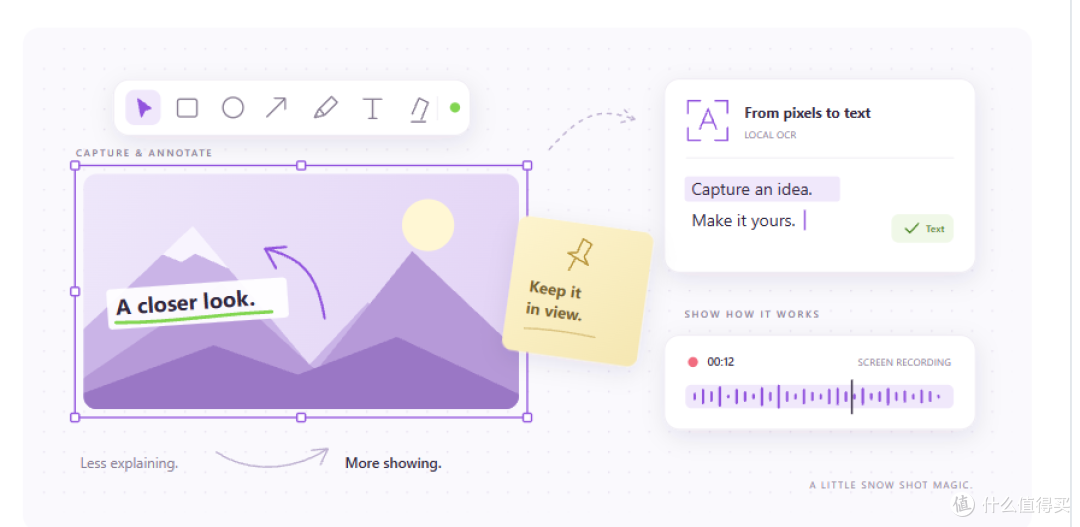
Snow Shot 直接把这个僵局打破了。它是免费开源的截图软件,截图、标注、贴图、离线 OCR、录屏全在一个软件里,全部功能免费、不用开会员,Windows 和 macOS 都能装。2026 年 10 月作者用 Qt + Rust 把它从头重写了一遍,连内存占用都压到了同类里最低那一档。
免费开源的截图贴图神器:Snow Shot
Snow Shot 是国人开发者 mg-chao 的开源项目,2025 年 2 月建仓,GitHub 上已经 7500+ star,GPL-3.0 开源,完全免费、无广告、免注册。
老版本基于 Tauri,挂在后台就要占五六百 MB,作者自己都说夸张。这次重写最先解决的就是内存:Qt Widgets 做界面,截图、录屏等底层用 Rust 实现,界面风格保留了下来,截图响应、选区动画和标注绘制全部重做。
Snow Shot 有什么强悍的地方?
截图和标注:
区域、窗口、整屏、延迟、滚动长截图全支持,选区边缘可以微调。标注有箭头、形状、文字、步骤编号、高亮、模糊打码,还能自动识别可能需要打码的区域,智能擦除图片里不想保留的内容。水印模板、标注模板可以存下来复用,写教程的人会很顺手。
贴图:把参考钉在屏幕上
截图和剪贴板内容都能钉在所有窗口最上层,边看边操作,不用反复切窗口。贴图可以调透明度,也能整理和恢复。需求文档的截图钉在屏幕一角,边写边看,这才是贴图该有的样子。
离线 OCR 和表格识别:
本地离线识别文字和二维码,断网也能用,识别结果直接复制。完整版还有表格识别,能把表格图片识别成行列结构,复制成 TSV 粘回 Excel;也能借助 AI 视觉模型把图片转成 Markdown。PixPin 的表格识别是会员功能,这里免费。
录屏:
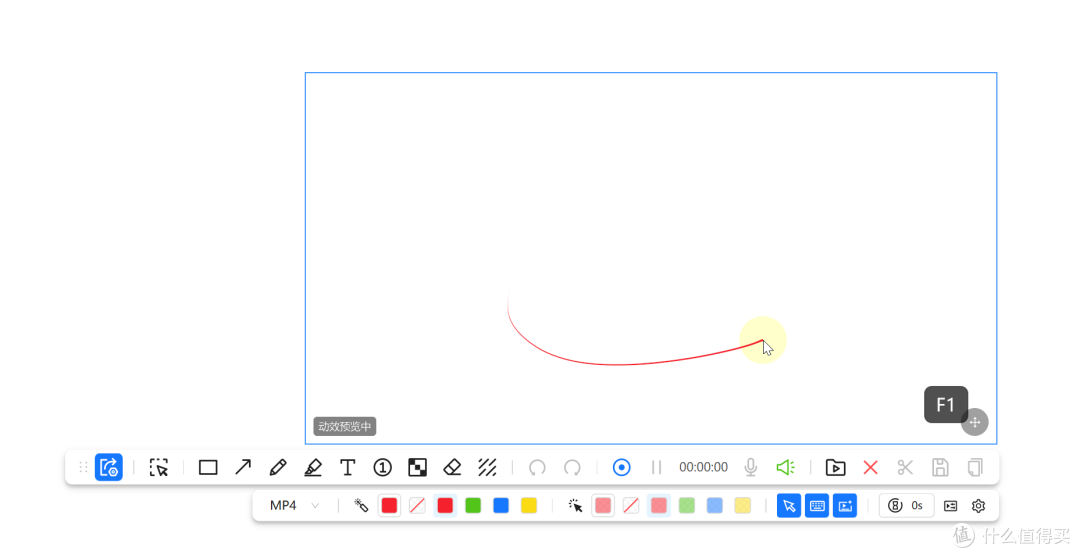
划选区域直接录,可带系统声音或麦克风,有鼠标轨迹、按键显示、进度条、高帧率录制,录完能裁剪,导出视频或 GIF、APNG、WebP。一张图说不清的操作,录一段比写十行字管用。
开着 HDR,也能好好截图:
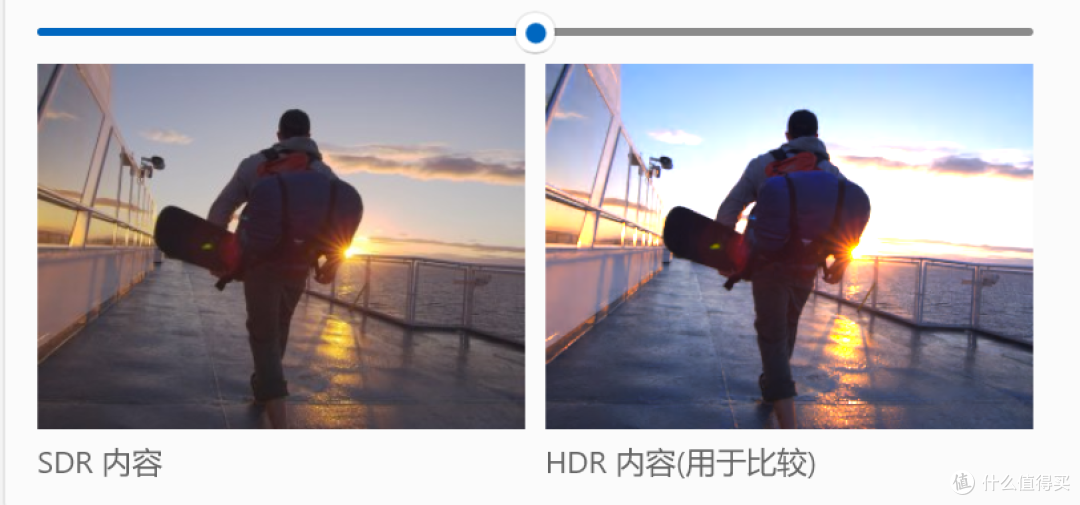
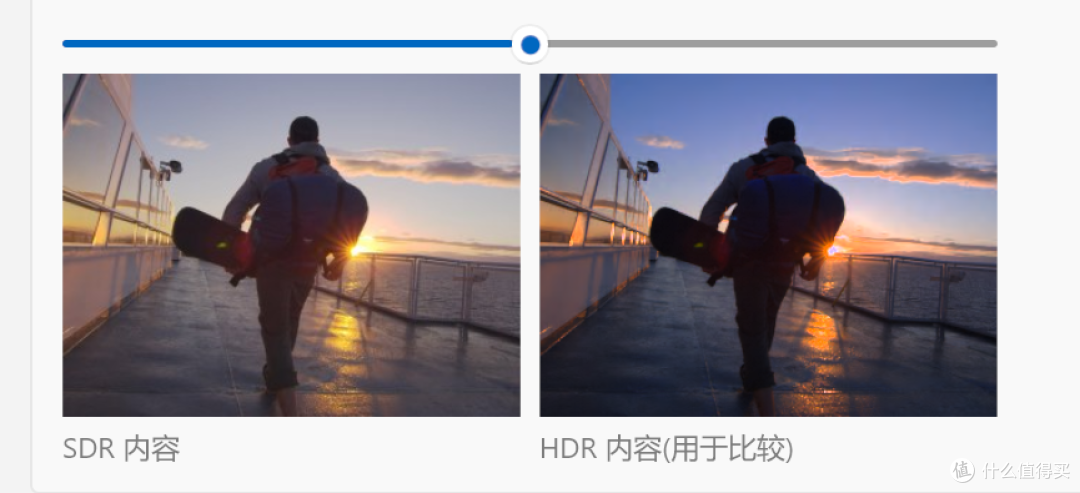
用 HDR 显示器的人应该遇到过:屏幕上看着正常,截出来却发白、过曝。这版重做了截图和录屏的 HDR 处理,作者在原帖放了和 Snipaste 的对比图,差距一眼就能看出来。
还能让 AI 来调用:MCP
Snow Shot 支持 MCP(可选开启,默认关),接入支持 MCP 的 AI 客户端后,可以让 AI 帮忙「截图 → 标出重点 → 保存」串起来,或者批量打开图片提取文字。截图工具里带这个的,目前不多见。
内存占用:号称同类最低
作者在同一台 Windows 电脑上用 VMMap 实测了三个软件主进程的内存(单次快照,私有工作集):
初始状态:Snow Shot 约 9.7 MiB,Snipaste 约 26 MiB,某 P 约 32.7 MiB
截图贴图 10 次后:Snow Shot 约 24.3 MiB,Snipaste 约 95 MiB,某 P 约 106 MiB
当然,这是作者自己测的数据,完整表格和测量条件在 V2EX 原帖里。实际体感会因机器和用法不同有差异,但老版本五六百 MB 的问题,这次确实是冲着解决它去的。
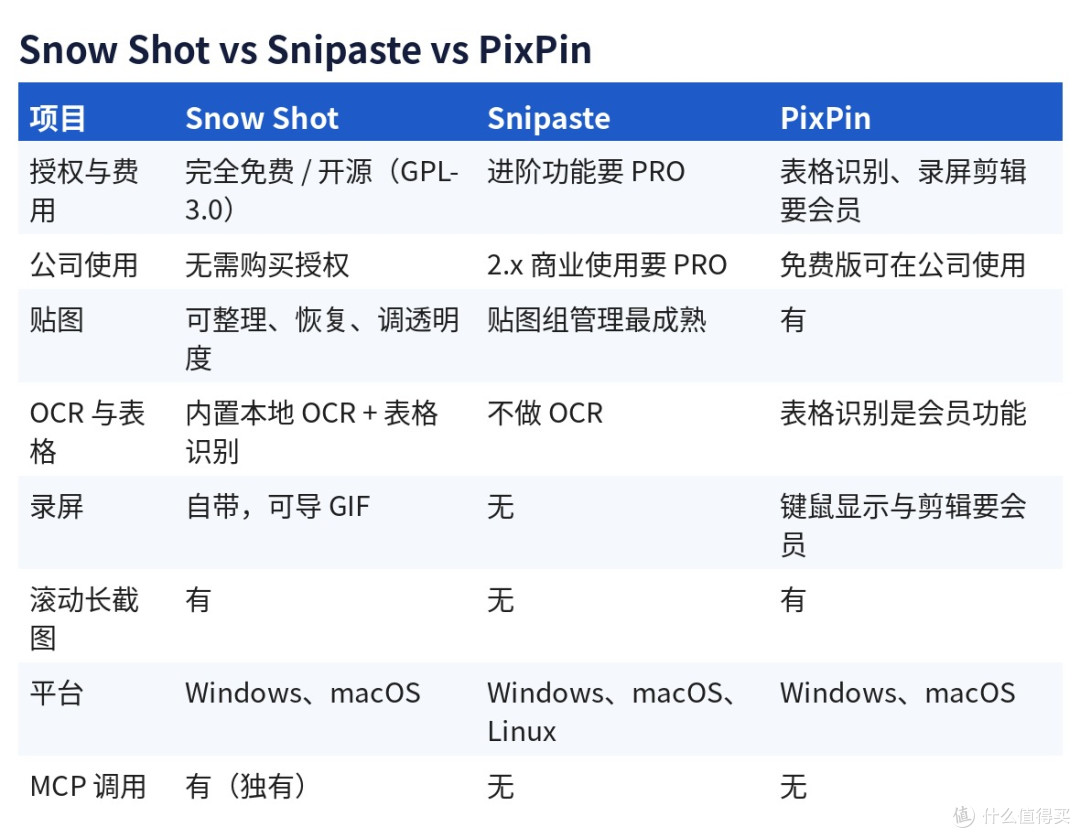
和 Snipaste、PixPin 逐项比
下载安装
官网:https://snowshot.top ,下载走 GitHub Releases。
Windows(x64 / ARM64,安装版或便携 ZIP;离线安装包自带默认 OCR 资源):
winget install --exact --id mg-chao.snow-shot --source winget
或者用 Scoop:
scoop bucket add extras scoop install extras/snowshot
macOS(15 以上,Apple Silicon / Intel,DMG 或 Homebrew):
brew update brew install --cask mg-chao/tap/snow-shot
装完启动,系统托盘或菜单栏出现雪花图标就对了。macOS 首次用要按提示给屏幕录制等权限。
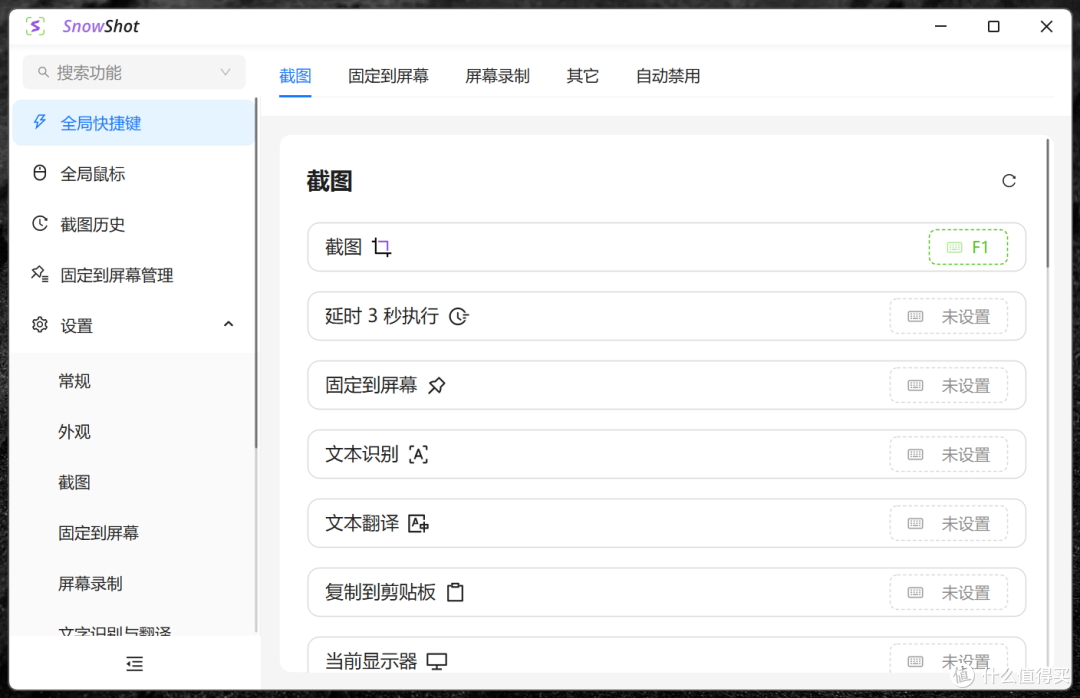
上手就三步:设好全局快捷键(官网默认 F1 截图、Ctrl+F1 截图并复制、F3 贴图),框选截图加标注,然后复制、保存或贴图。按快捷键能调出选区、截完能粘贴到微信或文档里,第一步就通了。
只想要轻量的还有 Snow Shot Mini:保留截图、标注、贴图、录屏和手动文字识别,精简了表格识别、翻译、图片转文档等扩展,OCR 模型按需下载。只截图画箭头的人,选 Mini 就够。
几个小提醒:
OCR 识别慢:开「常驻识别进程」和「模型热启动」,独立显卡可以试 DirectML 加速
Scoop 更新前先退出软件:设置和历史记录在升级和普通卸载后都会保留
写在后面:
Snow Shot 没有 Linux 版,Linux 用户还是看 Snipaste;它的生态也还年轻,贴图组管理这类细节不如 Snipaste 打磨得久。内存数据是作者自测口径,实际占用看你的机器和用法。
但它真正吸引人的,是免费开源这件事本身:OCR、表格识别、录屏这些在别家要会员的功能,这里全免费,公司用也不用买授权。如果你每天要截图、贴图、提文字,不想再为截图工具开会员,或者想试试让 AI 调用截图,那么 Snow Shot 值得下载试试。
官方网站:https://snowshot.top
软件性质:免费开源(GPL-3.0)
下载:https://github.com/mg-chao/snow-shot/releases
(资料来源:Snow Shot GitHub 仓库、官网。)
作者声明本文无利益相关,欢迎值友理性交流,和谐讨论~
当前文章无评论,是时候发表评论了