









































 深耕AI、数码兴趣领域













96
43
MiMo TTS 白嫖听书 | 阅读版
2026-04-29 14:51:26
5点赞
63收藏
7评论
#MiMo-TTS-Relay 使用指南
#一、环境准备
#1. 系统要求
Python 3.10+
网络可访问小米 MiMo API
#2. 安装 uv
 # Linux/macOS
curl -LsSf https://astral.sh/uv/install.sh | sh

# Windows
powershell -c "irm https://astral.sh/uv/install.ps1 | iex"
#3. 获取项目
 git clone https://github.com/xxx/mimo-tts-relay.git
cd mimo-tts-relay
#二、配置
#必填环境变量
变量说明获取方式MIMO_API_KEYMiMo TTS API 密钥小米开放平台申请
#可选环境变量(启用登录认证)
变量说明TTS_AUTH_USERNAME登录用户名TTS_AUTH_PASSWORD登录密码TTS_SESSION_SECRETSession 加密密钥
#设置环境变量
Linux/macOS:
 export MIMO_API_KEY="your_api_key"
export TTS_AUTH_USERNAME="admin"          # 可选
export TTS_AUTH_PASSWORD="your_password"  # 可选
export TTS_SESSION_SECRET="random_str"    # 可选
Windows PowerShell:
 $env:MIMO_API_KEY = "your_api_key"
$env:TTS_AUTH_USERNAME = "admin"
$env:TTS_AUTH_PASSWORD = "your_password"
$env:TTS_SESSION_SECRET = "random_str"
#三、安装与启动
 # 安装依赖
uv sync

# 启动服务
uv run uvicorn main:app --host 0.0.0.0 --port 8080
启动成功后会显示:
INFO: Uvicorn running on http://0.0.0.0:8080
#四、测试
#1. 运行测试脚本
uv run python test-client.py
#2. 使用 curl 测试
 # 中文语音
curl "http://localhost:8080/tts?text=你好世界&lang=zh" -o test_zh.wav

# 英文语音
curl "http://localhost:8080/tts?text=Hello World&lang=en" -o test_en.wav

# 默认语音
curl "http://localhost:8080/tts?text=测试文本" -o test.wav
#五、API 参数说明
参数必填说明可选值text✅要转换的文本任意文本lang❌语言选择zh(中文)、en(英文)、留空(默认)speed❌语速控制数值或风格名称
请求示例:
GET http://localhost:8080/tts?text=你好世界&lang=zh&speed=normal
响应: WAV 音频文件
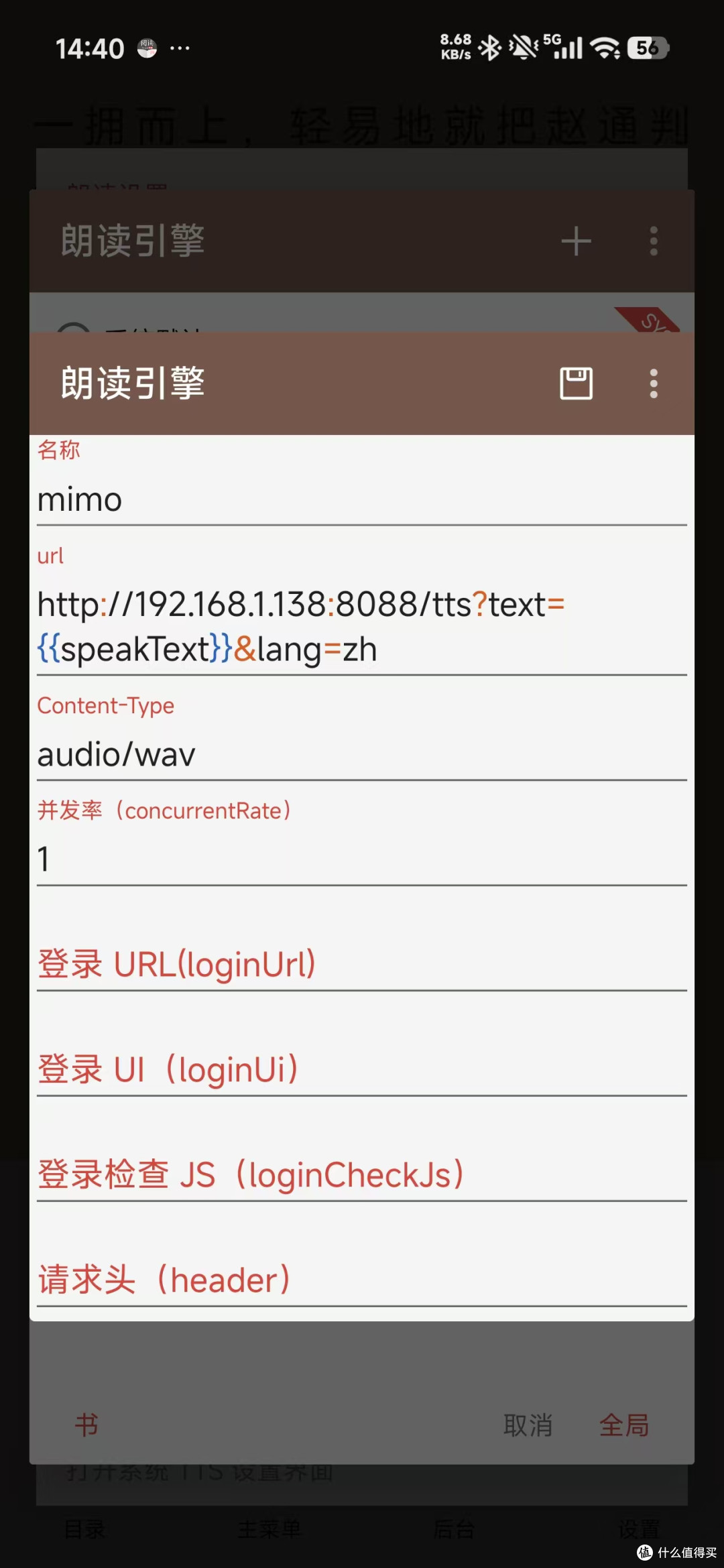
#六、Legado(开源阅读)配置
#配置步骤
打开 Legado → 设置 → 朗读引擎
添加自定义 TTS 服务器
填写配置:
#配置项
配置项填写内容URLhttp://你的服务器IP:8080/tts请求方式GET
#URL 模板
http://192.168.1.100:8080/tts?text={{speakText}}&lang=zh
注意: 手机与服务器需在同一局域网,或服务器有公网 IP。
#七、公网部署(可选)
#方案 1:Nginx 反向代理 + HTTPS
 server {
    listen 443 ssl;
    server_name tts.example.com;

    ssl_certificate /path/to/cert.pem;
    ssl_certificate_key /path/to/key.pem;

    location / {
        proxy_pass http://127.0.0.1:8080;
        proxy_set_header Host $host;
        proxy_set_header X-Real-IP $remote_addr;
    }
}
#方案 2:Caddy(自动 HTTPS)
 # Caddyfile
tts.example.com {
    reverse_proxy localhost:8080
}

# 启动
caddy run
#方案 3:Docker 部署
 FROM python:3.12-slim
WORKDIR /app
COPY . .
RUN pip install uv && uv sync
EXPOSE 8080
CMD ["uv", "run", "uvicorn", "main:app", "--host", "0.0.0.0", "--port", "8080"]
 docker build -t mimo-tts .
docker run -d -p 8080:8080 -e MIMO_API_KEY=your_key mimo-tts
#八、后台运行(Linux systemd)
 sudo tee /etc/systemd/system/mimo-tts.service << EOF
[Unit]
Description=MiMo TTS Relay
After=network.target

[Service]
WorkingDirectory=/path/to/mimo-tts-relay
Environment="MIMO_API_KEY=your_key"
ExecStart=/path/to/uv run uvicorn main:app --host 0.0.0.0 --port 8080
Restart=always

[Install]
WantedBy=multi-user.target
EOF

sudo systemctl daemon-reload
sudo systemctl enable mimo-tts
sudo systemctl start mimo-tts

# 查看状态
sudo systemctl status mimo-tts

# 查看日志
sudo journalctl -u mimo-tts -f
#九、常见问题
#Q1: 启动报错 MIMO_API_KEY not set
解决: 设置环境变量 export MIMO_API_KEY="your_key"
#Q2: Legado 无法连接
解决:
确认手机与服务器在同一网络
检查防火墙是否放行 8080 端口
尝试用手机浏览器访问
http://服务器IP:8080/tts?text=test
#Q3: 返回音频为空或报错
解决:
检查
MIMO_API_KEY是否有效查看服务器日志排查具体错误
#Q4: 认证功能如何使用
解决: 三个认证环境变量必须同时设置才会启用登录功能
#Q5: 如何修改端口
解决: 启动时修改参数
uv run uvicorn main:app --host 0.0.0.0 --port 9090
#十、功能一览
功能说明中文语音?lang=zh英文语音?lang=en默认语音不传 lang 参数语速控制?speed=1.5 或风格参数登录认证设置三个 AUTH 环境变量自动启用输出格式WAV 音频Legado 兼容开箱即用
#阅读 App 添加朗读引擎















校验提示文案
校验提示文案
校验提示文案
校验提示文案
校验提示文案
校验提示文案
校验提示文案
校验提示文案