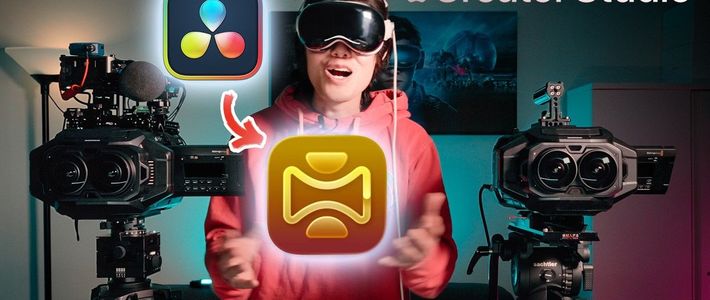
Apple Vision Pro 的沉浸式视频生态正在扩展,高质量编码是关键。本指南详解了如何利用 Compressor 作为 Apple Creator Studio 的核心工具,构建专业的 AIVU 交付工作流。它将剪辑与输出分离,优化了团队协作,并确保在 Apple Vision Pro 上获得最佳的视听体验,为专业创作者提供了清晰、高效的解决方案。
 智能速览
智能速览
Compressor 是实现 AIVU 高质量编码的关键工具。
理想流程是 DaVinci Resolve 剪辑,Compressor 负责最终交付。
开启 Vision Pro Bypass 可提升输出速度和画面质量。
音频需使用 BWF 格式以兼容无损空间音频。
推荐使用 150Mbps 码率以获得广播级画质。
Compressor 可一次性购买,无需订阅。
 精华内容
精华内容
要实现高质量的 AIVU 交付,并非简单点击一个按钮。从 DaVinci Resolve 的导出设置到 Compressor 的精细调整,每一步都直接影响最终在 Vision Pro 上的呈现效果。下面将拆解这个专业工作流的关键环节。
分工协作优势
在实际的专业制作中,剪辑与交付通常由不同团队负责。DaVinci Resolve 虽强大,但在空间音频处理上存在局限,通常需要借助 Pro Tools。Compressor 的出现并非替代 Resolve,而是作为交付环节的专用工具,它整合了视频、音频、镜头数据和元数据,简化了复杂流程。
此外,Compressor 完全针对 Apple M 系列芯片进行了硬件加速,意味着即使在 MacBook Pro 上也能高效处理 16K 视频文件,大幅提升交付效率,降低了对昂贵硬件的依赖。
源文件导出要点
从 DaVinci Resolve 导出时,为确保最高质量,分辨率应设置为 8160x7200,编码格式可选用 Apple ProRes 4444XQ。一个关键设置是找到 “Vision Pro Bypass” 选项并将其设置为 “Always”。
此设置并非跳过效果,而是将转换、镜头畸变校正等处理转为元数据记录,从而减少视频压缩损失,显著提升输出速度和最终画面清晰度。音频方面,必须导出为 BRF WAV 格式的原始空间音频文件,而非压缩格式。
Compressor 核心配置
在 Compressor 中,选择 “Prepare for Apple Immersive Video streaming” 下的 “Apple Immersive Video High” 预设。接下来,需要手动关联四个关键文件:从 Resolve 导出的 ProRes 视频流、BWF 空间音频文件、镜头元数据(AIM 文件)以及记录了剪辑信息的 Final Cut Pro XML。
正确链接后,即可进入最终编码的参数调整阶段,这是决定最终播放质量的核心。
优化输出参数
最终输出的画面尺寸为 4320x4320,帧率为 90fps。关键帧间隔默认为 3 秒,但对于包含大量快速运动或连续动作的画面,降低至 1 秒可以改善画质。
码率是影响画质的关键,建议将平均码率提升至最高的 150Mbps。这一标准与 Apple 及其合作伙伴(如 Spectrum SportNet)在广播级沉浸视频制作中采用的码率一致,能确保观众在 Vision Pro 上获得卓越的视觉体验。
掌握这套 Compressor AIVU 工作流程,意味着创作者能充分利用苹果的沉浸式视频生态,产出最高质量的内容。它不仅是一个技术方案,更是连接创意与观众体验的桥梁。随着 Vision Pro 内容生态的不断丰富,高效的交付能力将成为创作者的核心竞争力。