



















9
16
手腕不舒服,先别急着换人体工学键盘:看你能接受多大变化
2026-07-24 21:22:31
0点赞
0收藏
0评论
很多人开始看人体工学键盘,往往是因为一个很具体的时刻:连续打了半天字,手腕发紧;小拇指总是够数字区;下班后才发现肩颈一直绷着。
但“人体工学键盘”不是一个单一答案。有人只想让双手放得自然一点,不想改变原有打字习惯;有人愿意适应弧形键位;也有人需要把左右手彻底拉开,重新安排键盘在桌面上的位置。
买之前先接受一件事:键盘只能是工作台调整的一部分。桌椅高度、鼠标距离、手臂有没有支撑、是否长时间不休息,都会影响打字时的感受。如果不适持续、加重,或已经影响日常活动,不要只靠换键盘解决。
这篇不把人体工学键盘按价格排队,而是按“你愿意改变多少”来选。
不想重新学打字: 先看外形和手托更友好的低适应成本路线。
想尝试不同键位布局,也在意机械键盘手感: 选择过渡型设计,比一步到完全分体更稳妥。
已经确认需要拉开双手距离: 再考虑真正分体的机械键盘,并接受桌面和习惯都要调整。
先别急着换键盘,看看问题是不是出在整张桌子上
键盘离桌沿太远,前臂一直悬着;鼠标放得太外侧,右手反复伸出去;椅子高度不合适,打字时总要耸肩。这些情况即使换了一把新键盘,也可能继续存在。
下单前,可以用现在的键盘做一个简单自查:打字时双肩能不能放松,手腕会不会长期明显上翘或侧拧,鼠标能不能在不伸手的情况下够到,前臂有没有稳定支撑,桌沿会不会顶住手腕。
如果这些基础位置已经调过,普通直板键盘依然让你觉得双手挤在一起、手腕角度别扭,人体工学键盘才更值得进入购物车。
人体工学键盘不是“治手腕”的设备,而是帮你把键盘摆放和手部姿势调整得更顺手的工具。

第一层:不想改打字习惯,先选变化最小的路线
对大多数第一次尝试的人来说,最大的风险不是键盘不够“人体工学”,而是买回来发现键位太陌生,几天后又换回旧键盘。
这一层适合优先看带有弧形键位、手托或更自然按键区域的设计。它的意义是让双手不必完全挤在一条直线上,同时尽量保留常见键盘的使用逻辑。你不需要先学习新的功能层,也不用重新记住每个修饰键的位置。
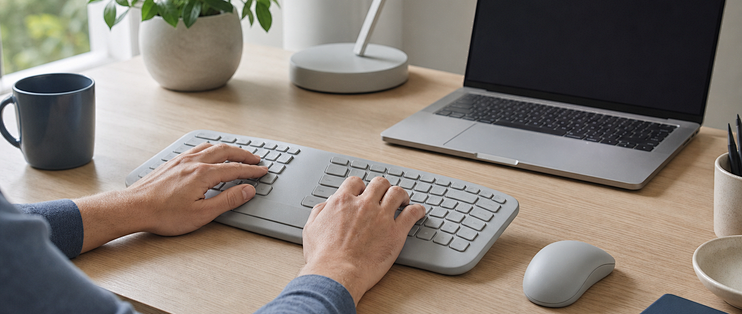
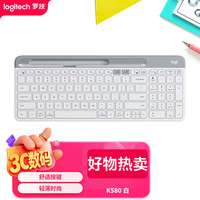
Logitech Wave Keys 可以放在这条低适应成本路线里。它适合希望从普通全尺寸键盘平稳过渡的人,而不是已经明确要高度自定义键位和左右手距离的玩家。
Logitech Wave Keys
适合谁: 长时间办公、第一次尝试人体工学键盘,又不想重新学习布局的用户。
为什么推荐: 它的价值在于把改变控制在较小范围内:仍保留熟悉的键盘使用方式,同时把关注点放在手部摆放和手托支持上。
先接受什么限制: 它不是分体键盘,不能按你的肩宽自由拉开左右手距离;如果你期待高度可调角度、复杂改键或更强的机械键盘玩法,这条路线不够。
别买给谁: 已经明确需要完全分体布局、经常折腾键位,或只追求机械轴手感的人。
第二层:想换一种布局,但不想一步跳到完全分体
有些人并不满足于“外形更舒服一点”。他们已经知道普通直板键盘让双手靠得太近,也希望保留相对完整的键盘结构和过渡成本。
这时可以看中间路线:布局比普通键盘更强调左右手分区,但仍不像完全分体键盘那样要求你重新规划左右两半的位置。可以把它理解成“左右按键区有明显分区,但键盘仍是一整块”;对从微软 Sculpt 一类弧形分区键盘过来的用户,这类产品也更容易理解。
如果你想试试左右手按键区分开、又不想每天调整两半键盘的位置,就看这一层。
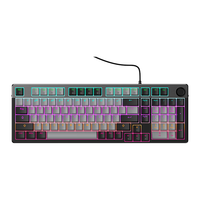
Kinesis mWave Mechanical Keyboard 可以承担这条过渡路线。它不是给所有人准备的“升级版”,而是给想改变按键手感和分区逻辑、又不想立刻适应左右两半完全分离的人。
Kinesis mWave Mechanical Keyboard
适合谁: 用过或喜欢 Sculpt 式分区键盘,想尝试机械键盘手感,但还不准备进入完全分体布局的用户。
为什么推荐: 它对应的是“布局先变一点”的中间选项。对普通直板键盘感到局促、又担心完全分体学习成本的人,这条路线更容易判断自己是否需要继续升级。
先接受什么限制: 键位分区和键帽标识可能需要适应;下单前要以在售版本为准,确认连接方式、系统适配、键位标识和售后。
别买给谁: 只想要普通机械键盘,或已经确认需要把左右手按肩宽彻底拉开的用户。
第三层:真正分体,解决的是双手位置,不是“更高级”
完全分体键盘最直观的好处,是左右两半可以按你的坐姿和桌面空间摆开。它适合已经明确觉得双手长期挤在一起不自然,或习惯把鼠标放在两半键盘之间的人。
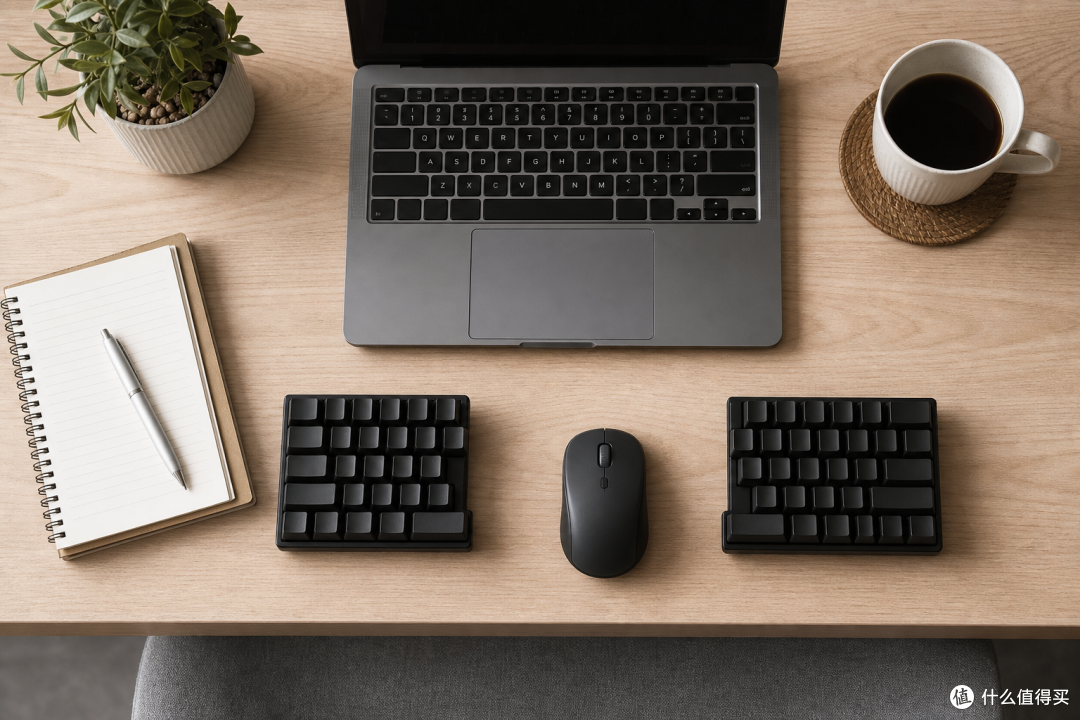
但它也意味着改变更多:桌面要留出摆放空间,左右手的位置需要重新试,常见的数字区布局可能会变化;如果还涉及抬高、倾斜或改键,适应时间会进一步增加。
Kinesis Freestyle Edge RGB+ 可以放在“已经确认需要手部拉开”的路线里看。购买它的理由不该是“分体越彻底越高级”,而是你已经知道自己需要更自由地安排左右手的位置,并愿意为此调整桌面。
Kinesis Freestyle Edge RGB+
适合谁: 已经确定普通键盘让双手距离不舒服,希望按自己的坐姿摆放左右手,并能接受机械键盘和分体布局适应期的用户。
为什么推荐: 真正分体的重点在于键盘位置可以跟着人走,而不是人一直迁就键盘。对有明确手部间距需求的人,这比单纯换成弧形键盘更有意义。
先接受什么限制: 分体键盘会占用更多桌面,也需要重新适应左右两半的位置。当前在售版本的连接方式、调节配件、键位布局和售后,都应在下单前单独核对。
别买给谁: 只想用最少时间改善打字体验、桌面很小,或还没确认自己是否真的需要拉开双手距离的人。
完全分体和高度自定义,不是普通人的必经升级
市场上还有一类更激进的键盘:左右两半能摆得更自由,角度和键位也可以做更多调整。它们适合已经非常清楚自己需要什么布局,并愿意投入时间适应功能层、修饰键位置和新打字习惯的人。
但对第一次买人体工学键盘的人,这通常不是最稳的起点。你可能花了不少预算,最后却发现问题并不在键盘,或者因为新布局影响工作效率,又回到旧键盘。
所以没必要为了追求“最人体工学”而强行寻找第四张商品卡。先从自己能接受的变化开始:觉得普通键盘太直,选低适应成本路线;觉得双手需要更明显的分区,选过渡路线;只有已经明确需要自由安排左右手距离时,再进入真正分体。
下单前,用这 6 项把商品页看明白
布局: 它是普通键盘加弧形设计、固定分区,还是完全分体?不要只看“人体工学”四个字。
适应成本: 常用的 Enter、Shift、Backspace、方向键和数字区在哪里?能否接受一开始降低一点输入速度?
连接与系统: 你主要用 Windows、macOS 还是多设备切换?以当前国内版本的商品页和官方说明为准。
尺寸: 全尺寸、紧凑布局还是没有数字区?确认桌面空间和自己是否依赖数字键盘。
调节: 是否需要分体摆放、倾斜角度或手托?这些配件是否包含在当前套餐里,要单独确认。
退换与售后: 人体工学键盘是否适合自己,需要实际适应;下单前看清试用、退换和售后规则。
人体工学键盘没有“一步到位”的标准答案。先把工作台的基础位置调好,再选自己愿意长期适应的那一层变化,往往比直接买一把最贵、最复杂的分体键盘更不容易后悔。








