开学报到陆续开始了,不少新生笔记本到手后的第一件事,就是上网搜"新电脑设置教程"。
大家有多焦虑这块?小红书上一篇《新电脑到手,先把这些东西关掉》的帖子,收藏量1.86万,比点赞还高出一截——典型的"先收藏,回头照着设置"小红书。
但我把最近半年里热度最高的4份"新机设置"内容拉出来对了一遍:两篇知乎图文清单,加上两篇小红书万藏视频教程,再对着 Windows 官方机制逐条核。结论是:方向大多没错,可有的步骤做了白做,有的步骤反而有害,还有几样真正该打开的东西,教程里几乎没人提。
这篇就分三部分:该关的、别碰的、该开的。跟着做,十几分钟一次弄完。
先说背景:为什么今年的新机特别值得设置一遍
今年的新笔电有两个变化。
第一,Windows 11 25H2 从6月下旬开始向家用电脑全面推送,开学季的新机基本都预装新版微博微博。同时微软已经明确,上一版 24H2 的支持今年10月就结束微博微博。系统更新这件事,躲不掉了。
第二,8月13日微软向 Win11 24H2、25H2 等版本推送了 KB5101684 累积更新,官方说法是"提升系统可靠性和响应速度",其中 8GB 及以下内存的设备改善最明显微博。而今年不少入门新机恰好就是 8GB 内存——这次更新对它们是真有用。这一点直接决定了后面一个判断:新机别把系统更新一禁了之。
第一部分:该关的7项
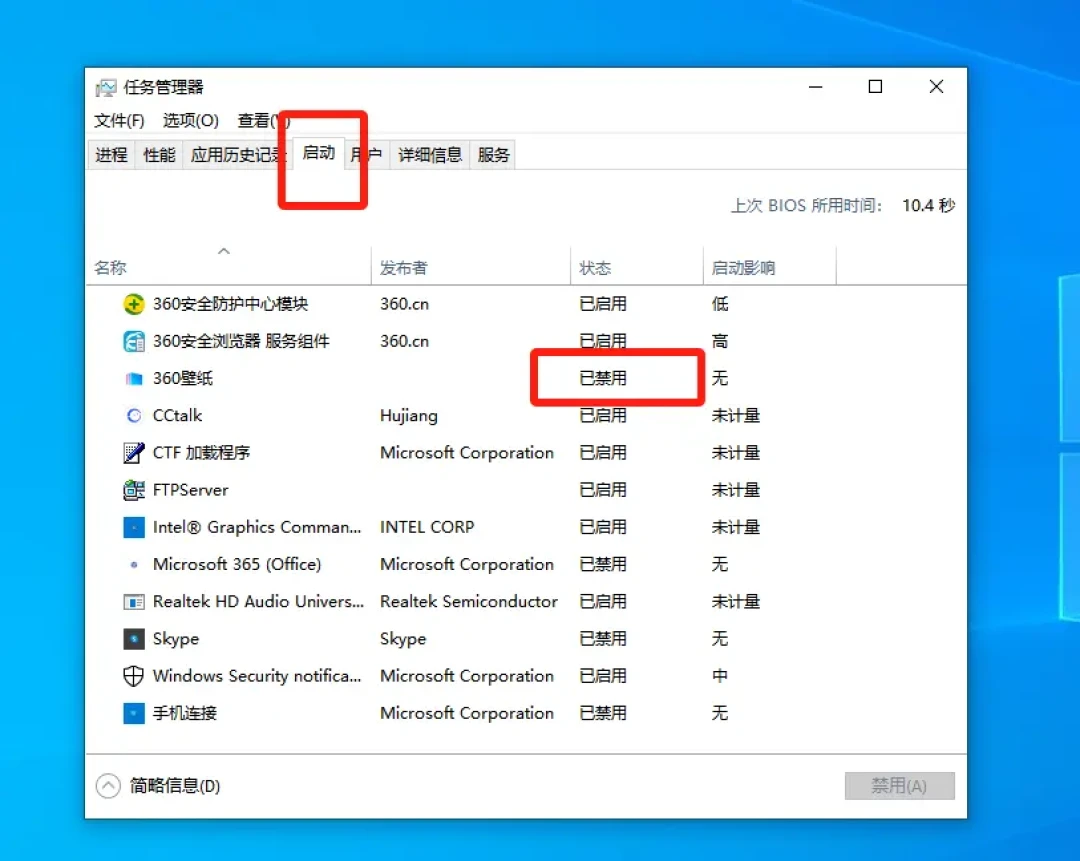
1. 开机自启动应用
不少新机开机就自启新版 Outlook、OneDrive、各种厂商软件,啥也没干内存先被占一截。
路径:Ctrl+Shift+Esc 打开任务管理器 →「启动应用」,输入法、安全软件这类保留,其余右键禁用知乎。
2. OneDrive 的桌面/文档自动备份
OneDrive 免费空间只有 5GB,新机常弹出"开始备份"引导,一路点下去,桌面和文档全被同步到云端,没几天就提示扩容付费;哪天关掉同步,桌面文件又"消失"了。
路径:OneDrive 设置 →「同步和备份」→「管理备份」,把不需要的文件夹关掉。完全不用云同步的,直接连 OneDrive 自启一起禁用。
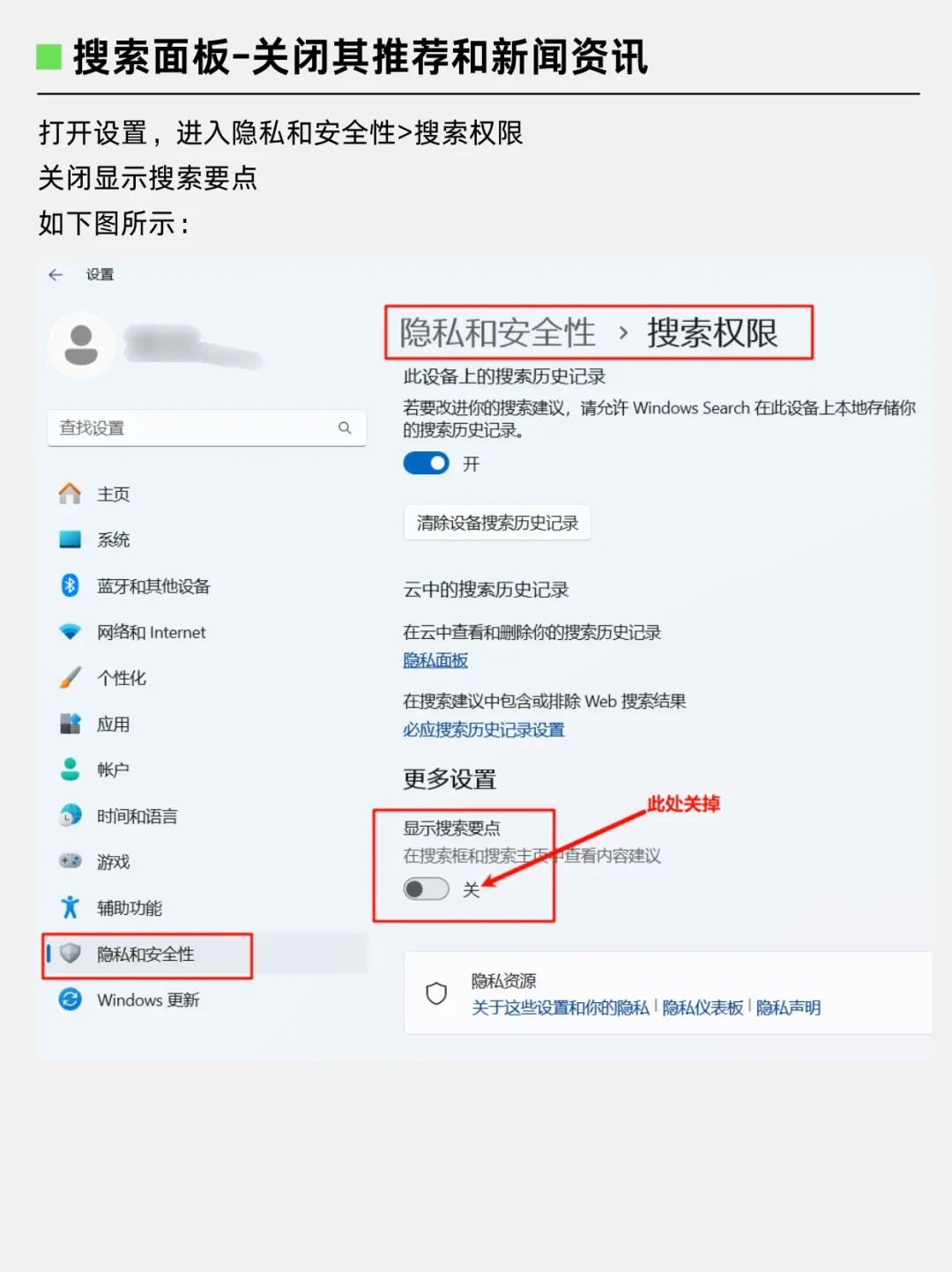
3. 搜索框里的"搜索亮点"
点开搜索,里面的热点、推荐内容本质是广告位知乎。路径:设置 → 隐私和安全性 → 搜索 → 关闭「显示搜索亮点」,顺手把下面的设备搜索历史记录清一次。
4. 锁屏"Windows 聚焦"里的小贴士
锁屏壁纸轮换本身没问题,但附带的"趣闻、提示和技巧"是内容推荐。
路径:设置 → 个性化 → 锁屏界面 →「个性化锁屏界面」改成「图片」,或保留聚焦但取消勾选提示项。
5. 通知里的"提示和建议"
这项藏得很深:设置 → 系统 → 通知 → 拉到底部「其他设置」,取消勾选「使用 Windows 时获取提示和建议」。关了之后系统通知清净不少。
6. 传递优化:关掉,或只留局域网
Windows 更新默认允许把下载好的更新分享给网络里的其他设备。在宿舍、图书馆这种公共网络里,它会吃你的上传带宽。
路径:设置 → Windows 更新 → 高级选项 →「传递优化」。不想要就关总开关;如果宿舍几个人用同一个网,保留「仅本地网络上的设备」,大家下同一份更新反而省带宽。
7. 任务栏小组件
天气、资讯小组件不用的话直接关:设置 → 个性化 → 任务栏 → 关闭「小组件」。
第二部分:别碰的5件事,很多教程偏偏教你做
1. 彻底禁用 Windows Update,是最不划算的操作
不少"优化教程"教你用组策略、注册表、第三方工具把更新彻底关掉,理由是更新容易出 bug。但今年的情况正好相反:一是上面说的 KB5101684 就是专门改善 8GB 机器体验的,禁了更新就吃不到;二是 24H2 的安全支持今年10月结束,禁更新等于主动裸奔。
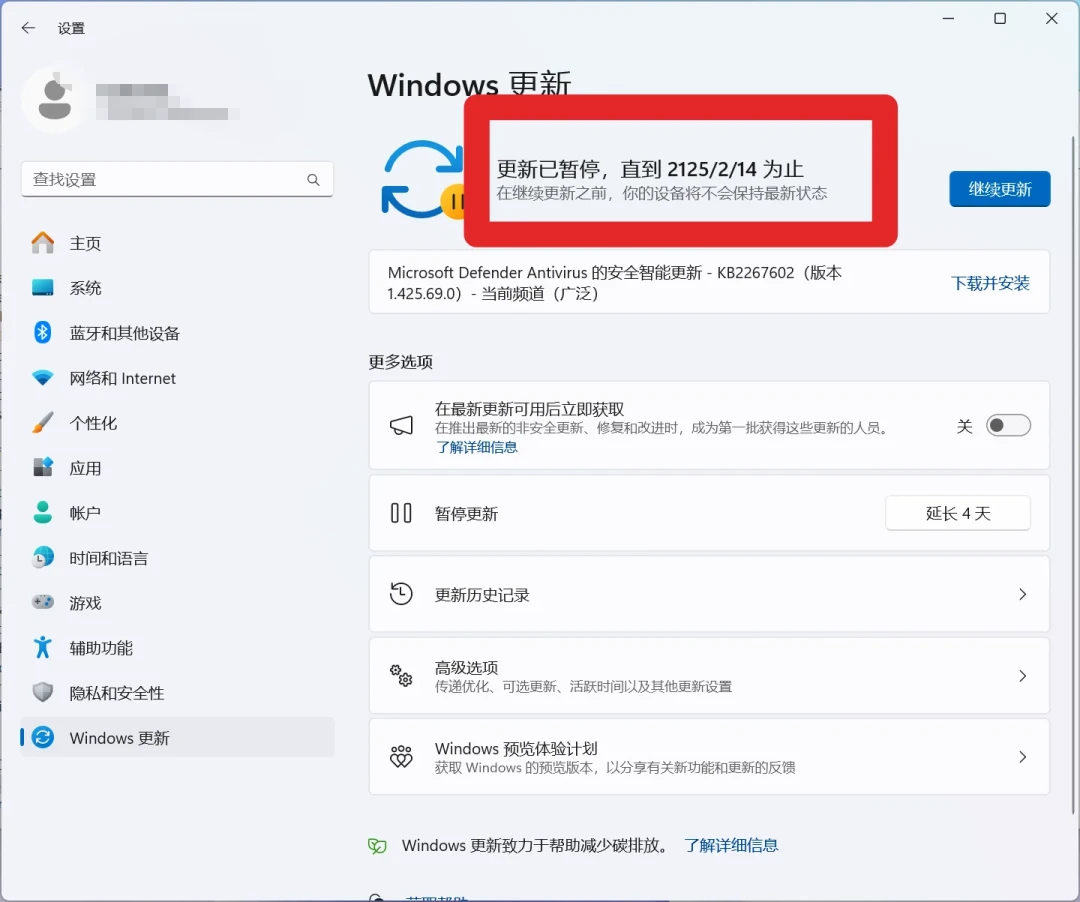
更稳的做法:更新照装,只是怕 bug 的话,每月第二周补丁放出后先观望几天,或在「Windows 更新」里暂停1-2周,等别人先踩完雷。
2. 别动自带的杀毒,也别同时装好几个"安全软件"
Windows 自带的 Defender 这些年一直排在第一梯队,日常够用。360、电脑管家、火绒装一堆不会更安全,多个安全软件同时驻留只会互相打架、弹窗更多、机器更卡。真要装第三方,最多留一个。
3. 别用"一键精简系统"工具和改版系统
来路不明的精简工具会动系统文件,出了问题难排查,安全补丁也可能装不上。本文所有设置都用系统自带功能就能完成,不需要任何第三方"优化工具"。
4. 智能应用控制拦了软件,别急着直接关
部分新机的"智能应用控制"(Smart App Control)处于开启状态,偶尔会拦下一些小工具,提示"已阻止可能不安全的应用"微博。有教程直接教你全关,但注意:这个开关一旦关闭就无法重新打开,只能重装系统恢复。先看看被拦的软件有没有官方签名版、能不能从 Microsoft Store 装,确实影响使用再关。
5. 两个"白忙活"项
一是禁用 SysMain(Superfetch)和搜索索引来"提速":在全新 NVMe 固态的机器上,这两项的提速收益基本感觉不到,禁了搜索索引反而让文件搜索明显变慢。二是"关闭 SMB1.0 文件共享":近几年的新 Win11 机器默认就没启用这个老功能,专门去关它属于白忙一场。
第三部分:新机默认关着、需要打开的4项
这部分教程里很少有人提,但每项都值得做。
1. 系统保护(还原点),强烈建议装软件前先开
Win11 的系统保护默认是关的,意味着系统被折腾坏了你没得回滚,只能重置或重装。
路径:设置 → 系统 → 系统信息 →「高级系统设置」→「系统保护」选项卡 → 选中 C 盘 →「配置」→ 启用系统保护,空间占 3%-5% 即可。设置完立刻手动「创建」一个还原点,名字就叫"新机到手"。以后装驱动、装软件出问题,一键还原,不用重装。
2. 存储感知
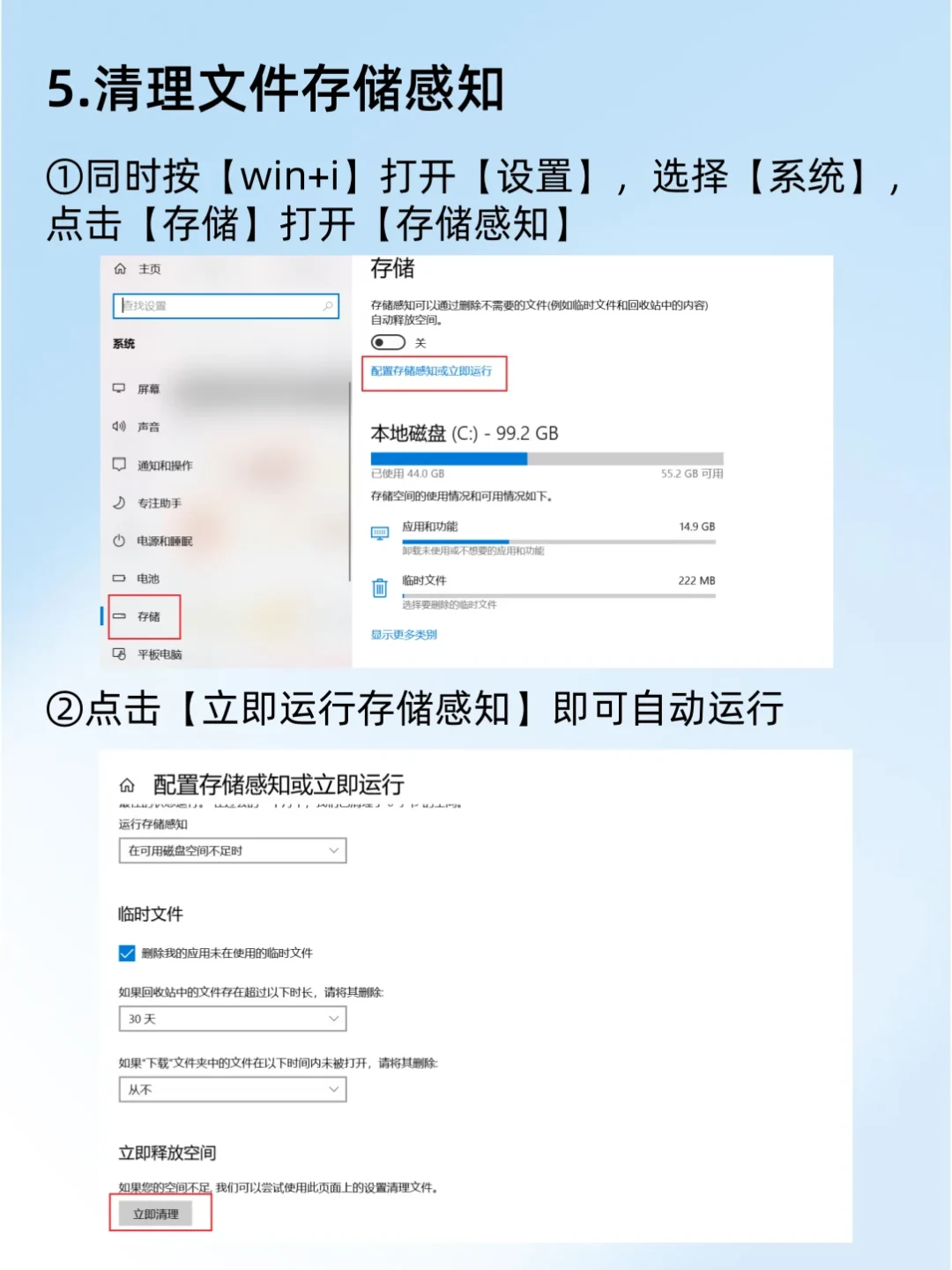
C 盘越用越满,大头是临时文件和回收站。设置 → 系统 → 存储 → 打开「存储感知」,空间紧张时系统自动清理。512GB 硬盘的同学必开。
3. 显示文件扩展名
默认隐藏扩展名,恶意程序最爱伪装成"xx.pdf.exe"这类名字。打开任意文件夹 → 顶部「查看」→「显示」→ 勾选「文件扩展名」。
4. 电池保护模式(宿舍长期插电党强烈建议)
长期插电、电量常驻100%,是电池老化最快的用法。主流厂商的管理软件都带充电上限功能:联想电脑管家的电池养护、华为电脑管家的电池保护模式、华硕 MyASUS 的电池健康充电,把上限设在 60%-80%小红书。每个月出门上课前用一次电池、放到 20% 左右再充,就够了。
建议顺序:一遍过
开机联网,先进 设置 → Windows 更新,把能装的更新都装上(包括 KB5101684);
等更新的间隙,完成上面7项"该关的";
开启系统保护、创建"新机到手"还原点——这步一定放在装任何第三方软件之前;
打开存储感知、显示文件扩展名;
打开厂商管理软件,设好电池保护模式;
更新装完,重启一次。
全程十几二十分钟,大头是等更新。
最后,三个值得留意的信号
每月第二个星期二是 Windows 的例行更新日。每批更新后如果社区集中反馈 bug,暂停更新一周就行,别禁更;
24H2 的支持今年10月结束。到手早批次、还停在 24H2 的机器,可以在 Windows 更新里手动检查升级到 25H2;
遇到"智能应用控制"拦软件,按第二部分第4条处理,先找替代安装方式,别一关了之。
设置完就可以正常装软件、开始用了。你在开荒时踩过什么坑,或者有自己的独门设置,评论区聊聊。