最近 B 站有支视频有点火,叫《六大切片软件家族史一次讲透》,讲的是各家厂商自带的切片软件,往上数几代,基本都和 Bambu Studio、PrusaSlicer 是亲戚。哔哩哔哩视频本身有意思,但评论区更值得看:高赞评论分成两派,一派说"我只用官方的切片",另一派说"我拿 OrcaSlicer 通吃所有机器",谁也说服不了谁。
这个争论其实不新鲜,早在 2023 年,一支叫《是什么原因让大量用户放弃使用拓竹 选择了Orca》的视频就拿到过 4 万+播放。哔哩哔哩大家吵了这么久,争的其实是"能不能混用",而家族史视频已经把结论说明白了:能互用,但机器预设要对得上,而且有些专属功能会打折。哔哩哔哩所以真正要回答的不是"能不能用",而是"值不值得换"。
今天就把这笔账算清楚:换用 OrcaSlicer 不是免费的,赚到的部分摆在明面上,亏掉的部分藏在暗处。
能赚回什么:集中在"调参自由"
OrcaSlicer 最大的优势,是把一整套厂商不太愿意开放的校准工具和进阶参数摆到你面前。具体赚到的有三样:
一,内置校准菜单。温度塔、流量比例、压力提前(PA)、最大体积流量、公差测试,全都是一键生成模型直接打,光这一项就省掉了很多人手工分段打温度条的折腾。
二,参数的细粒度控制。逐层设置、按对象设置、修改器块、接缝位置、圆弧拟合……自带版只给你结果,Orca 让你看到过程并且能改。
三,一台软件覆盖多台机器。Orca 的预设库覆盖拓竹、创想、爱乐酷、纵维立方、QIDI、Snapmaker 等主流机型,家里有两三台机器的人,不用来回切换软件本身就是大收益。
这套东西有多深,看 B 站教程的收藏量就知道:单是一支《OrcaSlicer 校准教程》,就有 3.8 万播放、2400+ 收藏。哔哩哔哩再进阶一点的系列教程,比如 YOLO 流量校准、压力提前校准,也都在持续更新,每支都有几百收藏。哔哩哔哩哔哩哔哩
当然也要说公道话,家族史视频的评论区有人总结得很到位:“cura 快,prusa 稳,orca、bambu 占内存”。哔哩哔哩Orca 功能密度高,界面复杂度也高,上手门槛比自带版陡,这也是成本的一部分。
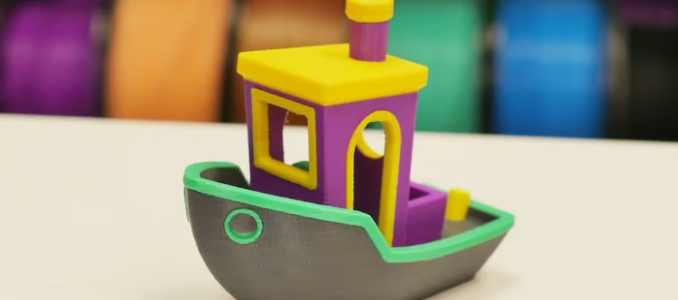
很多人入坑 Orca 后打的第一块板子就是这种一体式校准板:温度、桥接、悬垂、填充、表面质量,连 Benchy 小船都塞在一块板子上,打一遍就知道问题出在哪。

会丢掉什么:全藏在细节里
真正值得说的是亏的部分。不少人看了两支教程就兴冲冲换过去,换完才发现机器"变残了"。
案例一:Snapmaker U1。有位 U1 用户发现,换 OrcaSlicer 切片后,原厂的延时摄影、热床自动调平、流量校准弹窗全都没了——不是设置错了,是 Orca 少给打印机发了一条命令。小红书最后这位用户自己写了个后处理脚本:Orca 切完片自动弹窗,勾选要的功能一键发送,才算把这三样找回来。注意,这是社区的补救方案,不是官方功能,它说明的是一条普遍规律——机器和自带软件绑定得越深,换第三方切片丢的东西越多。

案例二:拓竹用户。这一侧的情况更特殊:拓竹已经把绑定解绑打印机、远程下发任务这类敏感操作收归自家认证通道,第三方切片想继续走私有云控制打印机,就得借道中转工具,或者改用局域网下的开发者模式。知乎从自带版换 Orca 的拓竹用户,这笔云端连接的成本要额外付一遍,之前我们把局域网、中转、固件这几条路的坑详细拆过,这里不展开。其他品牌的用户则没有这笔开销。
案例三:重新校准的时间成本。自带切片里,很多校准是机器自己完成的,或者写死在预设里;换到 Orca,你家里的每一个"机器 × 耗材"组合,理想情况下都要把温度、流量、PA、最大体积流量重新跑一遍。一台机器一卷料一个晚上,机器多、耗材多,这是一笔不小的时间账。
案例四:版本本身的折腾。Orca 更新快,2.4 系列的桥接、Z 轴抗锯齿这些新功能还在沉淀,2.4.2 是目前官方发布页标记的最新稳定版。小红书厂商自带版也未必消停,8 月中旬就有 X2D 用户吐槽,Bambu Studio 2.8.2.6 出现了改不了耗材颜色的问题,退回老版本才好,建议别抢首发升级。小红书两套软件并行,你遇到的问题也是双份。
那么,谁该换、谁别换
给五类用户分别算账:
创想、爱乐酷、纵维立方、QIDI 等机型的用户:换用收益最大。这些厂商的自带切片在能力上普遍比 Orca 慢半拍,预设覆盖也有限,Orca 预设库对主流机型基本开箱即用。换用成本最小、收益最大,也是 Orca 用户的主力人群。
拓竹用户:看你图什么。自带的一键流程够用、云功能用得顺,就不必折腾;只有想做校准、想碰进阶参数,或者对自带版的某些行为不满意时,再考虑换。但记住前面那笔云端连接账。
Snapmaker 这类强厂商绑定用户:赚参数、丢集成。自带软件里弹窗式的校准、延时摄影等强绑定功能,换过去可能就没了。换之前先搜一下你的机型有没有社区补丁工具,再判断值不值。
多台机器用户:基本必换。统一预设、统一操作习惯、统一校准流程,这本来就是 Orca 设计出来服务的人群。
只打手办摆件的轻度用户:老实说别换。自带版加官方预设完全够你用的,Orca 的参数密度对你是零收益,只多了一堆可能出错的地方。别为了换而换。
决定要换,收好这份最小成本清单
先打开 Orca 的打印机列表,确认你的机型有现成预设;冷门机型做好手动建预设的心理准备。
别卸载自带版。并行跑一两周,打印质量满意了再主力迁移,自带版留着随时应急。
校准按顺序来:先温度、再流量、再压力提前、最后最大体积流量,顺序乱了等于白跑。记住一个测试只回答一个问题,别指望一块板子解决所有事。知乎
遇到功能缺失(延时摄影、调平弹窗之类)先别急着骂,搜一下"机型名 + 后处理脚本",热门机型基本都有社区方案。
调好的配置记得导出。Orca 的预设和自定义设置可以导出成文件,大版本升级前先存一份,再升级。
举个例子,跑完流量校准,你得到的就是这样一块板子:一块测试板分出十几档比例,哪一档表面最均匀,就把那个数字写进耗材参数。

最后,两件值得盯的事
一是 OrcaSlicer 自己也在平台化,它自家的云账号体系是个新变量,注册与否、绑定与否,社区还在观望;二是厂商生态收紧和开源社区的拉锯没有结束,某些机型的切片推荐可能随固件版本变化。大动作之前保持观望,永远没错。
换切片的本质,是用"时间和习惯"去换"调参上限"。汇率划算,再动手。