面对家庭无线覆盖不足的难题,使用两个路由器来扩展网络是常见且有效的解决方案。本文详细介绍了两种主流连接方法:有线连接的二级路由和无线桥接,旨在为不同布线条件和需求的用户提供清晰、可操作的设置指南,帮助轻松实现全屋网络覆盖。

 智能速览
智能速览
通过二级路由或无线桥接两种方式,可实现一个宽带连接两个路由器。
二级路由方式需要一根网线连接主副路由器,网络稳定性更高。
设置二级路由器的关键是WAN口自动获取IP和修改LAN口IP地址段。
无线桥接无需额外布线,通过副路由器扫描并连接主路由WiFi信号即可。
若路由器无“无线桥接”选项,可尝试寻找并使用“无线中继”功能。
 精华内容
精华内容
无论是追求稳定的有线连接,还是需要灵活的无线扩展,掌握正确的设置方法至关重要。下面将分步详解两种主流方案的核心操作,助你轻松搞定网络覆盖难题。
有线连接步骤
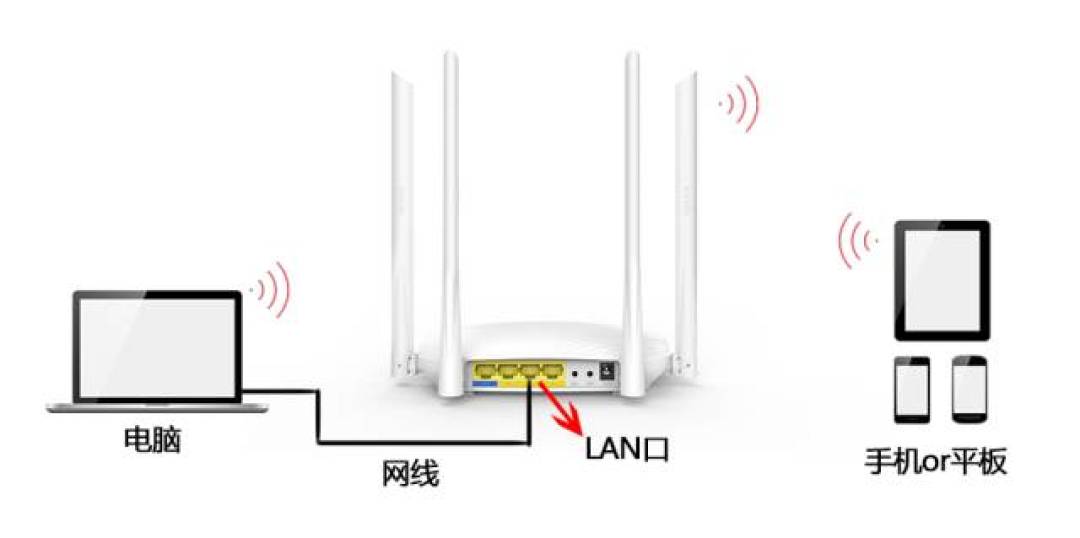
首先准备一根网线,将其一端插入主路由器(一级路由)的任意一个LAN口,另一端连接副路由器(二级路由)的WAN口。这是实现有线扩展网络的第一步,确保物理链路通畅。
设置WAN口
登录副路由器的管理界面,在“上网设置”中找到“WAN口设置”。将WAN口连接类型选择为“自动获取IP地址”(或“动态IP”),然后保存。此时,副路由器的WAN口会从主路由器获取一个IP地址,确保两者处于同一网段,例如主路由为192.168.1.1,副路由WAN口获取的IP可能为10.168.1.207。
修改LAN口IP
接着进入副路由器的“LAN口设置”,将IP地址由默认的192.168.1.1手动修改为另一个网段,例如192.168.2.1。保存后路由器会提示重启。此操作的目的是为了避免与主路由器的LAN口IP地址冲突,确保网络管理正常。

无线桥接准备
无线桥接适用于不方便布置网线的场景。操作前,只需确认主路由器已经正常联网,并记下其WiFi名称和密码。主路由器的设置通常无需更改,所有操作均在副路由器上完成。
副路由器设置
用电脑或手机连接副路由器的WiFi或网线,登录其管理界面。找到“应用管理”中的“无线桥接”功能(部分路由器可能称为“无线中继”)。启用该功能后,系统会自动扫描附近的WiFi信号,在列表中选择主路由器的WiFi名称,并输入对应的WiFi密码进行连接。
完善网络设置
连接成功后,副路由器会自动获取一个与主路由器同网段的IP地址,用于后续管理。随后,需要为副路由器设置一个新的WiFi名称和密码。保存设置后,副路由器将自动重启。重启完成后,搜索并连接这个新的WiFi,即可成功扩展网络覆盖范围。
通过上述两种方法,无论是大户型还是复式结构的网络覆盖难题都能得到有效解决。有线桥接保障了稳定性,无线桥接则提供了便捷性。在选择时,可根据实际布线环境和对网络稳定性的需求进行权衡。你更倾向于哪种方式来扩展家庭网络呢?