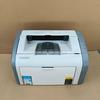
新入手惠普203dw打印机,却苦于无线设置?这篇内容提供了从物理连接到网络配网的完整流程,并指出了设置过程中的关键注意事项和常见痛点,助你轻松完成打印机联网,摆脱繁琐操作。
 智能速览
智能速览
连接电源,长按Wi-Fi键打印配置页获取临时密码。
手机需先连接打印机自带热点,再通过浏览器进入设置页。
在设置页启用无线,并选择家庭Wi-Fi输入密码(注意名称不能为中文)。
下载惠普官方打印软件完成设备添加,即可开始无线打印。
 精华内容
精华内容
惠普203dw的无线配网过程对新手可能稍显复杂。但只要掌握了正确的方法和几个关键点,就能顺利完成设置,开启便捷的无线打印体验。
初始准备与报告
首先,将打印机连接电源并开机,放入A4纸等待设备预热完成。当电源指示灯变为绿色常亮时,表示机器就绪。此时,长按打印机上的无线按钮(通常带有Wi-Fi标志)数秒,直到指示灯闪烁,机器便会打印出一张网络配置报告。这份报告上包含了用于首次连接的临时网络名称(SSID)和密码,是后续操作的关键凭证。
手机连接与配置
接下来,在手机Wi-Fi设置中,找到并连接报告中指定的打印机热点。连接后手机会提示“无法连接到互联网”,此为正常现象。保持此连接,打开手机浏览器,输入打印机配置页面的IP地址(通常为192.168.223.1)。进入设置界面后,依次找到“网络”或“无线”选项,开启无线功能。
关键注意事项
在搜索并选择家庭Wi-Fi网络时,有两个要点必须注意。第一,家庭Wi-Fi的名称(SSID)不能包含中文字符,否则打印机将无法识别和连接。第二,输入Wi-Fi密码时,尽量确保其简单无误,以提高连接成功率。这些细节是决定配网能否成功的核心因素。
完成绑定与打印
输入家庭Wi-Fi密码并应用后,等待片刻。当打印机上的Wi-Fi指示灯由闪烁变为常亮时,即表示已成功连接到家庭网络。最后,在手机上下载并安装惠普官方打印应用(如HP Smart),通过应用自动搜索或手动添加打印机HP 203dw。完成添加后,即可发送测试文件进行打印,享受无线带来的便利。
虽然惠普203dw的无线设置步骤略显繁琐,但只要遵循指引,就能成功联网。成功配网后,多设备共享打印将变得十分便利。掌握这些技巧,是否让打印机的使用体验更上一层楼了呢?