

















































保姆级教程威联通NAS部署openwrt软路由附镜像文件

2024-12-27 17:24:39 3点赞 12收藏 4评论

创作立场:原创不易,拒绝搬运~

hello 大家好,我是你们的老伙伴,稳重的大王~

定制版 http://qnap.anglee22.cn:10800/share.cgi?ssid=4b84f6d0a8eb48a0a78d77f9f5b8adf7

常规版 http://qnap.anglee22.cn:10800/share.cgi?ssid=48efb83e8be2460294cc76342603d2f0

首先把这两个镜像下载到电脑,并上传至NAS共享文件夹下。

一 安装虚拟机工作站,并创建软路由虚拟机

保姆级教程威联通NAS部署openwrt软路由附镜像文件保姆级教程威联通NAS部署openwrt软路由附镜像文件保姆级教程威联通NAS部署openwrt软路由附镜像文件

默认出现的挂载盘删掉

保姆级教程威联通NAS部署openwrt软路由附镜像文件保姆级教程威联通NAS部署openwrt软路由附镜像文件保姆级教程威联通NAS部署openwrt软路由附镜像文件保姆级教程威联通NAS部署openwrt软路由附镜像文件保姆级教程威联通NAS部署openwrt软路由附镜像文件保姆级教程威联通NAS部署openwrt软路由附镜像文件保姆级教程威联通NAS部署openwrt软路由附镜像文件保姆级教程威联通NAS部署openwrt软路由附镜像文件保姆级教程威联通NAS部署openwrt软路由附镜像文件

到这一步后 直接回车

保姆级教程威联通NAS部署openwrt软路由附镜像文件保姆级教程威联通NAS部署openwrt软路由附镜像文件

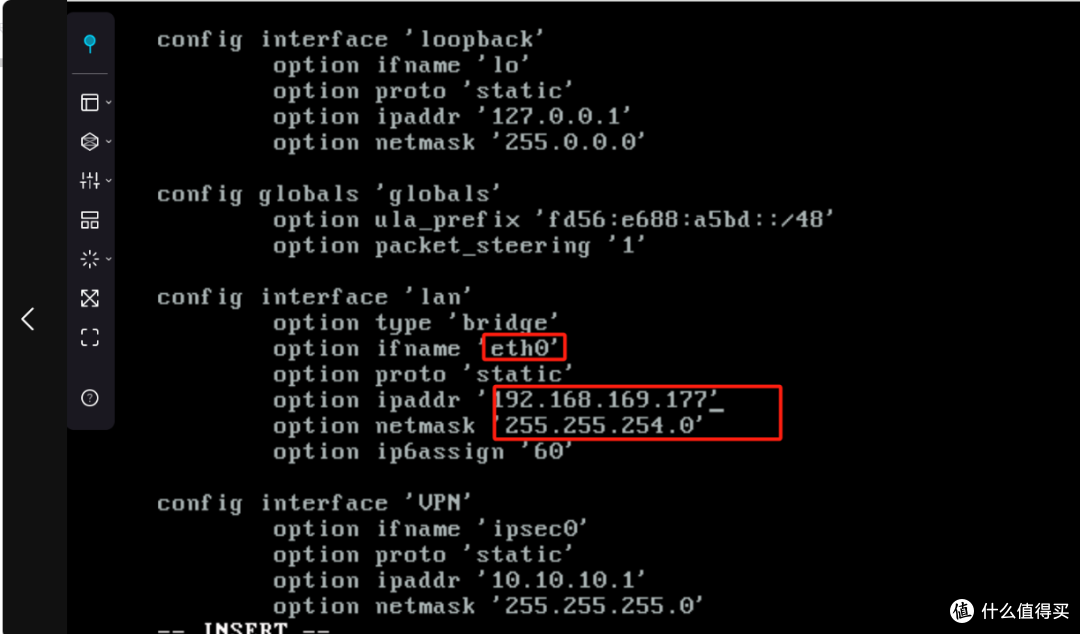
输入指令,编辑eth0,把IP地址修改为NAS同一个网段的,修改之前注意别冲突。子网掩码,设置成跟NAS一样的

保姆级教程威联通NAS部署openwrt软路由附镜像文件保姆级教程威联通NAS部署openwrt软路由附镜像文件

输入指令 vi /etc/config/network 然后输i 开始编辑

保姆级教程威联通NAS部署openwrt软路由附镜像文件

编辑eth0,把IP地址修改为NAS同一个网段的,修改之前注意别冲突。子网掩码,设置成跟NAS一样的

保姆级教程威联通NAS部署openwrt软路由附镜像文件

esc+:保存,然后重启

保姆级教程威联通NAS部署openwrt软路由附镜像文件

保存后如reboot 然后回车,开始重启

重启完成,输入软路由IP地址,进入软路由,默认密码是password

保姆级教程威联通NAS部署openwrt软路由附镜像文件保姆级教程威联通NAS部署openwrt软路由附镜像文件

ok,有用的给个粉~

展开 收起
4评论

  • 精彩
  • 最新
  • 链接失效

    校验提示文案

    提交
  • 链接失效,麻烦大佬再次分享下吧,谢谢

    校验提示文案

    提交
  • 链接失效

    校验提示文案

    提交
  • 连接失效了。还能再发个吗。老板

    校验提示文案

    提交
提示信息

取消
确认
评论举报

相关文章推荐

更多精彩文章
更多精彩文章
最新文章 热门文章
12
扫一下,分享更方便,购买更轻松