


































5
3
全屋Wi-Fi7信号覆盖--华硕BE3600小飞侠Mesh扩展器
2025-06-11 15:55:16
52点赞
49收藏
47评论
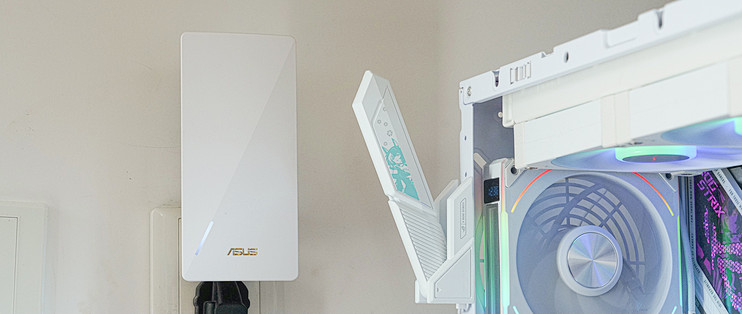
哈喽大家好,我是老纪很大力!今天和大家分享的是刚刚上市的华硕Wi-Fi扩展器---Be3600,绰号小飞侠。这款小飞侠升级了Wi-Fi7信号覆盖,能更好的适配支持Wi-Fi7的手机、电脑网卡等新型移动设备,提供更高速更稳定的网络信号。最近沉迷于《三角洲行动》,发现因为路由器的摆放位置不合理,导致电脑延迟有点偏高,而且平时玩手机时信号也不好经常有卡顿,所以提高信号强度成了刚需。

从下图可以看到我家的户型是细长型的,家里的路由器位于我手所指的小屋桌子,而我平时主要在大屋生活,大屋的电脑距离路由器直线距离有12-15米左右。因为路由器位于房屋的一端而不是中心位置,所以更换功率更强、体积更大的路由器并不是最好的选择。最高效、高性价比的方法就是通过Mesh组网,实现网络源的无缝切换,即便在打游戏中突然切换网络源也不会卡顿。
这枚新款小飞侠不仅一如既往的支持话说AiMesh,可以轻松和华硕路由器组网外;通过APP简单几步的设置就能让它和几乎市面上所有路由器组网,扩大Wi-Fi覆盖范围。

先来看看这款小路由。整个背板有大量的镂空,可以极大的提高路由器的散热性。小飞侠采用了4核2.0GHz的芯片,128Mb闪存和512Mb的内存。高性能的路由器在长时间满载工作时会产生很多的热量,如果这些热量不能迅速散发就会导致路由器过热,从而导致路由器降频,降低网速,镂空的背板可以避免这种情况发生。

小飞侠插头的设计也很合理,可以看到我家用的就是普通的五孔插座,下方的三孔给我的电脑供电,此时把小飞侠插到插座上,依然可以非常稳固的插到底,没有出现两个插头互相阻碍的情况。

路由器的底部还有一个千兆的Lan口,通过这里可以让不带Wi-Fi的老电脑、Nas私有云等需要网线的设备获得网络。

插上网线之后,路由器和三孔插头依然毫不冲突。

除了上面提到的:小飞侠可以和华硕的AiMesh系列路由器快速组网、通过APP与普通路由器组网外,还可以通过按WPS按钮与其他支持WPS功能的路由器一键匹配组网,总有一种方式适合你。

我家的主路由是网络供应商提供的,觉得网速还不错所以没有更换,这里我选择了通过APP设置连接。把小飞侠插在离主路由较近的地方通电,开启APP,找到主路由后输入密码,等待提示连接成功后,把它带到你需要覆盖信号的房间通电就能用了。

APP里可以进行一些简单的设置。如果你想更好地控制路由器,那还是要通过网页版的。

很多人买华硕路由器是因为可以随意刷适合自己的固件。小飞侠也同样可以通过上传固件来更新系统,提高可玩性,适合动手能力强、喜欢折腾的用户。

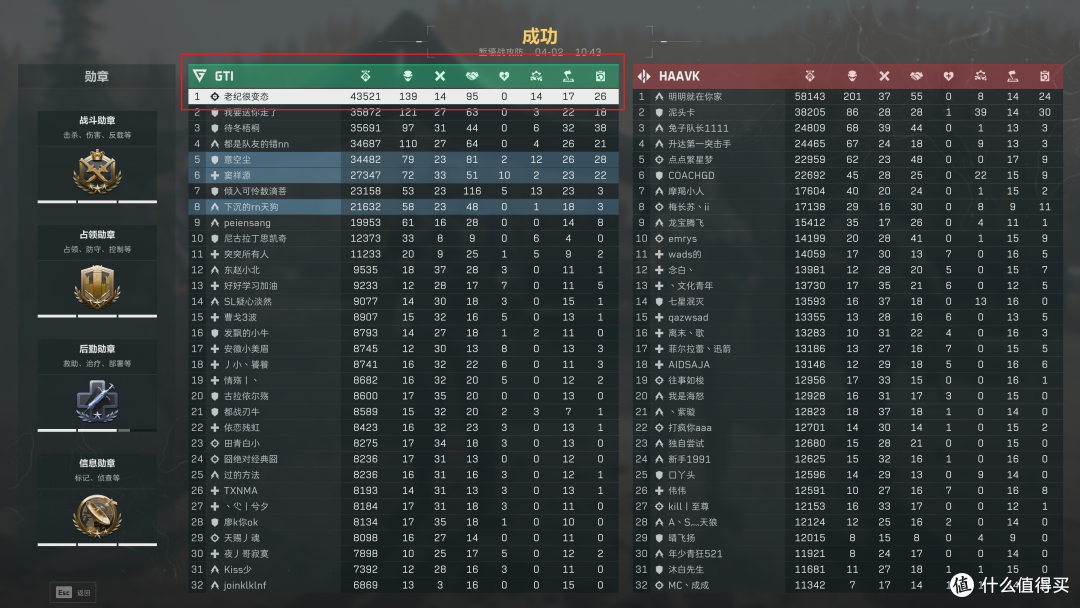
我的ROG Z890吹雪主板本身就带Wi-Fi7的天线,所以我完全无需有线连接。赶快开一把三角洲看看,网络体验很稳定。搭配ROG的高刷电竞显示器,击倒对方自然不在话下。

大战场取得胜利,谁懂三角洲43000分的含金量!
AI风头虽然略降,但是对于有需求的我来说还是要经常性下载AI大模型的。我家是千兆宽带,在Ollama里下载大模型,网速下行可以达到102Mb,基本上是满载了。

在迅雷里下载大模型同样可以跑到90Mb以上,网络连接高速且丝滑。

本期关于华硕Be3600小飞侠 Wi-Fi扩展器的体验就到这里,最后做个总结吧:
外观的设置非常合理,不仅大量的镂空有助于散热,两孔插头也完全不与插板上的三孔插头冲突,可以更好的布局。与主路由匹配也非常简单,而且有3种不同连接方式,几乎可以适配市面上所有的路由器。3600Mb的网络带宽也能满足家庭的游戏、观影需求,再加上它很小的体积,是一台很适合家用的Wi-Fi7网络扩展器。
本期内容就到这里了,我是老纪很大力,我们下期见。














校验提示文案
校验提示文案
校验提示文案
校验提示文案
校验提示文案
校验提示文案
校验提示文案
校验提示文案
校验提示文案
校验提示文案
校验提示文案
校验提示文案
校验提示文案
校验提示文案
校验提示文案
校验提示文案
校验提示文案
校验提示文案
校验提示文案
校验提示文案
校验提示文案
校验提示文案
校验提示文案
校验提示文案
校验提示文案
校验提示文案
校验提示文案
校验提示文案
校验提示文案
校验提示文案
校验提示文案
校验提示文案
校验提示文案
校验提示文案
校验提示文案
校验提示文案
校验提示文案
校验提示文案
校验提示文案
校验提示文案