


























11
9
随身wifi怎么连接手机,教你超简单的方法!
2025-07-28 10:12:31
6点赞
1收藏
1评论
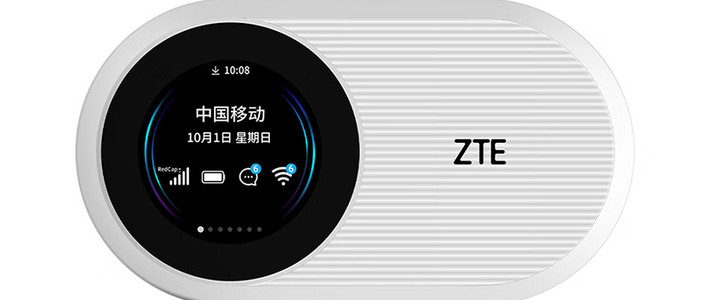
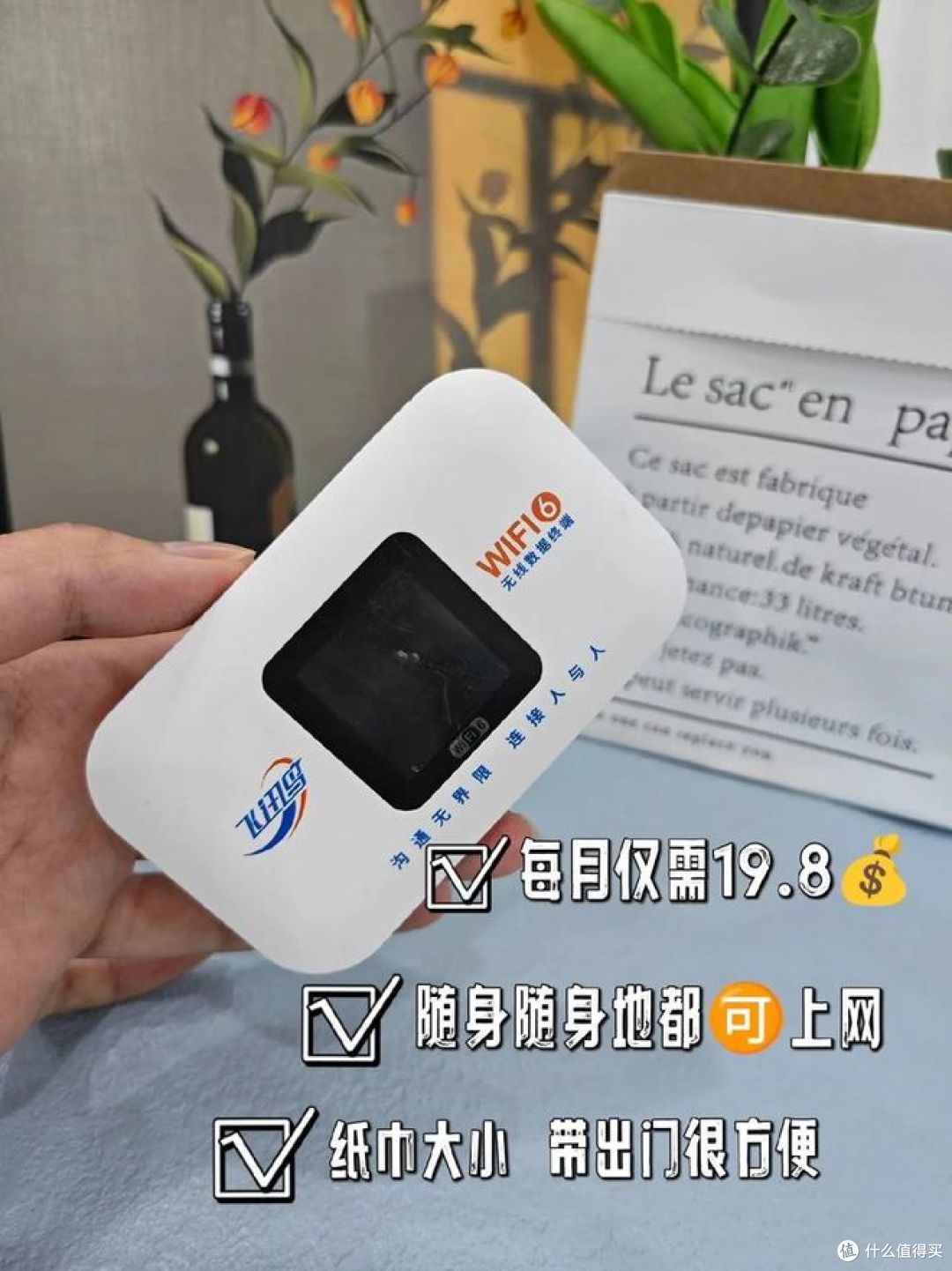
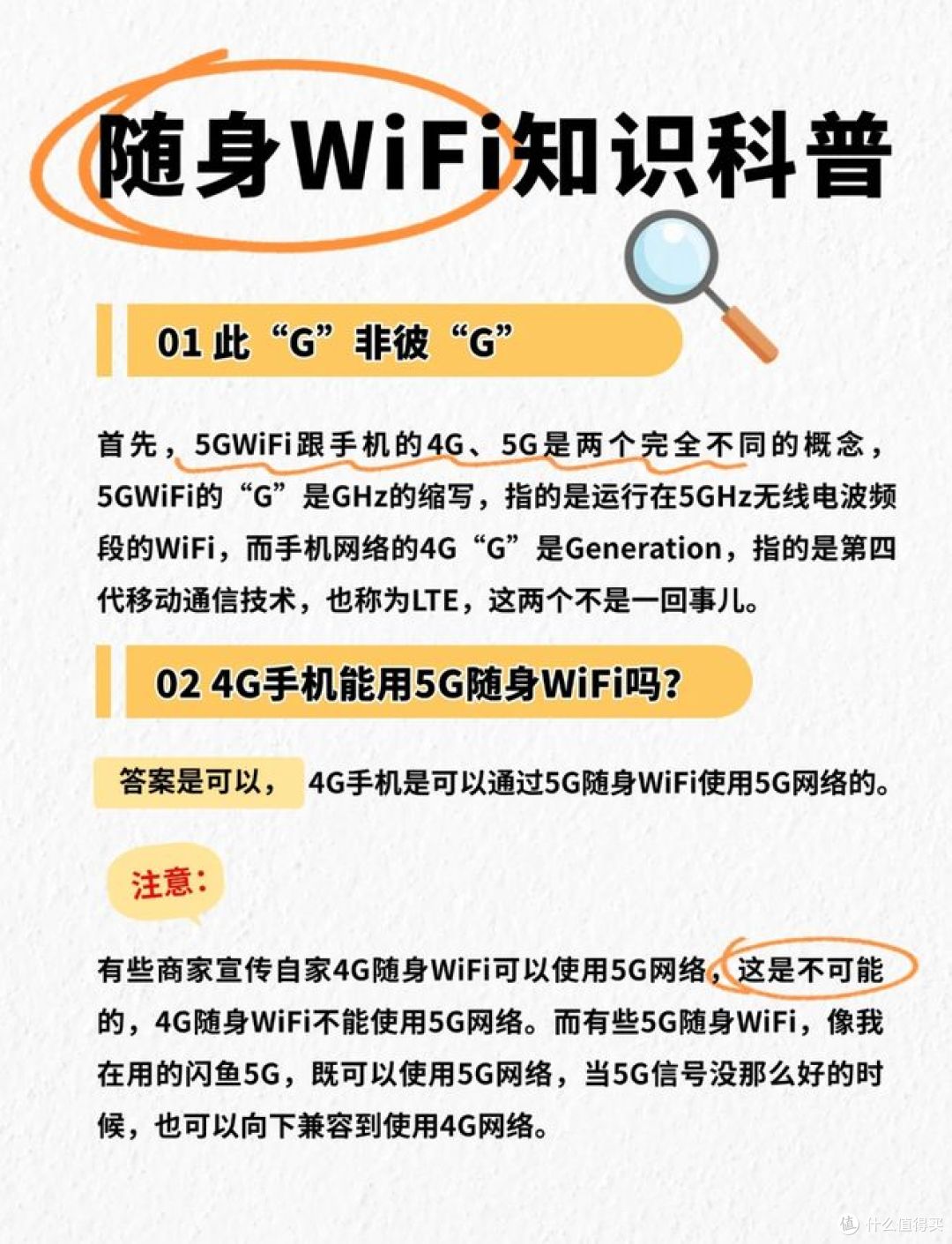
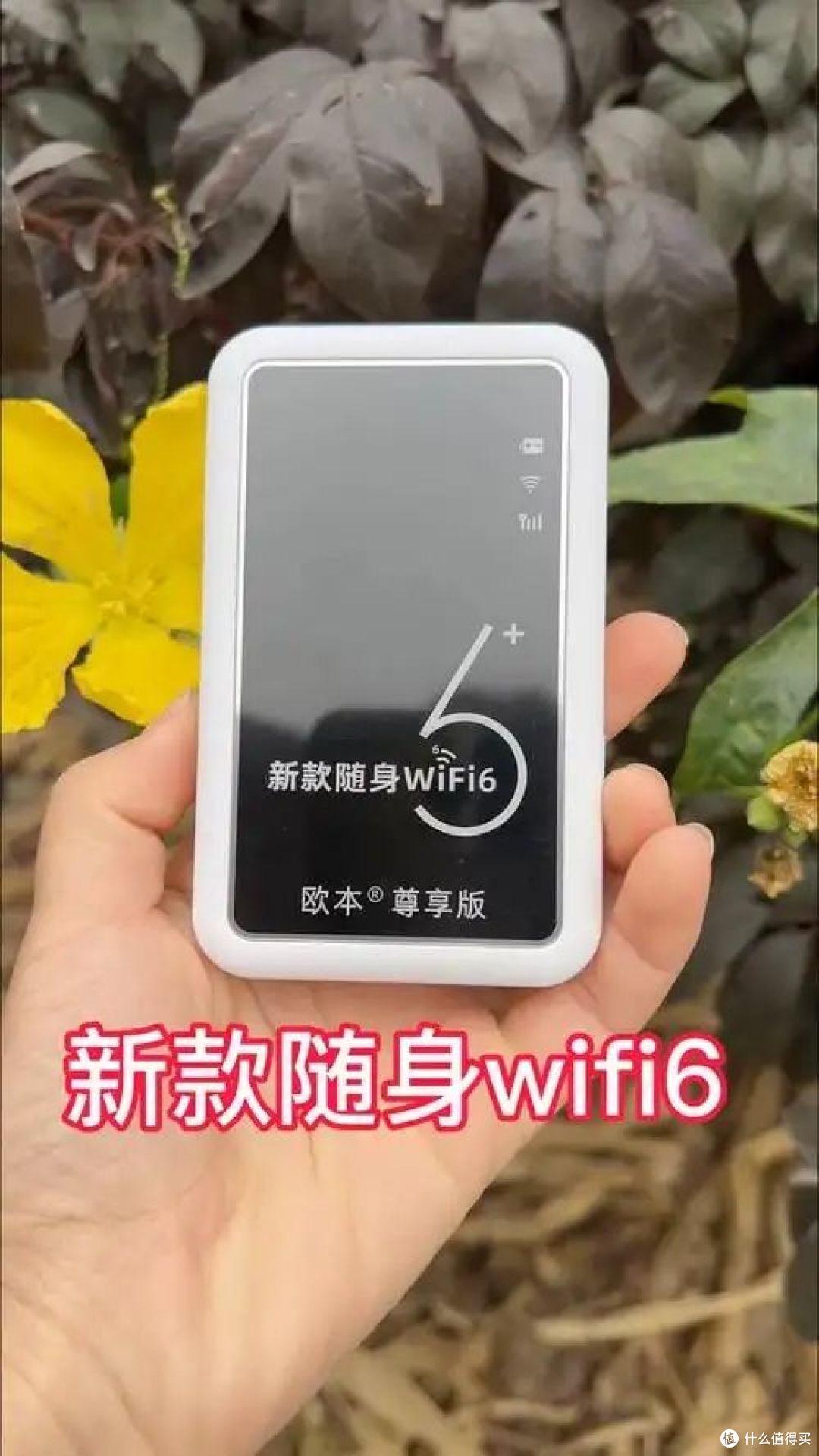
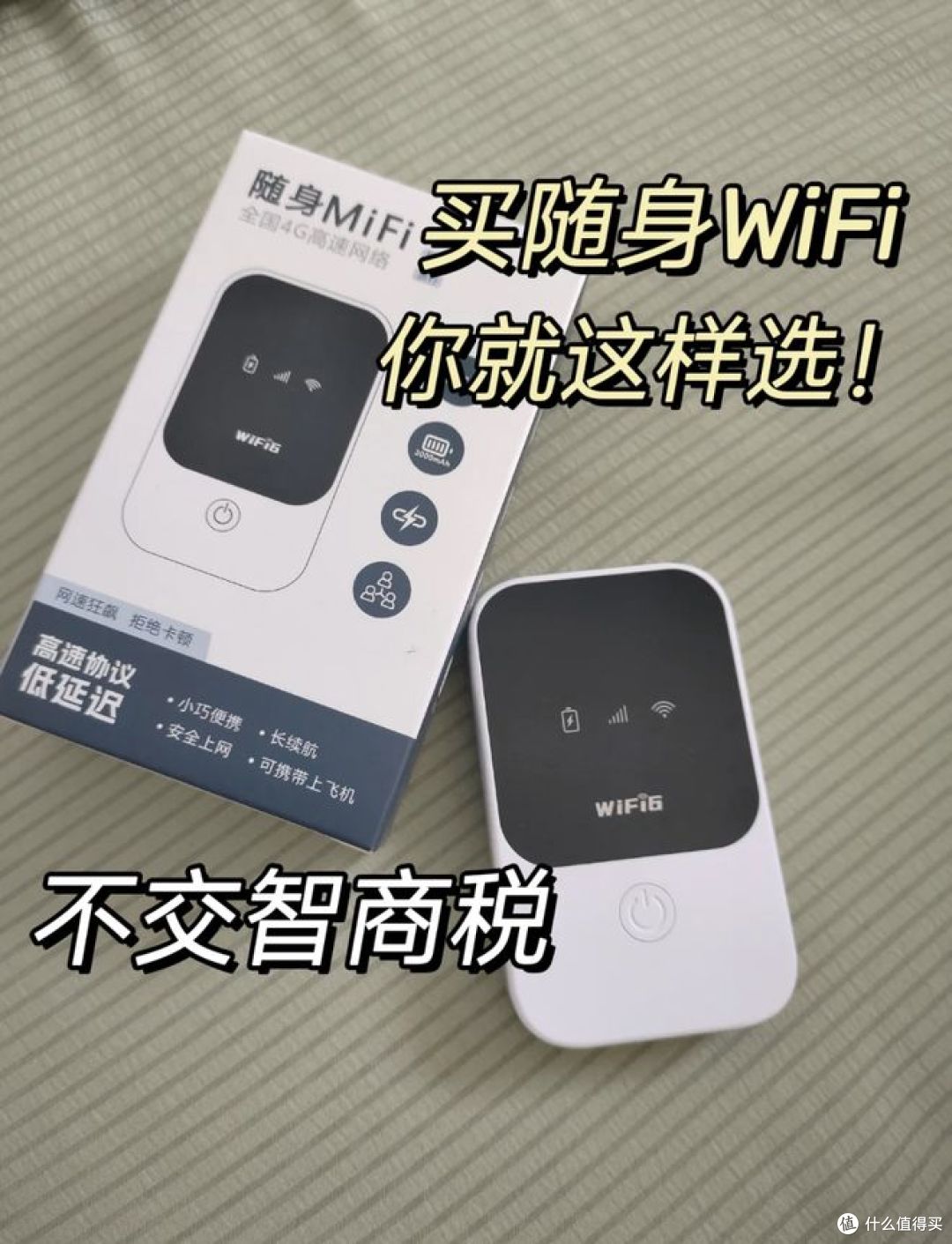
随着移动互联网的普及,随身WiFi已成为人们出差旅行、户外办公的重要工具。这种便携式无线设备能将4G/5G网络转化为WiFi信号,让多台设备同时上网。但许多用户首次使用时,常会遇到连接问题。本文将详细介绍随身WiFi连接手机的全流程,并针对常见问题提供解决方案,帮助您快速建立稳定连接。

一、连接前的准备工作
1. 设备检查
确保随身WiFi已插入有效的SIM卡(部分设备需开通流量套餐),并长按电源键3秒启动。观察指示灯状态:
- 绿灯常亮表示信号正常
- 红灯闪烁可能为欠费或SIM卡接触不良
- 蓝灯代表已建立WiFi热点

2. 电量确认
多数随身WiFi内置2000-5000mAh电池,满电状态下可连续工作6-15小时。建议首次使用前充电2小时以上,避免户外突然断电。
3. 信息获取
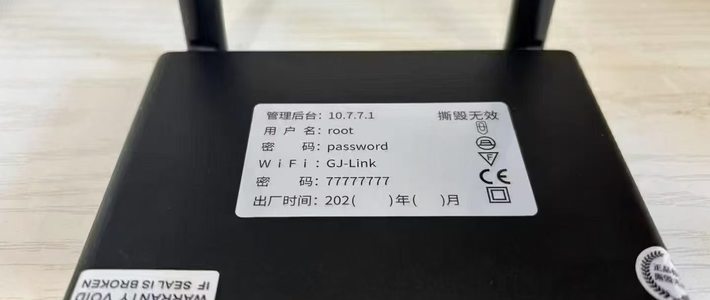
查看设备背面或说明书上的默认信息:
- 网络名称(SSID):通常为品牌名+型号(如"HUAWEI E5576")
- 初始密码:8-12位数字字母组合
- 管理地址:192.168.0.1或192.168.1.1等
二、安卓手机连接步骤
1. 打开WiFi功能
下拉状态栏长按WiFi图标,或进入【设置】-【网络和互联网】-【WiFi】,开启无线开关。
2. 搜索热点
在可用网络列表中找到随身WiFi的SSID(若未显示,点击右上角刷新)。部分新款设备会优先显示信号强度强的热点。
3. 输入密码连接
点击对应SSID,输入默认密码(注意区分大小写)。勾选"自动连接"以便下次快速联网。首次连接耗时约10-30秒。

4. 高级设置(可选)
- IP分配:建议选择"DHCP"自动获取
- 代理:保持"无"除非特殊需求
- 隐私:选择"随机MAC"增强安全性

三、iPhone连接方法
1. 进入WiFi设置
打开【设置】-【无线局域网】,确保功能已启用。iOS系统会主动显示信号质量最好的热点。

2. 选择并验证
点击随身WiFi的SSID,输入密码后等待钥匙图标出现。若提示"无法加入",尝试重启WiFi模块。
3. 配置建议
- 关闭"私有无线地址"可提升连接稳定性
- 在【WiFi】设置中点击SSID右侧的"i"图标,可查看实时信号强度

四、连接后优化设置
1. 修改默认信息
通过浏览器访问管理地址(如192.168.1.1),输入admin/admin登录后:
- 建议修改SSID避免公共场合被蹭网
- 定期更换高强度密码(组合大小写字母+数字+符号)
- 设置最大连接数(通常3-10台设备)

2. 信号增强技巧
- 避免将设备放在金属物体旁
- 在户外尽量置于高处
- 室内距离建议不超过10米
3. 流量监控
在管理后台可查看:
- 实时上传/下载速度
- 各连接设备流量消耗
- 设置流量限额提醒

五、常见问题解决方案
1. 搜索不到热点
- 检查设备是否成功开机(70%问题源于未启动)
- 尝试重置网络:同时按住电源键+复位键10秒
- 确认手机WiFi功能正常(可尝试连接其他热点测试)

2. 密码错误提示
- 注意区分相似字符(如0/O、1/l)
- 恢复出厂设置:用卡针长按复位孔5秒
- 部分设备初始密码为"12345678"或"admin"

3. 连接后无法上网
- 检查SIM卡余额及套餐状态
- 尝试切换网络模式(4G优先/3G兼容)
- 更新设备固件至最新版本

4. 频繁断连
- 关闭手机蓝牙避免干扰
- 调整信道(管理后台可设置为自动选择)
- 避免多个WiFi设备同时使用
六、安全使用建议
1. 公共场合建议关闭SSID广播,采用手动添加网络
2. 启用WPA2-PSK/AES加密协议
3. 定期检查连接设备列表,剔除陌生终端
4. 重要操作避免使用公共WiFi,建议开启手机VPN
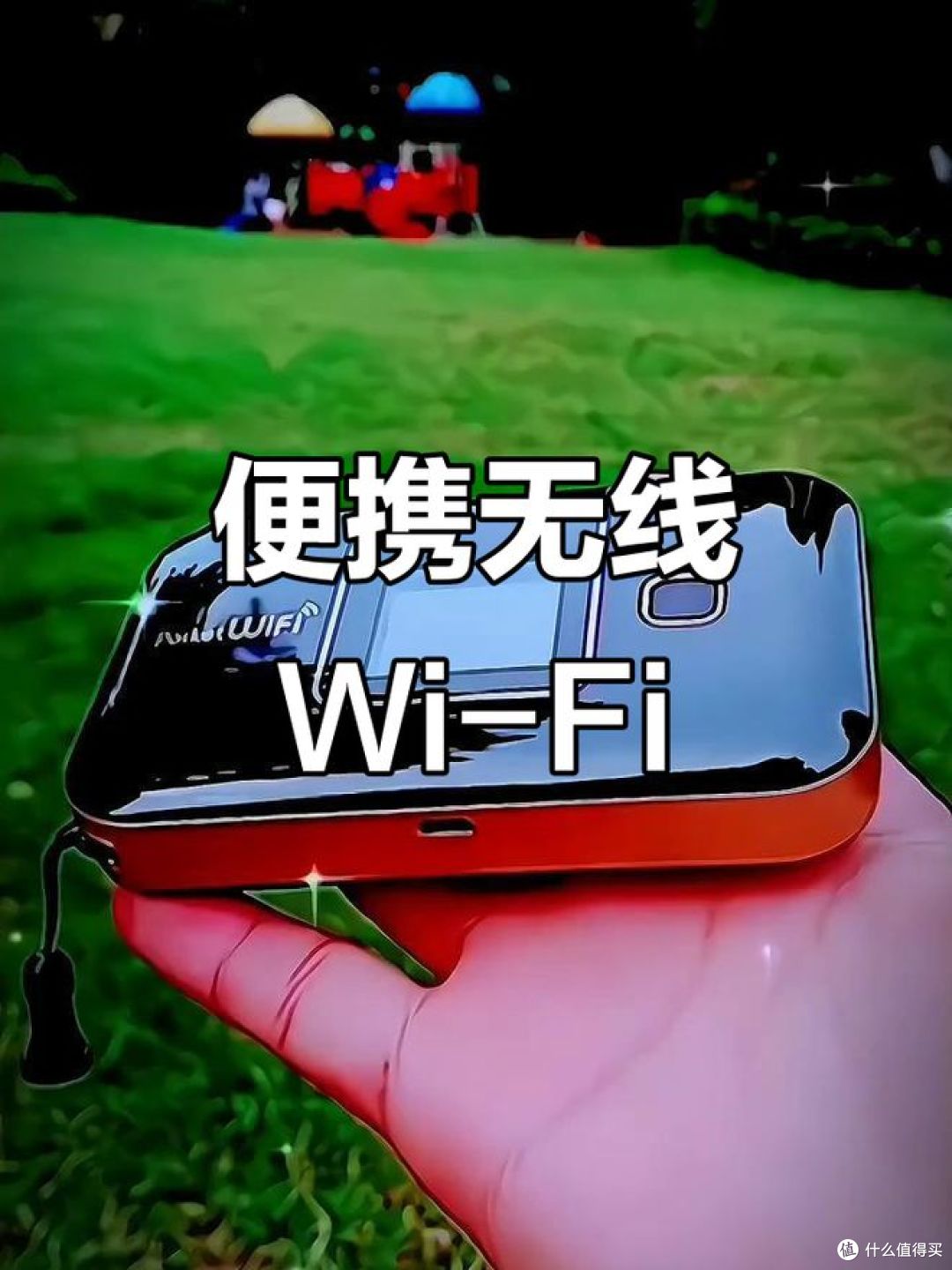
通过以上步骤,95%以上的连接问题都能解决。若仍无法正常使用,建议联系设备厂商检测硬件状态。随身WiFi的便利性与其正确使用密切相关,合理设置能让您的移动上网体验更加流畅安全。
















值得花花花
校验提示文案
值得花花花
校验提示文案