
































15
14
在家轻松访问公司内网,开源软件Linker帮你实现异地组网
2025-04-12 17:48:25
16点赞
119收藏
8评论
在公司如果想要远程自己家里的电脑要怎么办?解决方案有很多,比如向日葵,Todesk,或者自建rustdesk,有条件的还能映射出公网直接远程桌面。但是这些也只能说是远程控制电脑,如果要要直接跟访问内网一样直接访问家里的电脑、其他服务或者局域网联机玩游戏呢?
今天要分享的一款软件就可以实现这种异地组网的效果,让你直接在公司直接跟内网一样访问家里的电脑。重点这款软件还是开源的软件,自己搭建中继服务器也不需要买啥会员。
1.软件说明
软件名称:linker
软件主页:https://linker.snltty.com/
软件文档:https://linker-doc.snltty.com/
软件功能:一个免费开源的P2P异地组网和内网穿透内核
使用TCP打洞、UDP打洞、服务器中继、端口转发、内网穿透、异地组网,让你的各个局域网连通起来
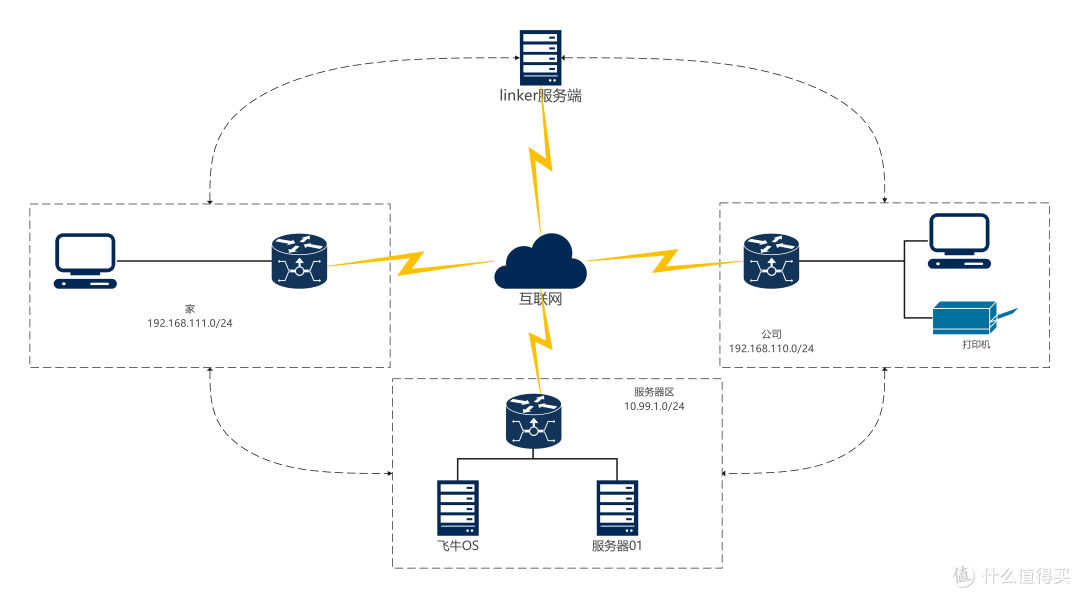
2.网络拓扑
3.服务端安装
软件支持Windows、Linux、openwrt等方式安装,本次采用的是Windows,官网下载x64的安装包
解压后 运行linker.tray.win.exe,
先点击【安装服务】,然后安装完后,再点击管理,进入初始化设置
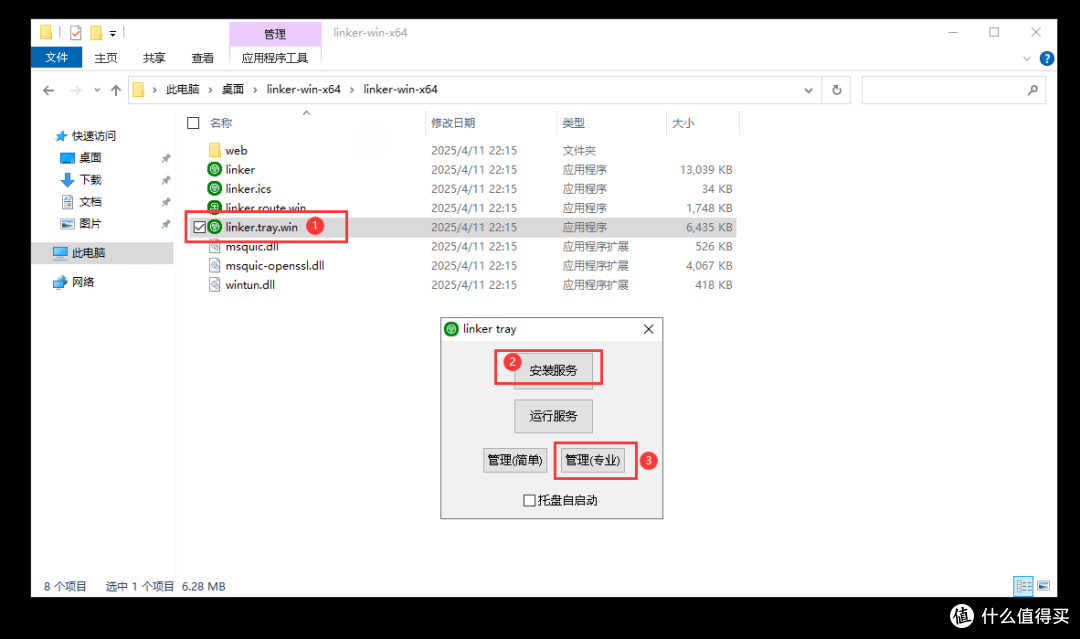
初始化的时候选择【作为服务端】

服务端口:这个是客户端连接服务端用的
信标密码:接入到服务端需要这个密码,允许为空
其他三个密钥记得复制下来,配置客户端的时候需要用到,如果忘记复制了,可以卸载服务,删除config文件后重新安装初始化,或者直接看软件目录的config文件夹下的server.json文件

完成后重启下软件就可以了,如果没配置为客户端,重启后就没办法进入管理界面了。
到时候客户端那边自己管理就可以了

4.客户端安装
跟服务端安装的方式类似,就是初始化的时候选择【作为客户端】

填写好对应的机器名、接口密码、分组名和密码,端口就按默认的就可以了
接口密码:这个是软件连接管理界面用的密码
分组名和分组密码,第一台客户端填写好后记录下来,后续客户端如果填写一样的分组和密码,就会再在同分组下可见。
上面信息填写完毕后,勾选【我有服务器】
然后填写刚才搭建的服务端的信息
信标服务:这个就填刚才服务器的IP和端口,端口默认1802 信标密码 就是刚才配置服务器的时候填写的密码
其他3个密钥就是配置服务器的时候自动生成的那个几个密钥,对应的填上

配置完成后 重启服务,点击【管理-专业】 这个时候会提示连接失败,因为默认的密码不是刚才我们设置的接口密码。填写接口密码后,点击【确定】就能进入客户端的管理界面了

目前刚添加了一台家里的电脑 所以只能看到一台

办公室电脑按照上面的方式 一些填写,分组和分组密码跟刚才一样

配置好后 现在客户端管理界面就能看到2台电脑了

5.组网
5.1 点对点组网
依次设置2台PC的虚拟网卡

虚拟网卡名称随便写一个,IP地址自己设置下,我这边家里的设置为10.10.10.2/24 公司的设置为10.10.10.3

设置完成后,点击虚拟网卡后面的 开关

正常开启后开关会变绿色,如果开启失败 会提示对应的错误信息
然后现在就可以测试下了
从家里的电脑ping公司的电脑的虚拟网卡,可以正常ping通,表示网络是通的

然后用家里的电脑直接远程公司电脑,可以正常远程上

局域网游戏联机
按照上面方式,已经完成点对点组网了,现在用《我的世界》来测试下局域网联机
首先先在公司电脑开启游戏,选中【对局域网开放】


然后在家里电脑 同样打开《我的世界》选中多人游戏,就可以搜索到公司电脑开放的联机服务了,然后直接加入服务器就可以了了


点对网组网
在管理界面点击虚拟网卡的IP,选择【我很懂,我要使用高级功能】,然后填写本机的网卡IP
公司是192.168.110.27,家里是192.168.111.144,依次设置完毕。


现在测试下 ping下公司电脑的IP,可以正常ping通,访问下公司的打印机,可以正常访问到,安装下打印机驱动,添加下公司打印机,正常添加上,打印也很顺畅。
点对网组网成功


网对网组网
通过刚才的操作 现在已经可以实现
家里电脑A<--->公司电脑A
家里电脑A------>公司打印机
公司电脑A------>家里其他设备
那如果要实现 家里电脑B(没安装客户端)<------>公司电脑B(没安装客户端),这个就是网对网的组网方式。这个通过手动写路由的方式将访问对端的流量转发到本段有安装客户端的设备。如果你的路由器能安装软件,可以直接安装到你的网关路由器。
以下以飞牛OS为例,其他NAS类似
打开飞牛OS的docker管理器,搜索镜像snltty/linker-musl,下载完成后运行容器

运行的时候端口设备全部删掉,后面用host模式

以最高权限执行容器

网络改成host

运行起来后,浏览器访问飞牛OS的IP+端口1804,按照之前客户端的方式进行初始化

测试下,公司电脑可以正常访问到飞牛OS

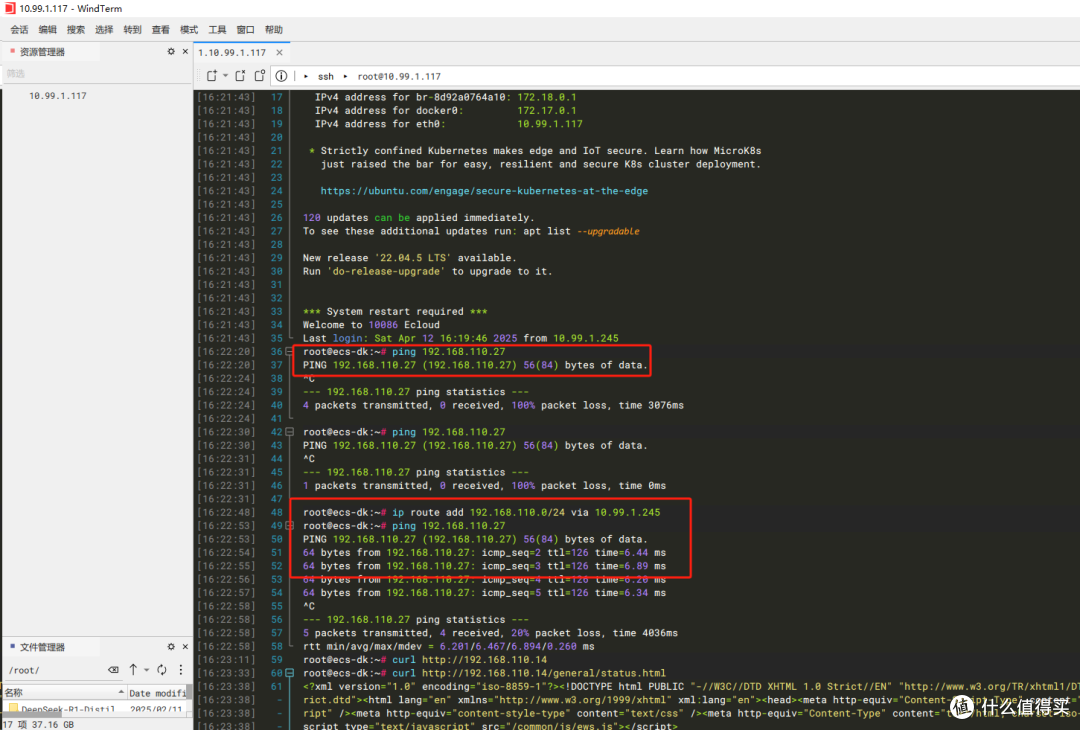
远程下飞牛OS所在的内网的另外一台服务器(没安装客户端),然后ping下公司电脑,发现是ping不通的 无法访问的,因为访问公司的电脑 流量还没转发给飞牛上的容器

在服务器执行下添加路由的命令
ip route add 192.168.110.0/24 via 10.99.1.245
再ping下公司电脑,可以发现可以ping通了,访问下打印机的页面,发现也可以正常访问了
如果是window的话 可以开始菜单-cmd 右键管理员权限运行
输入
route add 192.168.110.0 mask 255.255.255.0 10.99.1.245 -p
总结
按照上面的方式我们已经可以灵活的让多个内网实现互联了,除了异地组网外,软件还支持其他端口转发,内网穿透,有需要的值友可以操作作者的文档看看。探索更多的玩法








校验提示文案
校验提示文案
校验提示文案
校验提示文案
校验提示文案
校验提示文案
校验提示文案
校验提示文案
校验提示文案
校验提示文案
校验提示文案
校验提示文案