














































13
10
新讯随身wifi刷openwrt变身软路由的玩法
2023-05-05 11:35:42
141点赞
1271收藏
156评论

准备工具
硬件:新讯随身wifi一个,高通410芯片系列,主板丝印UFI003_MB_V02(因为我买到的就是这个版本,所以操作方法就只能基于这个版本进行刷机了)
软件:随身wifi助手,miko,QualcommPremiumTool,星海SVIP,410 for opwert,ADB及9008驱动(软件方面由于张大妈上不好粘贴外站网址,所以就需要大家自己搜索下载了,其实在随身wifi助手上已经包含各种软件的下载方式了,大家打开随身WiFi助手后可以按照需求自己下载)
在这我就展示一下大概的刷openwrt的流程,不做过于详细的保姆教程了。
刷机前的准备
我们可以先将随身wifi的外壳拆开,方便我们随时按住reset按钮进入不同的驱动方式
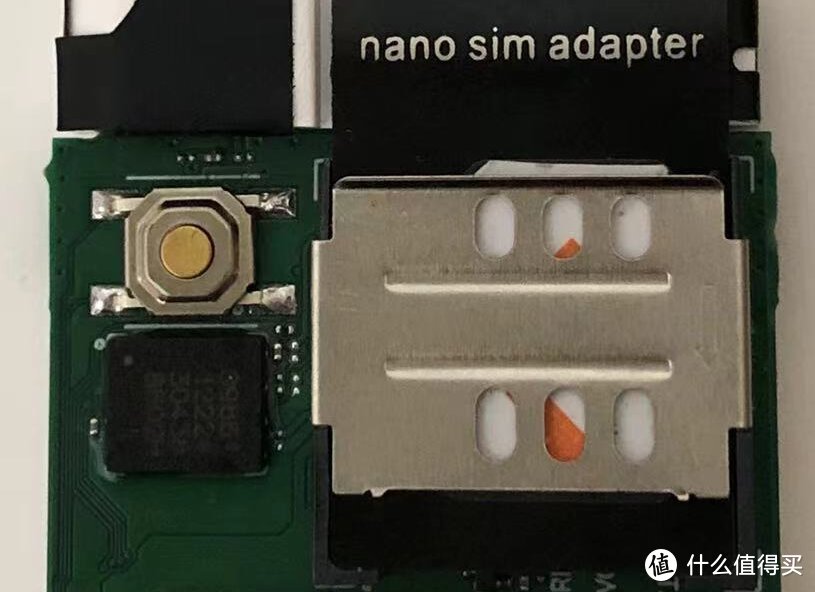 SIM卡槽左侧的这个圆形的小按钮
电脑上正常插入随身WiFi,刷新设备,下载ADB驱动程序并安装
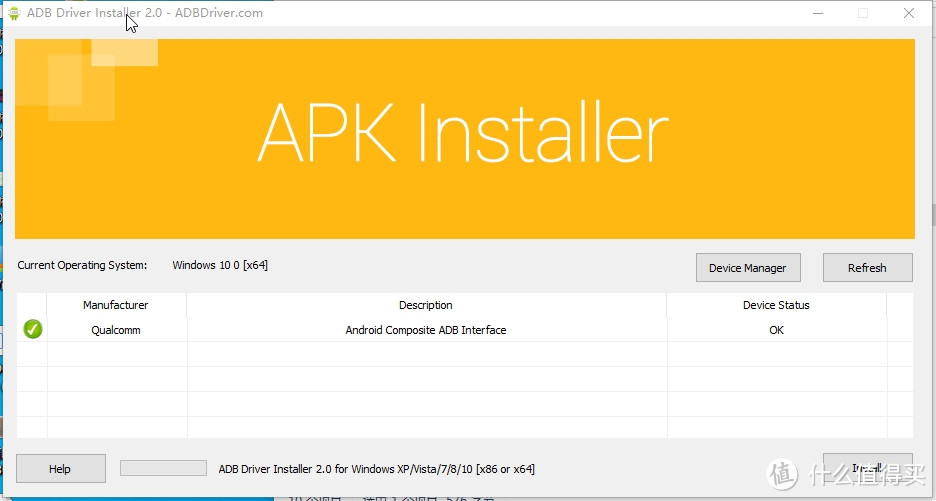 出入随身WiFi后,点击refresh,勾选出现的设备,点击install进行驱动安装
打开随身wifi助手,下载9008驱动程序并安装,安装成功后最好重启一下电脑。
 安装9008驱动
在随身wifi助手中安装ARDC投屏并打开
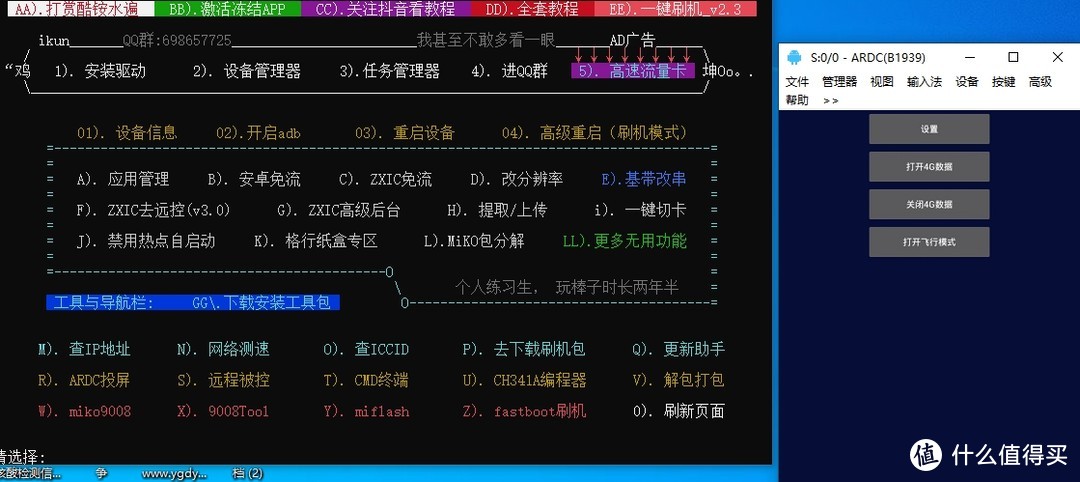 打开ARDC并连接设备
使用magisk和助手刷机包中备份的boot文件对随身wifi进行root(这个步骤可以去百度上搜索一下,很多很详细的教程,就不在这讲了,不然写的太多了,root主要是对基带进行备份的前提,如果不想备份基带,那就可以跳过,但是强烈建议备份基带)
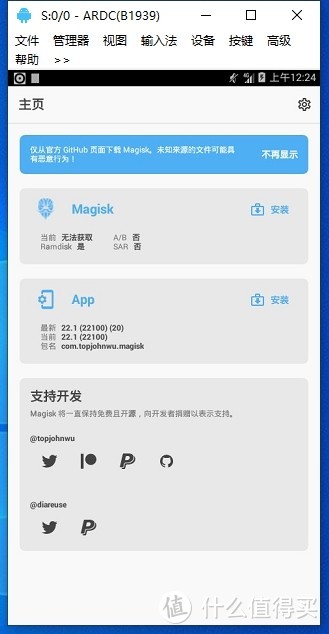 安装magisk进行root
备份
我们首先将随身wifi从电脑上拔下来,然后用手按住小按钮,在插入电脑上后,随身wifi的灯不亮,这是我们可以松手了,然后查看一下设备管理器,端口设备中有9008字样的设备出现,即成功进入9008模式。
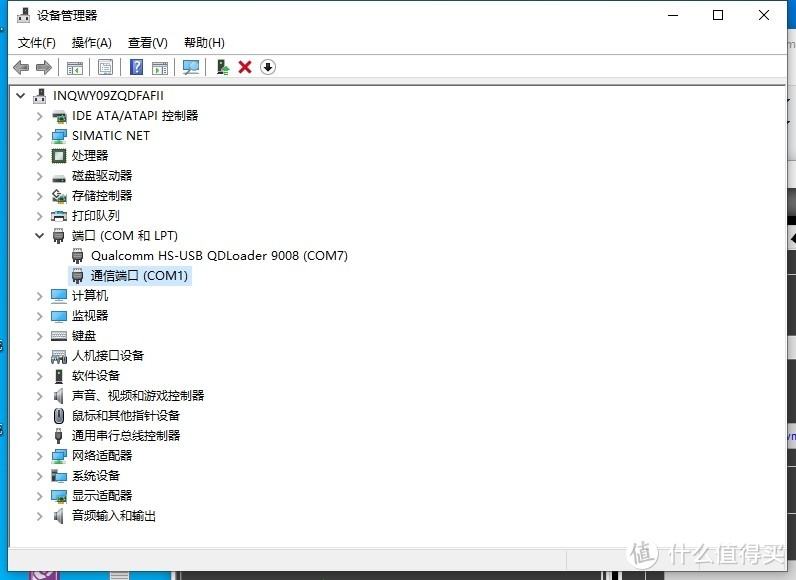 com端口中有9008设备
打开QualcommPremiumTool软件,对随身wifi的固件进行备份
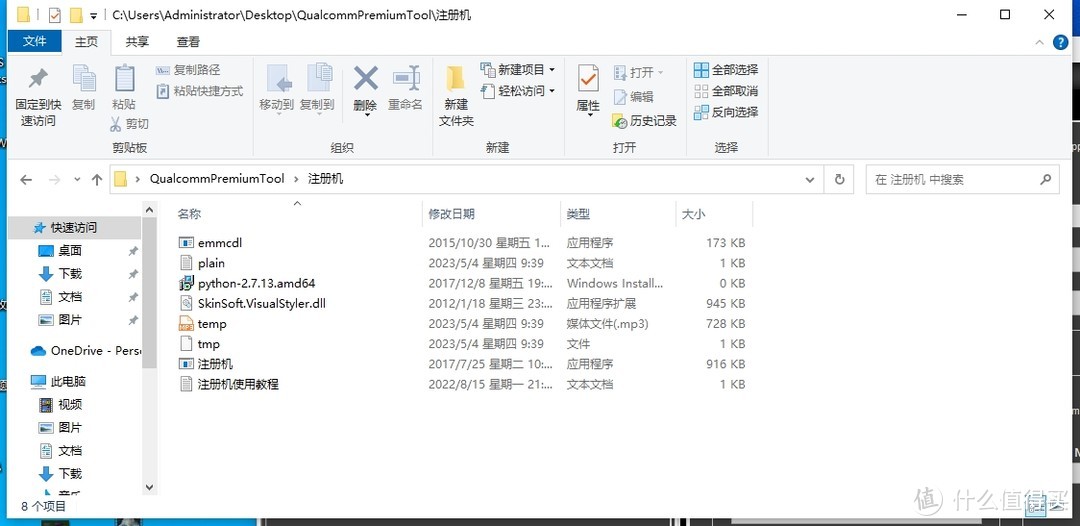 QualcommPremiumTool需要注册才能使用,下载文件包中会有注册机
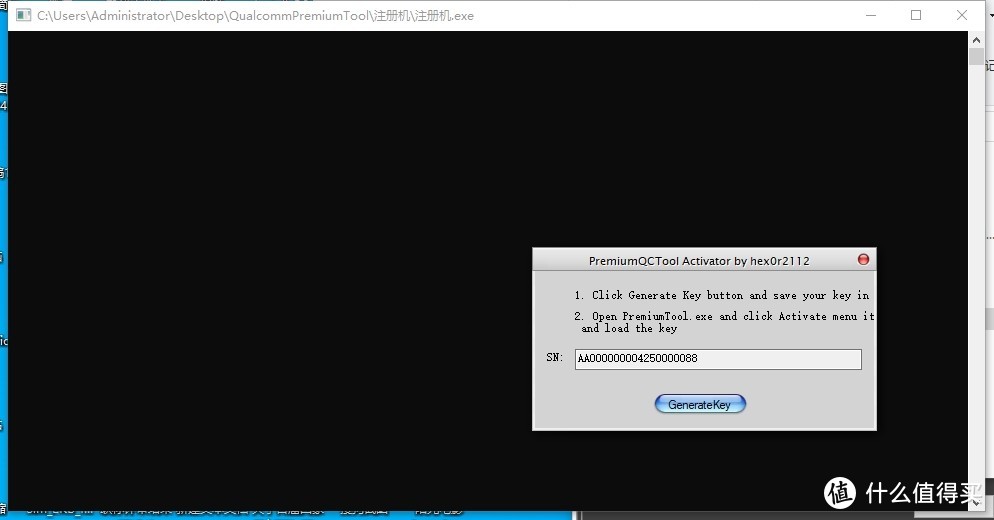 打开注册机点击GenerateKey后生出注册码文件,选择位置保存
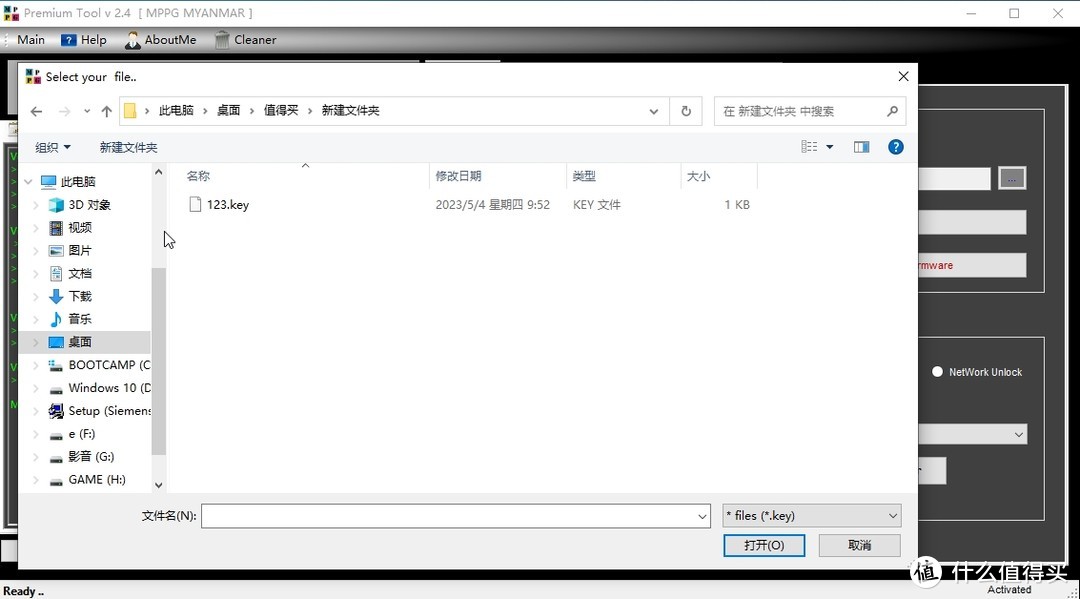 在QualcommPremiumTool左上角点击Help按钮,选择Activate后进行选择刚才保存的注册码文件进行激活设为头图
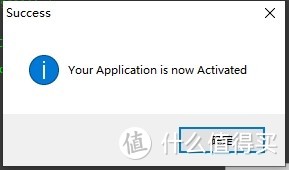 注册成功提示,点击确定
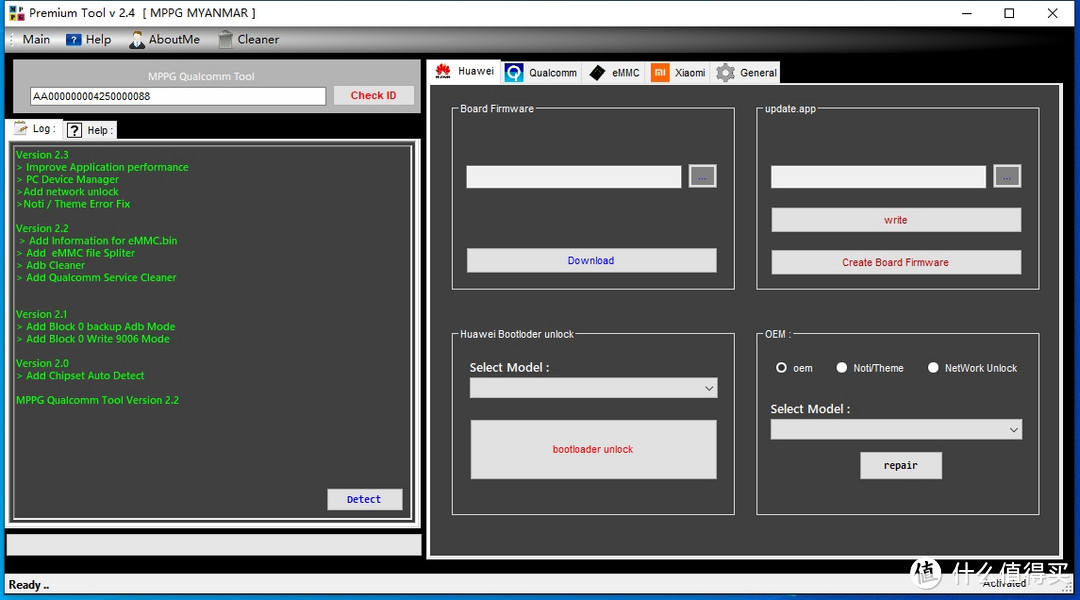 在QualcommPremiumTool右侧窗口选择Qualcomm
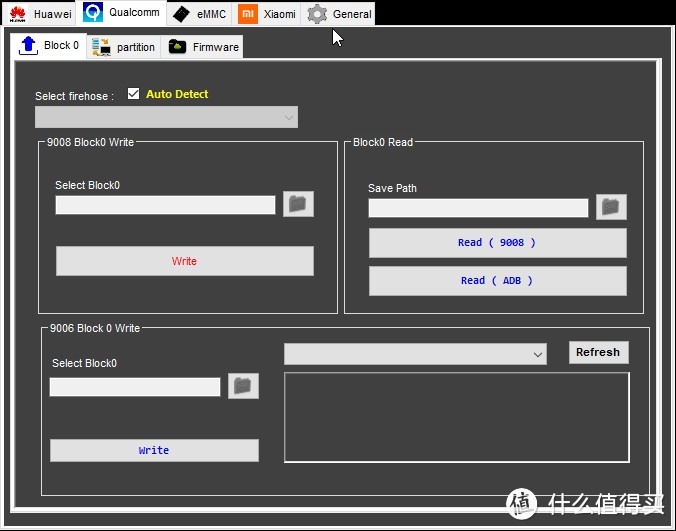 点击上方的partition
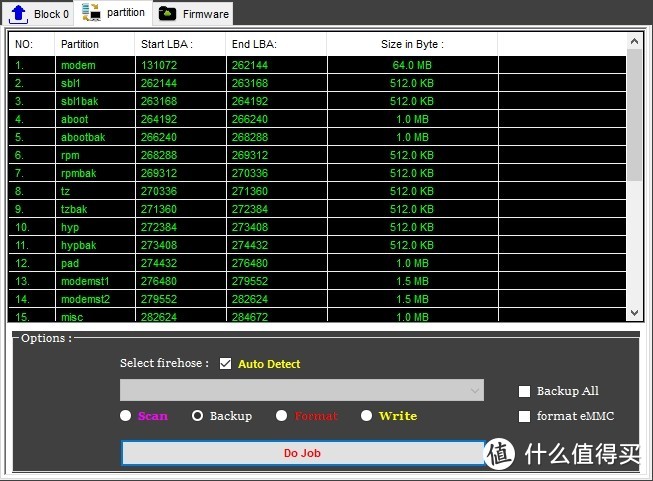 进入后
进入后
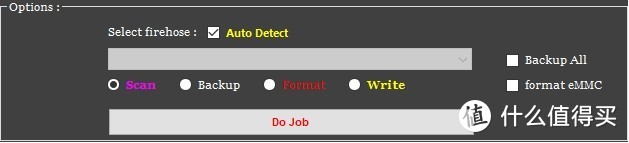 点击下面的Scan后点击Do Job进行文件扫描
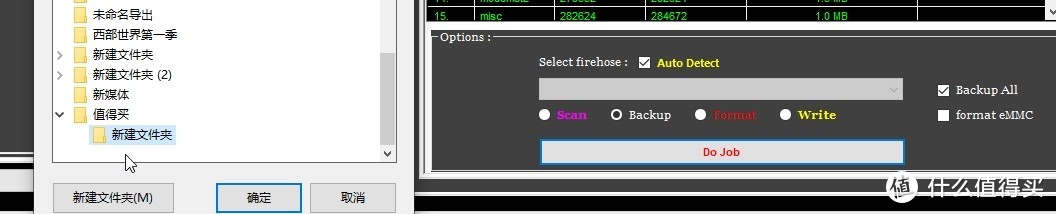 扫描成功后,勾选backup all,选择backup,点击do job进行备份
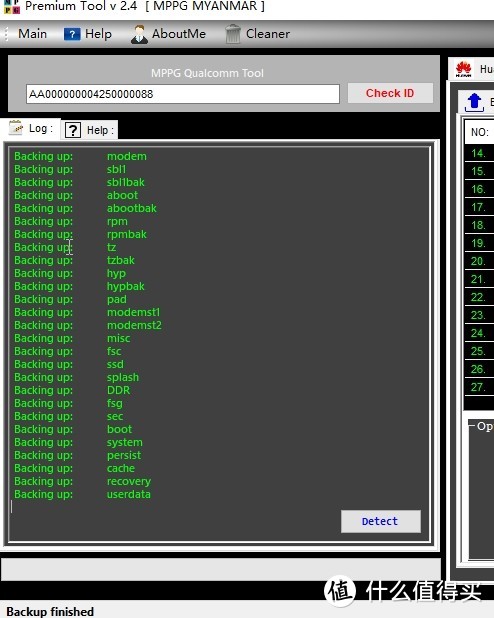 耐心等待backup finished,然后可以关闭软件了
上面的QualcommPremiumTool是对随身wifi的分区文件进行备份和恢复,适合我这种喜欢单独修改系统文件的玩家,对于新手朋友,我更推荐用下面的miko进行全量备份并生成一个bin备份包,更适合恢复系统。
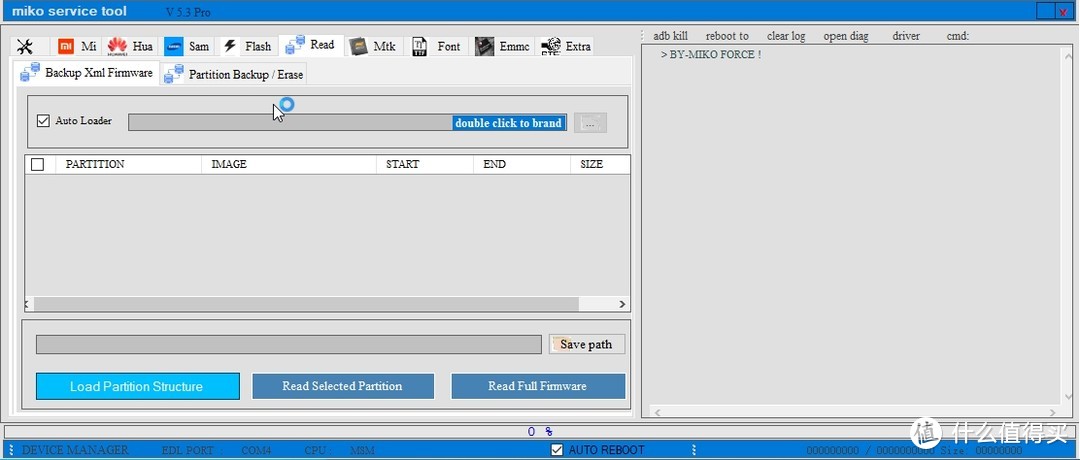 打开miko软件-点击read-点击Partition Backup/Erase
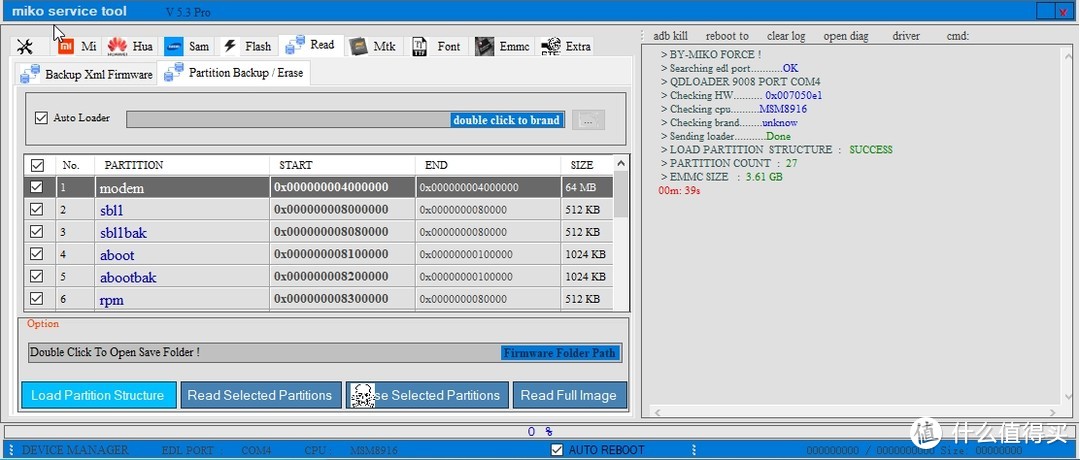 点击下侧蓝色的LoadPartition Structure进行文件扫描,成功后点击readfullimage
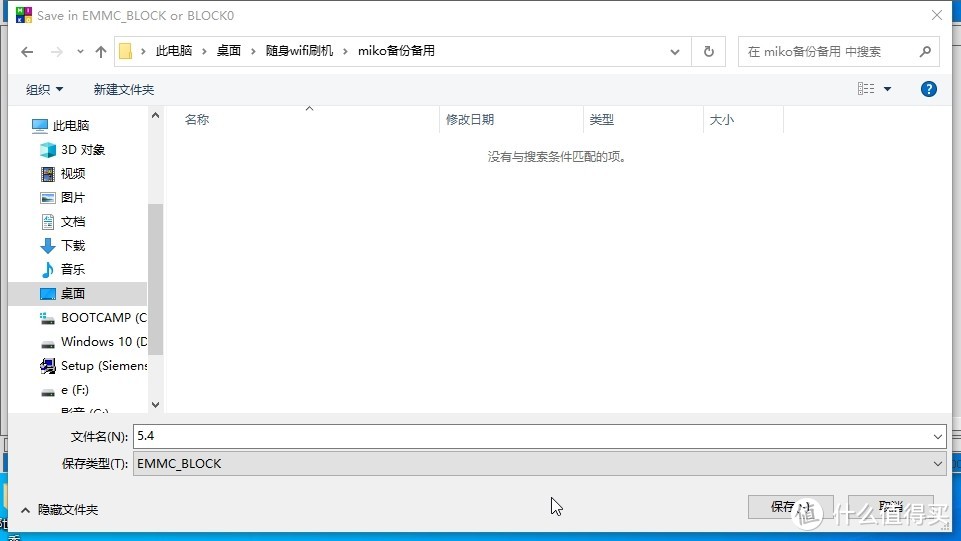 选择文件夹进行保存
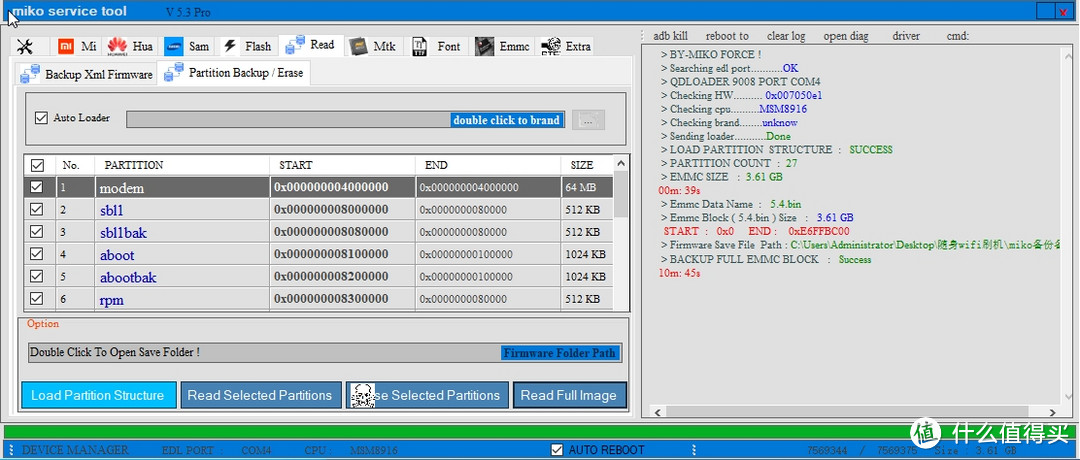 备份时间需要5-10分钟,需要耐心等待,等进度条到达100%,右侧窗口显示success即备份成功设为头图
如果已经成功root过的朋友,可以进行基带备份,打开星海工具箱,选择高通,点击联机,勾选备份QCN进行一键执行,基带备份可以避免刷机后无网络或者不读卡等错误进行恢复,还是很有必要的。
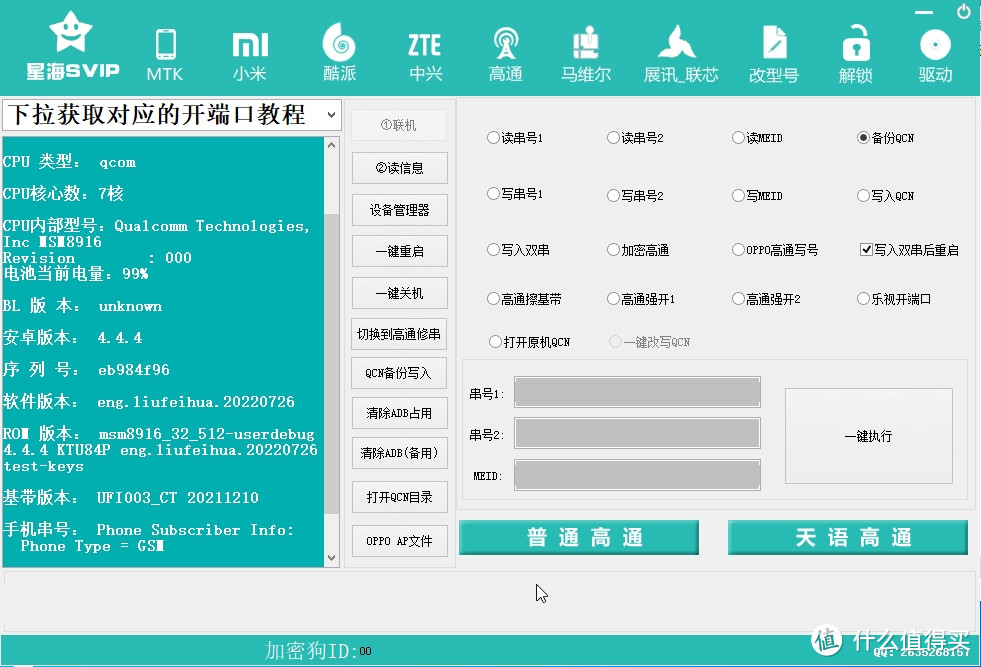 打开星海svip,选择高通,点击1联机,等左侧窗口出现设备信息后,勾选备份QCN,然后点击一键执行进行备份设为头图
 选择保存的文件位置后,等待即可,成功后即可关闭
刷机openwrt
备份完成后,我们就可以正式进入刷机过程了,在刷机前,需要将自己的手机sim卡插入随身wifi,重新插拔随身wifi,正常模式中,在后台成功切卡后,等待网络正常使用了才可以进行,这样可以保证刷机时保留自己SIM卡的基带信息,不会在openwrt中无法连接手机网络。(确认后台已选择SIM1,并且能够成功连接4G网络)
我们将随身wifi再次从电脑上拔下来,再次插入电脑的USB口,在插入的灯亮一瞬间按住小按钮,即可进入fastboot模式,如果感觉操作不好,也可以下载一个搞机助手,用软件控制进入引导模式。
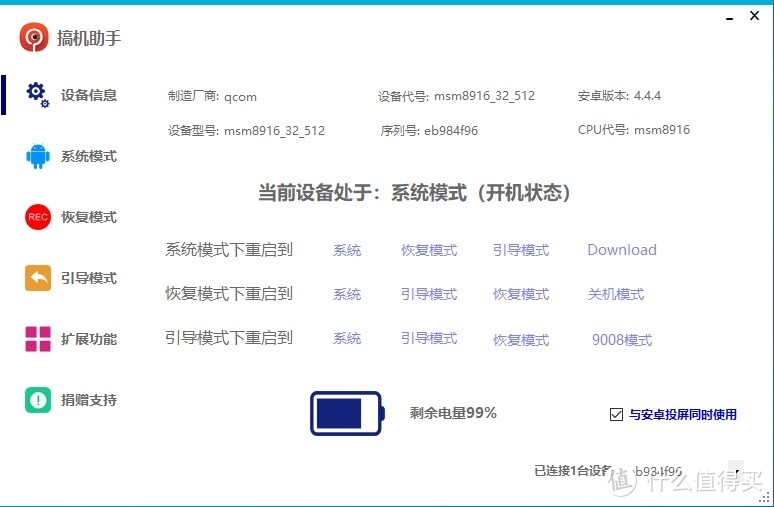 用搞机助手的话,正常插入随身wifi,等连接设备后,点击系统模式下重启到引导模式即可
此时打开410 for opwert
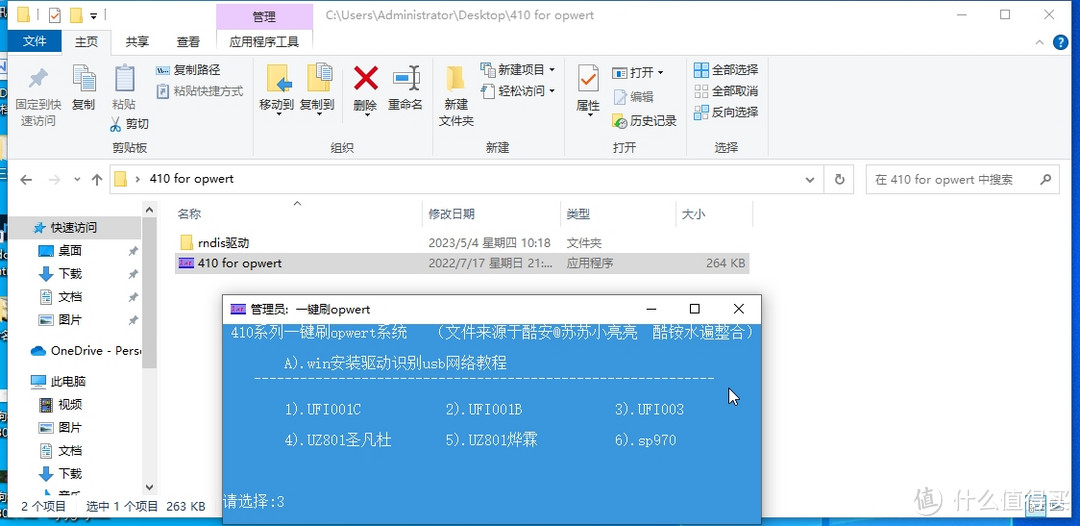 因为我的这个版本是ufi003的,所以输入3按回车
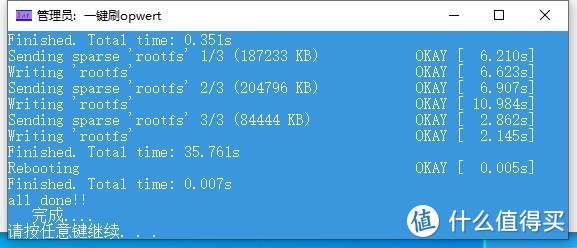 系统就会自动将固件写入了,等待完成即可
将随身wifi拔下,正常插入USB口或者充电头上,正常使用。
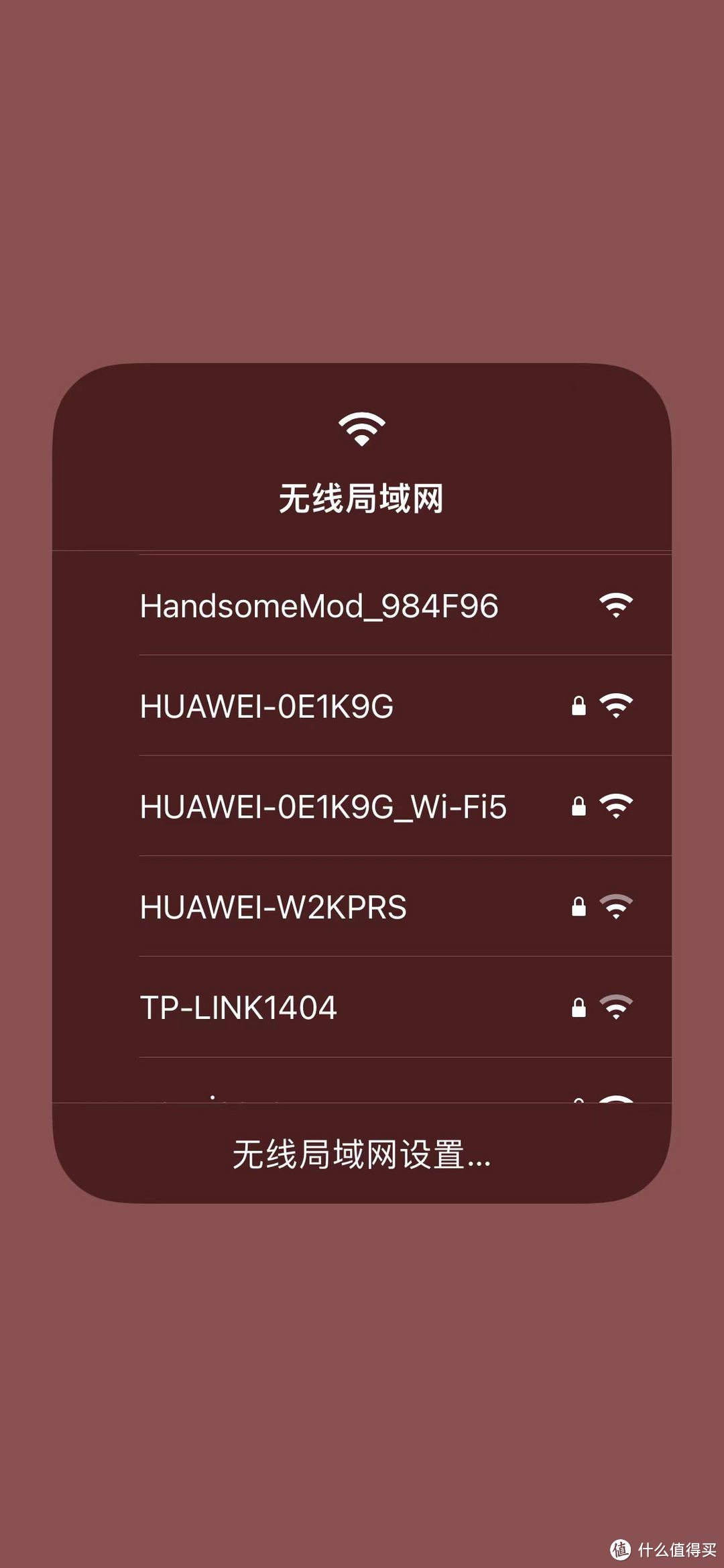 在手机wifi中找到handsomemod开头的无线网络进行连接,没有密码
用浏览器打开后台地址,一般为192.168.1.1,也有可能系统包不一样,IP段不同,可以通过查看手机连接wifi信息的IP地址,输入其192.168.XXX.1进行进入。后台用户名root,没有密码,可直接点击登录。
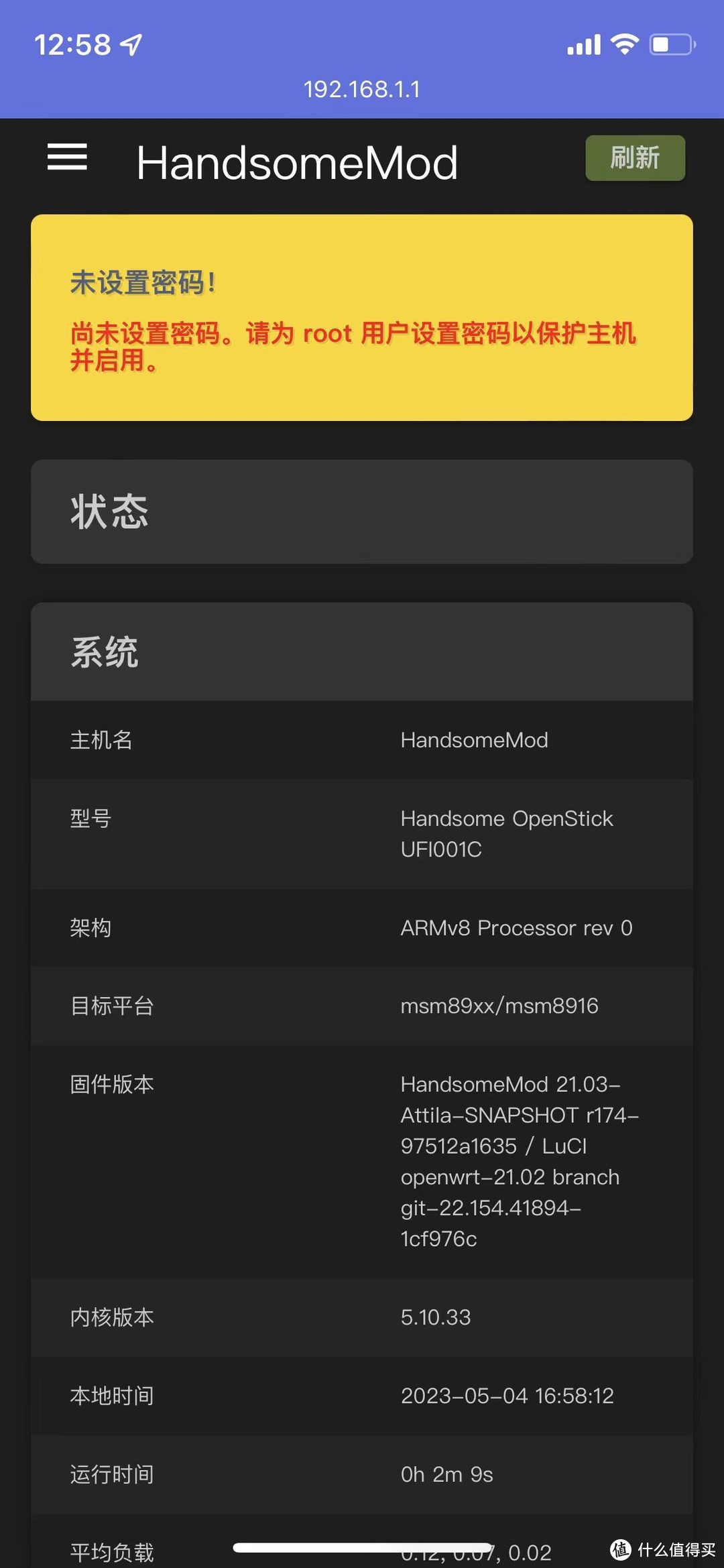 进入openwrt的后台首页
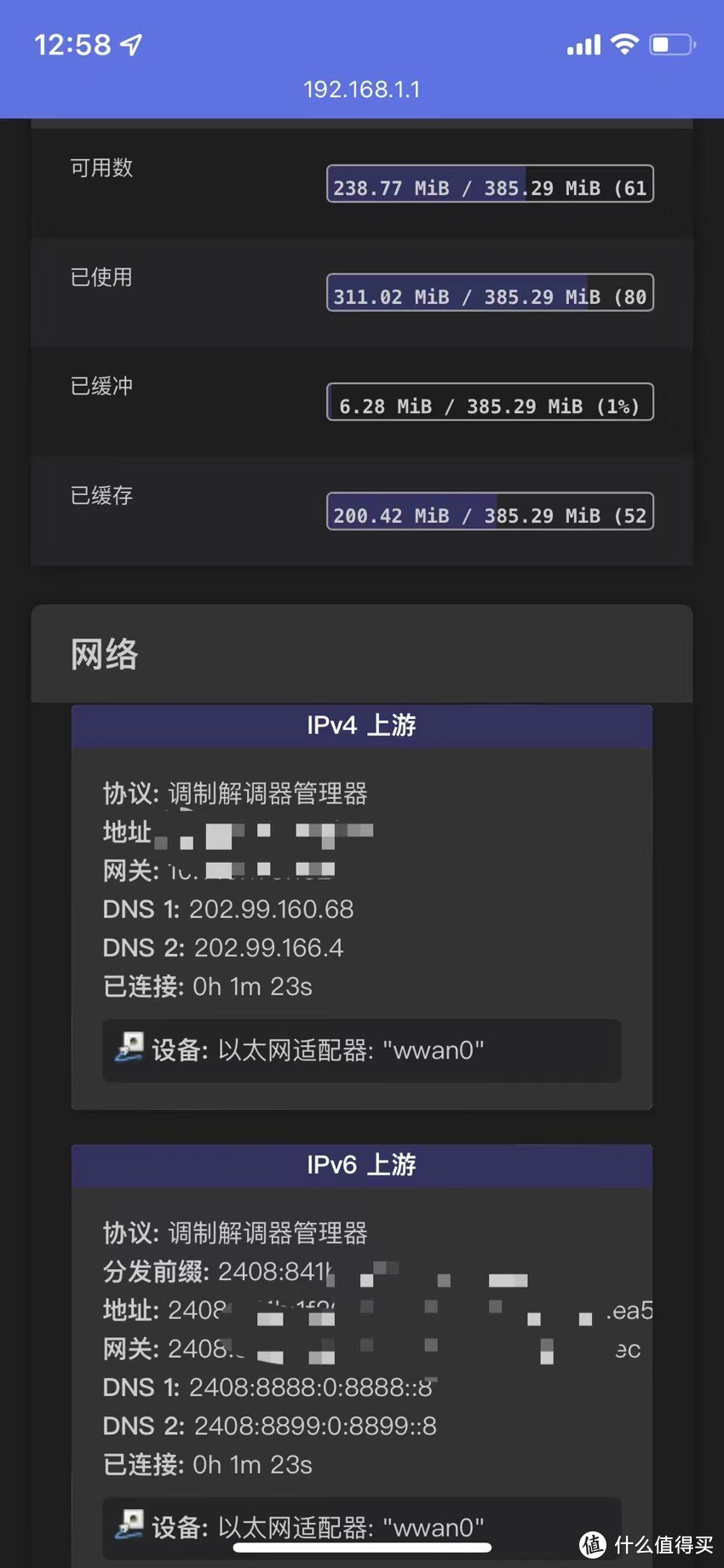 查看一下内存和网络信息
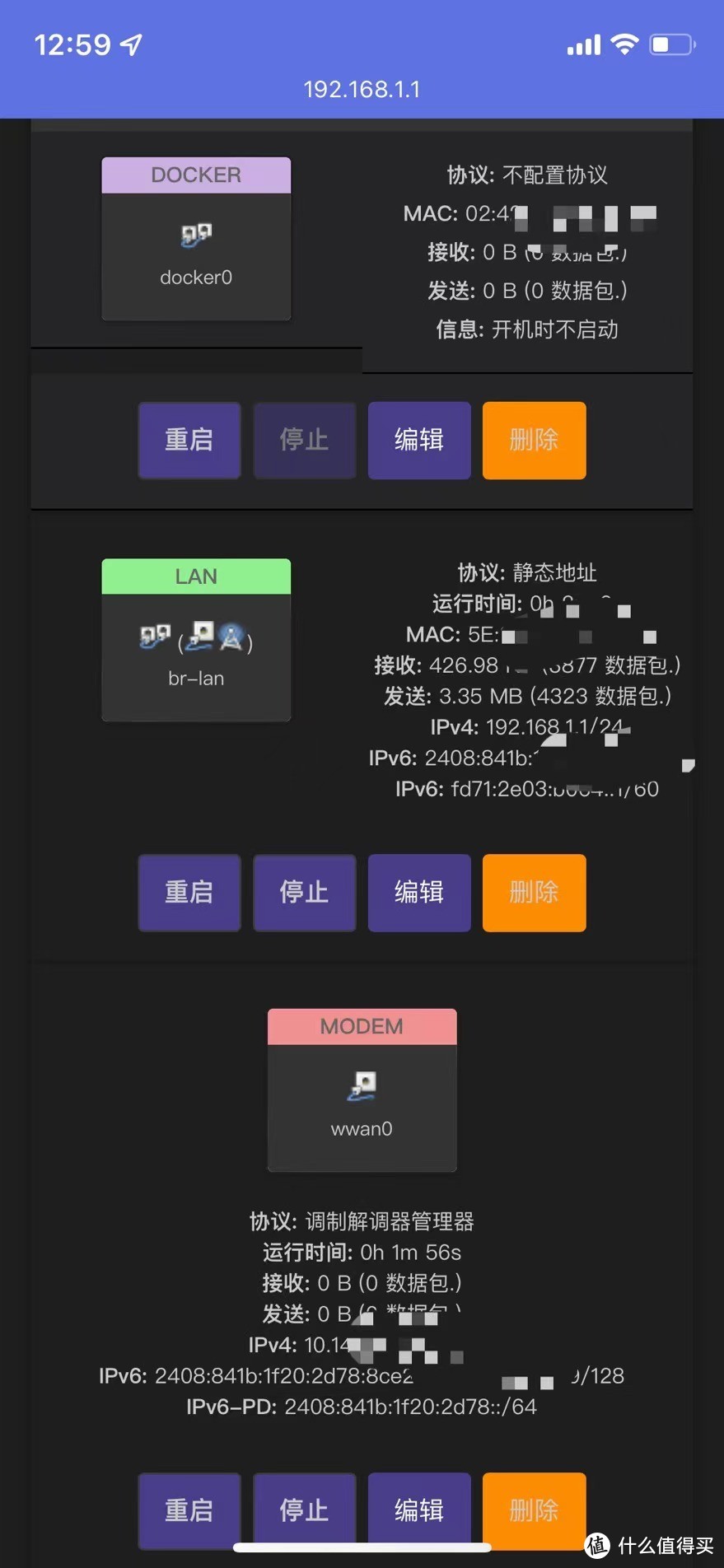 在网络中查看一下MODEM是否运行正常,正常代表着可以用SIM卡进行联网,如果不正常,说明基带有问题,需要刷基带或者重新刷机
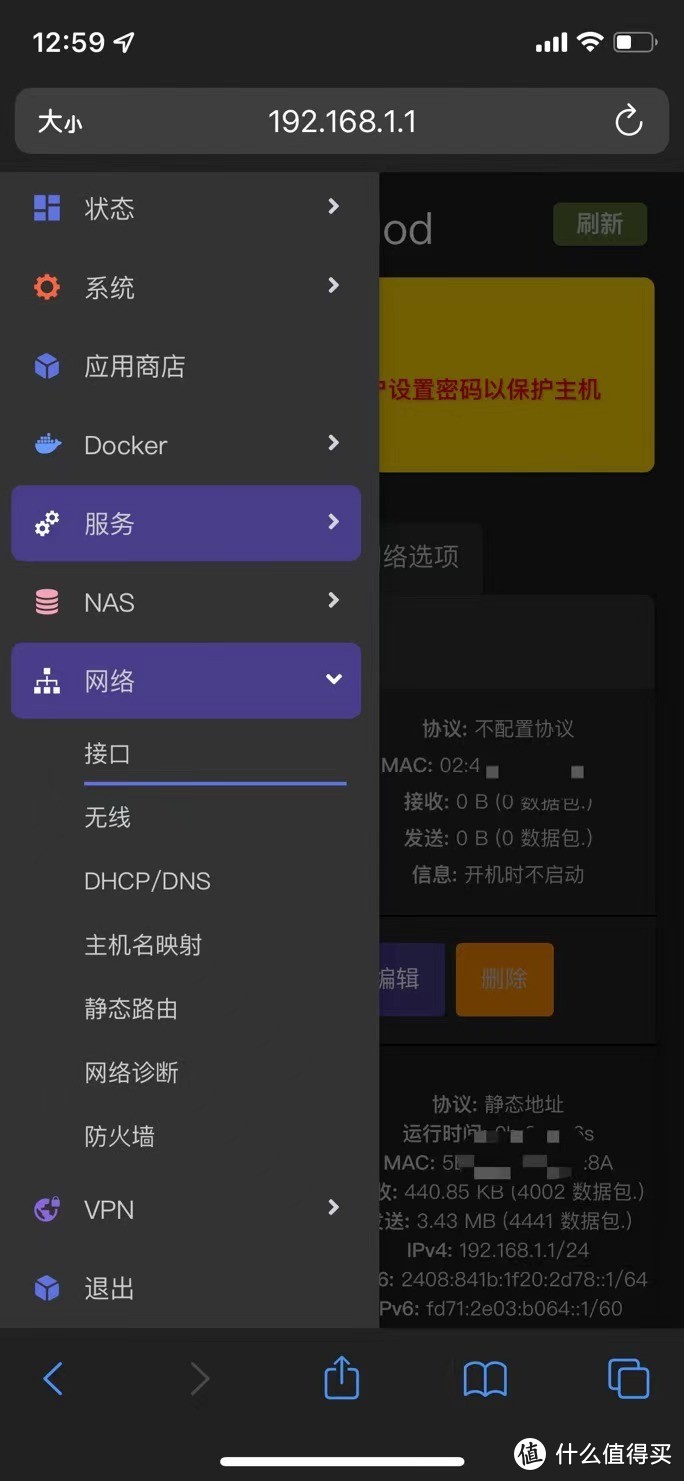 openwrt的可玩性很高,具体要做什么,那就你们自己研究吧
总结
本来想着做个详细的保姆式的教程,可惜这个过程做起来很容易,写成文章就很费劲,因为需要配图和讲解,有的时候自己就乱了,只能大概的写一写,如果看不明白,我推荐去看看视频,会更直观一些,网上有很多,操作过程也很详细,随身wifi刷机大同小异,只要版本一样,操作过程也是一样的。
刷openwrt是玩随身wifi的一个小乐趣,因为openwrt里可以操作很多东西,对其感兴趣的可以搜一搜,我就不详细介绍了,不然openwrt的玩法我又能写好多篇文章了。。。。。
基于随身wifi的硬件限制,有大要求的也不要有过多期望。。。。
最后还得嘱咐一下,原版系统的网速要比openwrt强很多,额,应该说openwrt的网速很垃圾。我上一篇文章里测过,原版固件下行速度能达到12Mbps左右,下行为20左右。openwrt里下行只有5Mbps,上行很快,但是作用不大,测试了很多次,结论就是这个openwrt的问题,就当玩系统吧,别指望着网速的提升了。
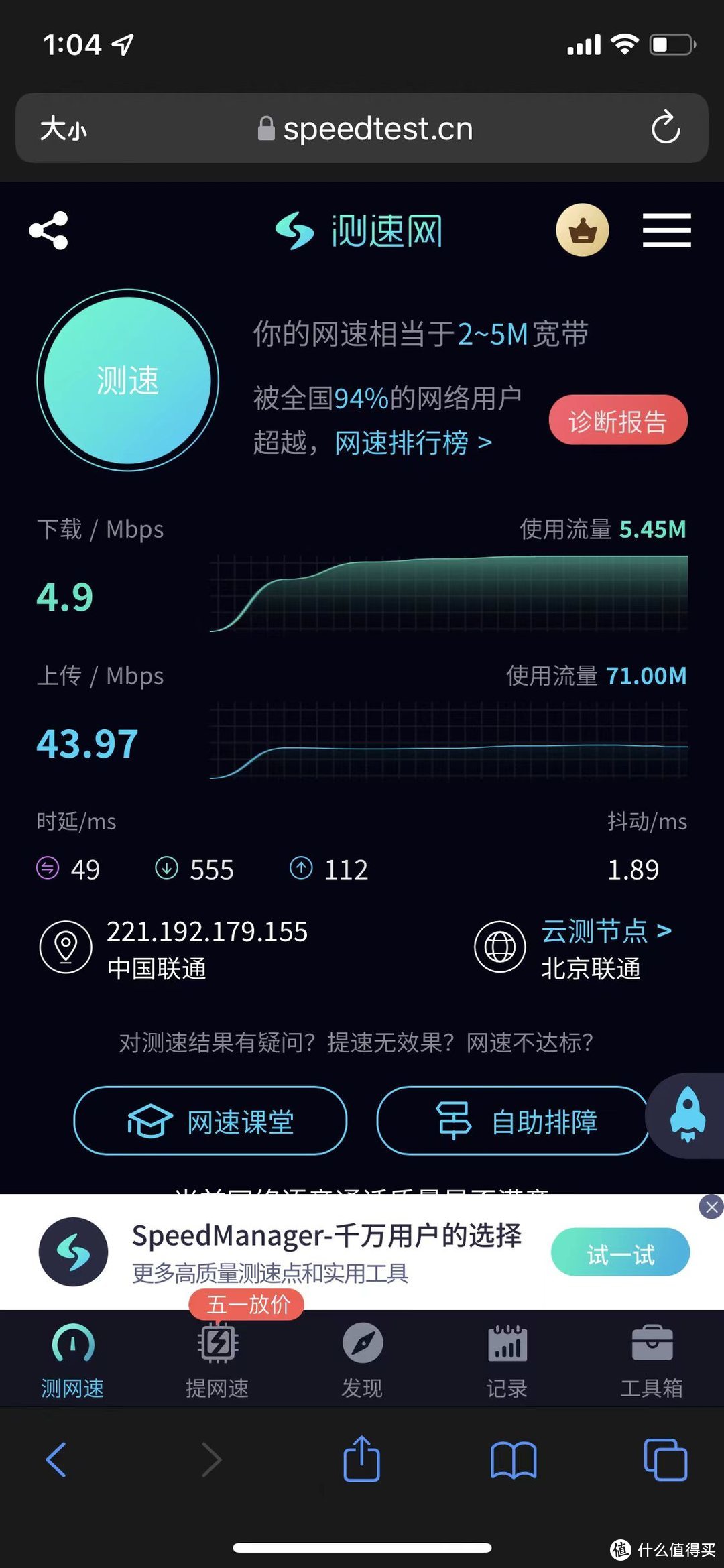 下行速度太辣鸡了,上行速度反而增加不少
作者声明本文无利益相关,欢迎值友理性交流,和谐讨论~
















校验提示文案
校验提示文案
校验提示文案
校验提示文案
校验提示文案
校验提示文案
校验提示文案
校验提示文案
校验提示文案
校验提示文案
校验提示文案
校验提示文案
校验提示文案
校验提示文案
校验提示文案
校验提示文案
校验提示文案
校验提示文案
校验提示文案
校验提示文案
校验提示文案
校验提示文案
校验提示文案
校验提示文案
校验提示文案
校验提示文案
校验提示文案
校验提示文案
校验提示文案
校验提示文案
校验提示文案
校验提示文案
校验提示文案
校验提示文案
校验提示文案
校验提示文案
校验提示文案
校验提示文案
校验提示文案
校验提示文案