























15
27
第一篇:GMK极摩客G2搭建PVE虚拟化平台,实现All In One基础部署
2023-06-30 15:04:00
31点赞
200收藏
36评论
推荐理由:
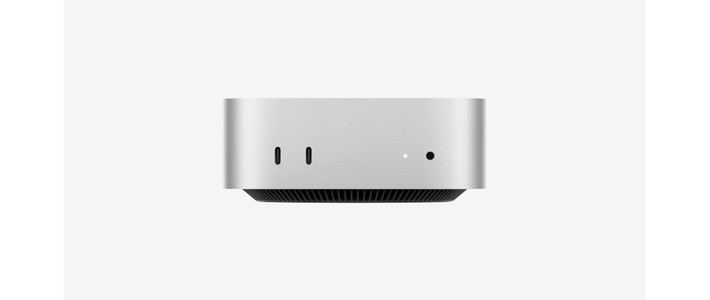
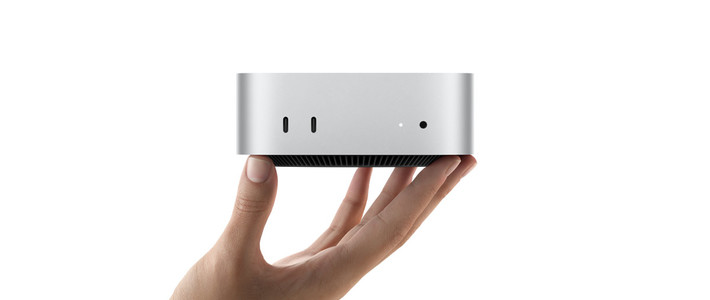
“GMK极摩客G2”是一款非常mini主机,配置N100+12G(硬盘可选配512G/1T)。N100处理器,Intel 7制程功耗低至6W,接近酷睿i3-1115G4性能,只要会折腾,用途还是挺广的,在线学习|NAS办公|影音娱乐|软路由。
“GMK极摩客G2”内置了12GB内存,相比国内其他品牌价格更加实惠,另外它优势:体积非常小,功耗非常低、可玩性非常高,准系统(内置12G内存,不含硬盘) 售价888元,为了省事,我在某多多购买的是(12G+512G)的配置1088元,自带WIN11专业版系统,鲁大师跑分45万分强劲性能,支持三显示器,三屏同显。
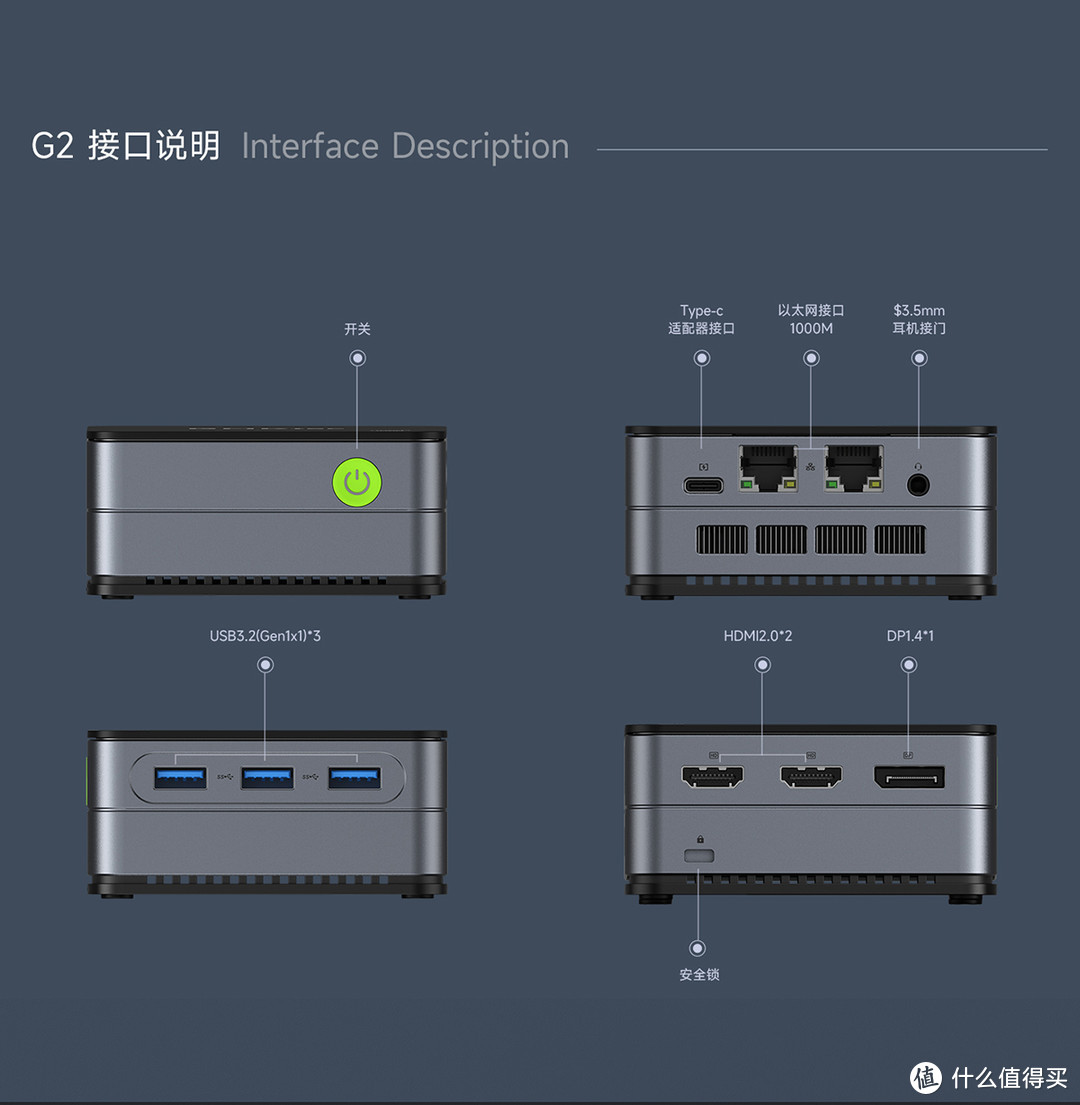 GMK极摩客G2 功能接口
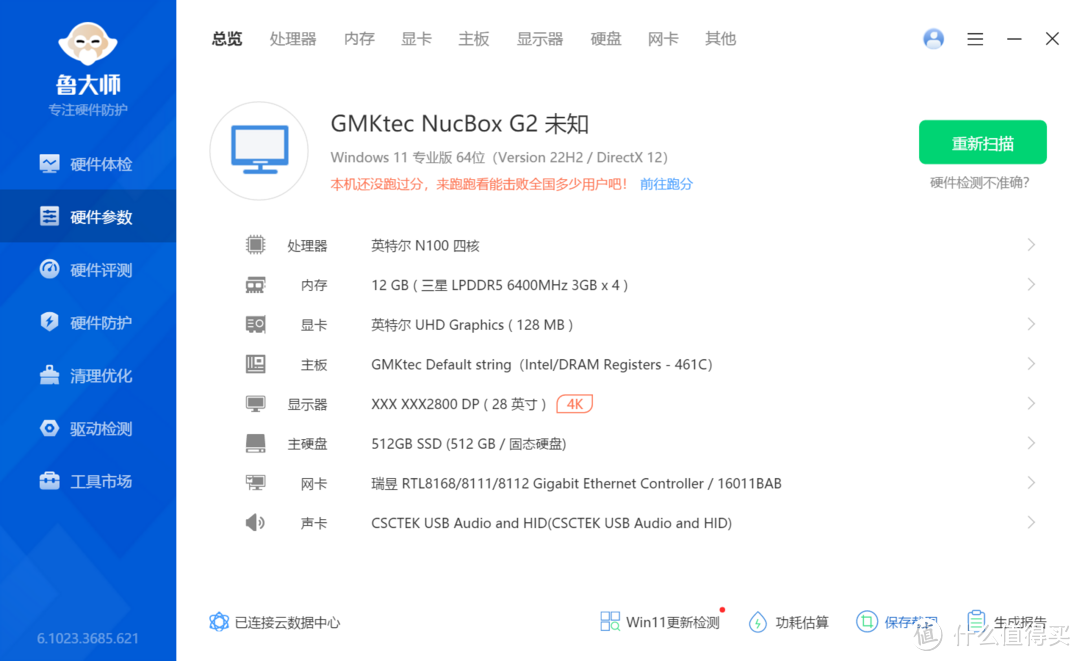 鲁大师-硬件参数
“GMK极摩客G2”具体配置如下:
电脑型号 GMKtec NucBox G2
操作系统 Windows 11 专业版 64位(Version 22H2 / DirectX 12)
处理器 英特尔 N100 核心数:4 / 线程数:4
主板 GMKtec Default string(Intel/DRAM Registers - 461C)
显卡 英特尔 UHD Graphics ( 128 MB )
内存 12 GB ( 三星 LPDDR5 6400MHz 3GB x 4 )
主硬盘 512GB SSD (512 GB / 固态硬盘)
声卡 CSCTEK USB Audio and HID(CSCTEK USB Audio and HID)
声卡 英特尔 HD Audio Driver for Display Audio
无线网卡 Realtek 8852BE Wireless LAN WiFi 6 PCI-E NIC
有线网卡 x2 瑞昱 RTL8168/8111/8112 Gigabit Ethernet Controller / 16011BAB
进入主题,开始构思
“GMK极摩客G2”的核心硬件:N100 + 12G + 512G + 2块千兆物理网卡
一、选择系统发展方向:Esxi | Unraid | PVE | H群辉 | WIN11
1、主动放弃ESXI虚拟化平台:首先说明下Esxi 8.0是非常好用虚拟化平台系统,但是不适合N100主机,轻量级配置发挥不出Esxi的性能和优势,也没有资源架设核心vcenter,最多也就成练下手,实际应用起来你会发现资源不够。
2、嫌弃Unraid系统麻烦、不稳定:Unraid是集nas,虚拟机功能于一身的系统,可以组一堆硬盘为存储阵列,适合轻量级主机,支持虚拟化和Docker的部署,但它最大的缺点:要授权的,一个 Pro 版本授权 119 美刀,可支持 21 块硬盘,需要安装到U盘做OS引导,并且版本更新快,后面都会有相应开心版,后期维护和升级新版本比较麻烦的,升级开心版过程经常把引导弄坏。
3、选择PVE虚拟化平台:PVE对比前两者,优势明显,它免费开源、功能全面、界面直观、底层debian系统开销小,命令行操作流畅,有稳定在线版本更新,是非常适合N100主机的虚拟化系统。
4、H群辉无耐放弃,N100在H群晖下的集显是没驱动的,目前arpl大佬制作的群晖引导可看到只支持到10代集显。
5、WIN11出厂默认系统,可以作为轻量级办公和跳板机首选。
最终,经过对比,确定走PVE发展方向。
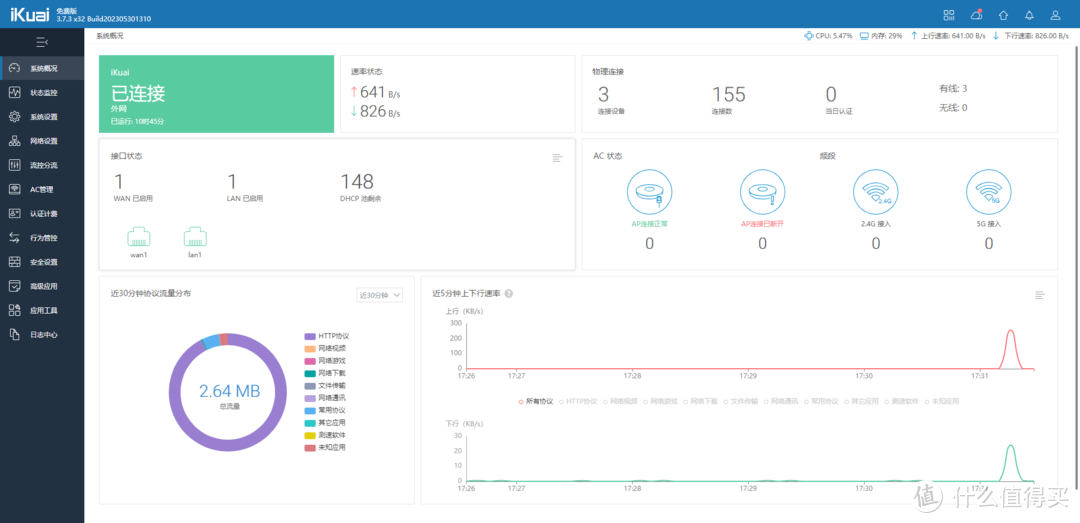
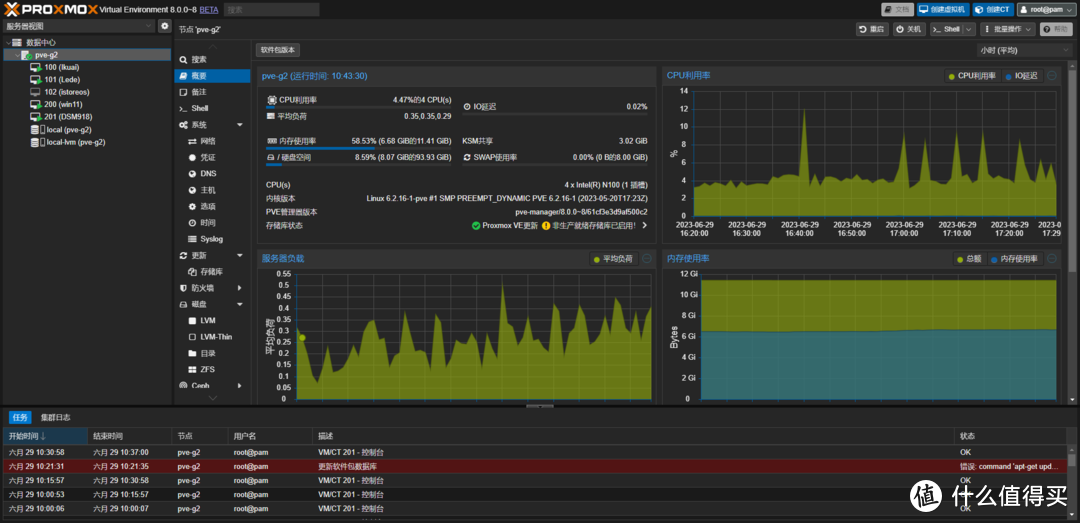
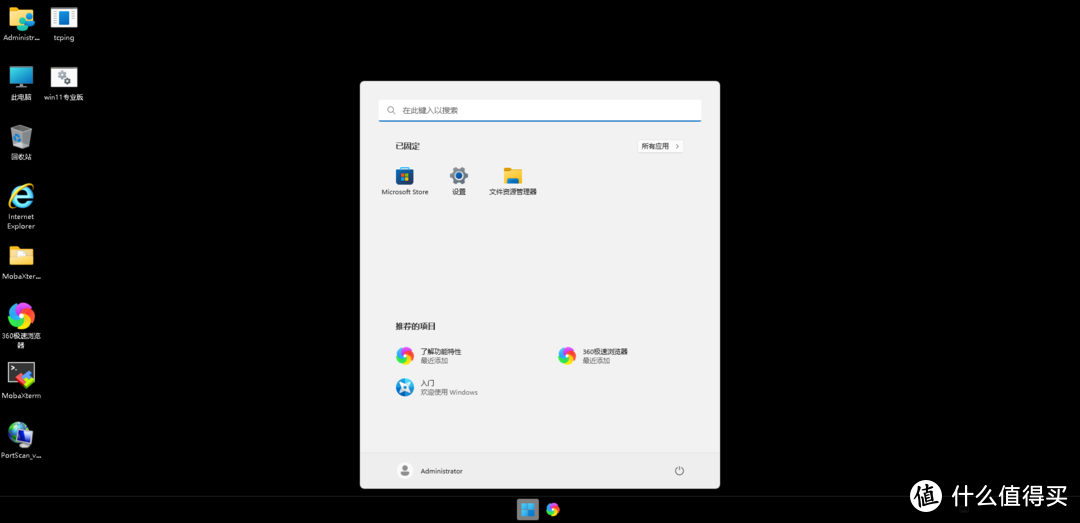
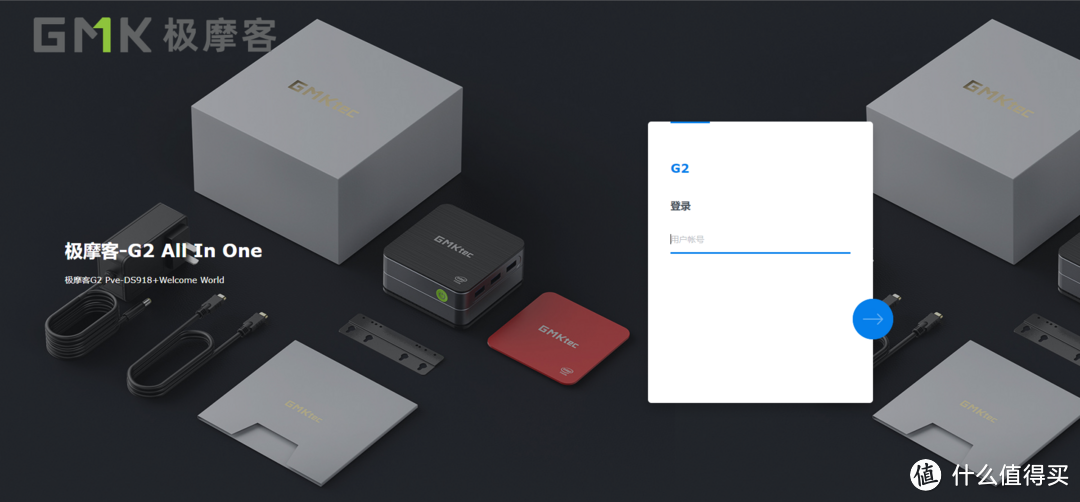
展示下效果:
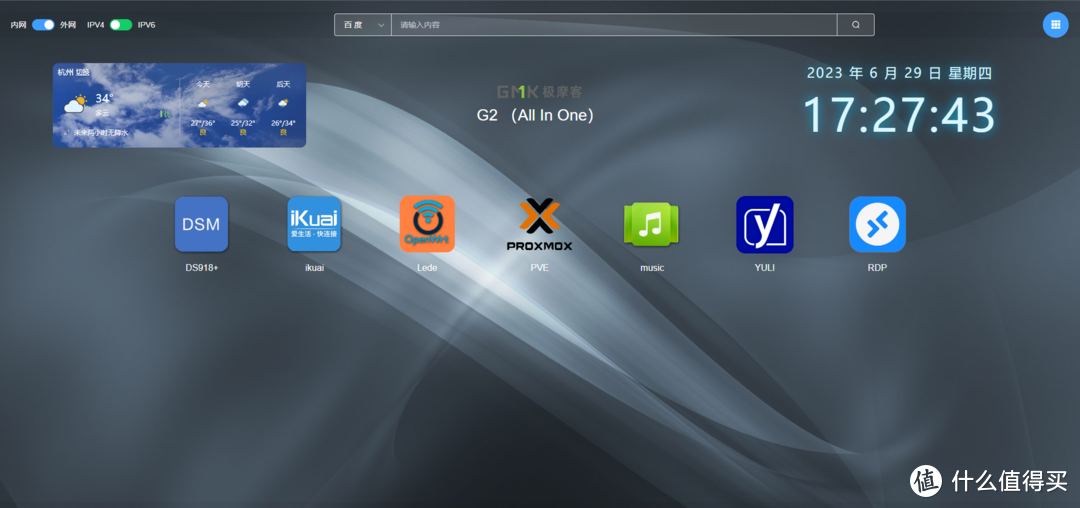
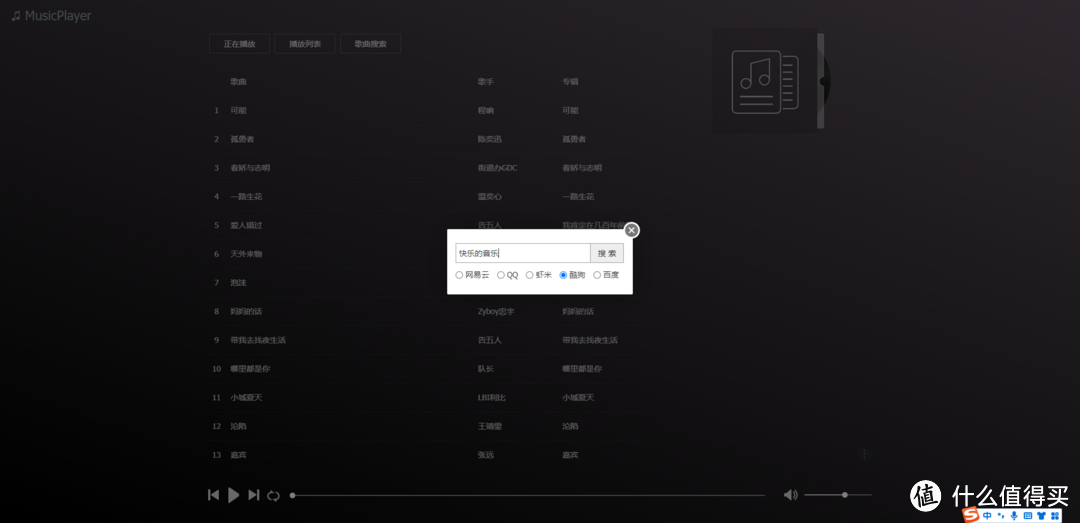
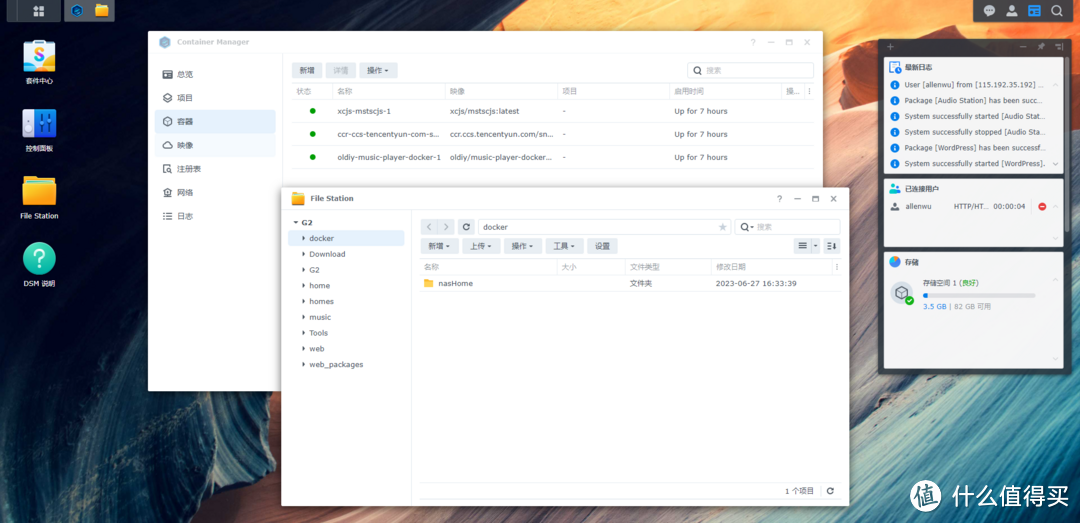
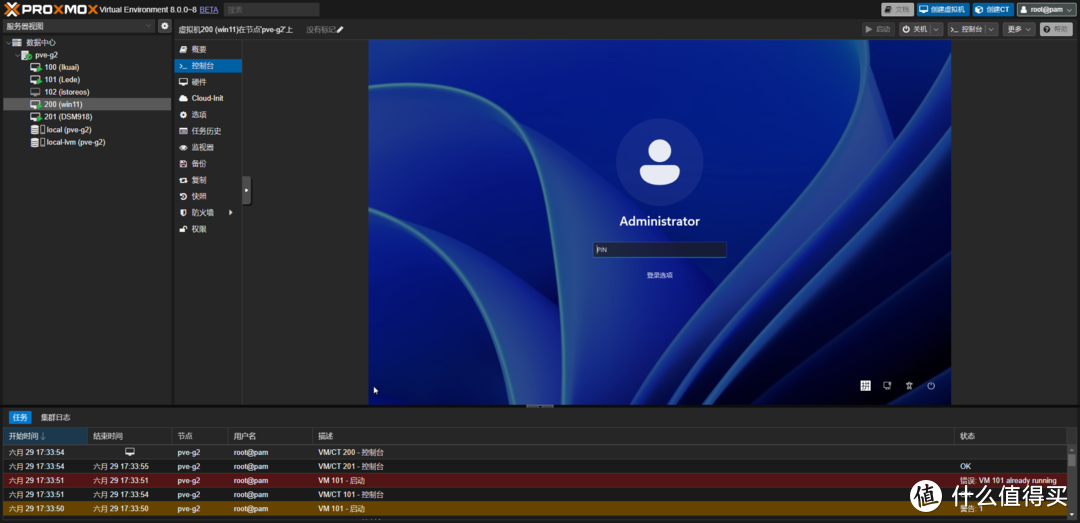
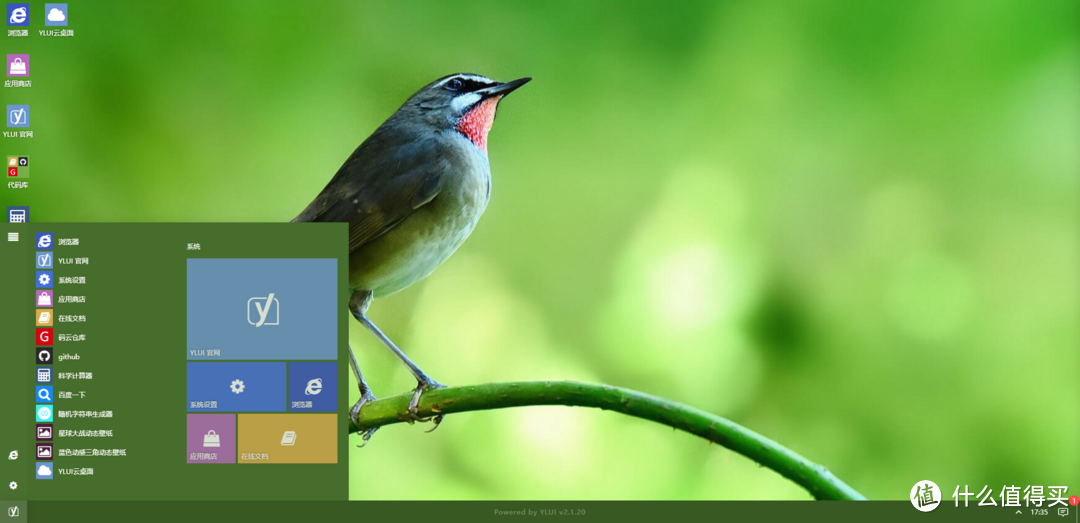
二、网络和系统架构
1、我的网络环境,是电信光猫拨号路由,有动态的公网IPV4+海量IPV6,外部访问延时不错,在10ms左右。
2、“GMK极摩客G2”有2个网口,网1和光猫其中的1个千兆LAN口连接,网2备用,后期与其他设备联网用。
3、PVE系统划分2个虚拟桥接。
vmbr0和网1、光猫桥接,相当于和光猫的lan桥接,通过光猫转发和映射端口
vmbr1和网2桥接,相当于和PVE软路由的lan桥接,通过LEDE到Ikuai转发和映射端口。
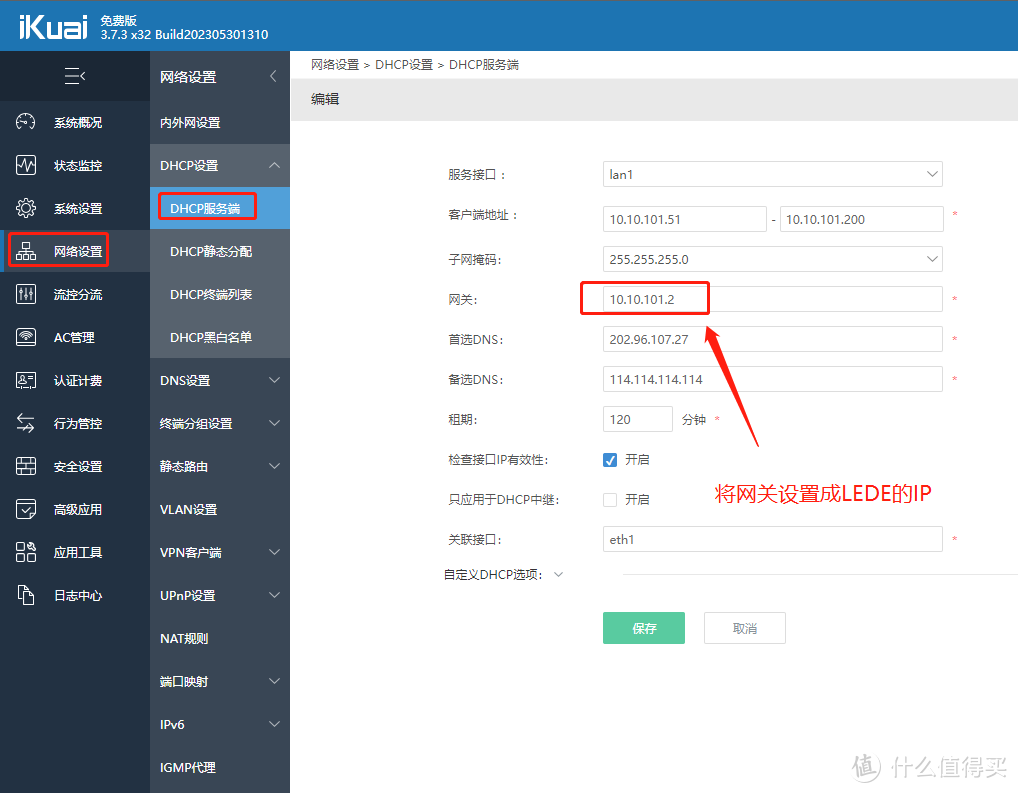
IKUAI有WAN(vmbr0)和LAN(vmbr1),LEDE只有LAN(vmbr1),具体配置:IKUAI开启DHCP将LAN网关指定为LEDE的IP,LEDE的网关配置为IKUAI的IP。
4、虚拟机规划:
IKUAI:2CPU+1G+16G+2网卡(分别桥接vmbr0、vmbr1),主机名:IKUAI
LEDE:2CPU+1G+6G+网卡桥接vmbr1,主机名:LEDE
H群辉:2CPU+6G+100G+2网卡(分别桥接vmbr0、vmbr1),主机名:G2
Win11精简版:2CPU+4G+100G+32G+2网卡(分别桥接vmbr0、vmbr1),主机名:Win11
当然可以根据喜好调整资源配置
5、网络架构规划:
光猫完成路由及关闭无线,提升网络稳定性,有动态公网IPV4+IPV6地址
光猫(网卡1):10.10.254.1/24
PVE虚拟化平台及虚机:实现双网卡模式
Pve-G2:10.10.254.100/24(桥接网卡1) 10.10.101.0/24(桥接网卡2)
Ikuai主路由:10.10.254.101/24(桥接网卡1) 10.10.101.1/24(桥接网卡2)
Lede旁路由:n/a(桥接网卡1) 10.10.101.2/24(桥接网卡2)
H群辉:10.10.254.111/24(桥接网卡1) 10.10.101.111/24(桥接网卡2)
Win11精简版:10.10.254.113/24(桥接网卡1) 10.10.101.112/24(桥接网卡2)
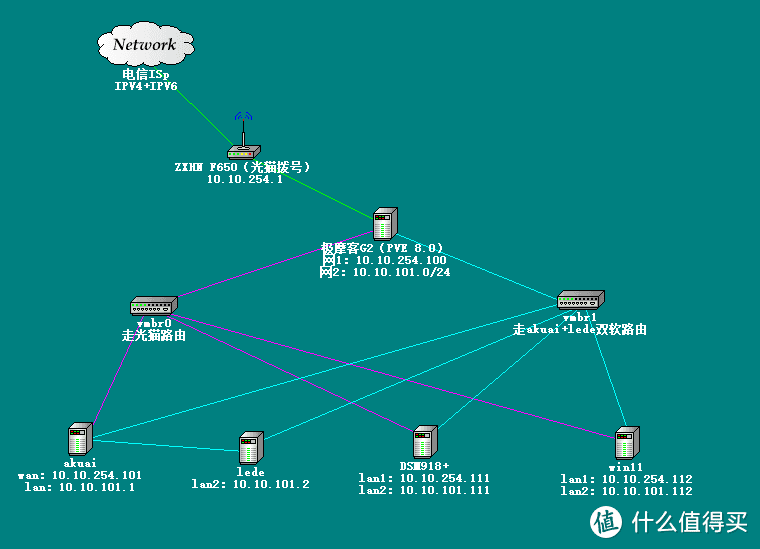 网络拓扑图
网络拓扑图
需要的设备:
U盘1个(本文采用USB3.0 64GB的U盘)、HDMI或PD的显示器1个、USB键盘鼠标1套、其他电脑1台
三“GMK极摩客G2”安装PVE
这里推荐:U盘安装ventoy万能引导,直接支持各种ISO、UFEI、PE等引导,后期不需要再格式化U盘,省时省力减少U盘的损伤。
1、U盘连接电脑,用diskgenius检查U盘分区情况(若之前做过PE),删除U盘所有分区。
2、将ventoy-1.0.93-windows.zip解压,双击执行 Ventoy2Disk.exe 如下图所示,选择U盘设备,然后点击 安装 按钮即可。
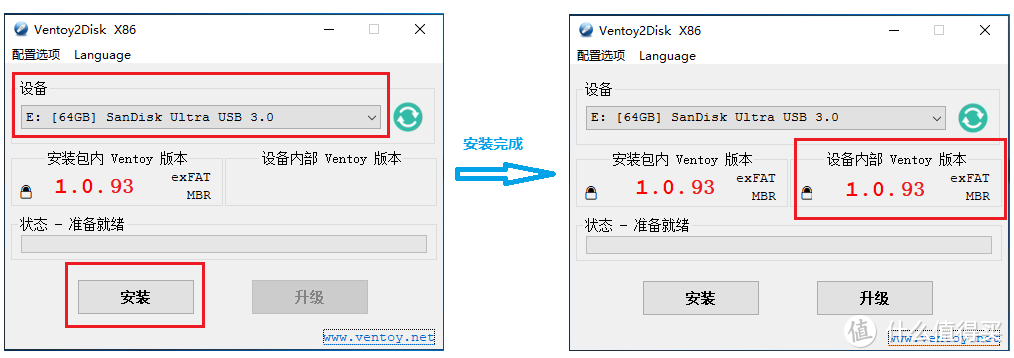 Ventoy 安装示范
3、完成ventoy制作后,插拔U盘,找到Ventoy名字的盘符,新建一个“iso”文件夹,然后将proxmox-ve_8.0-Beta-1.iso复制进去。
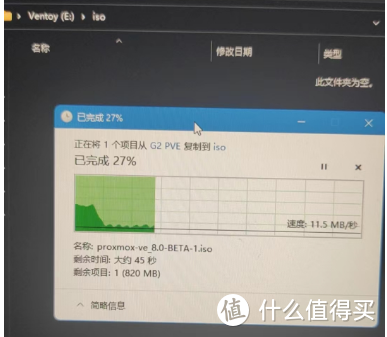 拷贝proxmox-ve_8.0-Beta-1.iso到U盘ISO文件夹中
4、“GMK极摩客G2”安装 PVE 前须知:
安装中按照会提示输入pve的密码、邮箱以及hostname(PVE的节点名称,例如hostname为pve-g2.lan,那么节点名称为pve-g2)、ip(登录pve后台的ip地址)、子网掩码、网关、DNS Server,参考如下:
Hostname:pve-g2.lan
IP Address:10.10.254.100
Netmask:255.255.255.0
Gateway:10.10.254.1
DNS Server:114.114.114.114
特殊说明:IP配置后将为固定IP,后期改动较为复杂,所以请提前根据自己的网络环境,准备一个好记不会冲突的IP地址,及牢记PVE的密码。
5、G2安装PVE8.0的过程:
G2关机后插入U盘+USB键盘鼠标+显示器,找到键盘F7功能键,G2开机狂按”F7按照下面操作:
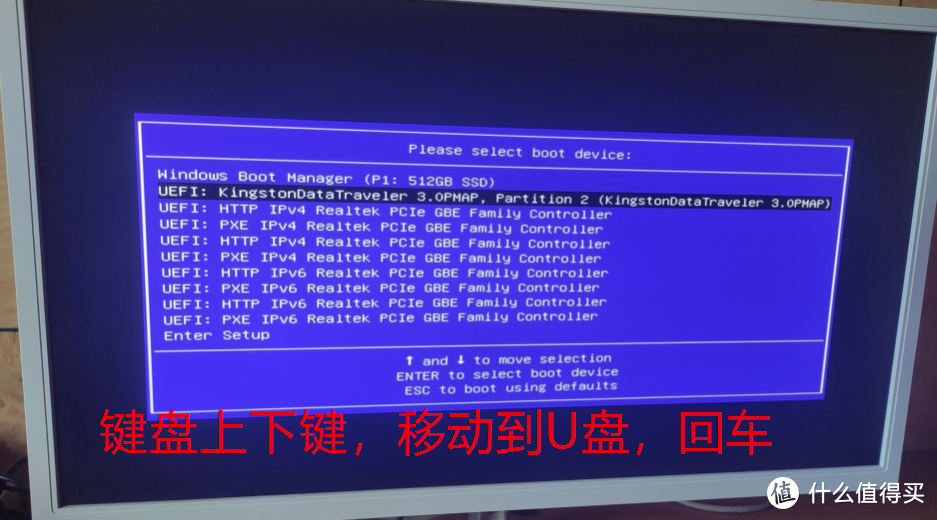
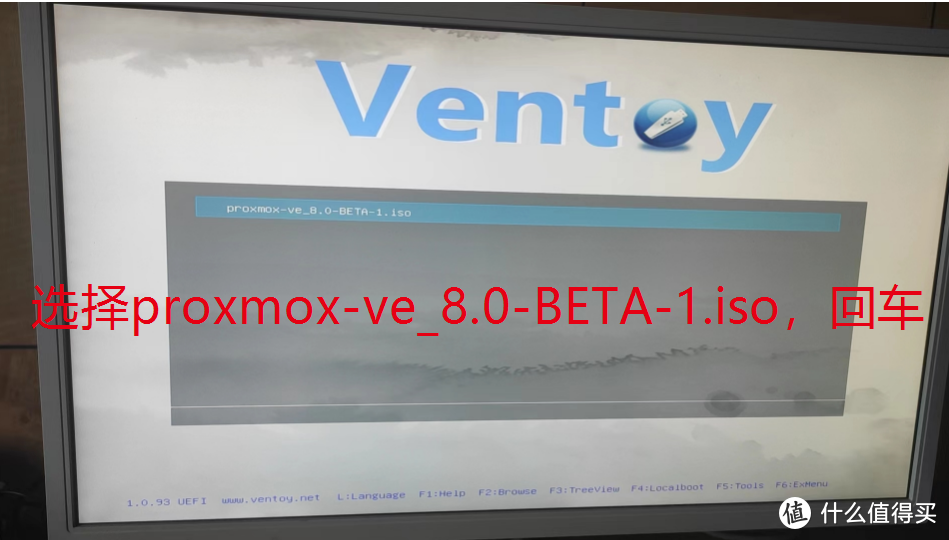
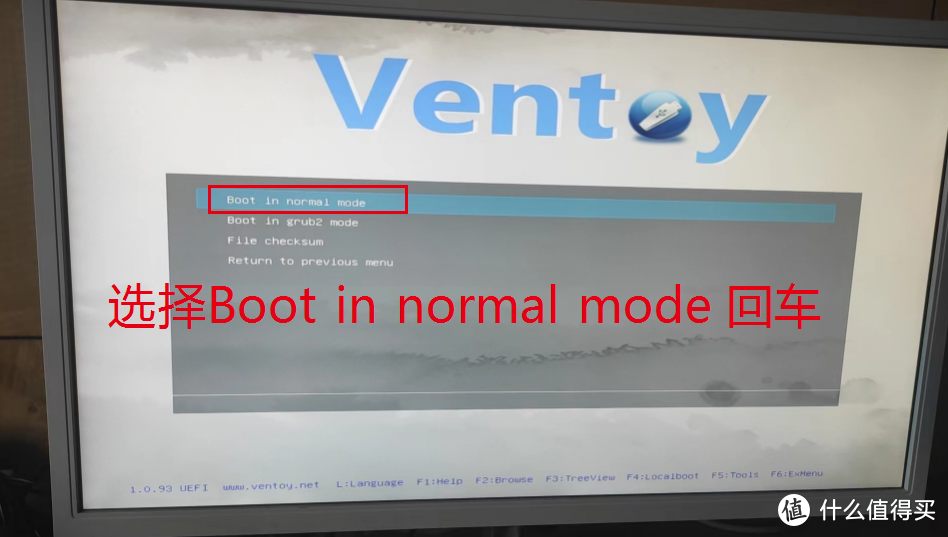
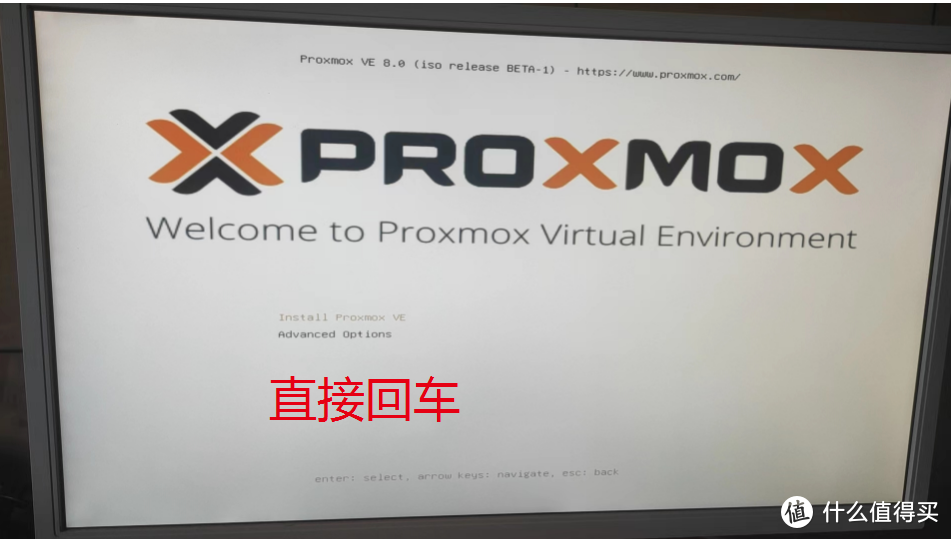
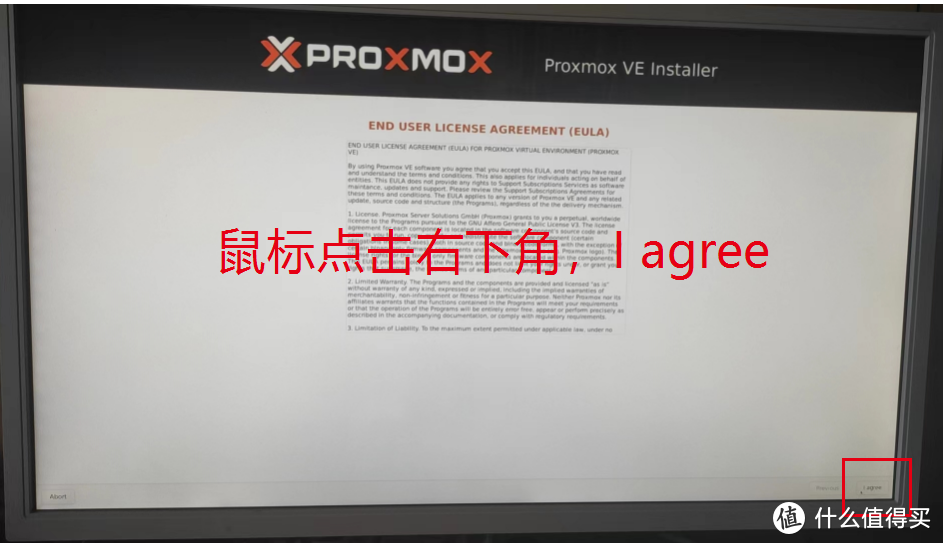
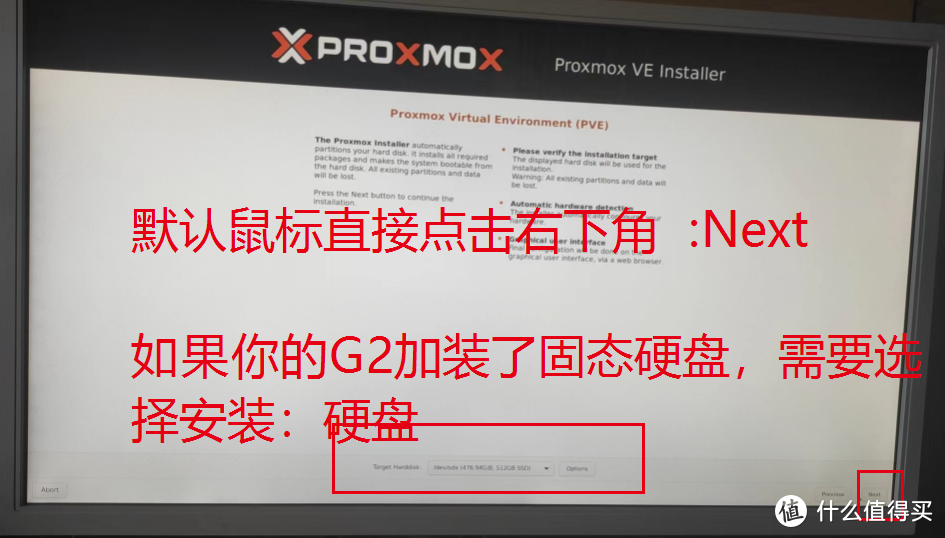
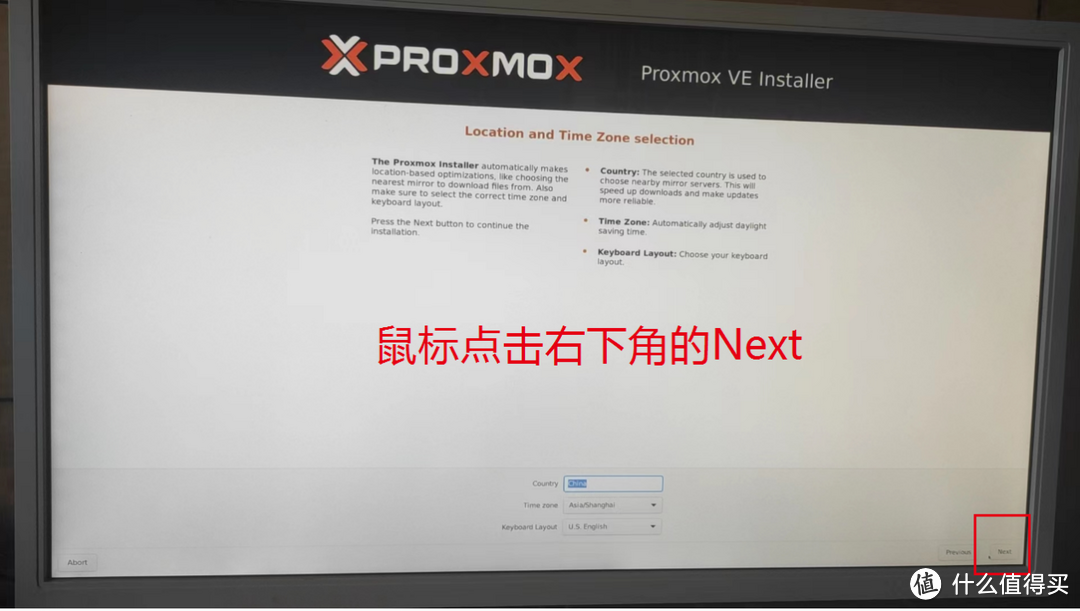
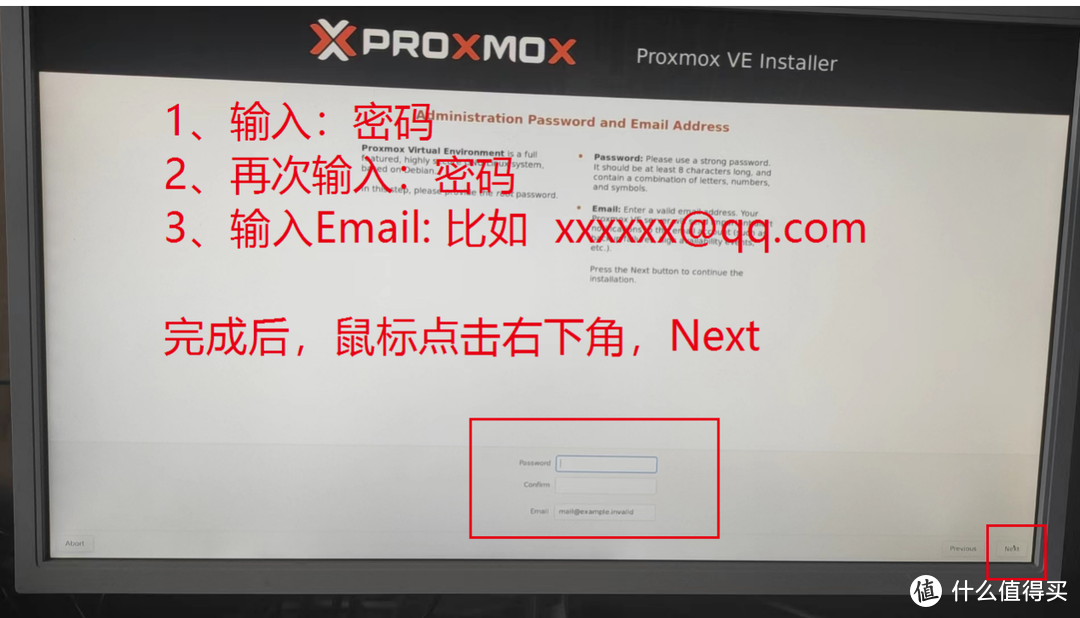
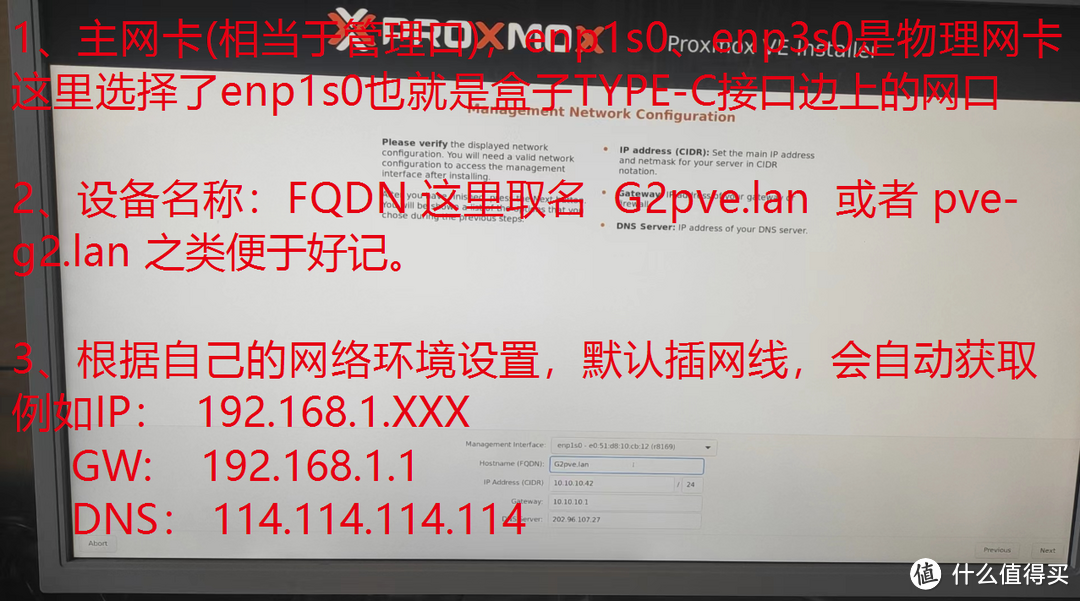
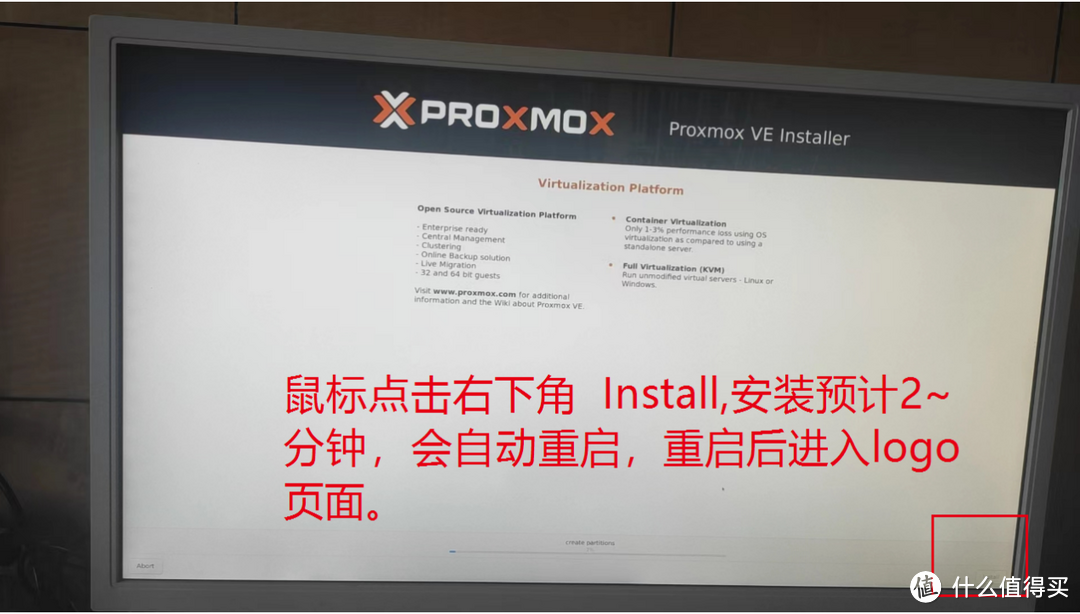
安装完成后,PVE已经不需要显示器、键盘鼠标、U盘等外挂设备了,可以拔掉,就一个电源+网线连接即可。
5、在其他电脑进行WEB访问,PVE的安全验证有点挑WEB游览器,推荐用谷歌游览器(本文都是谷歌游览器),如下面的图片:游览器地址栏输入https://你的IP:8006, 如https://10.10.254.100:8006。选择语言:中文简体,用户名:root,密码是安装时设置的密码。
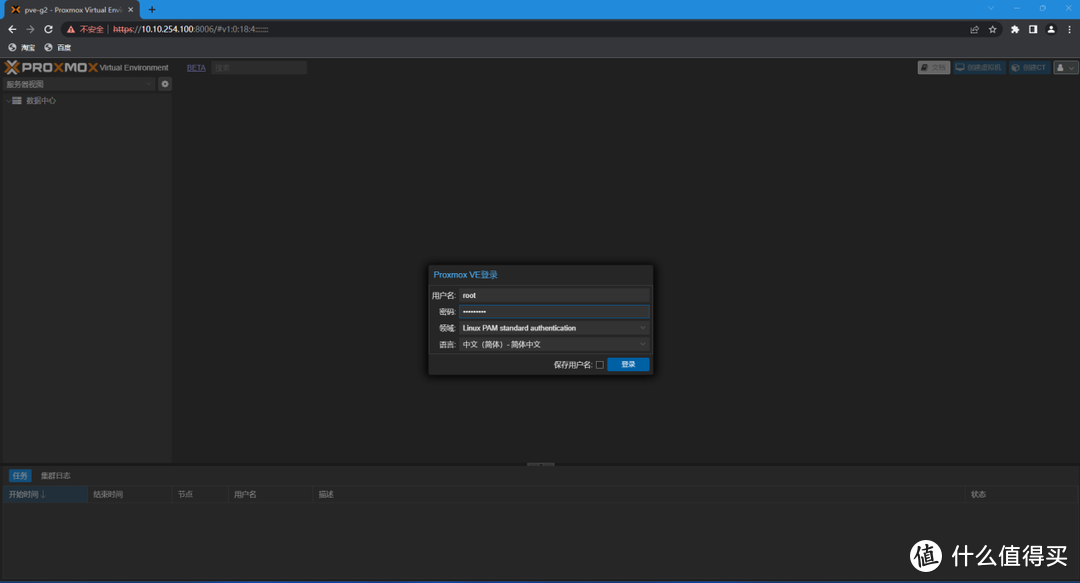 PVE 登录页面
登录进去后,PVE8.0的整体界面直观、简洁,一看就明了。
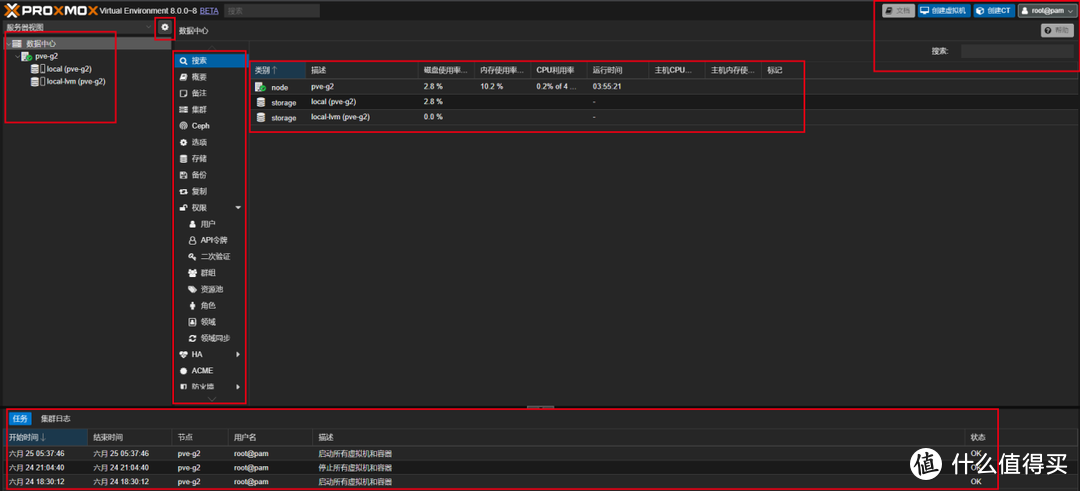 PEV 控制台区块
四、PVE-G2安装ikuai+openwrt(lede)双软路由
1、创建1个Linux Bridge, 名称:vmbr1,桥接端口enp3s0。
说明下:默认已有vmbr0,它桥接了G2配置IP的网1接口enp1s0和光猫LAN口,当然这里细心的你会发现enp2s0这是无线接口,暂时不用理会。
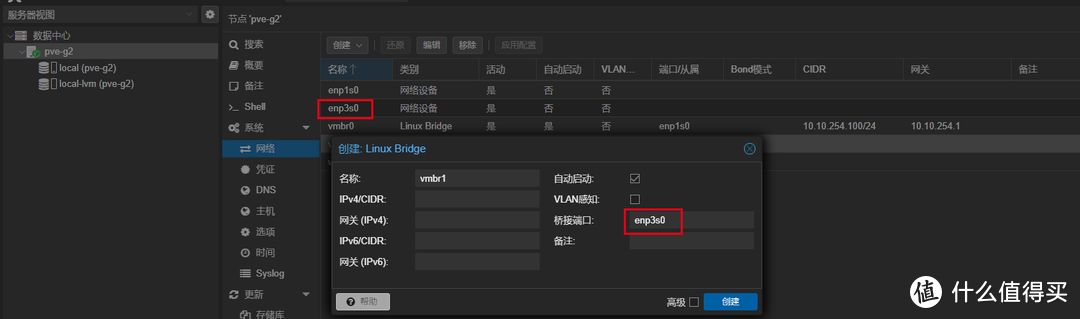

2、安装Ikuai8
上传iKuai8_x32_3.7.3_Build202305301310.iso到PVE存储的ISO目录
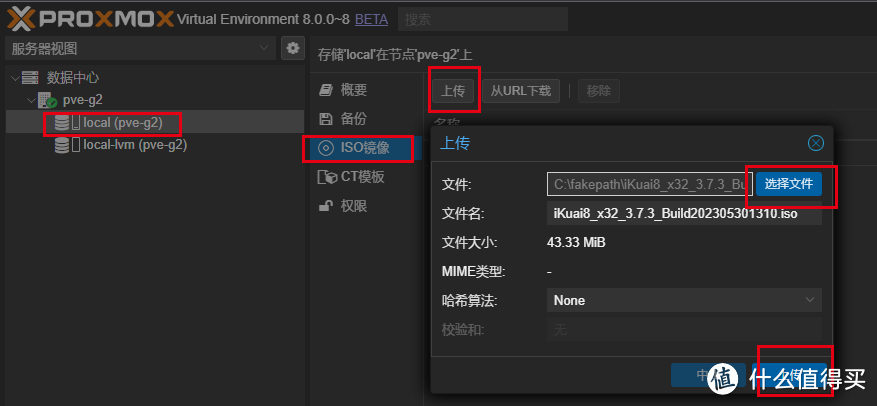
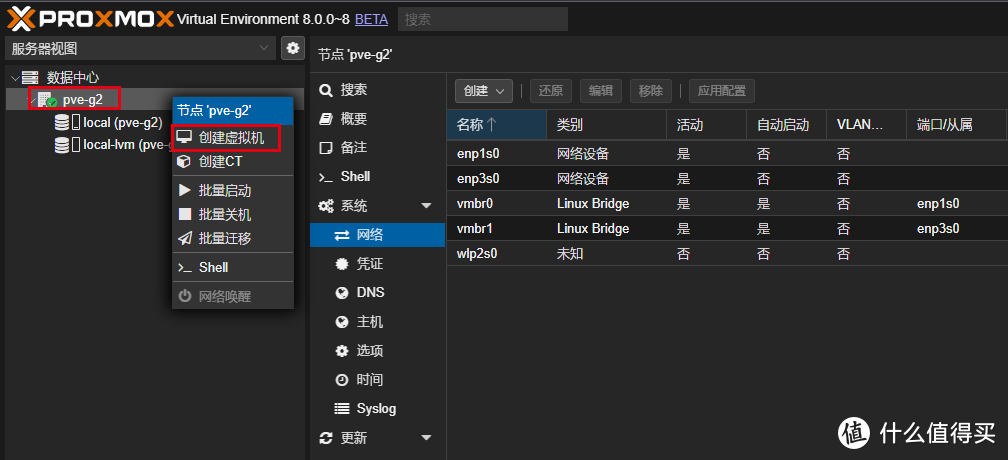
创建ikuai虚拟机
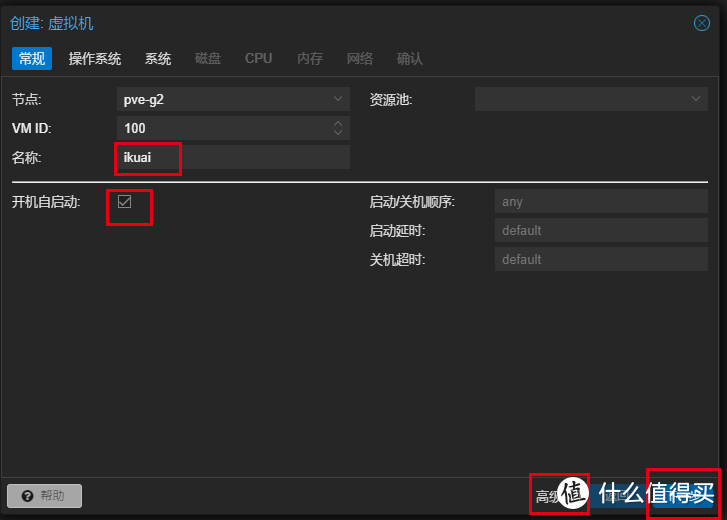
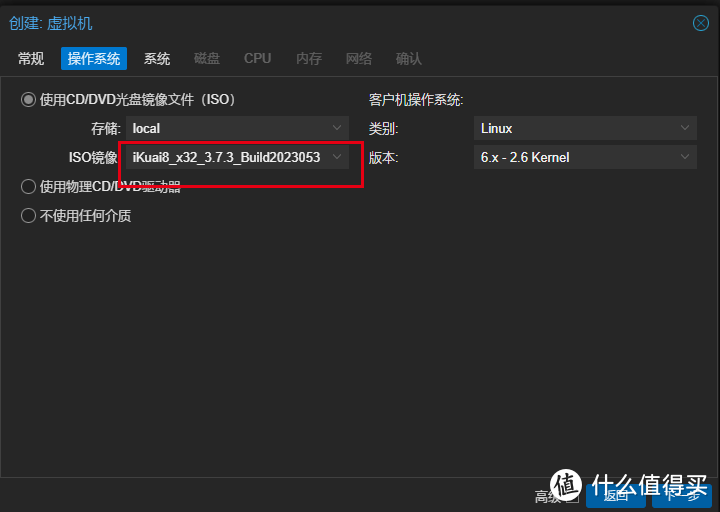
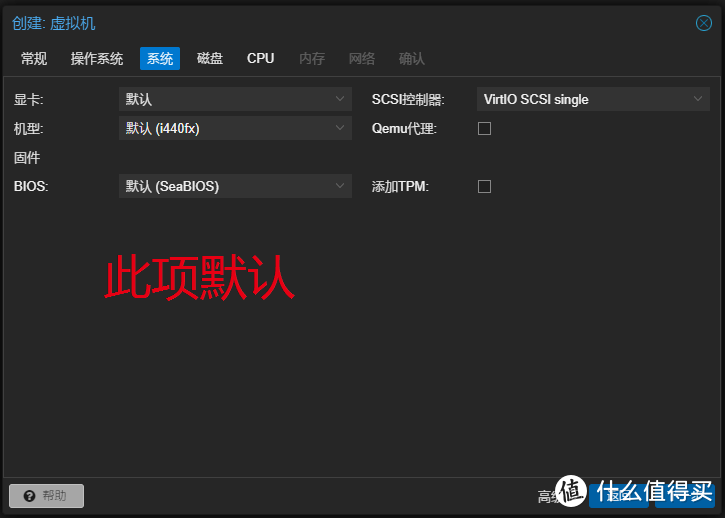
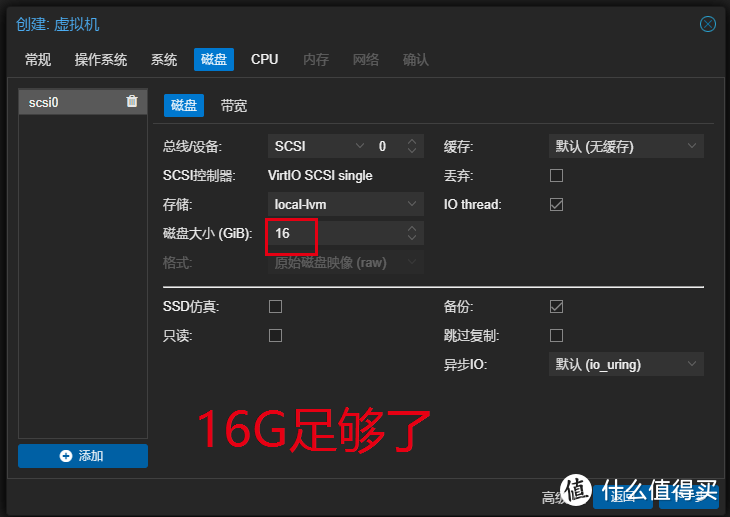
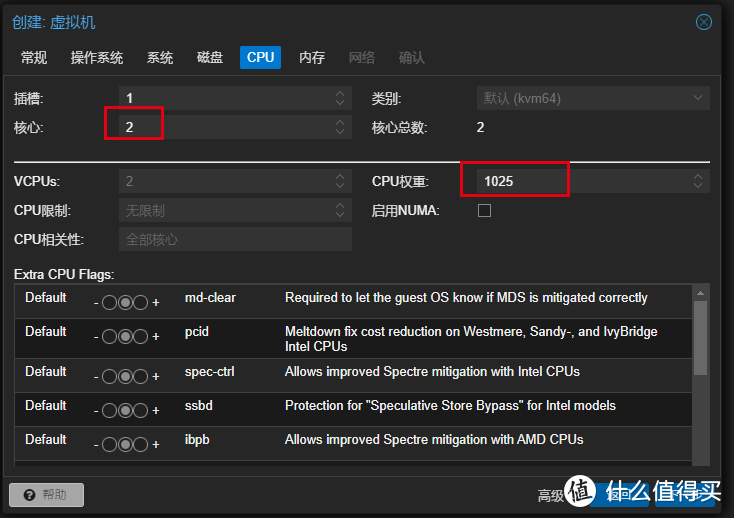
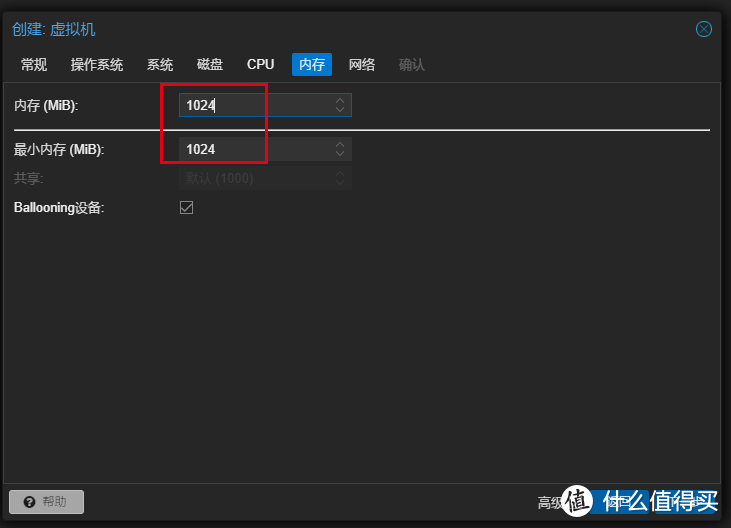
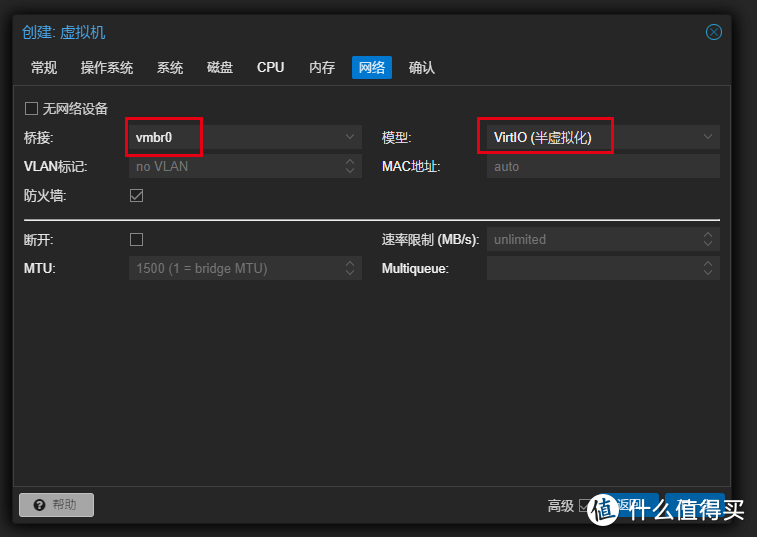
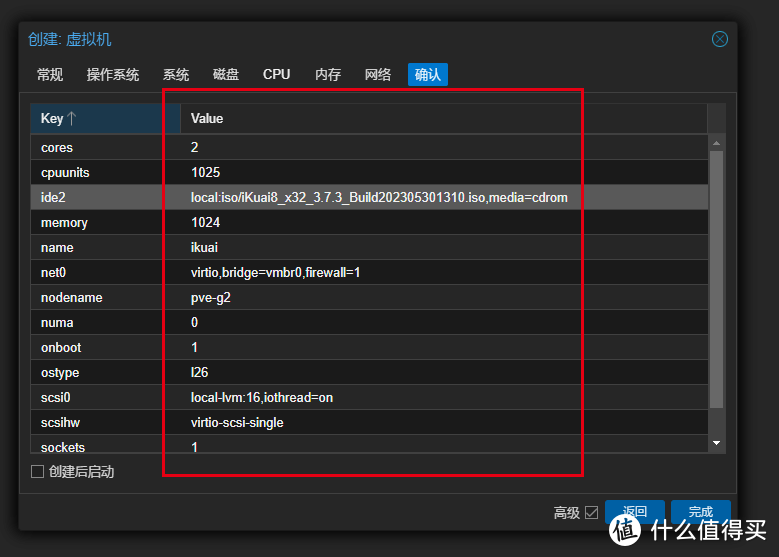
最后检查下整体配置,完成虚拟机创建。
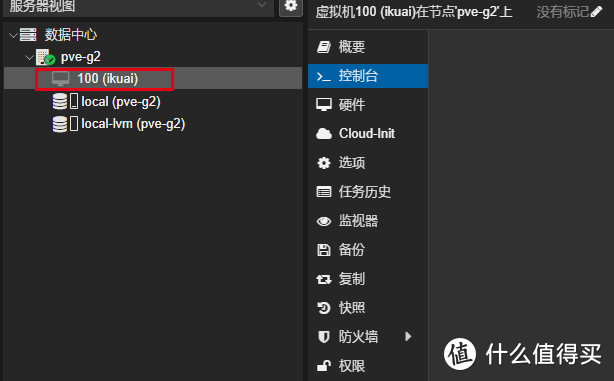
再添加1张LAN口网卡,桥接到vmbr1
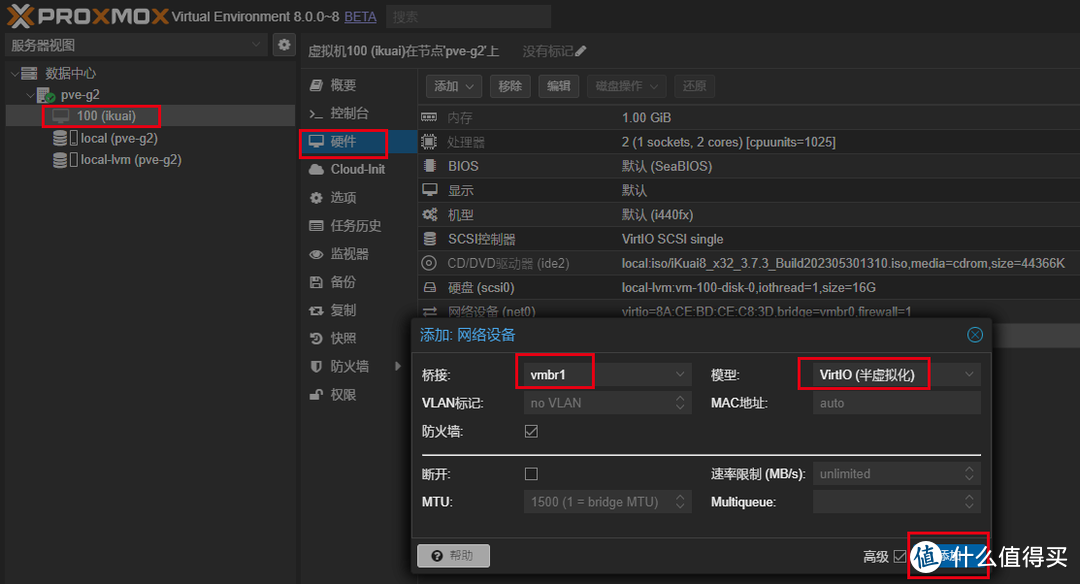
虚拟ikuai系统安装
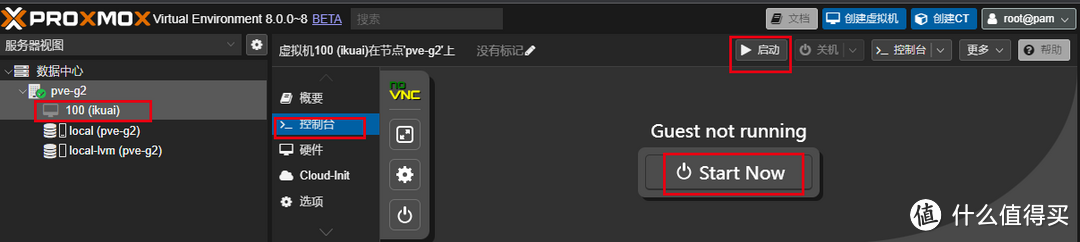
点击“100(iKuai)”虚拟机 > 控制台 >点击“启动”,
依照爱快安装程序提示:输入“1” > 回车 > 输入“y” > 回车,爱快安装安装完成将自动重启。
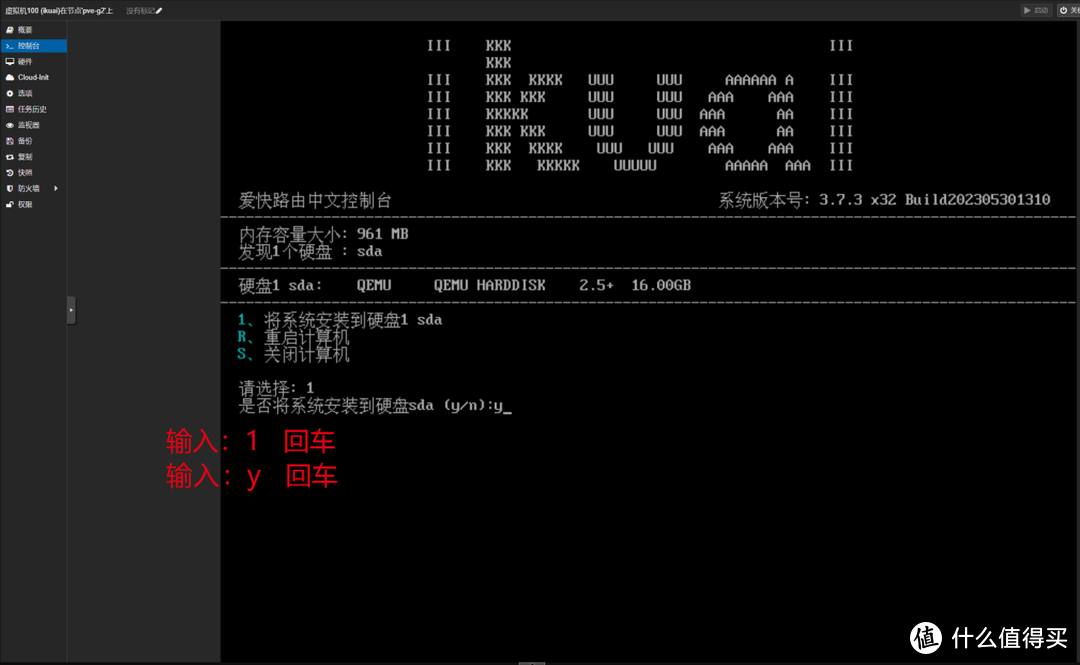
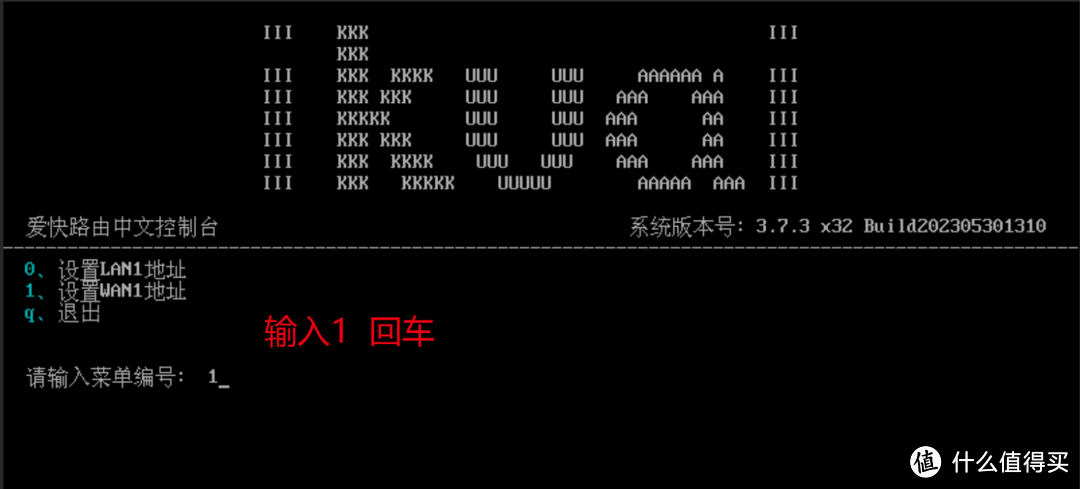
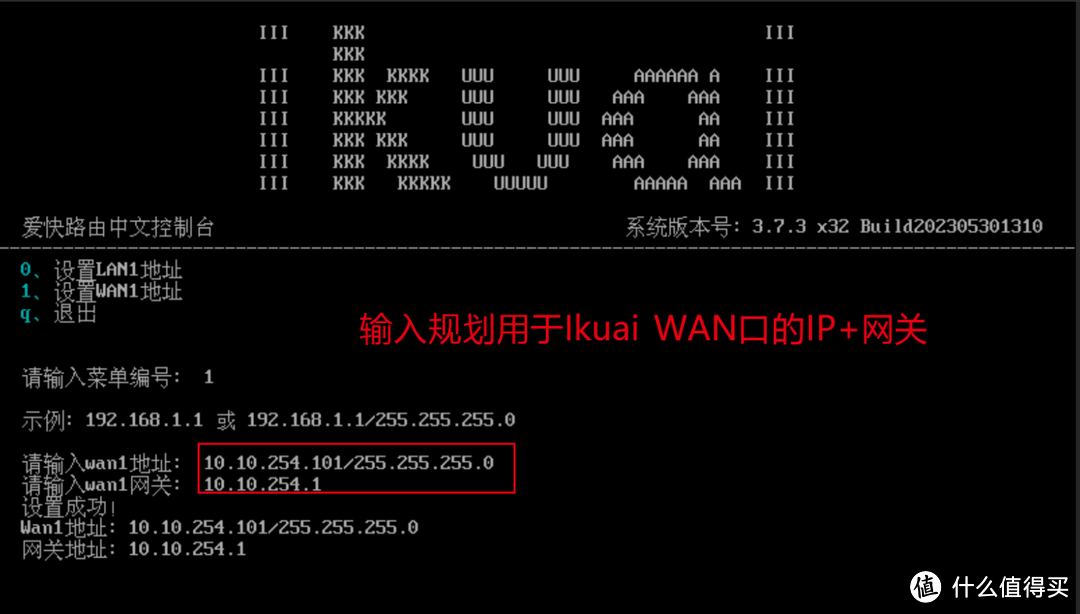
自动重启后,iKuai就安装完成,然后根据说明配置IP。
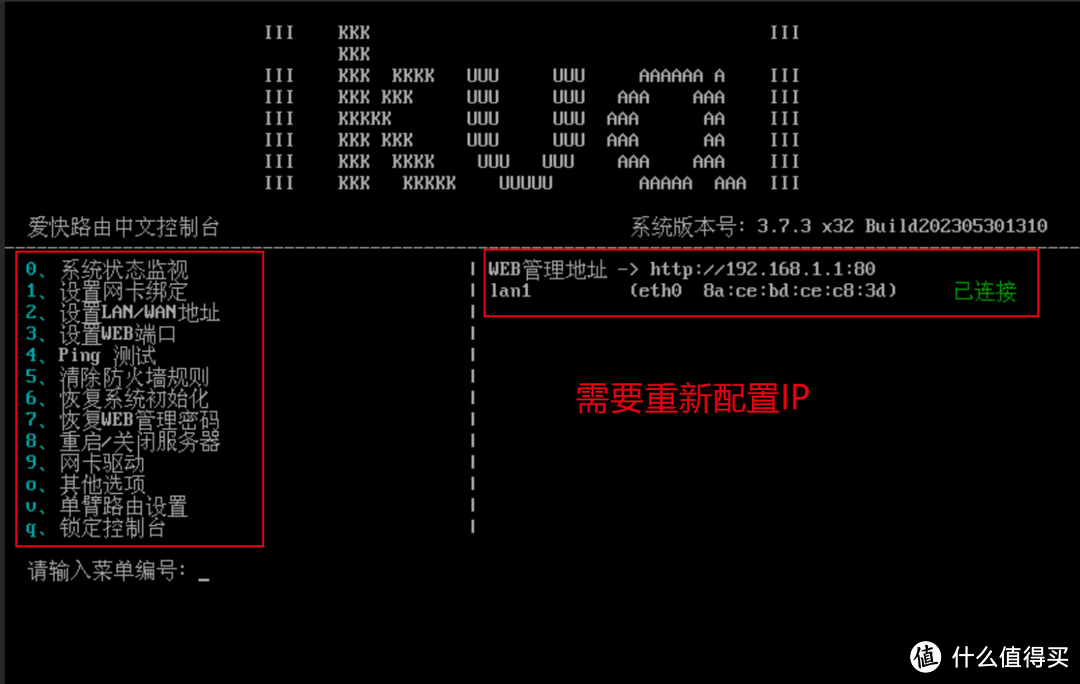
配置wan口地址
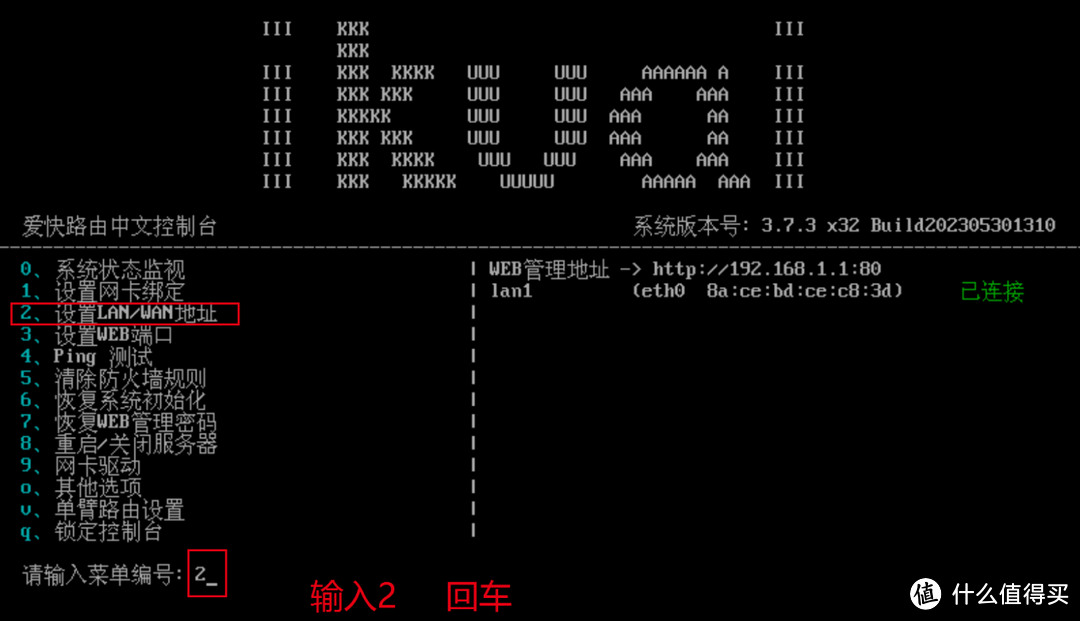
配置LAN口地址
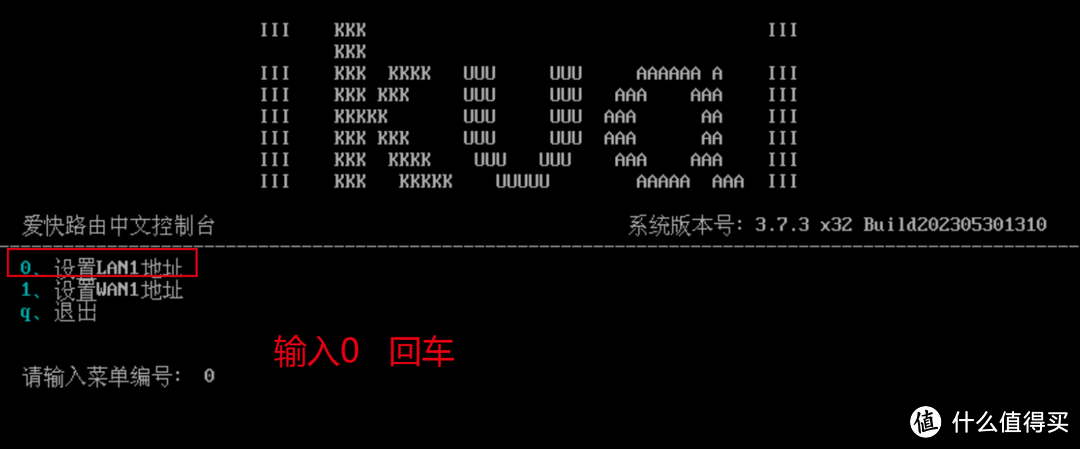
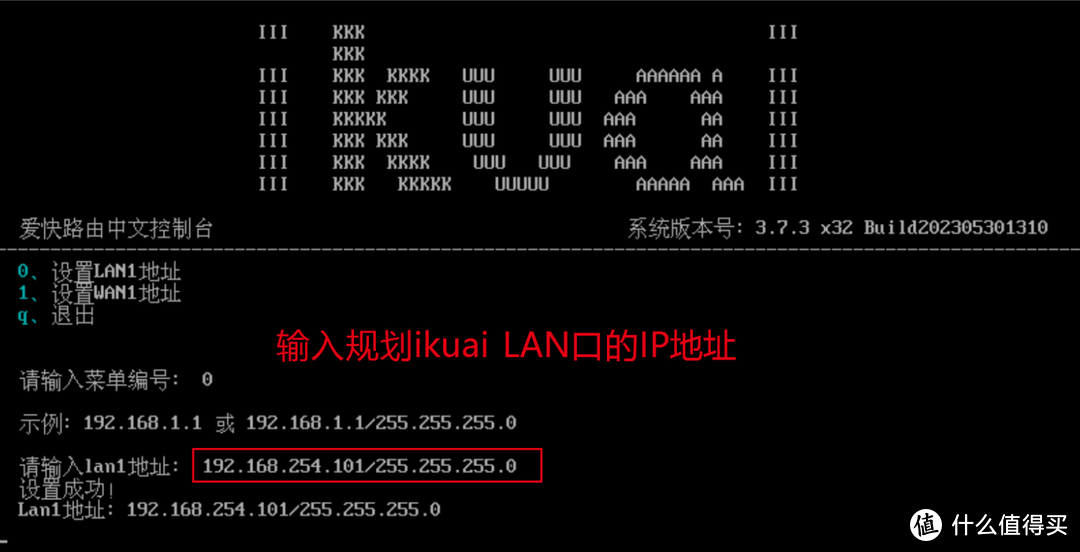
这里细心的你会发现LAN和WAN是相反的
Ikuai有个小问题,WAN和LAN需要手工绑定下,默认是相反的
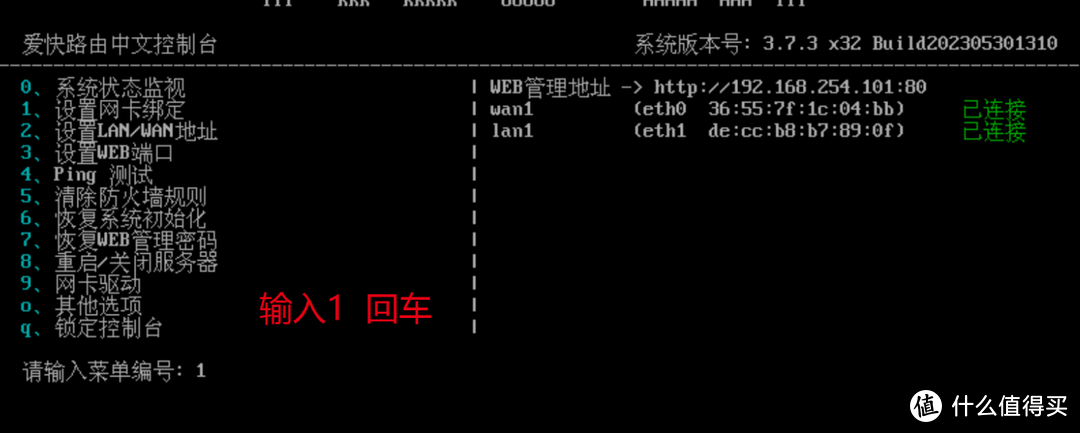
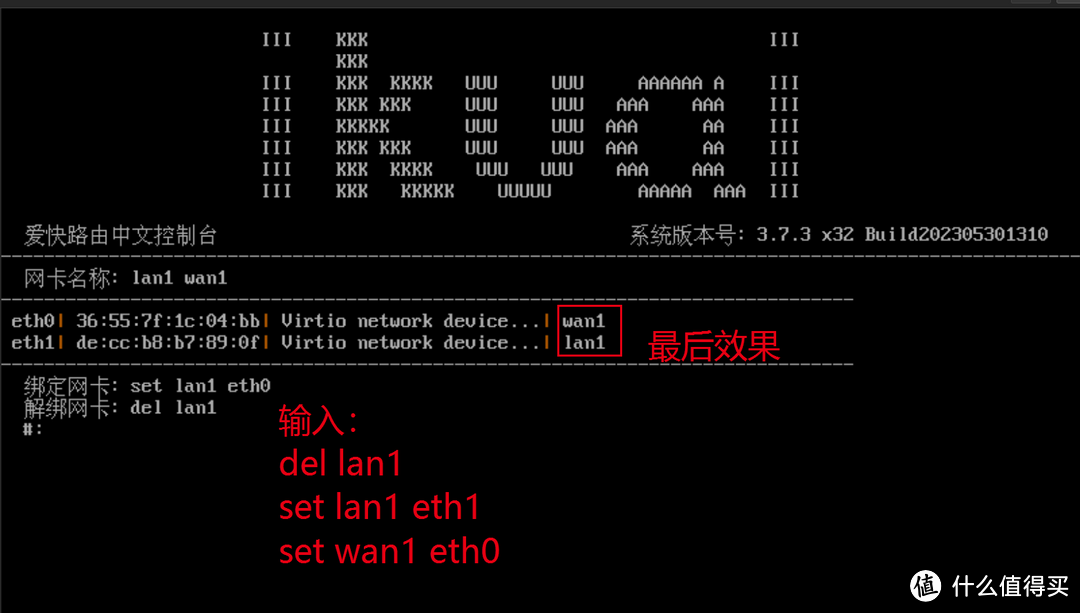
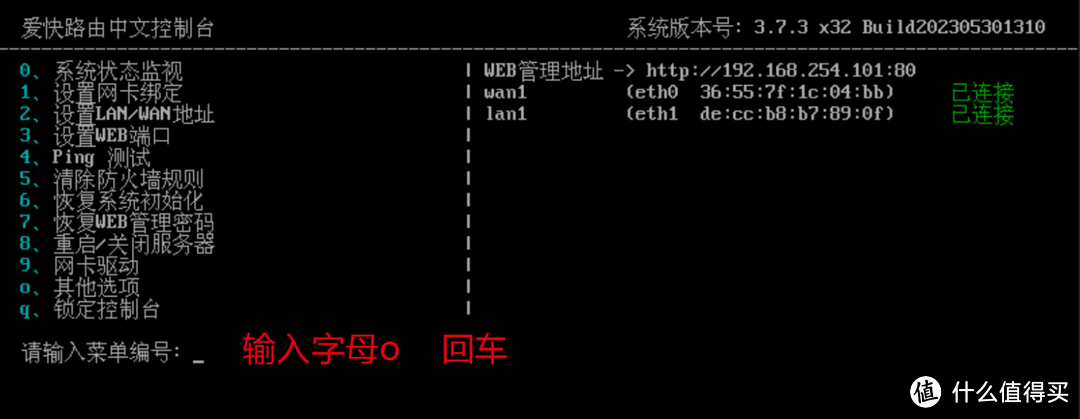
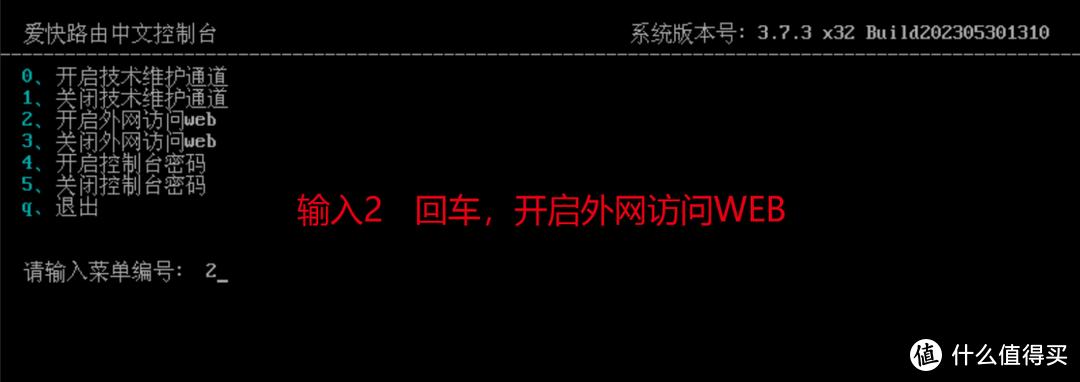
到此,Ikuai 的WAN和LAN口,都配置成功,可以通过WAN访问路由器了,游览器地址输入10.10.254.100,首次登录,可以进行二维码绑定,实现手机远程管理

IKUAI的控制台的功能
系统状态
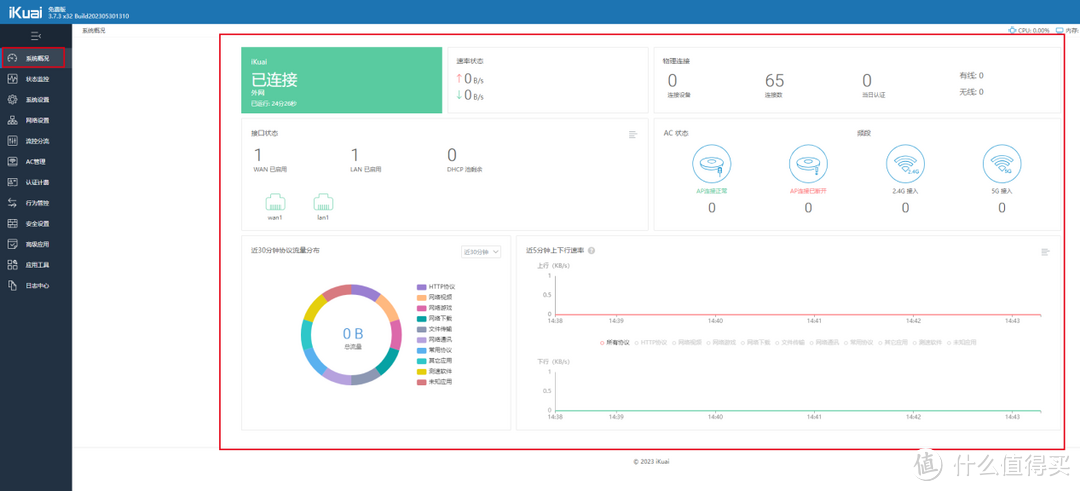
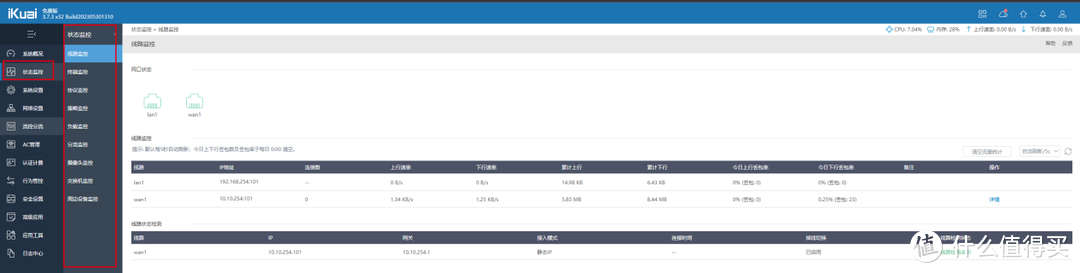
各项网络数据的监控
Wan和lan的,开启IPV6,让LAN下客户端设备也有公网的IPV6地址
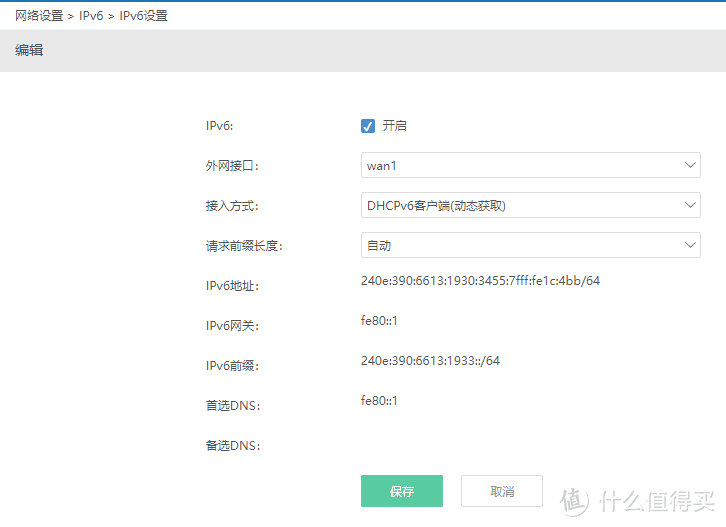
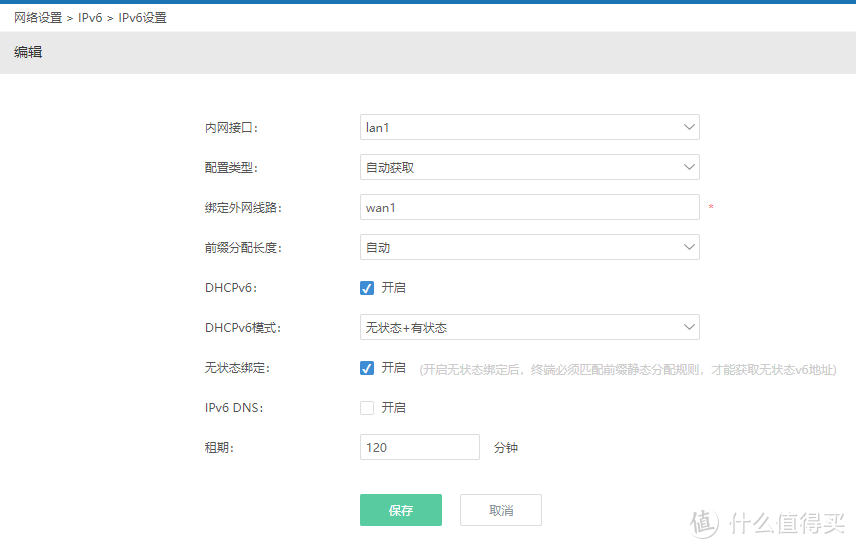
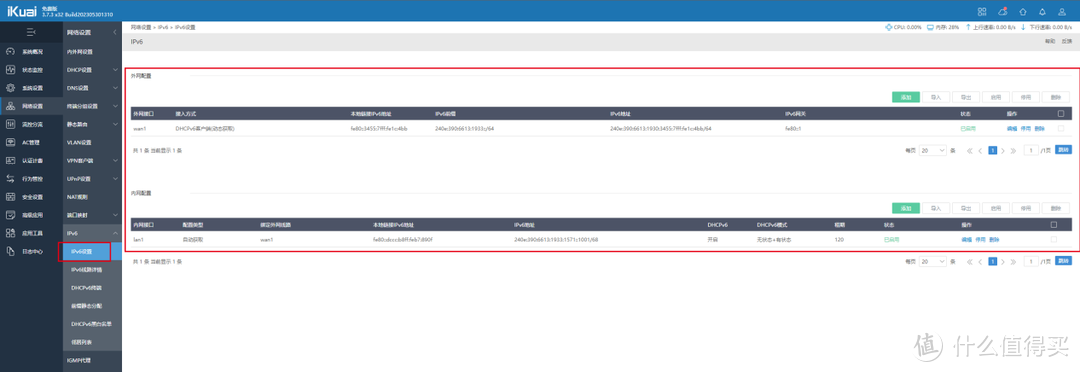
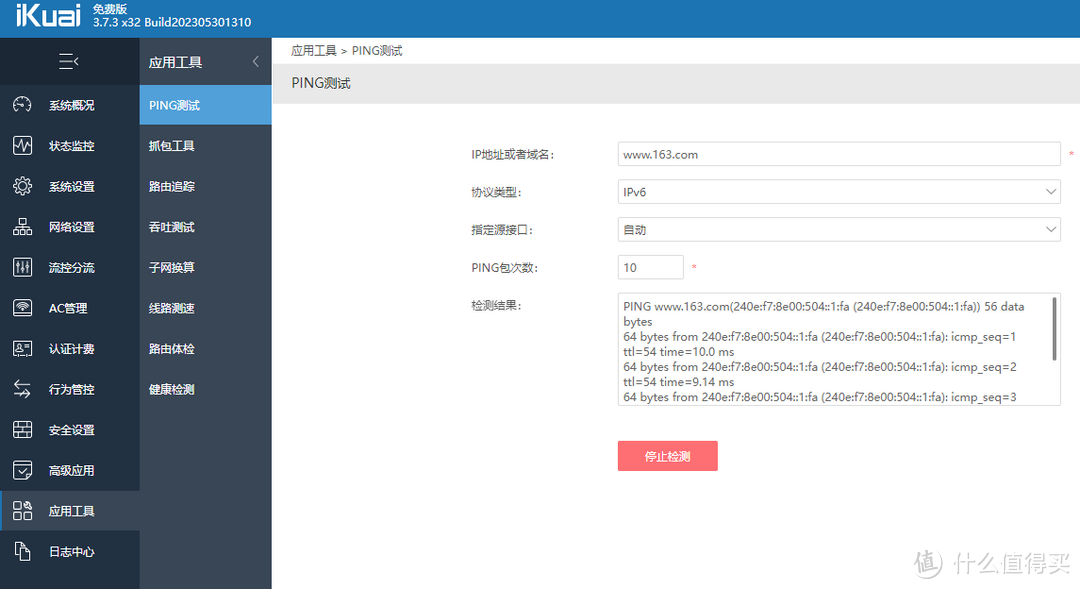
IPV6 ping测试
将IKUAI的DHCP服务,网关指定为LEDE的IP
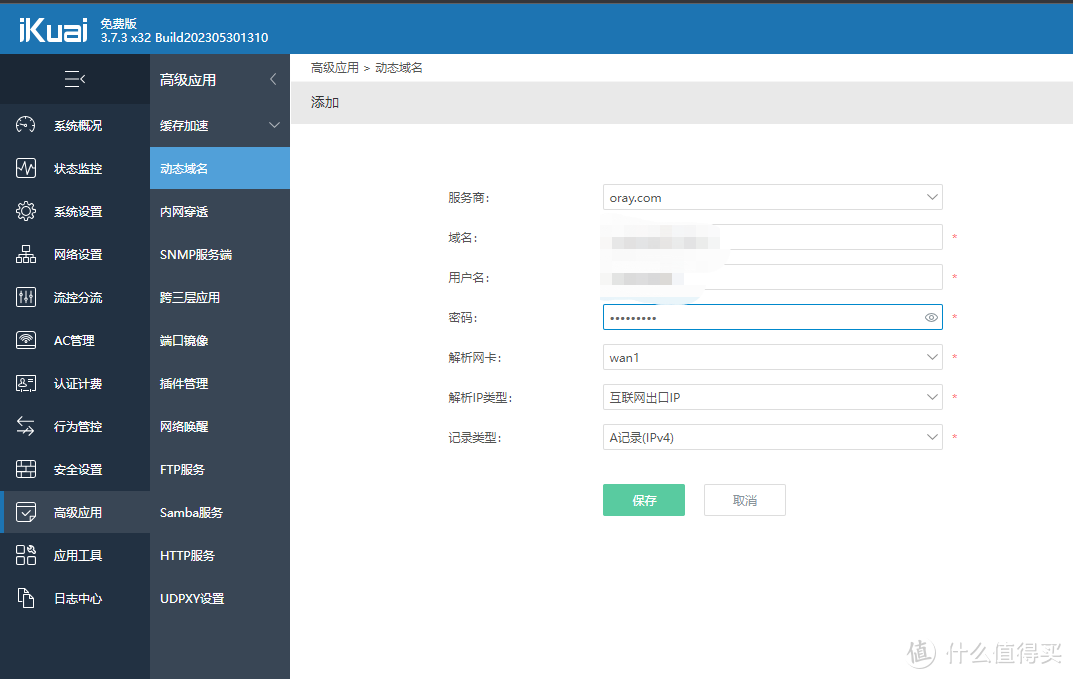
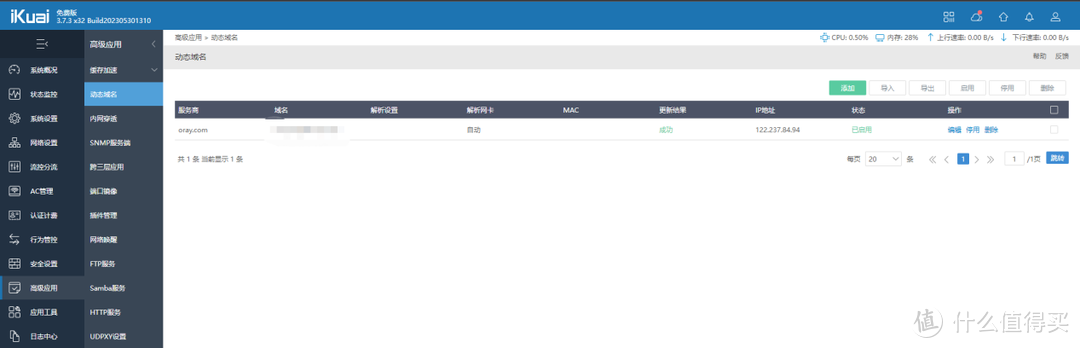
IKUAI动态域名解析,(花生壳申请个免费域名,具体操作找度娘)。
3、LEDE安装
创建ikuai虚拟机
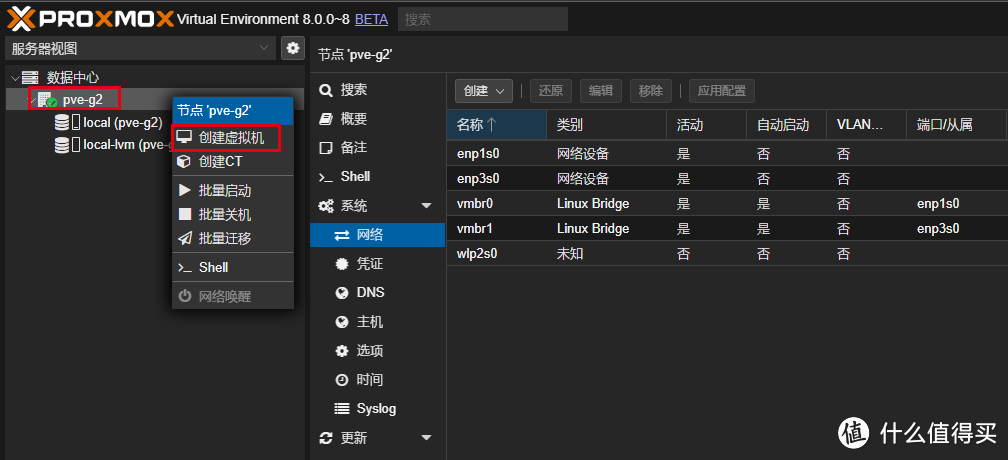
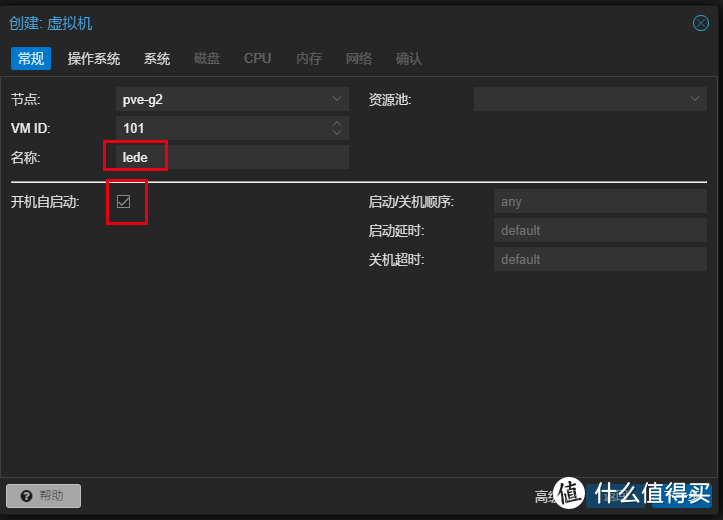
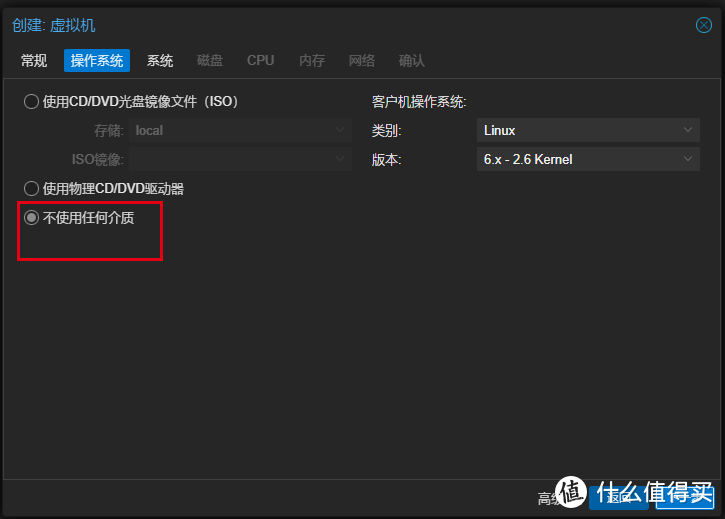
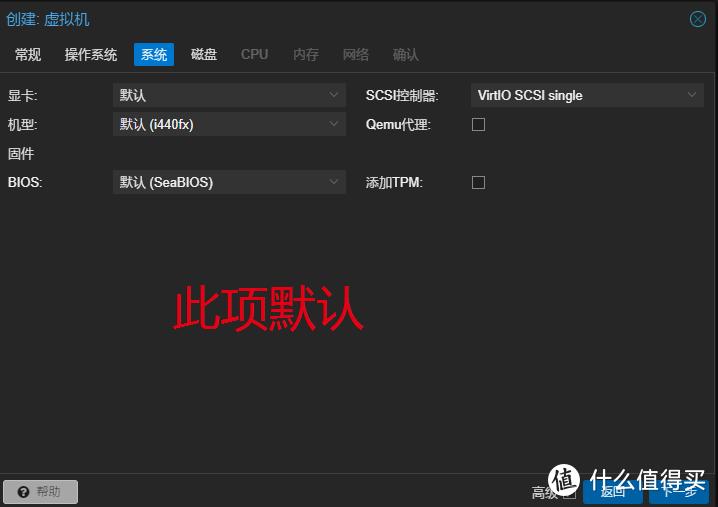
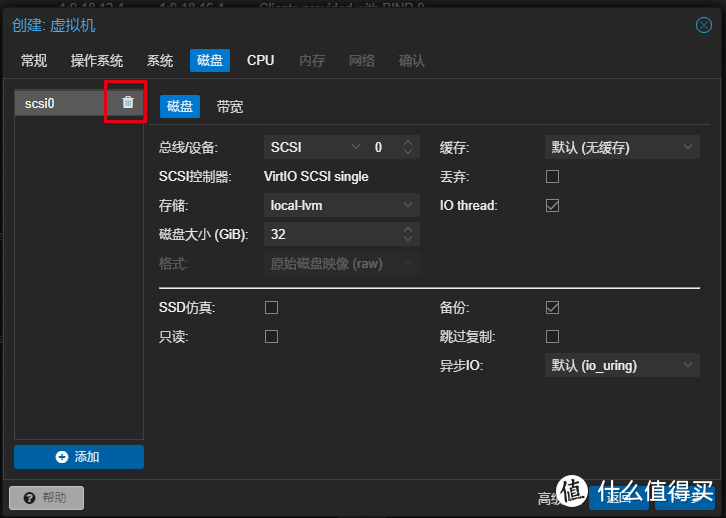
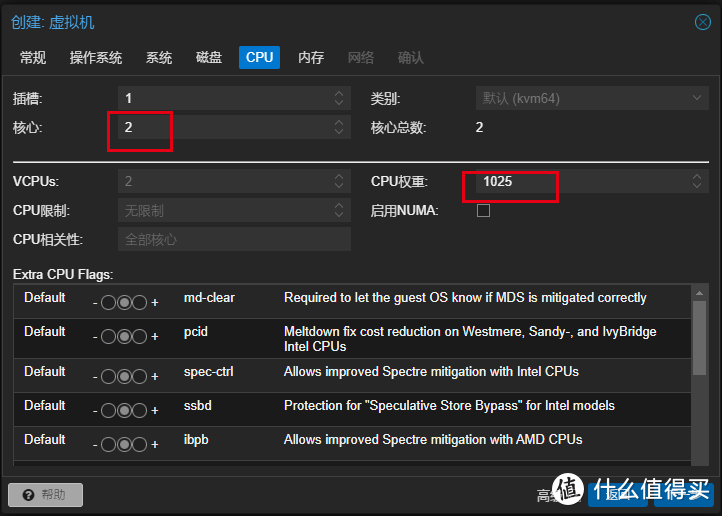
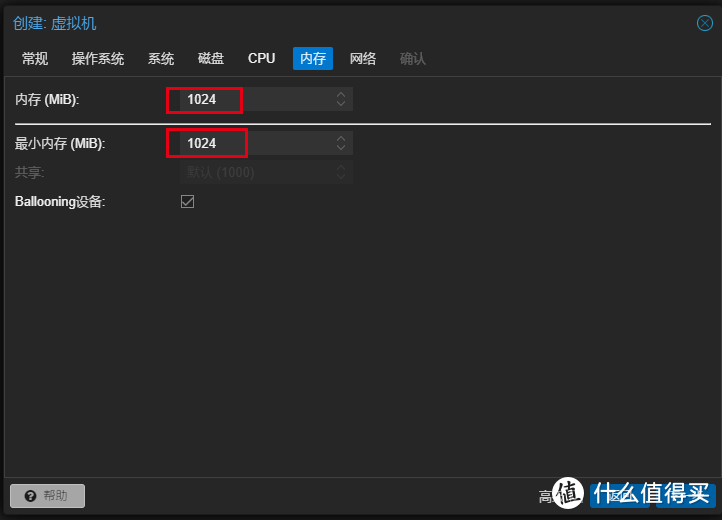
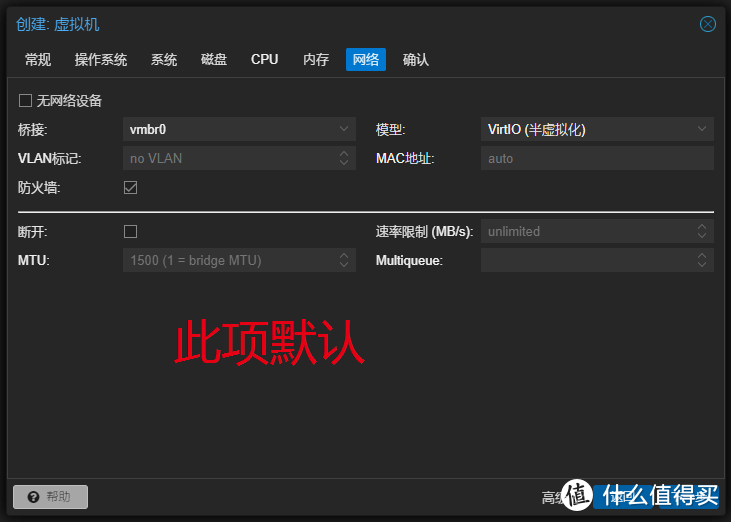
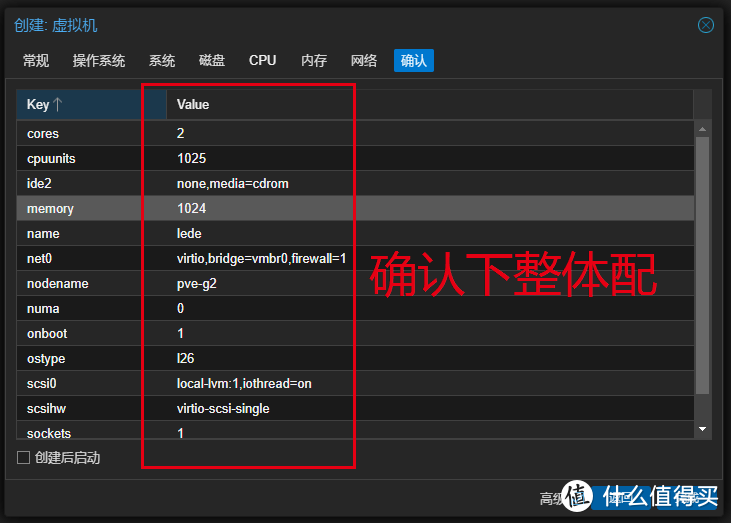
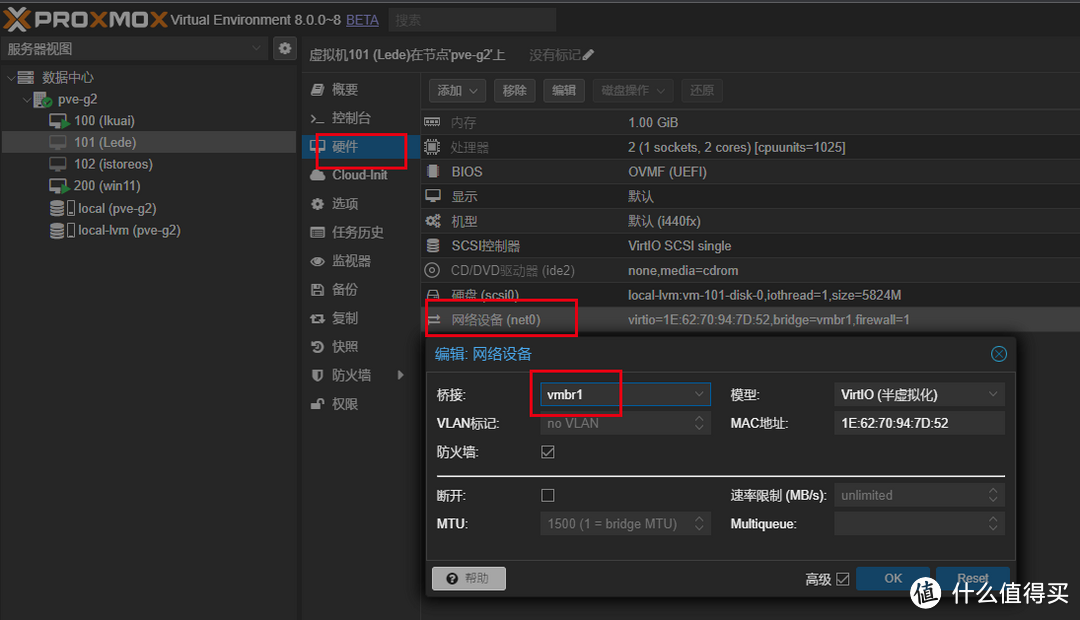
LEDE软路由只要一个LAN口,并将net0 桥接到vmbr1
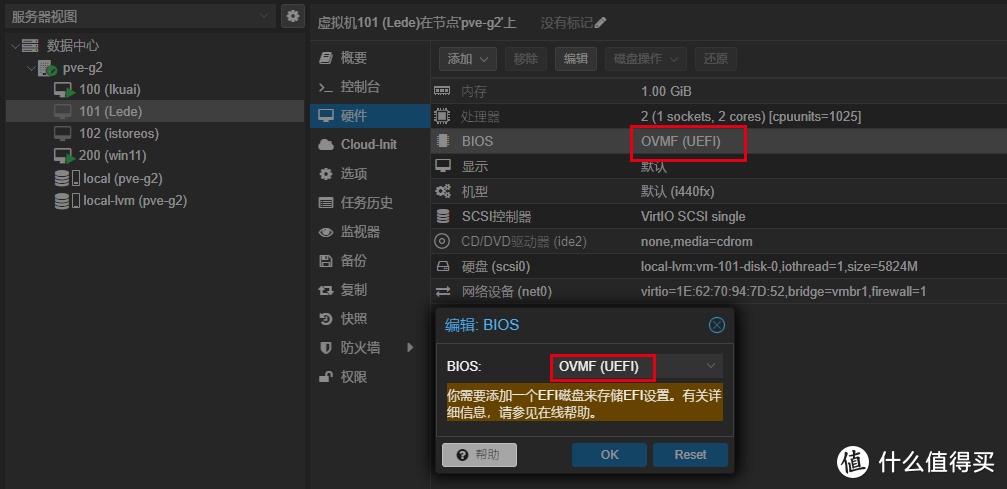
BIOS改为UFEI模式
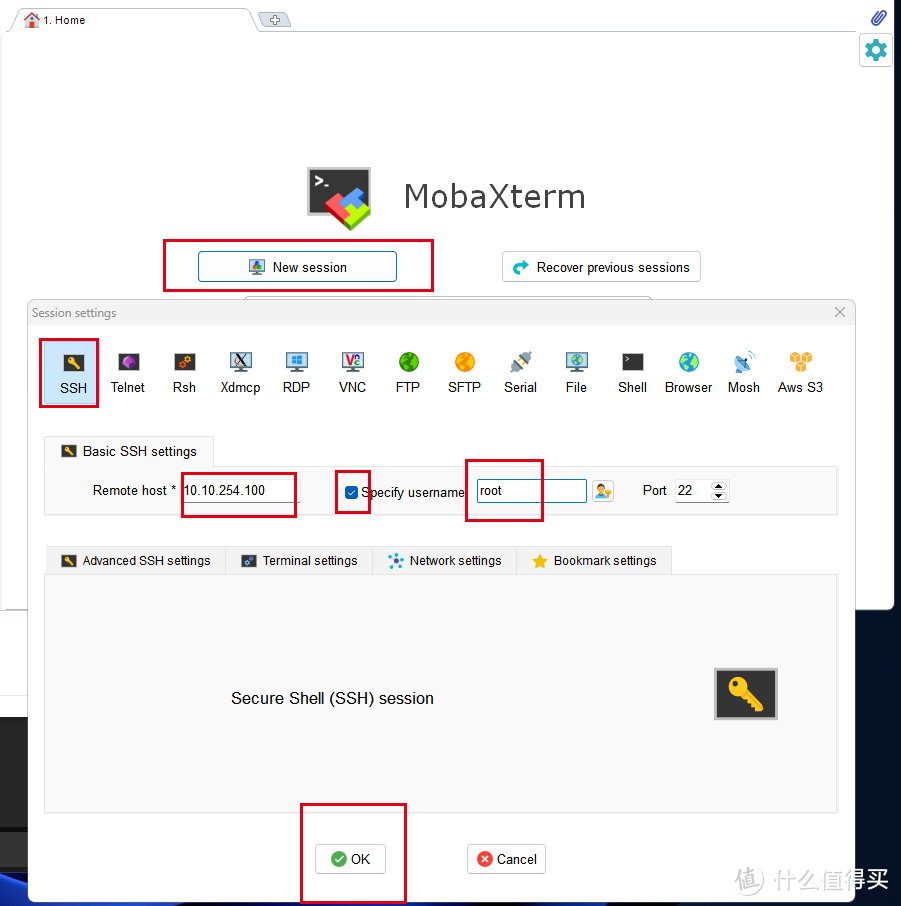
将lede.img用MobaXterm上传至根目录/
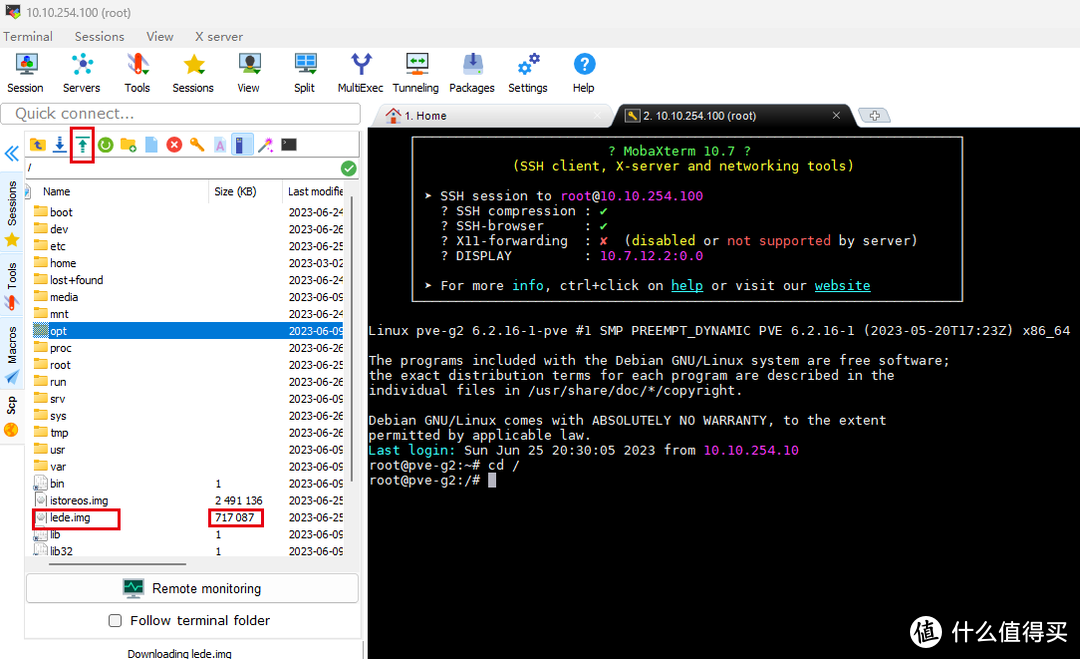
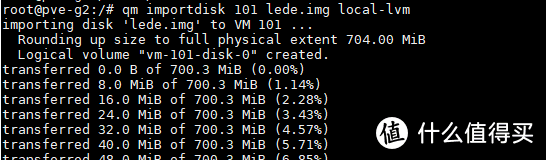
将lede.img,然后它添加到LEDE的101虚拟机
#进入根目录
cd /
#shell中运行,若你的虚拟机ID为102,则将100改成102
qm importdisk 101 lede.img local-lvm

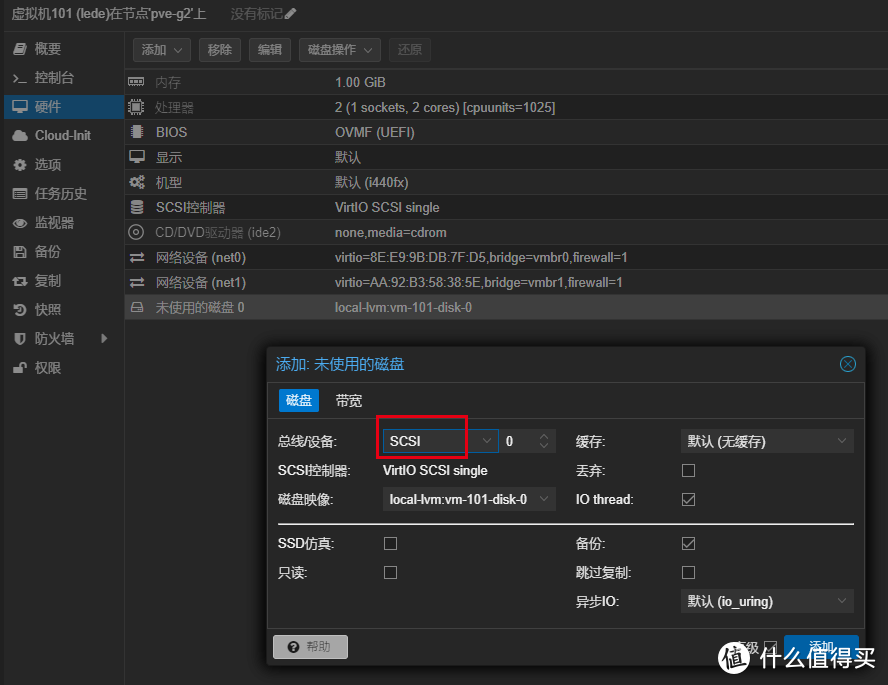
回到PVE,lede虚拟机页面,硬件中多出一个未使用磁盘,双击将它的总线设备设置为SCSI
然后调整大小,
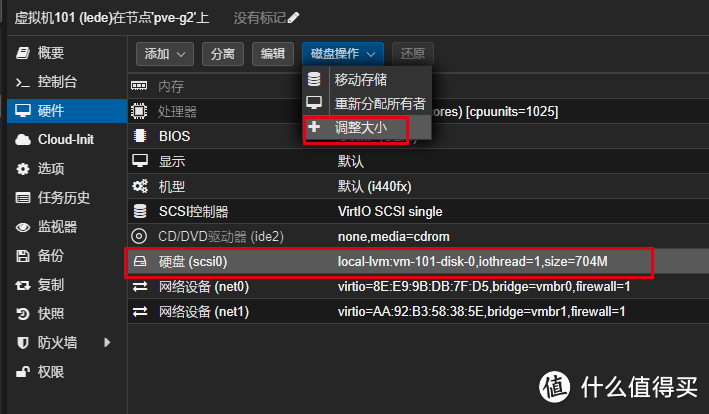
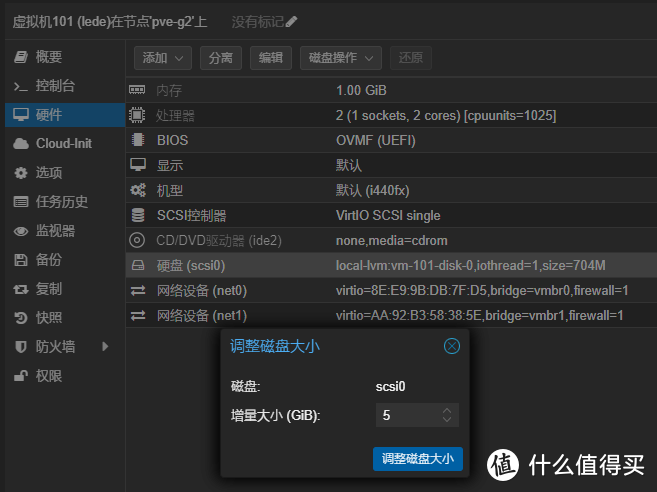
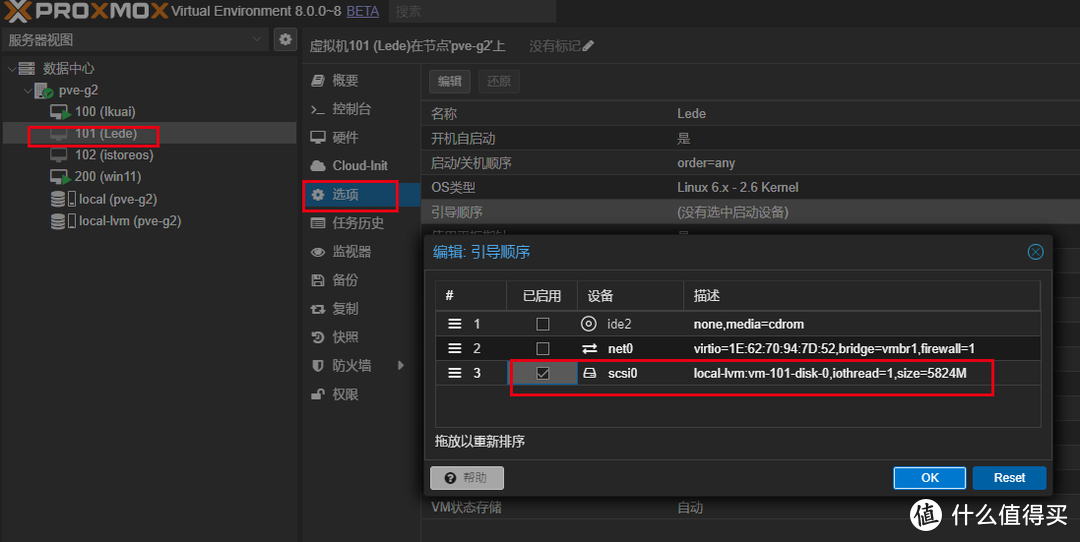
然后设置引导,添加scsi0硬盘为引导
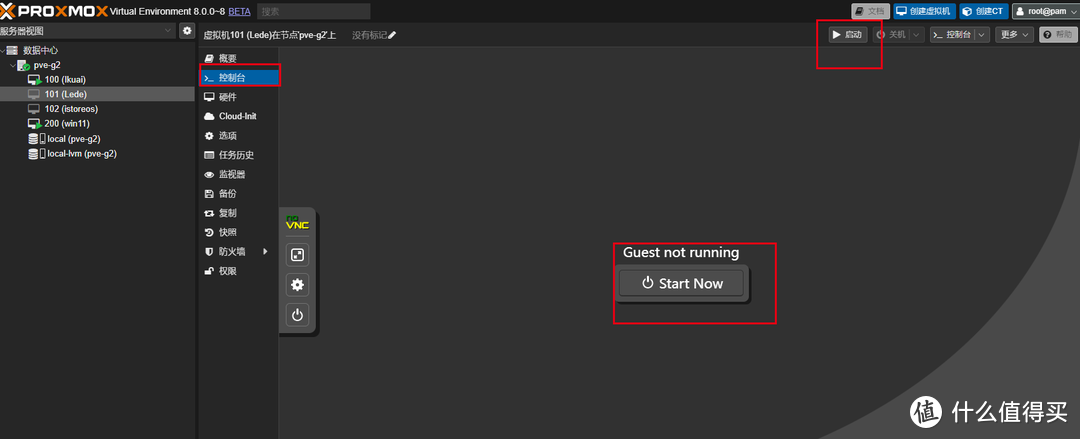
然后执行101(Lede)开机
开机修改 LAN口IP配置
#在控制台,敲几下回车,出现光标后输入:
vi /etc/config/network 回车
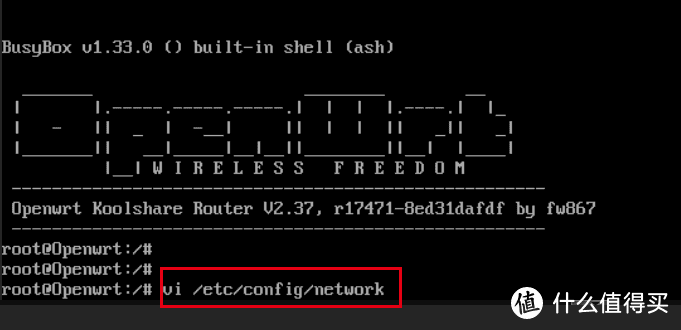
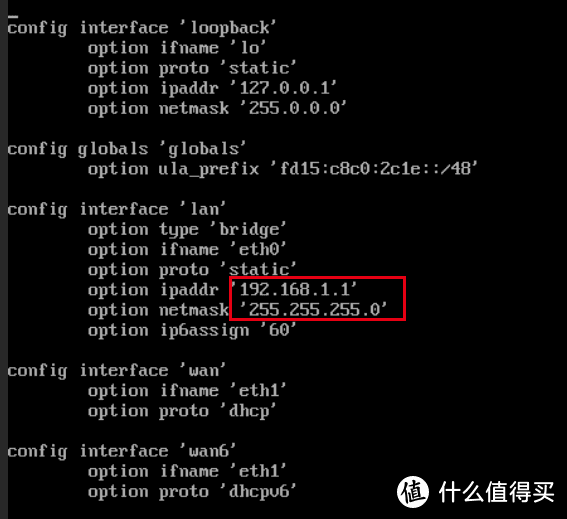
这里移动方向键到,192.168.1.1的尾巴位置,按下键盘 “i”键,按“←”退格键,删掉192.168.1.1,然后输入你的IP,如10.10.101.2.
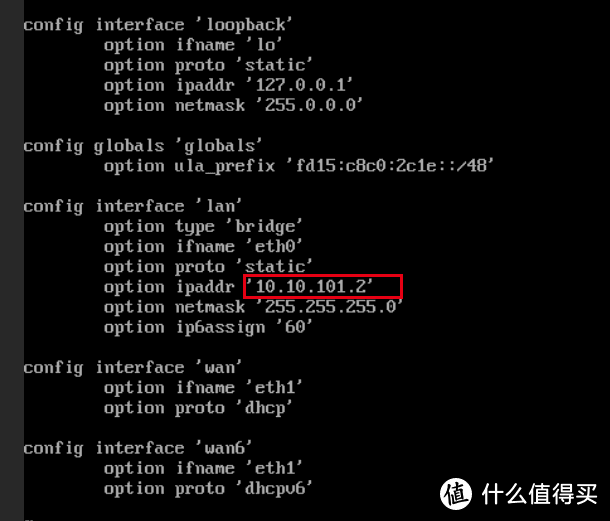
然后按“esc”键; 再按 shift + “:”键, 输入wq ,最后回车。(保存退出)
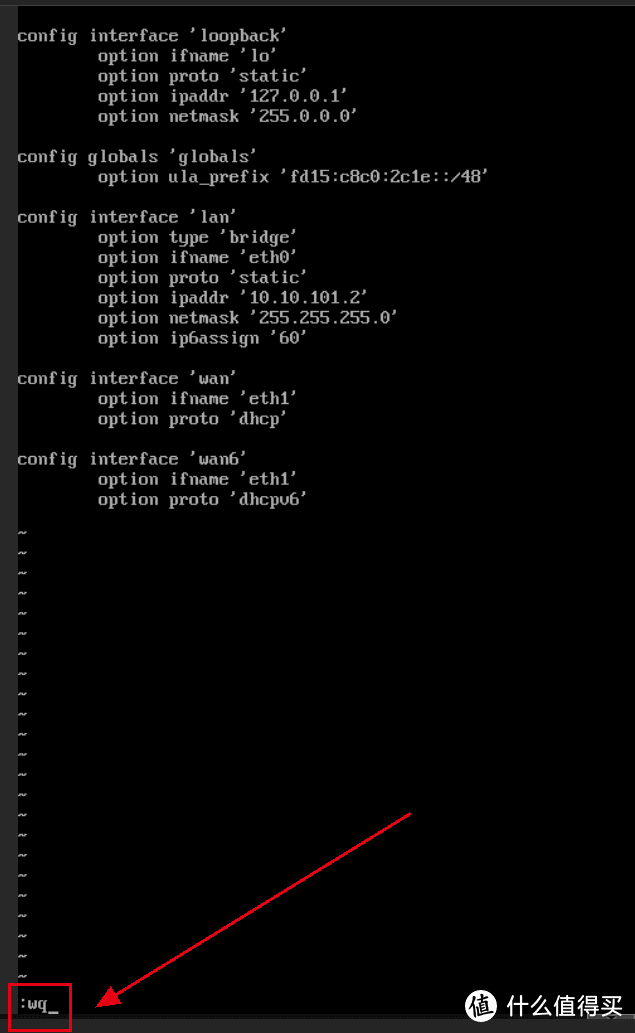
然后reboot 回车。(重启路由器)
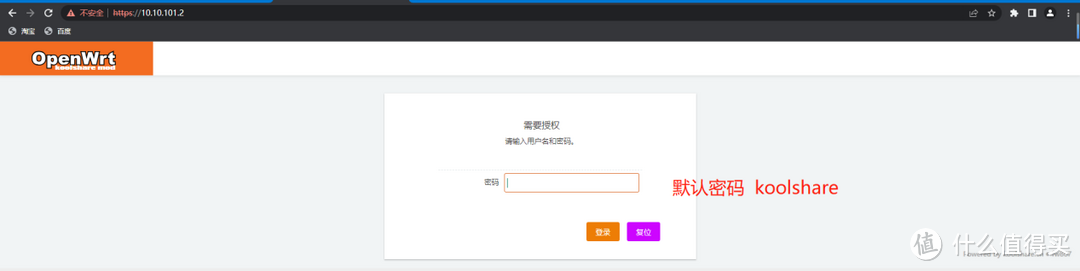
谷歌游览器输入LEDE的IP,默认密码:koolshare
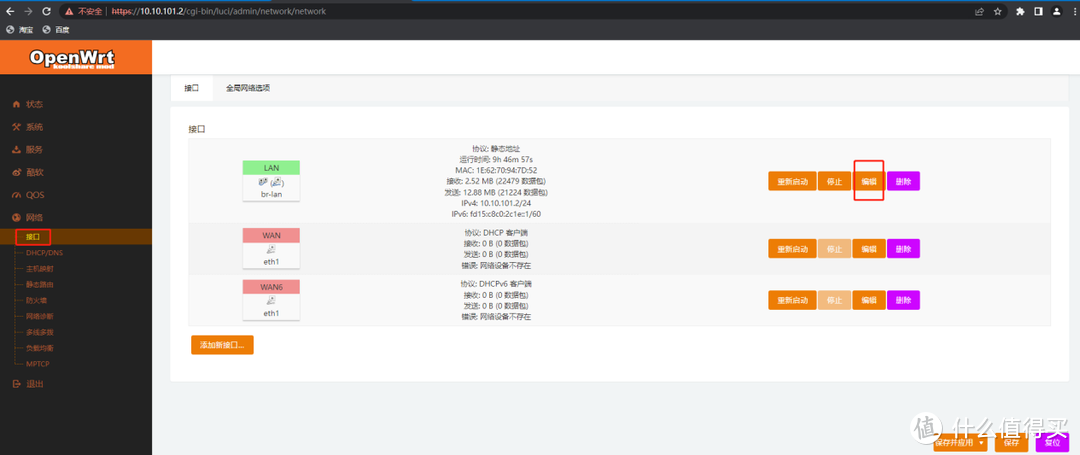
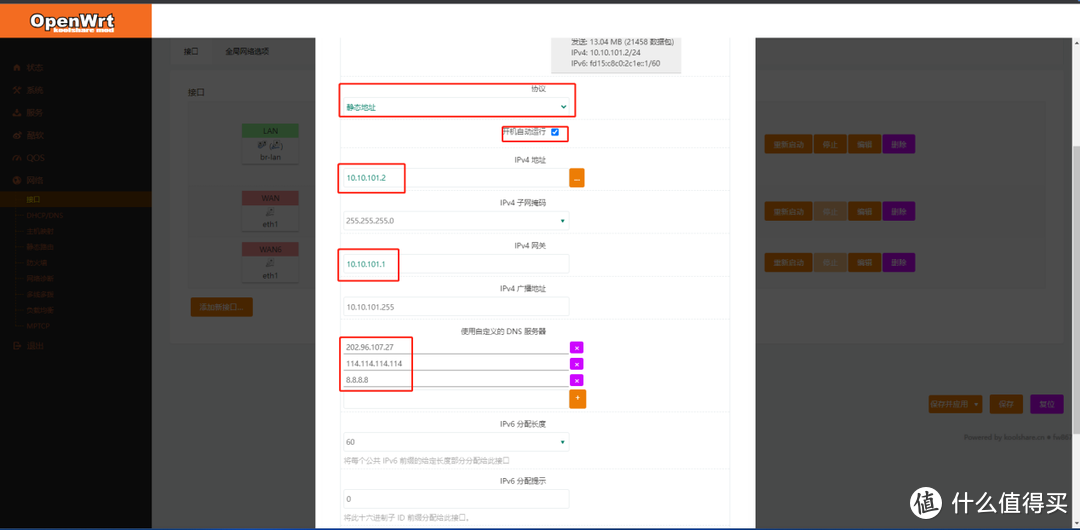
设置静态IP,网关设置IKUAI的IP。必须添加DNS,因为LEDE没有WAN口,没配置DNS将影响到酷软及系统更新。
五、安装群辉DSM918+最新7.2版
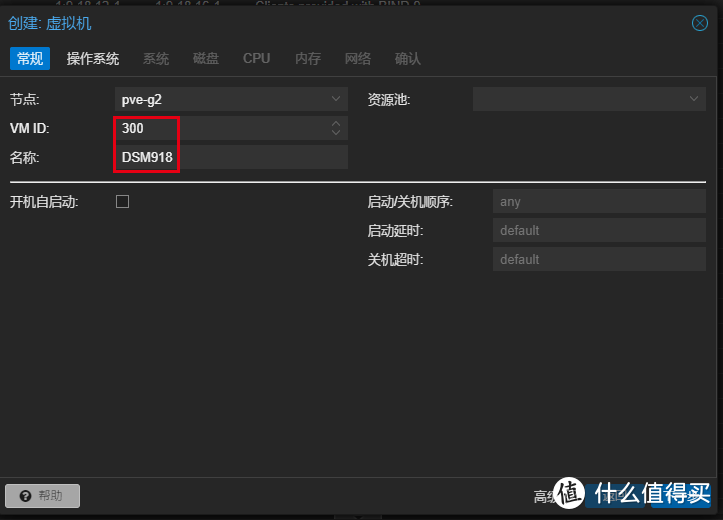
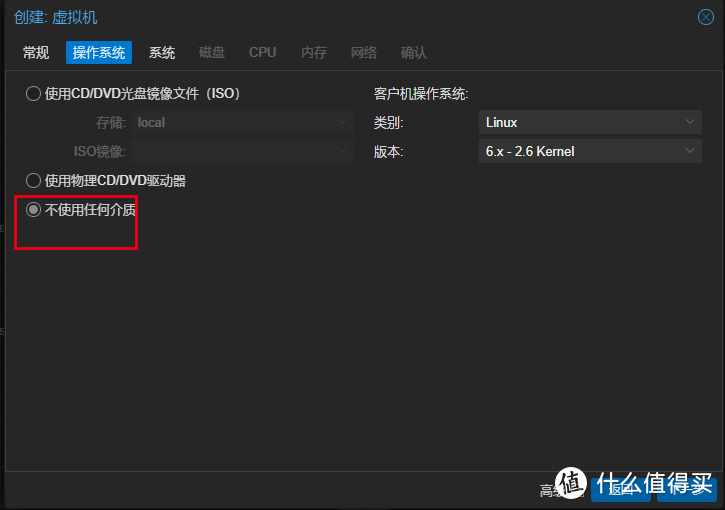
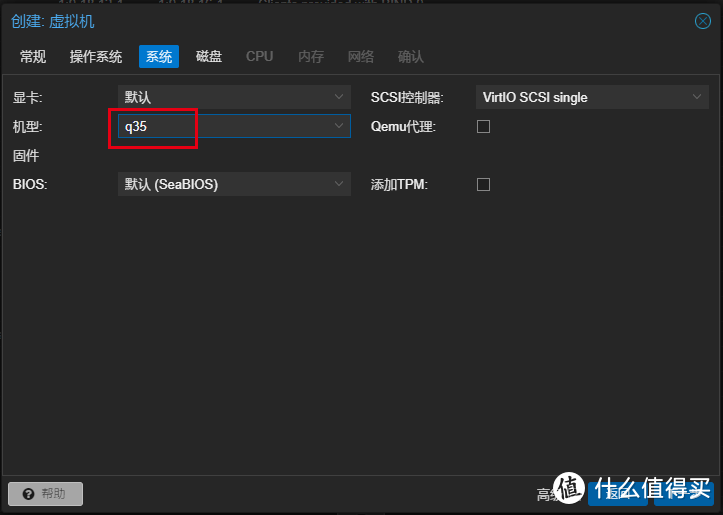
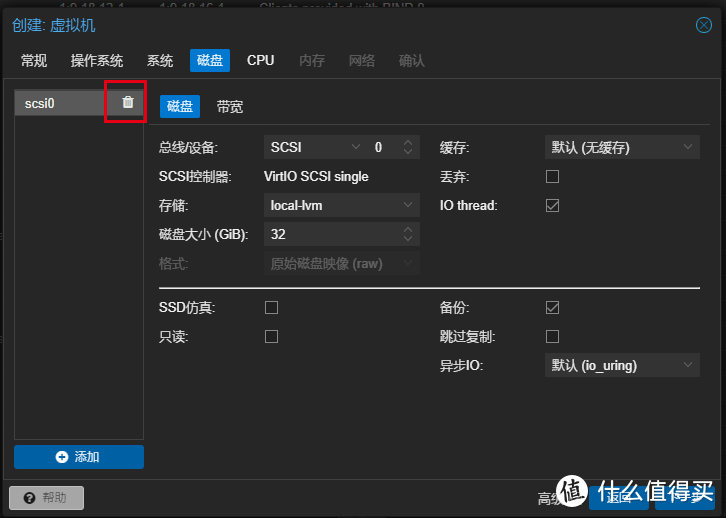
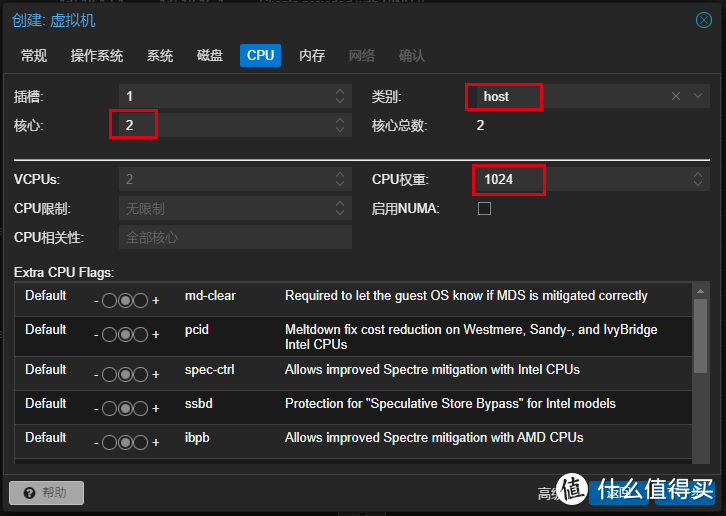
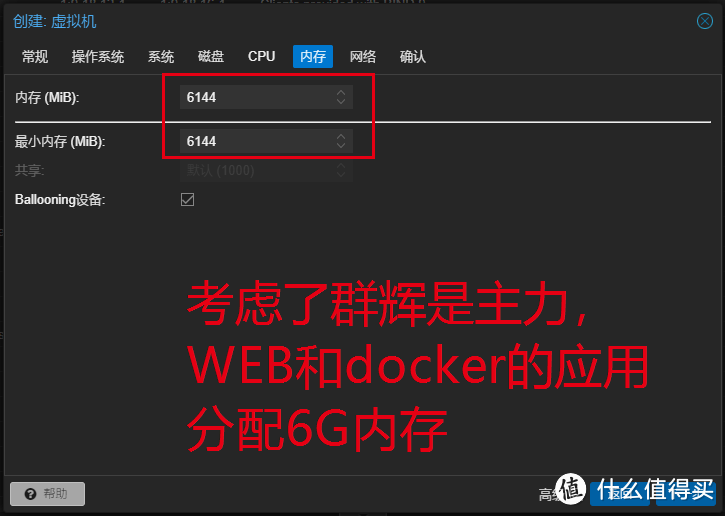
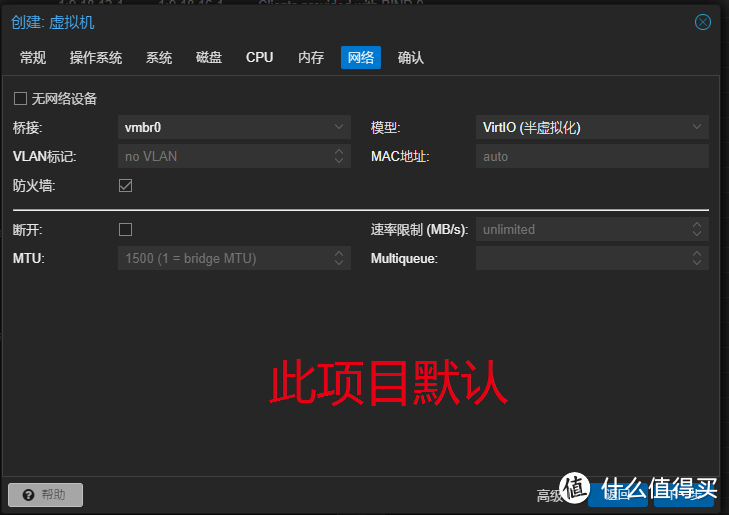
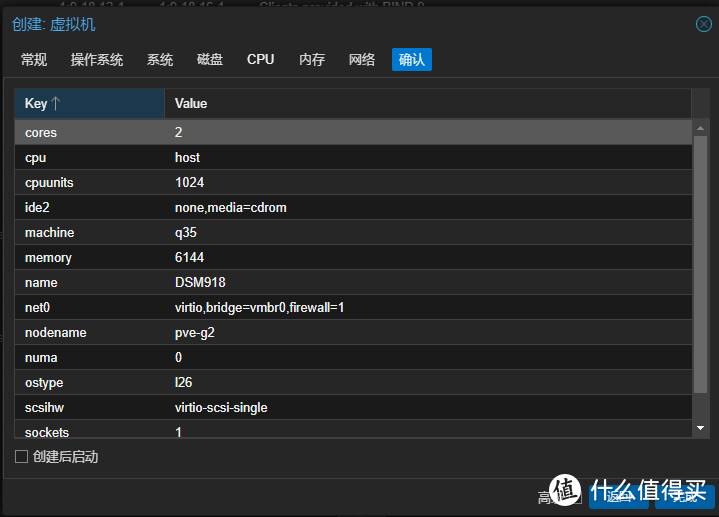
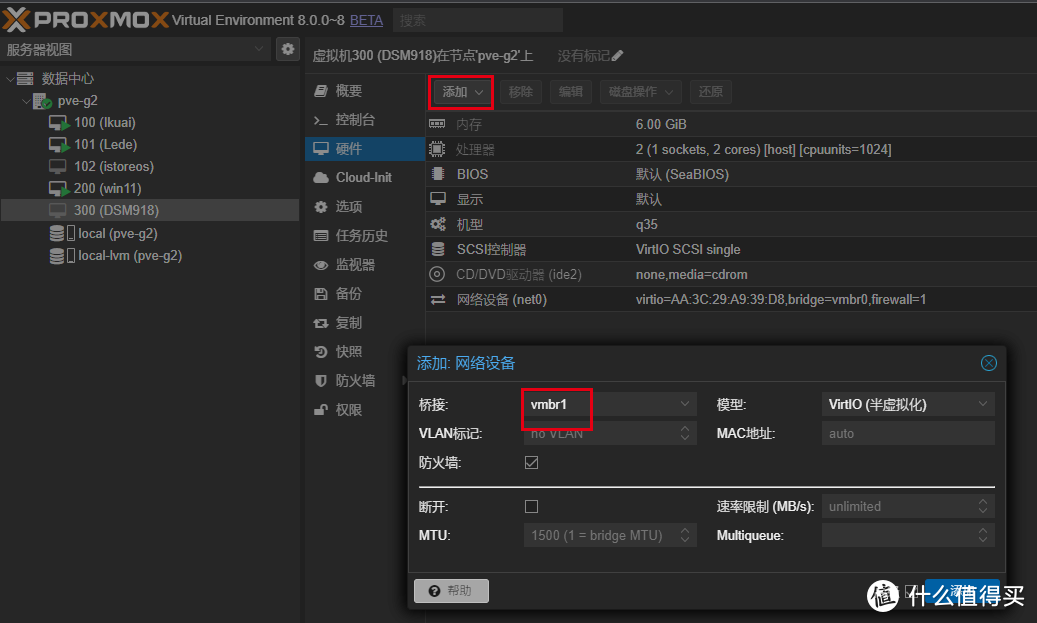
再添加一张网卡,和vmbr1桥接
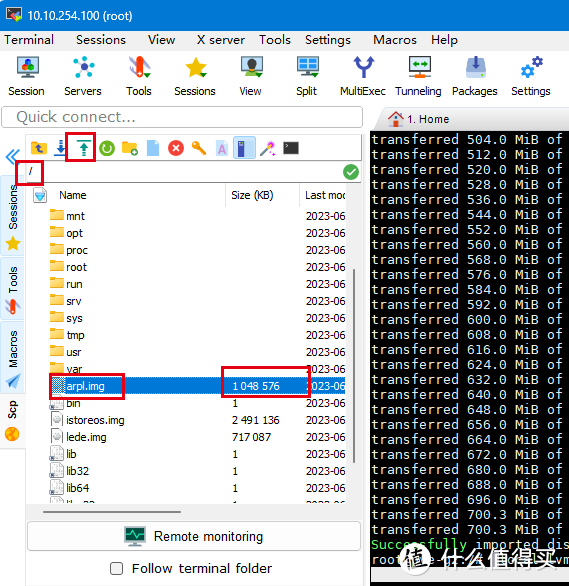
上传群辉的引导arpl.img到 pve根目录/
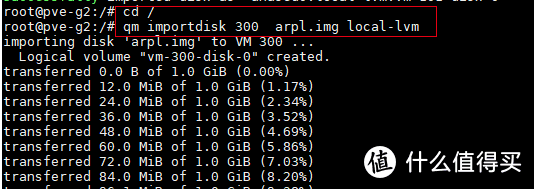
将arpl.img添加到300(DSM918)虚拟机
#进入根目录
Cd
#shell中运行,若你的虚拟机ID为102,则将300改成102
qm importdisk 300 arpl.img local-lvm
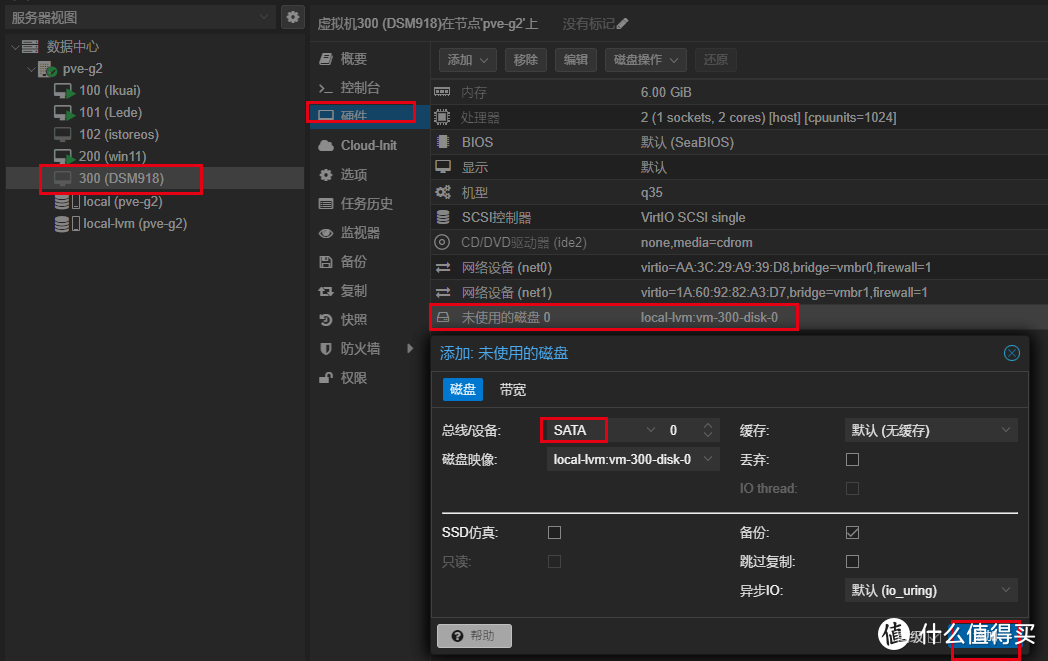
回到PVE,DSM918虚拟机页面,硬件中多出一个未使用磁盘,双击将它的总线设备设置为SATA
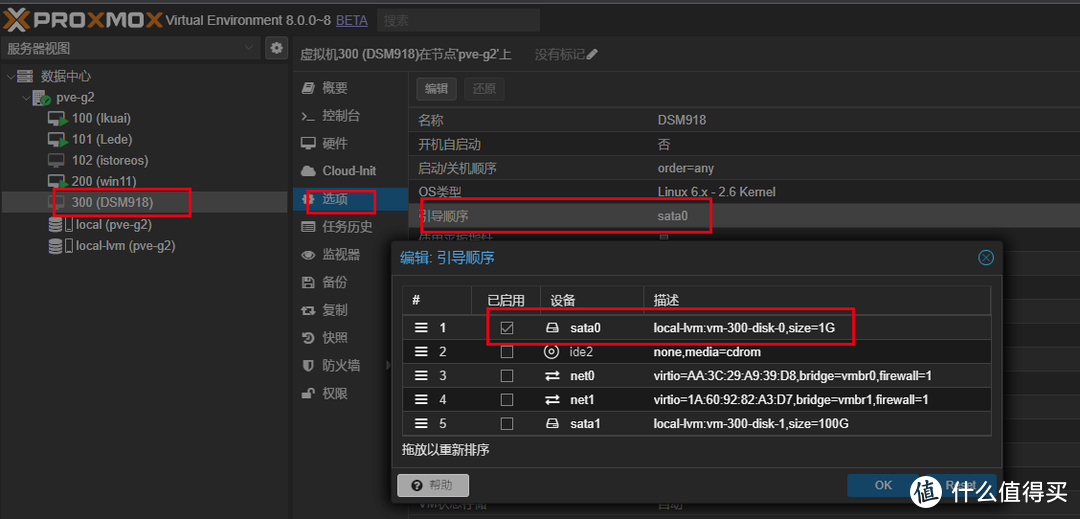
设置引导
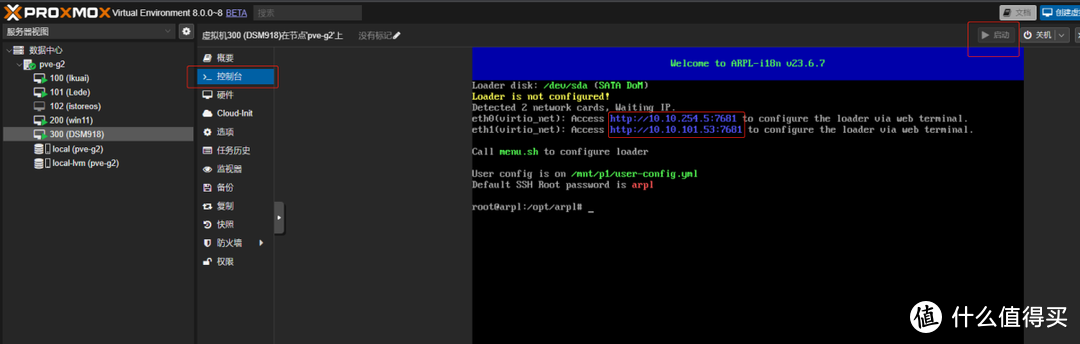
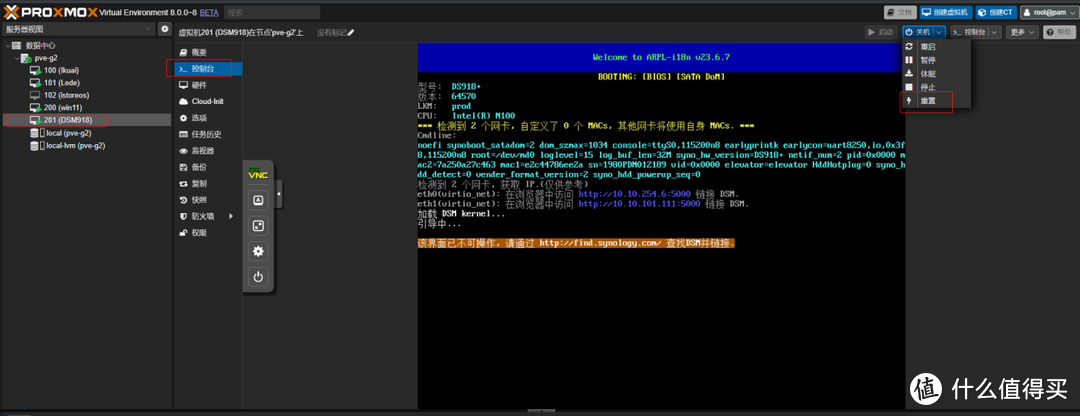
然后控制台--启动, 可以看到arpl的配置地址
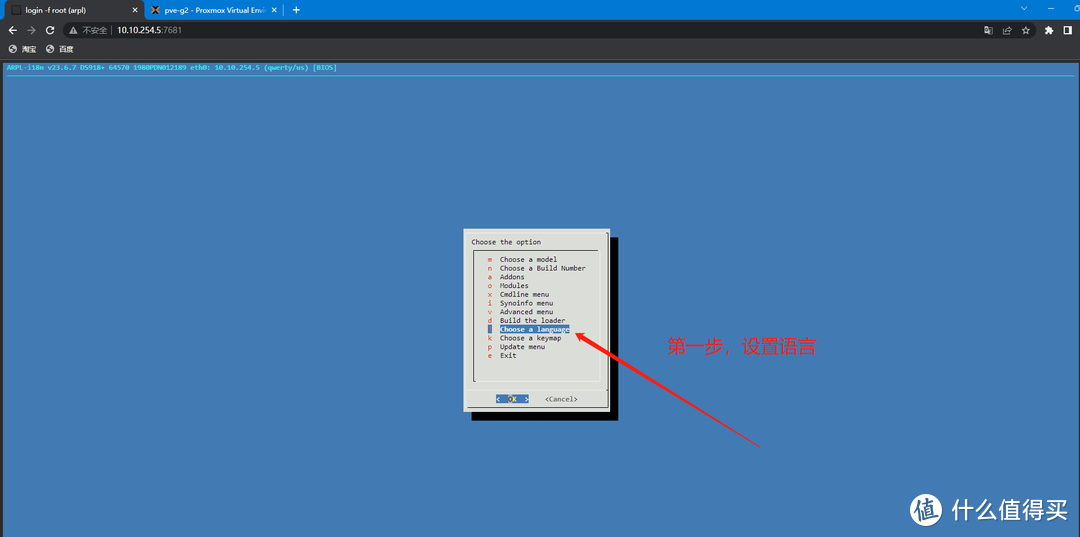
在其他电脑的谷歌游览器输入 http://10.10.254.5:7681,进行arpl参数配置


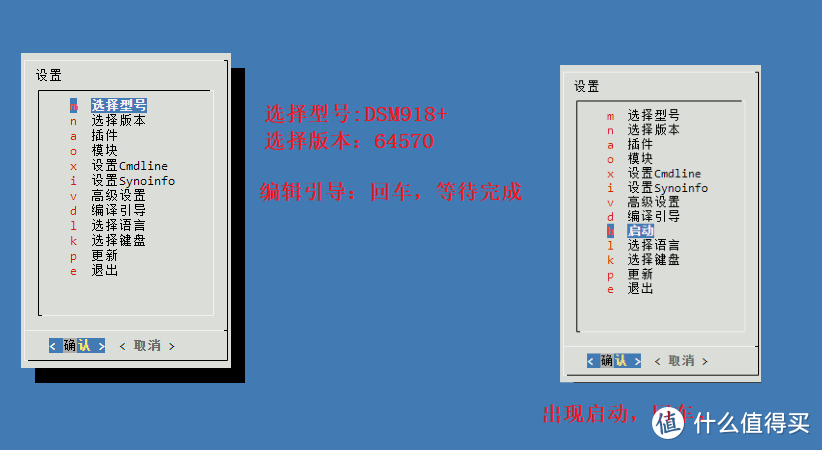
启动后,出现DSM地址

谷歌游览器打开DSM地址进行安装
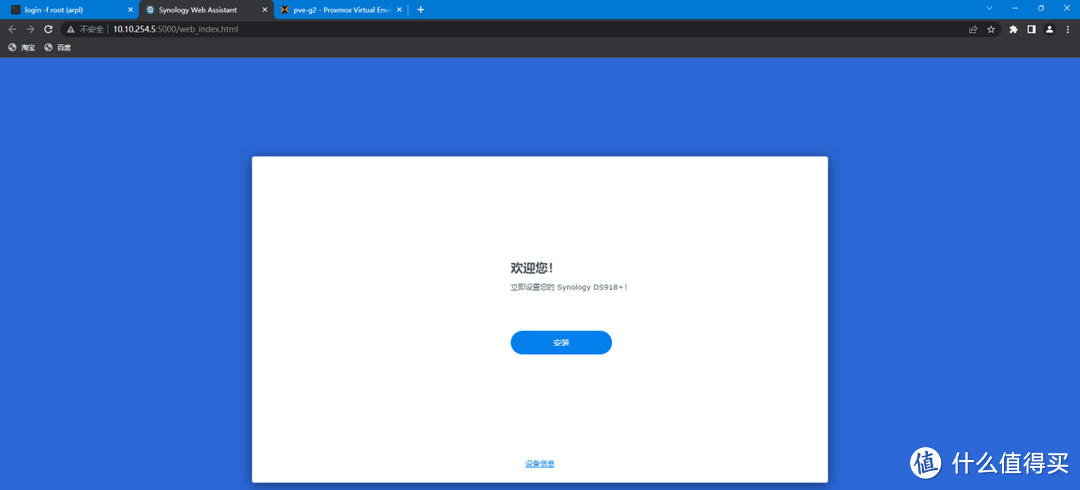
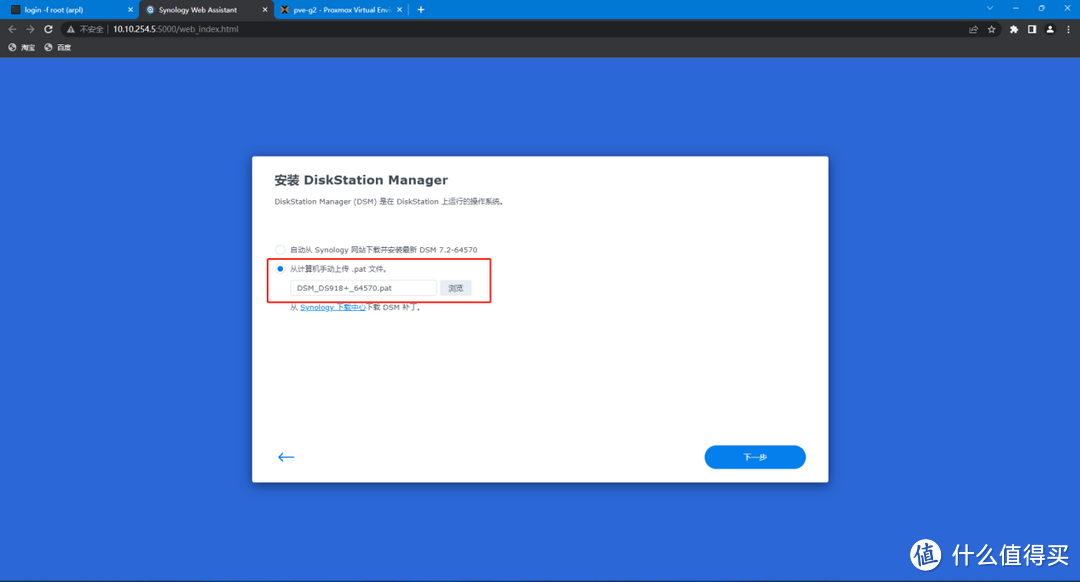
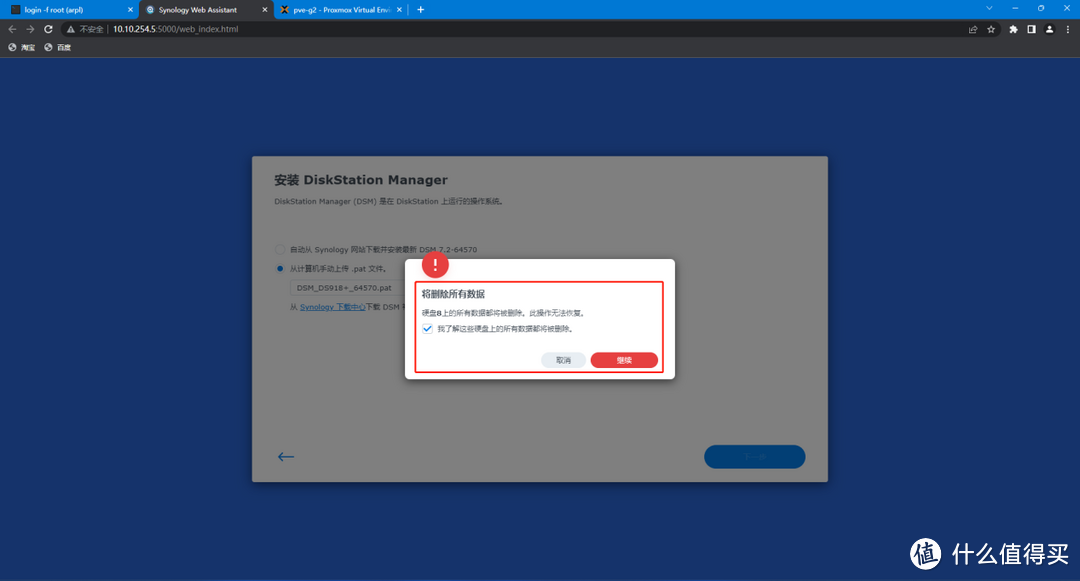
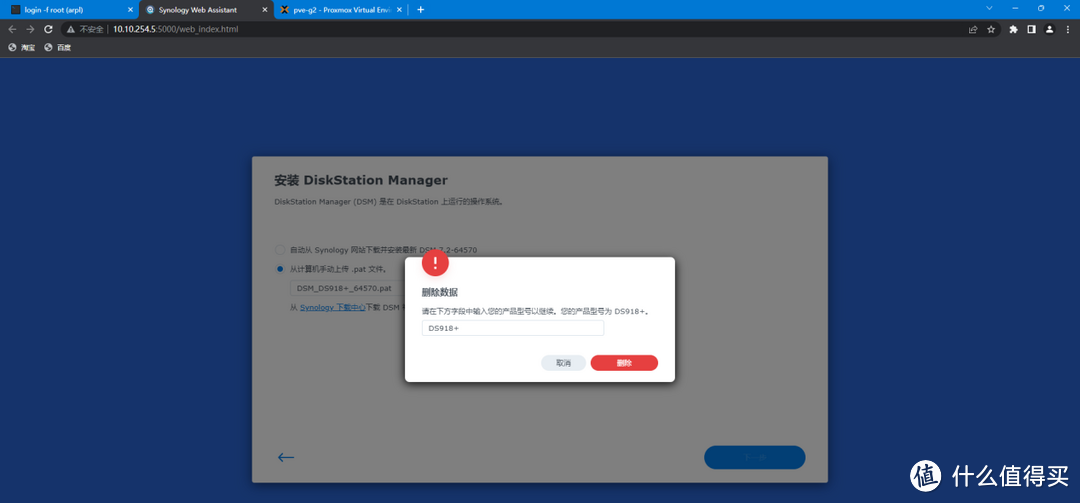
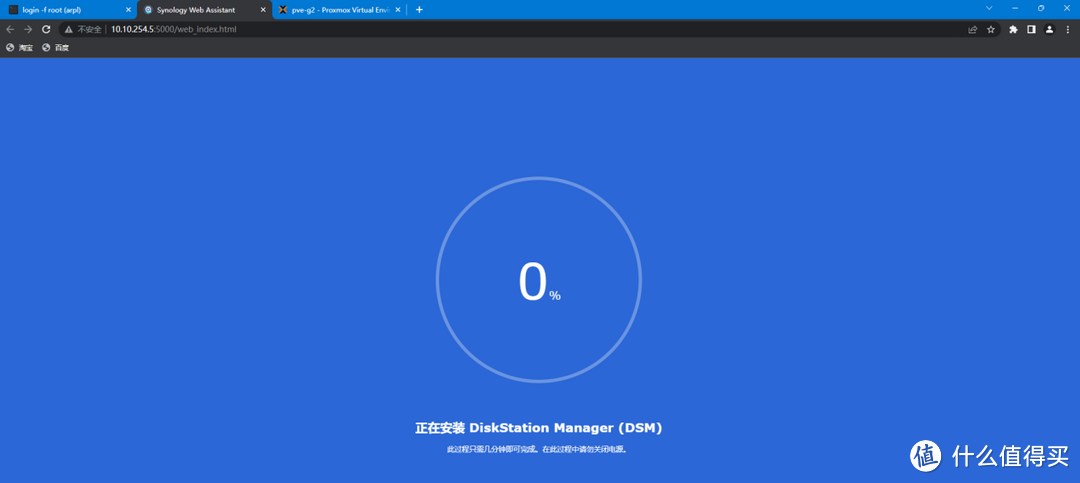

这里等待5分钟后,强制重置或者停止DSM918+虚拟机,然后再启动后做转移操作。

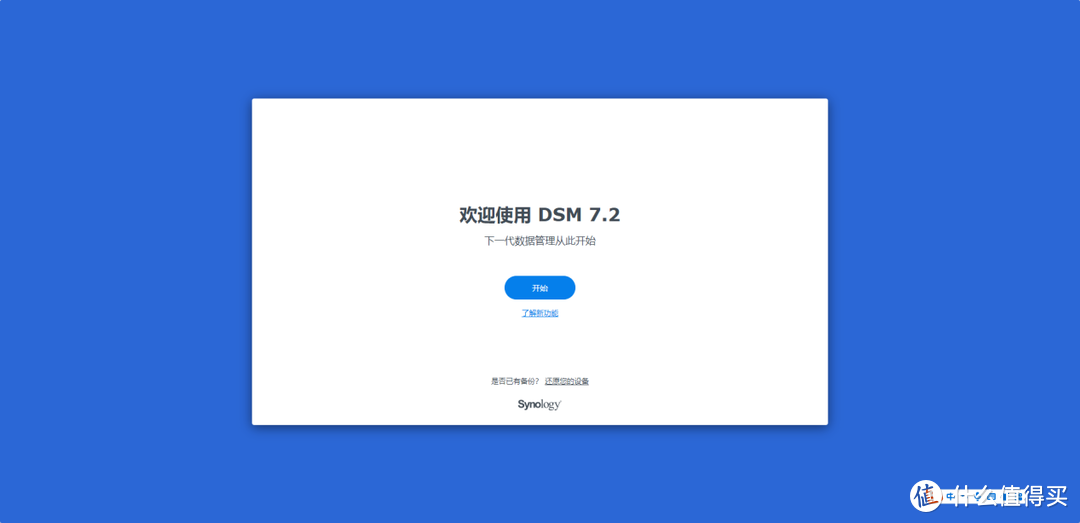
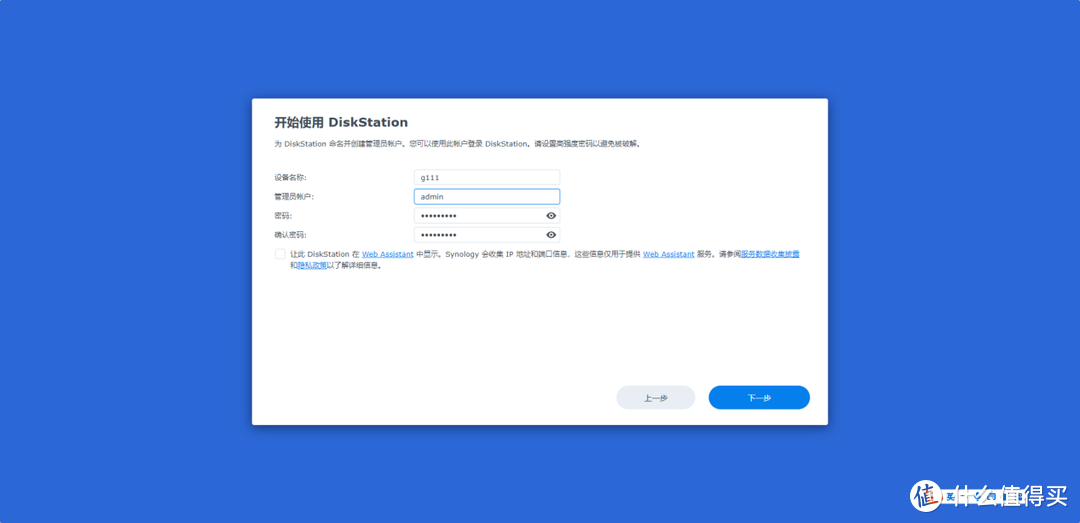
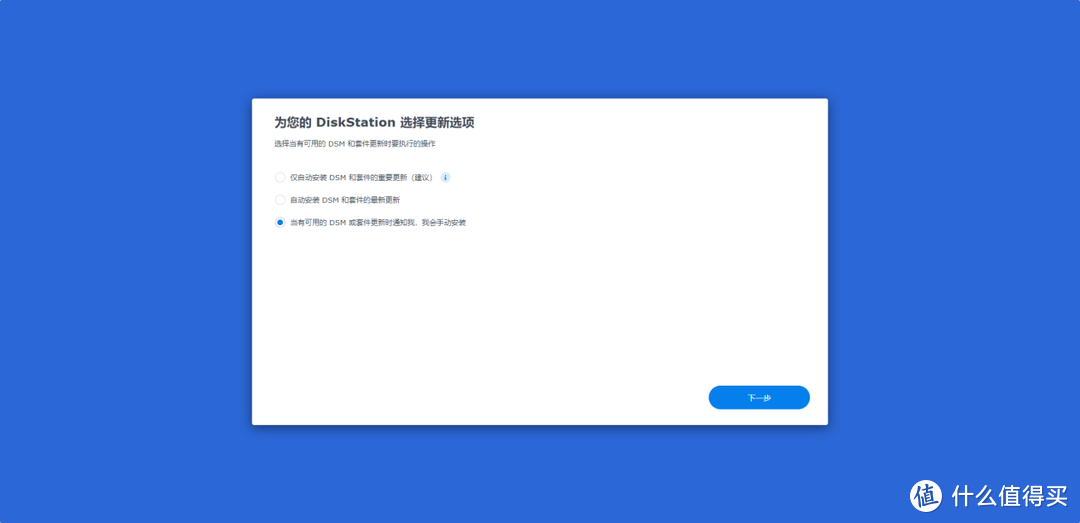
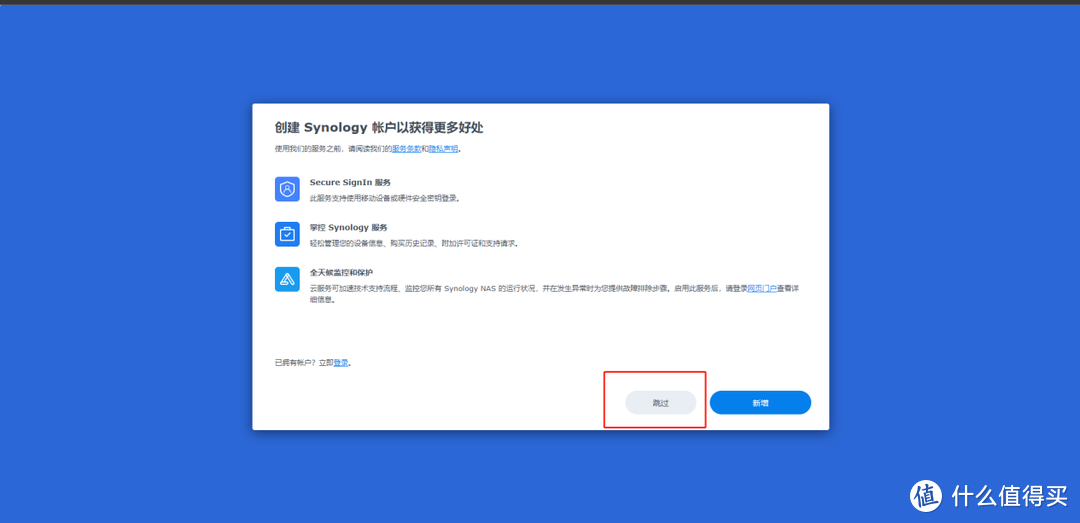
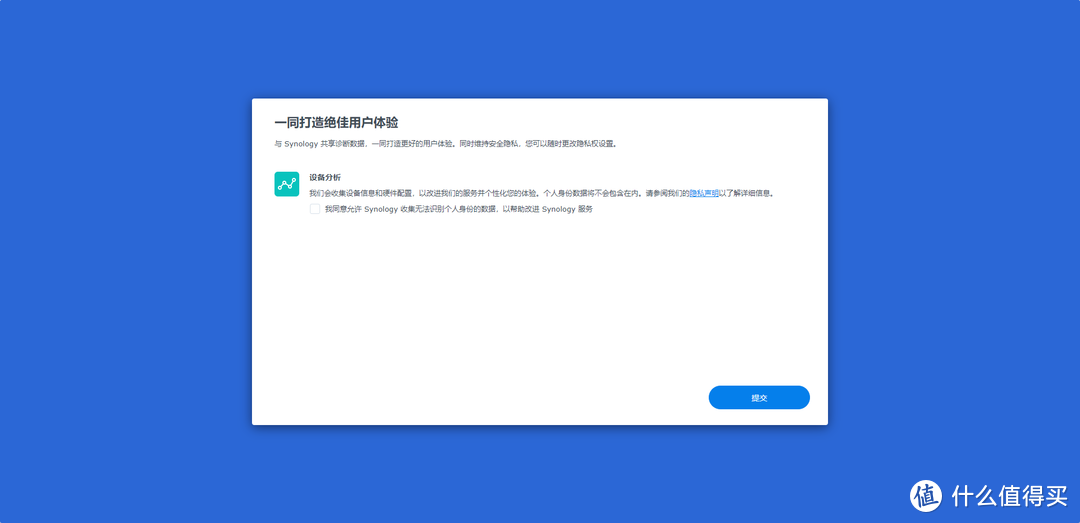
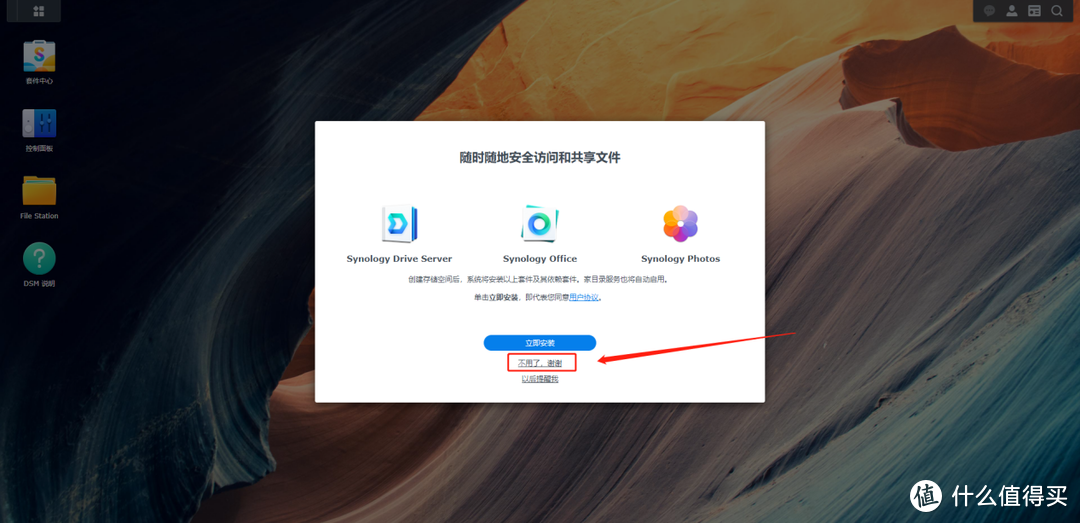
特别提醒:
因为是H群辉,所以信息之类的选项都不用勾选,统统跳过。
用户名:请输入非admin、root的名字,这个两个账户已经内置
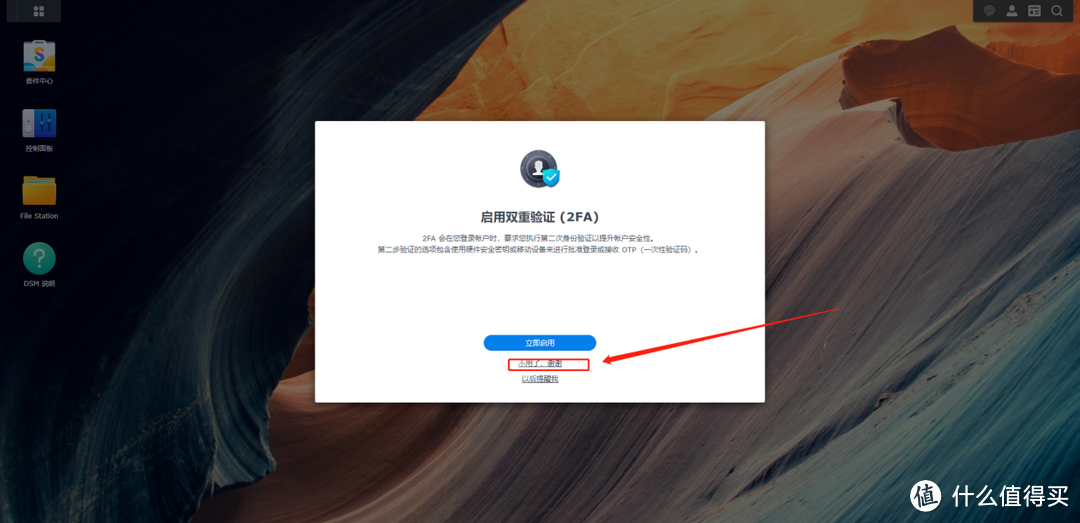
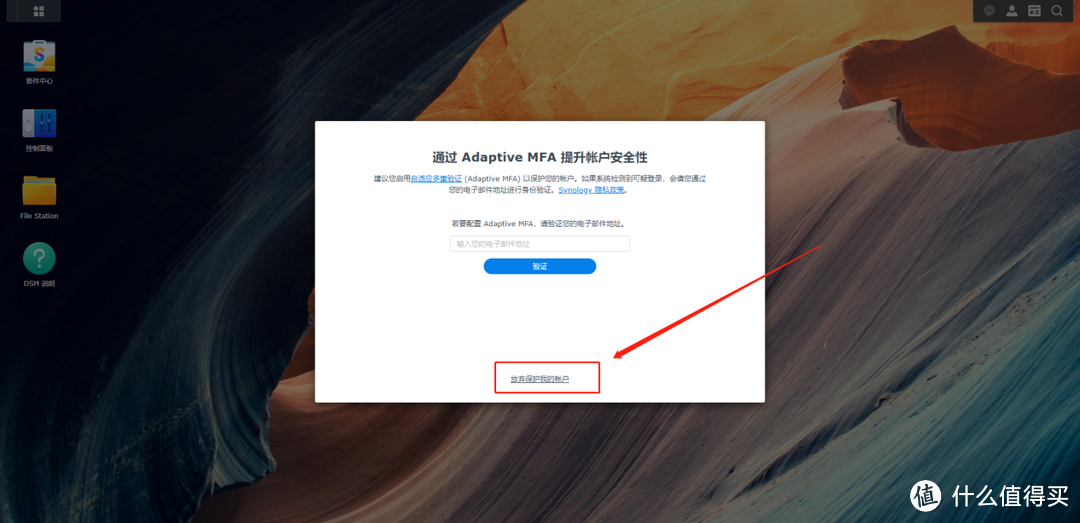
存储管理,添加硬盘
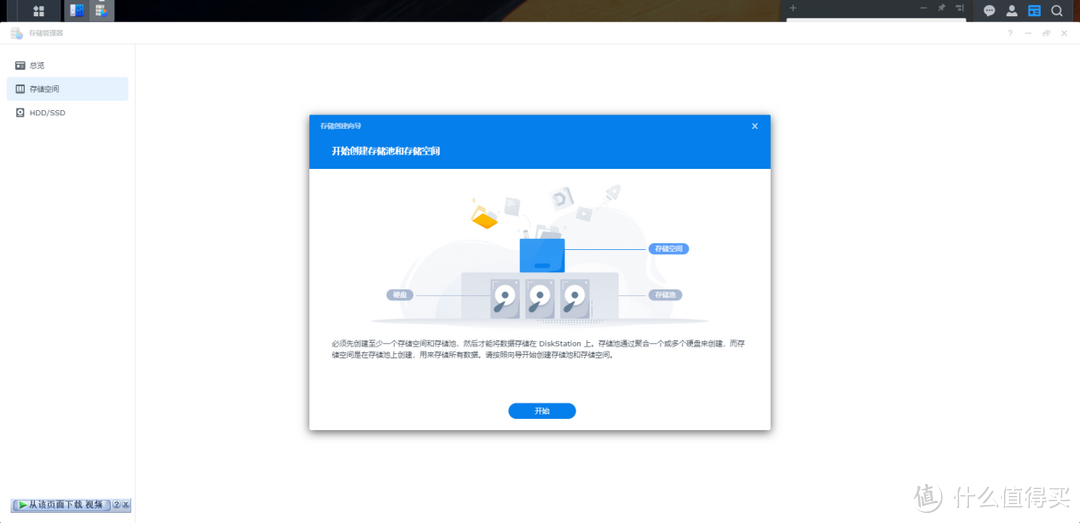
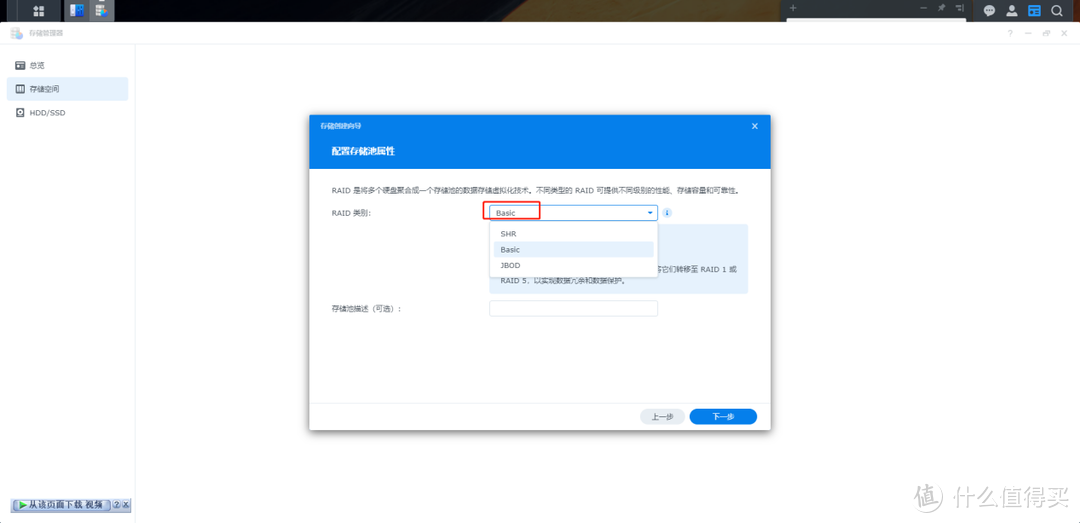
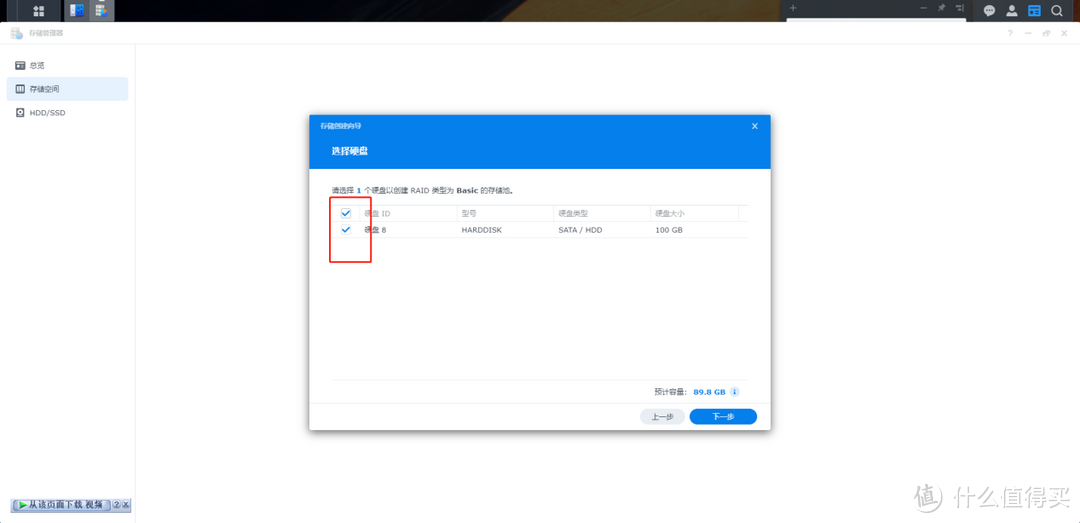
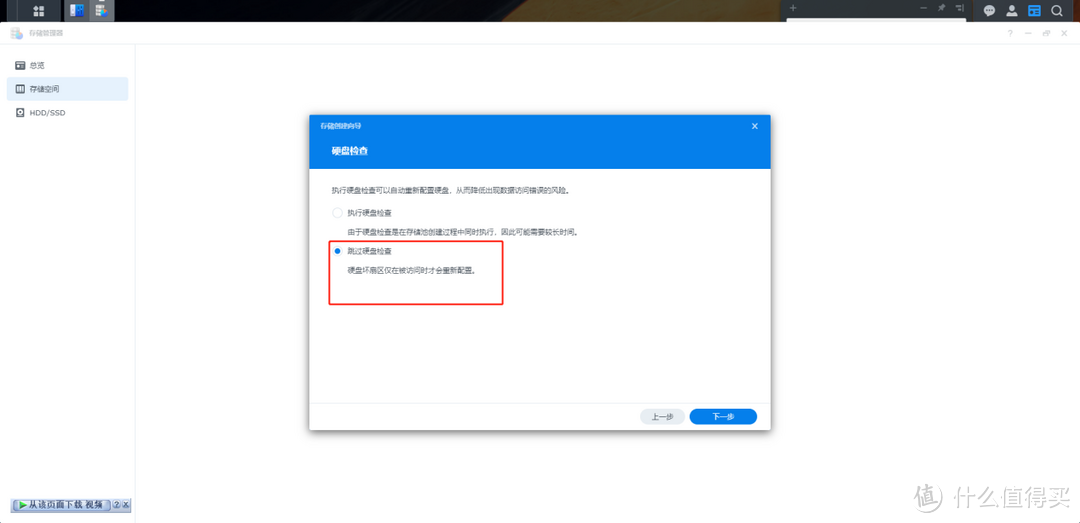
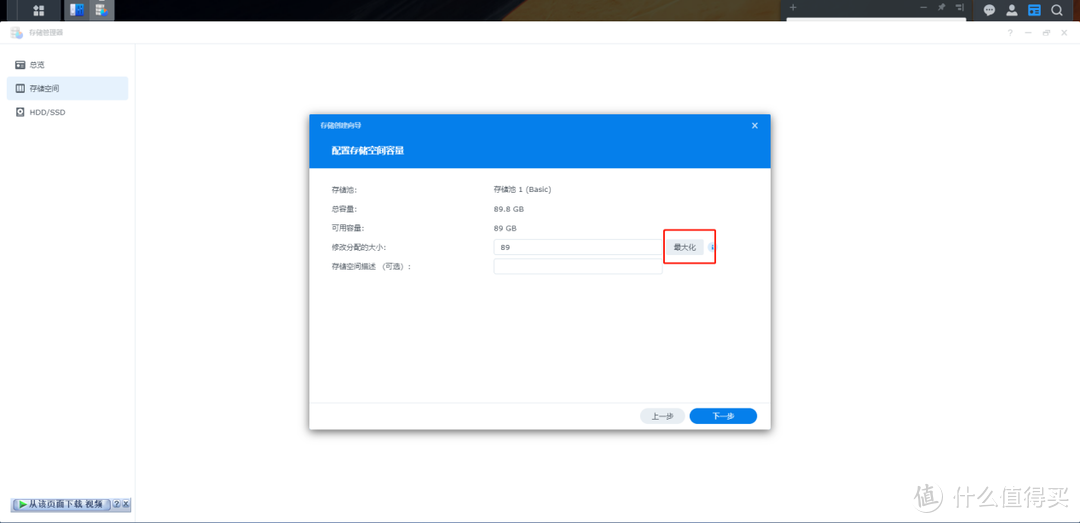
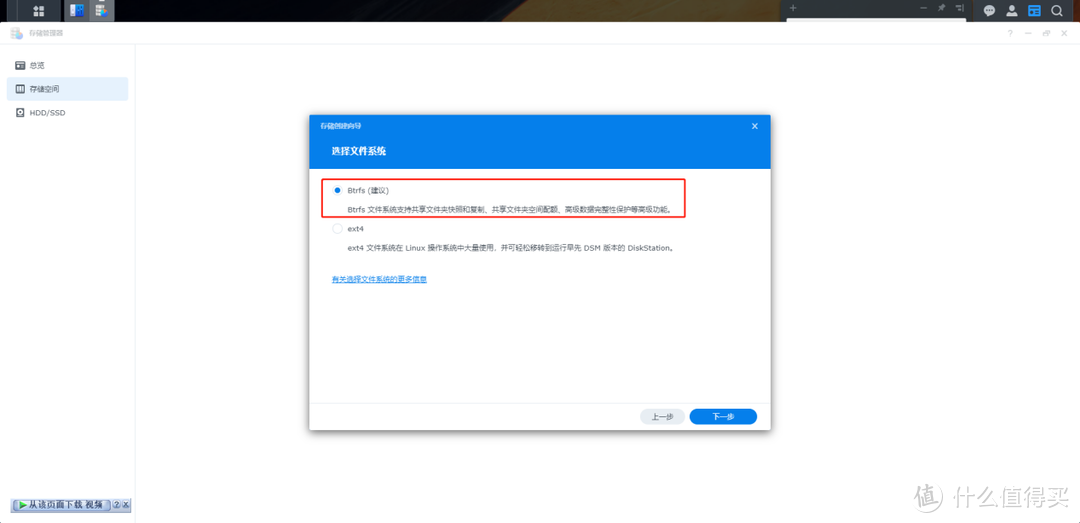
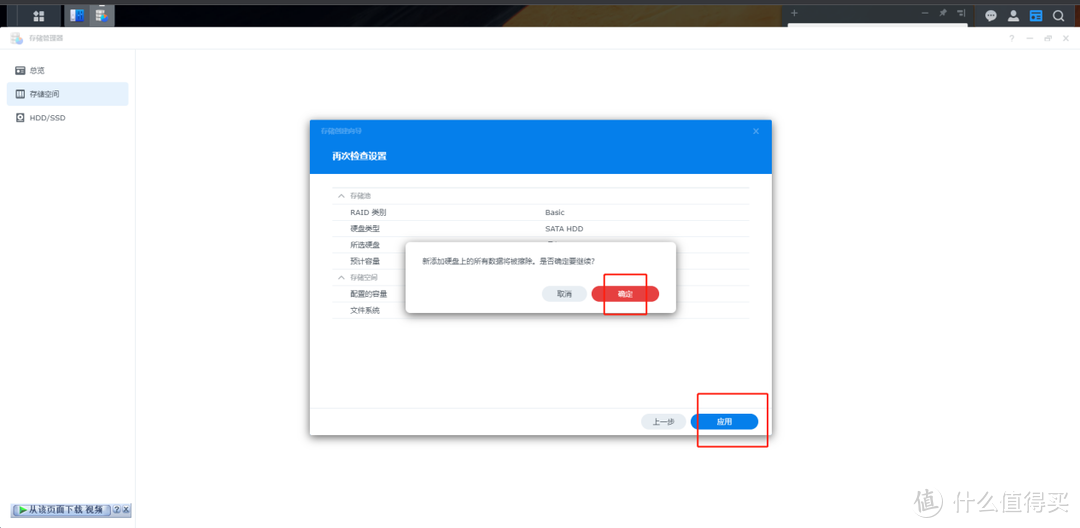
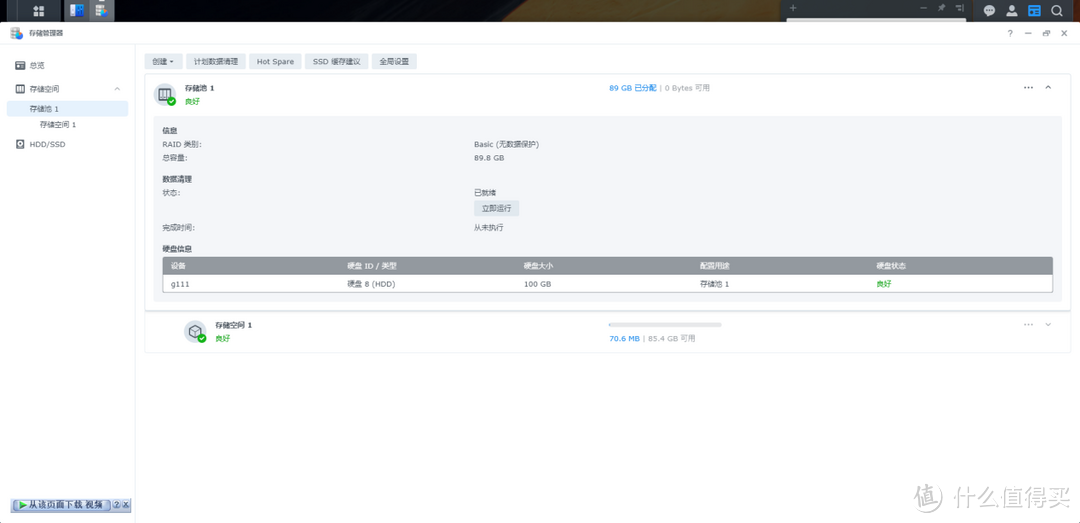
完成,共享文件夹的添加,G111及他的子目录就可以玩各种文件共享。
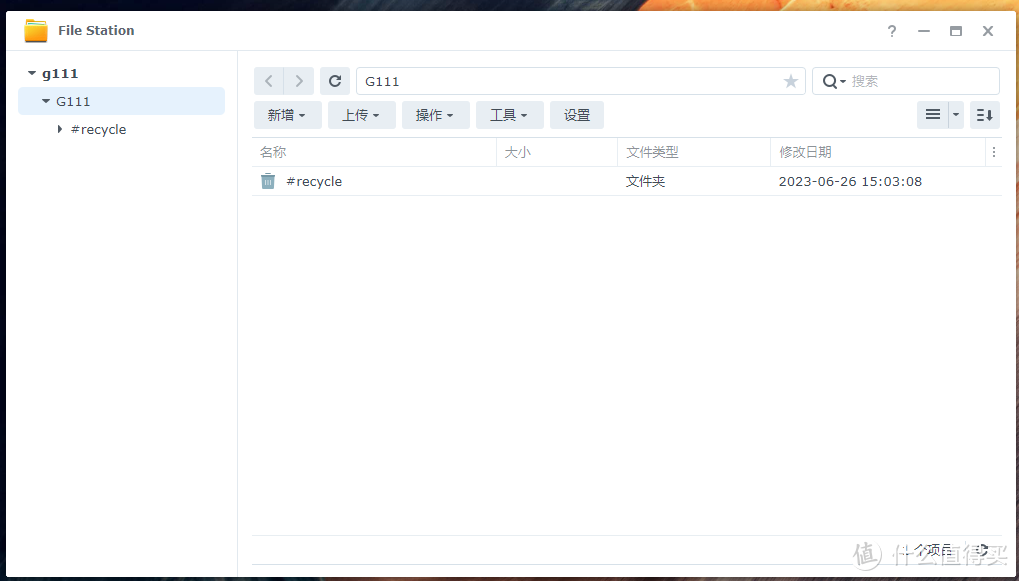
六、WIN11的安装,等有空提供教程,这里推荐几个精简版镜像
不忘初心或者雨晨,两位精简无更新的WIN10和WIN11
写作不易,码字贴图,若有误差,欢迎交流,相互提升,谢谢大家!!!
作者声明本文存在利益相关性,请大家尊重作者及分享的内容,友善沟通,理性决策~














校验提示文案
但是你规划图里没有这个ip地址,都是10.10.254.xxx
我这有点懵了
校验提示文案
校验提示文案
校验提示文案
校验提示文案
校验提示文案
校验提示文案
校验提示文案
校验提示文案
校验提示文案
校验提示文案
校验提示文案
校验提示文案
校验提示文案
校验提示文案
校验提示文案
校验提示文案
校验提示文案
校验提示文案
校验提示文案
校验提示文案
校验提示文案
校验提示文案
校验提示文案
校验提示文案
校验提示文案
校验提示文案
校验提示文案
校验提示文案
但是你规划图里没有这个ip地址,都是10.10.254.xxx
我这有点懵了
校验提示文案
校验提示文案
校验提示文案