


























 深耕数码、运动兴趣领域




16
19
旧貌换新颜 教你怎么升级才能让老旧电脑速度变快
2019-04-04 18:44:01
18点赞
79收藏
29评论
对于一个数码爱好都来说,每每有新产品发布,都是想第一时间来体验,可是无奈荷包扁扁,总是想用最少的钱得到最佳的体验,这时候越有性价比的产品出现,就能更快得到普通消费的青睐。
对于传统的PC电脑来说每一次大的平台更新就等换一台主机似的,特别是CPU、内存这两个产品迭代更新就相互不兼容。如果你想要得到更好的体验就只能更换相配套的主板及其它配件,而这时往往一更新费用就相当的高,这当中有没有比较折中的办法呢?当然这是有的,在这里就有一个不花钱,只要动动手就能达到的小秘密。

那就是清灰及更换散热器,大家都知道,台式电脑体积相对较大,同时进灰的机率也比较大,很多用户在买了电脑之后,从来不会去主动清灰,只有当电脑已经不能使用的时候,才想起来要找人来修理,在电脑真正不能使用的时候,都有一些先兆,如电脑使用一段时间后会发现,原来呼呼的风扇转动的声音突然没有了,可不要以为电脑明白你的心意,想让你安静的玩游戏,其实这时CPU风扇停止转动,你的电脑的发热情况会变得越来越严重,电脑将会卡顿和死机,同时还伴有蓝屏重启的现像,这些都可能是因为内部散热装置由于覆盖了灰尘或是已经坏掉停止工作等原因,导致散热效率下降,而让电脑开始罢工了。
在这种情况下,把电脑档板拆开,及时的清理灰尘、重新抹上硅脂或是换上新的散热器,这样一顿操作下来,你的电脑就又恢复生机了。
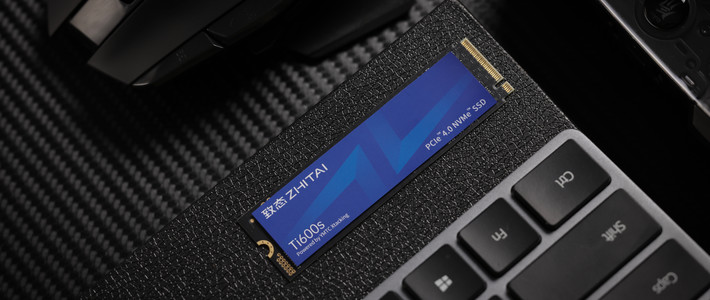
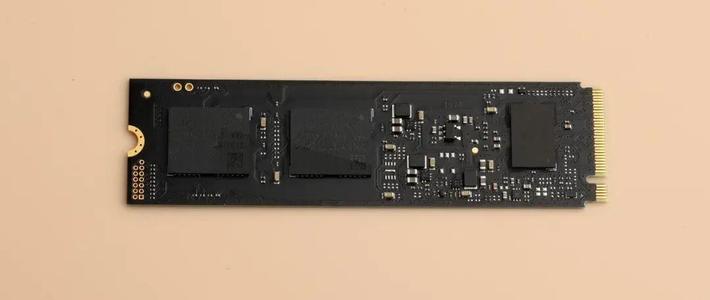
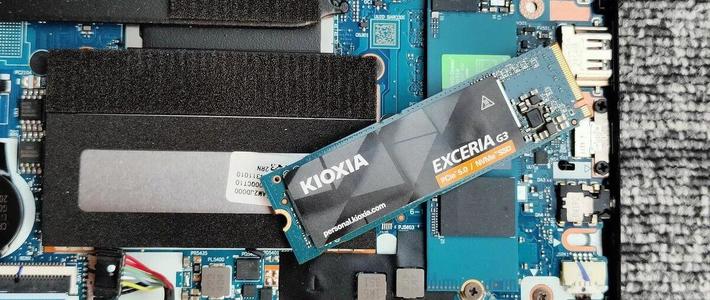
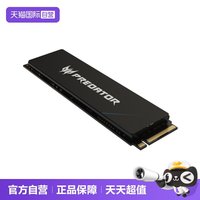
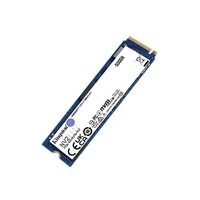
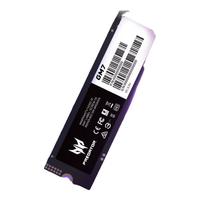
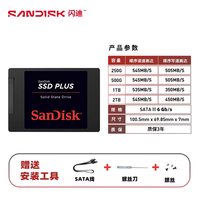
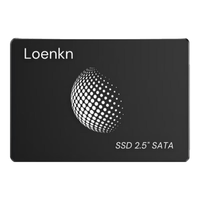
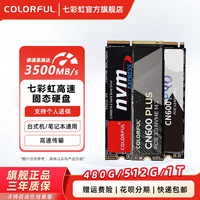
如果第一招还是不能解决这个速度变快的问题,接下来就是第二招了,加装固态硬盘,这里固态硬盘可以简单说一下,分为两种来说,一种是带有SATA接口的2.5寸小盘,还有一种是M.2的固态硬盘,这种固态硬盘形似笔记本内存条。
其实这两种固态硬盘对于普通硬盘来说都是可以使用,当然M.2的固态硬盘有些比较老旧的主板没有接口,只能使用转接卡来实现。

SATA接口的2.5寸小盘是大家比较常见,目前价格也是比较合适,可以说是目前选择最多的,不过SATA接口的2.5寸有读写速度相对于M.2的固态硬盘慢的先天劣势,所以想要得到最快的体验速度在这里我建议大家可以选择转接卡加M.2的固态硬盘的组合方式。
在这里简单介绍一下目前市场上比较常见的二种常见的支持PCI-E通道NVME协议的转接卡,如下图PCI-e3.0X4接口和PCI-e3.0X16接口两种。


这两种转接卡理论上最大的传输速率在32Gbps(NVME协议),支持市面上2230/22422260/2280等大部分的PCI-E通道NVME协议的M.2固态硬盘。当然我也必须在数据上说服大家,在这里我使用了PCI-e3.0X16和WD SN750 1T这一块目前市面上读写速度快的M.2 SSD来给大家测试一下数据。


在使用CrystalDiskMark软件来跑分的时候,这款奥睿科PCI-e3.0X16测出来的读取数据为3486.4MB/s,写入速度为2990.8MB/s。官方宣称WD SN750 1T的速度来3470MB/s和3000MB/s。两者相差不大,总体上奥睿科PCI-e3.0X16跑出了这块M.2固态硬盘最好的速度体验。


最后一款软件为ATTO Disk Benchmark同样也是跑出相当不错的成绩,分别是读取数据为3472MB/s,写入数据为2982MB/s。

三款软件都是目前市场上测试SSD性能的跑分软件,也都跑出来相当不大的分数,同时也印证了WD SN750的给力数据,当然这么给力的速度是通过这款奥睿科PCI-e3.0X16跑出来的。
理论上这两种不同接口的产品都可以跑出一样的分数,因为它们的主控都是一样的,比较大的区别就是不同接口类型,及装机后对于主板外观的改变,有挡板的必须要拆一下挡板,没有挡板只要插在显卡口即可。

最后一招就是更换内存,这时就可认清自己内存是属于哪一个代次,或是通俗的说是DDR几的?从下图频率表中,可以看到有DDR2、DDR3、DDR4等等。

目前来说,这三种DDR2、DDR3、DDR4都是相当不兼容的,到时可以不买错了,如果你不懂得怎么看自己的内存频率,在这里建议你可以下载一个鲁大师来测试一下。这时你也知道自己内存的类型及容量了。

更换内存与硬盘这两招对于流畅性的效果来说是立竿见影,就像灵丹妙药一样,只要一换当下就见效的。如果你也有其它更好的办法大家留言来一起交流哦。














蜡笔小猪猪
校验提示文案
漫舞暴风雪
校验提示文案
且听听那冷雨
校验提示文案
值友9653691714
校验提示文案
maxmins
校验提示文案
天地凉心
校验提示文案
天花乱坠在我家
校验提示文案
波导终结者
校验提示文案
PAIKE数码圈
校验提示文案
志明会玩
校验提示文案
晴天茗娅
校验提示文案
健身两年半以前
校验提示文案
Dna___
校验提示文案
Dna___
校验提示文案
健身两年半以前
校验提示文案
晴天茗娅
校验提示文案
志明会玩
校验提示文案
PAIKE数码圈
校验提示文案
波导终结者
校验提示文案
漫舞暴风雪
校验提示文案
且听听那冷雨
校验提示文案
天花乱坠在我家
校验提示文案
天地凉心
校验提示文案
maxmins
校验提示文案
蜡笔小猪猪
校验提示文案
值友9653691714
校验提示文案