













 深耕数码兴趣领域









9
16
一文读懂:新买固态硬盘,如何实现完整克隆旧盘、SSD快速对拷?
2022-01-31 09:15:13
29点赞
254收藏
39评论
有钱鼓捣PC了,没考虑显卡?哦,换了一块新SSD,你很明智呀!
以我为例,比起将能再战三年的1066显卡换成肾部剧痛的智商价3060,当然还是我PCIe3.0的SSD升级到成PCIe4.0更快乐,而且更省银子。
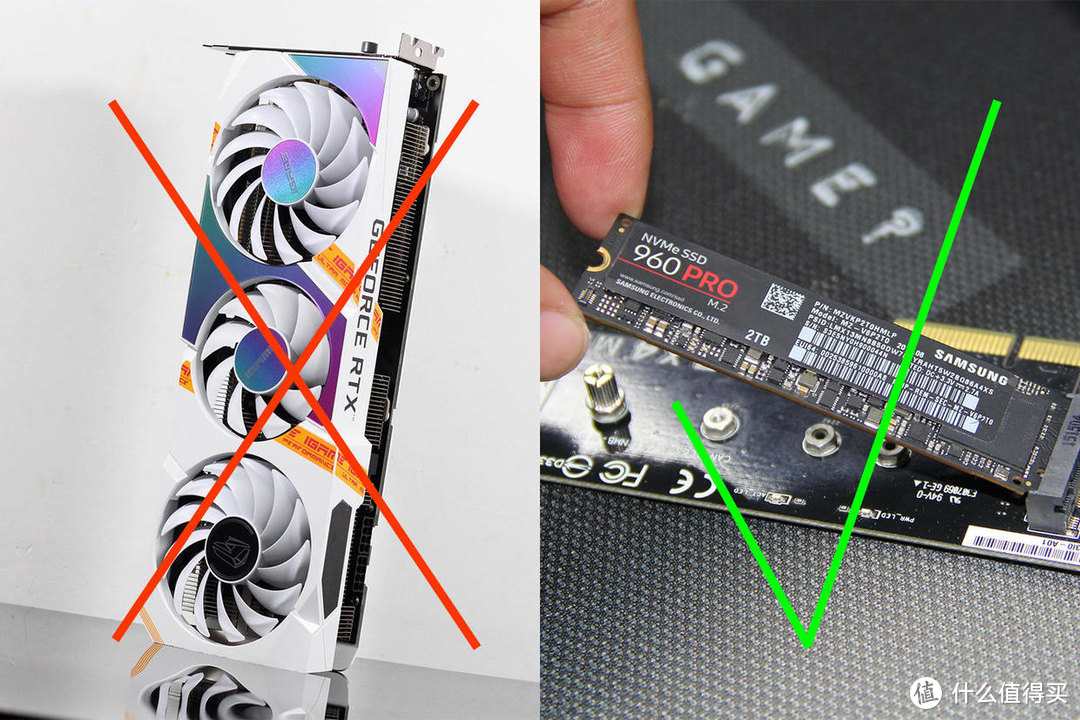
不过,一旦考虑换硬盘,重装系统就要提上议程。如果你需要以新替旧,而不是新旧共用,那么新SSD可能不止装系统这么简单——日常工作需要的软件,平时早已习惯的设置,各种记不清当初怎么费劲儿优化的注册表,都在这一次“搬家”过程中折磨死个人儿。
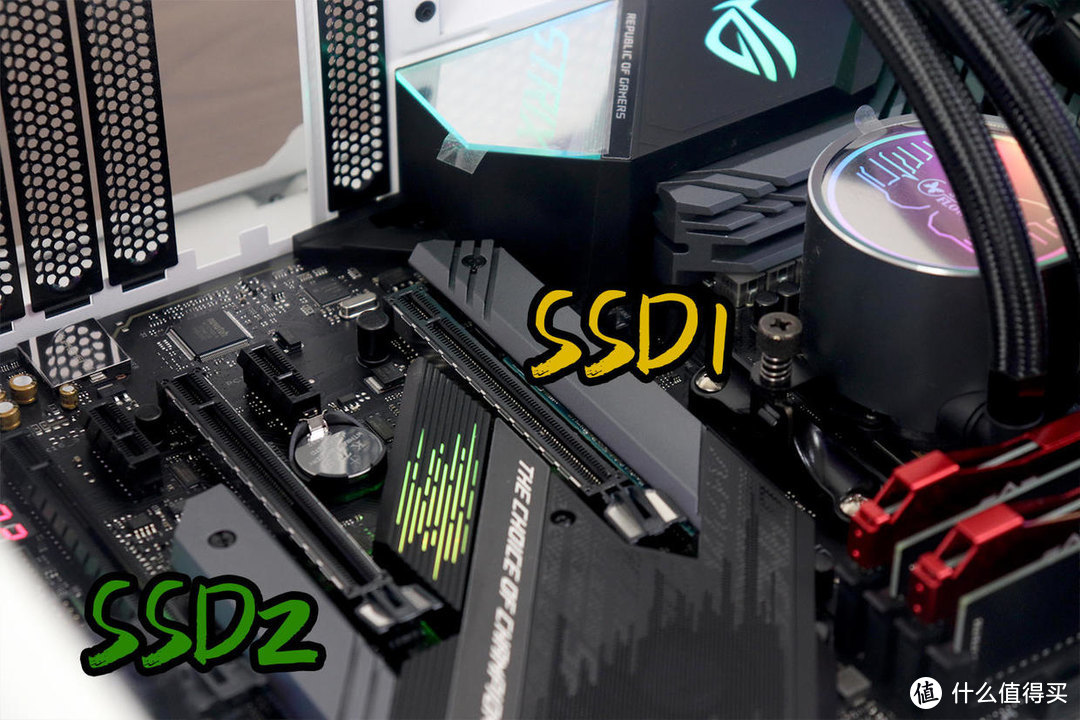
不,我不想重装系统!我就想让SSD1,完美无缺地、无人值守地克隆到SSD2,而且克隆完成之后,拆掉SSD1,SSD2就能顶上!
为了实现这一目标,我用若干次身体力行,研究出来这么一个新旧SSD快速完整拷贝的方法。如果你不是十几年如一日ghost上瘾,三五年DiskGenius用着舒服的同学,那么这篇教程,将会手把手教会你“无痛苦完成新旧SSD克隆对拷”。
废话不多说,图文教程开始。
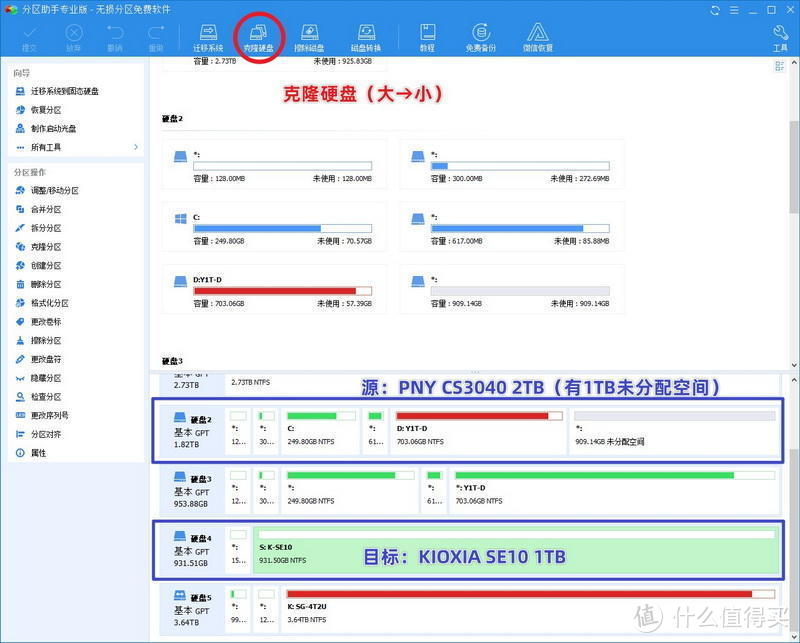
下面这个实际案例,我的目标是,将读速5600MB/s的PNY CS3040换成的读速7300MB/s的铠侠SE10,也就是说,我要把PNY CS3040这块老SSD的数据,全盘克隆到新的SSD 铠侠SE10。
步骤1:傲梅分区助手→克隆硬盘
首先,安装好这个软件:“傲梅分区助手”,打开界面如下所示。虽然软件名为“分区助手”,我们要用到的却是红圈圈出的“克隆硬盘”。下图蓝色方框圈出的,便是我的“源SSD”和“目标SSD”。
点击”克隆硬盘“,弹出下方对话框,请新手注意每一步的文字提示,建议完全理解到位再点下一步。熟手可以直接选择”快速克隆硬盘“,然后点下一步。
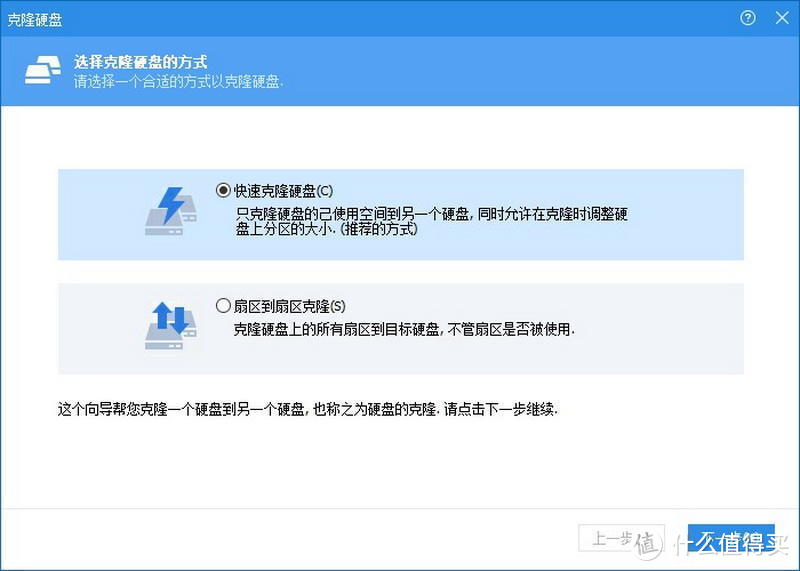
步骤2:确定源硬盘盒和目标硬盘
这两步只需分别选好源硬盘盒(硬盘2:PNY CS3040 2TB)和目标硬盘(硬盘4:铠侠KIOXIA SE10)。

确定目标硬盘时,保持下方选项打钩。
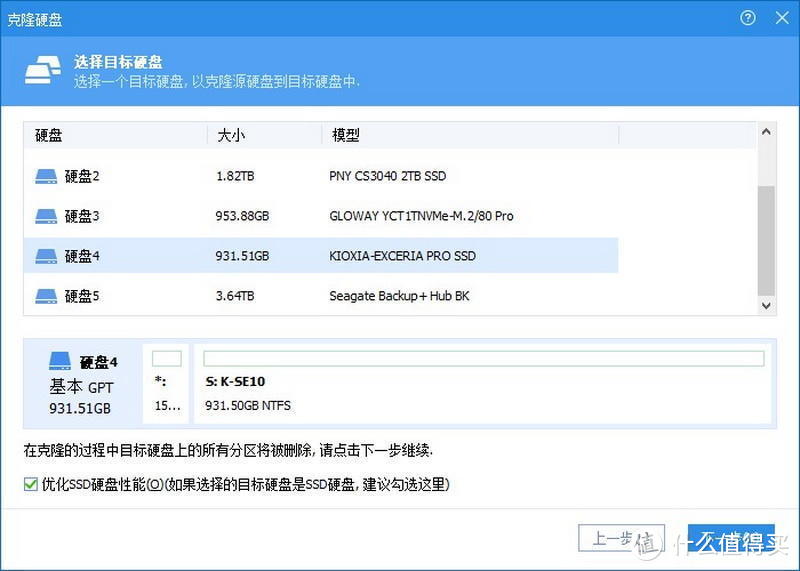
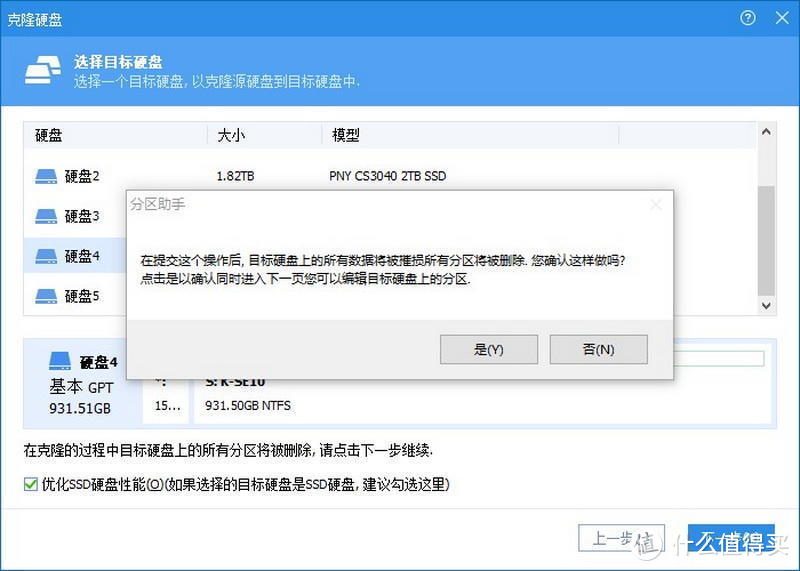
点击下一步后将会有抹除数据警告,选择“是”。
步骤3:三个克隆选项
这一步需要根据新旧SSD的实际情况选择,如下图第一个选项“克隆时保持分区大小不变”是灰色的,这是因为我是从2TB的SSD1克隆到1TB的SSD2,无法满足。中间的选项“适应硬盘大小”,意思是“等比例缩放分区”,举个例子,2TB源硬盘分了2个区,C盘500GB,D盘1500GB,那么克隆到1TB容量的目标硬盘,分区将会分别占用250GB和750GB。
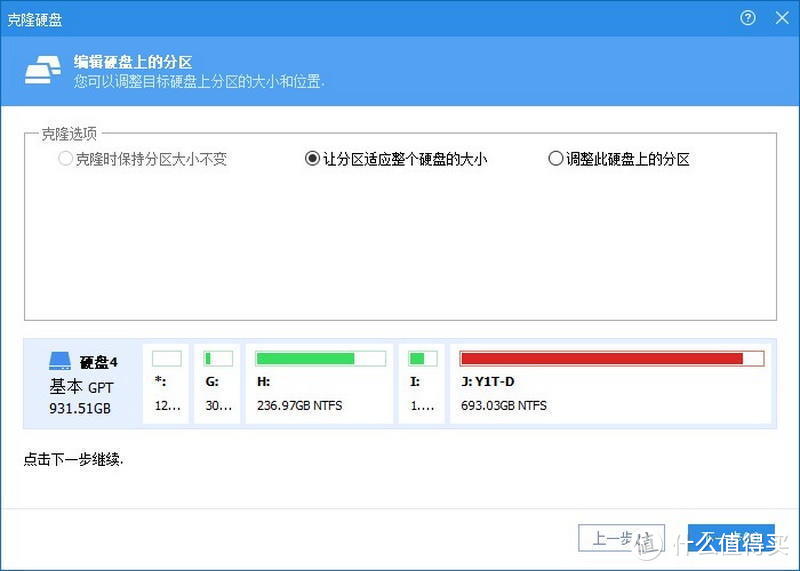
如果上图选择右侧选项“调整此硬盘上的分区”,那么你可以自由调整目标硬盘的分区大小。最简单的就是选中间项,点击下一步,这样就完成了所有基本设置。
步骤4:提交即将执行的操作,重启进入PE自动完成克隆
步骤3完成后,点击软件左上角的对号“提交”,在弹出对话框中确认执行。
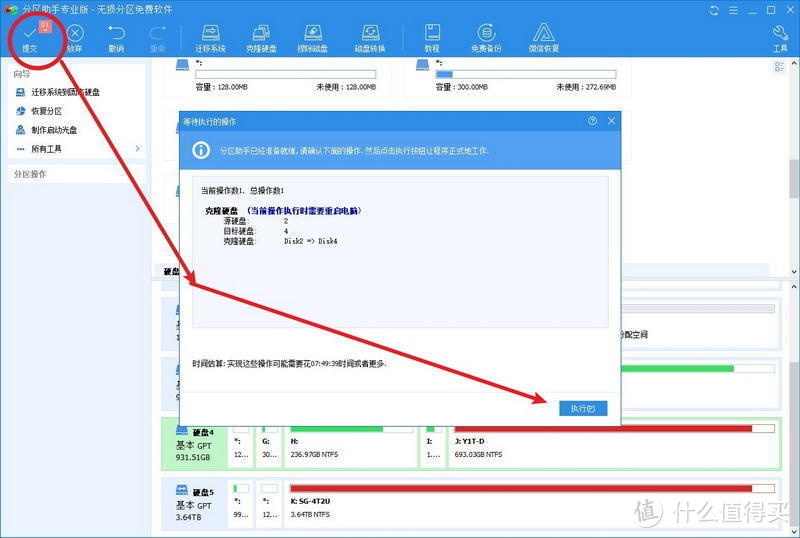
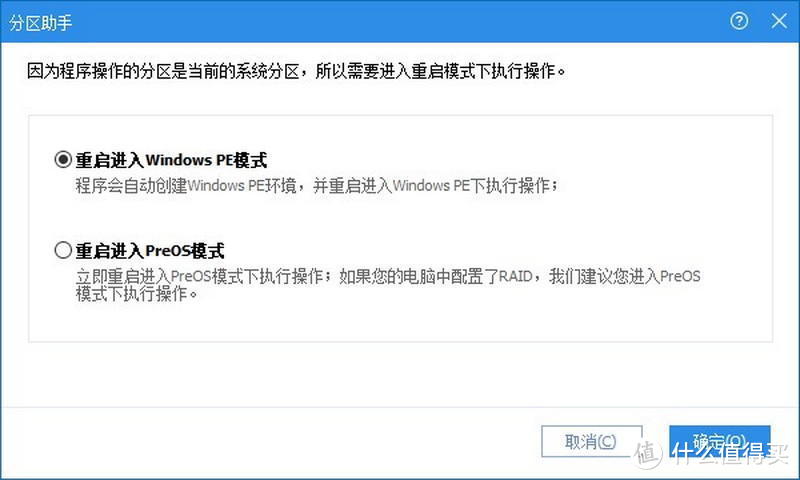
分区助手会提示即将重启,选默认的模式1,PC重启后会自动进入PE系统的分区助手界面。
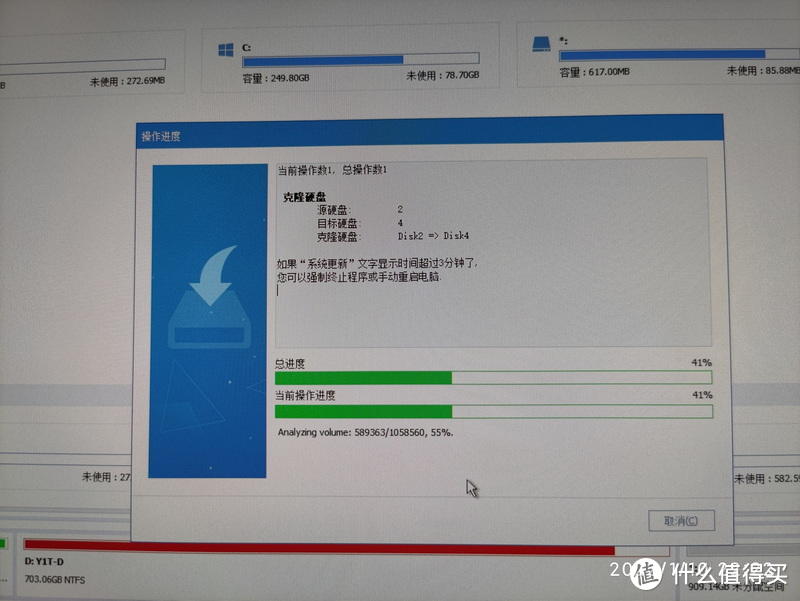
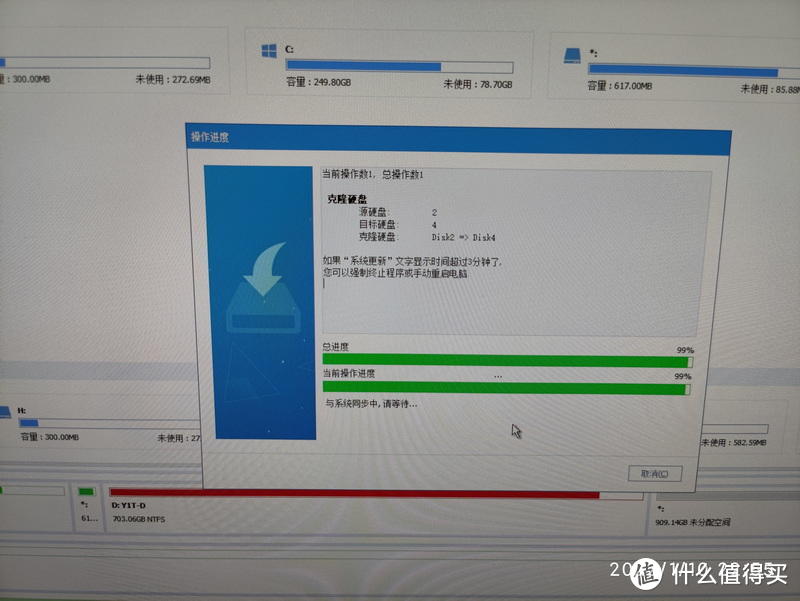
下图就是我的PC进入PE时的状态,继续点击执行,即可进入无人值守自动进行的安全克隆进程。等进度条走完,新旧两块SSD就完成了克隆。
全部完成后,如未手动重启,倒数若干秒后系统也会自动重启。
步骤5:进入BIOS,改为从已完成克隆的目标硬盘启动Windows
由于步骤4完成后,主板上同时接入了两块占用数据(几乎)完全一致的SSD,虽然傲梅分区助手会默认从新SSD上启动,但经过我多次实践SSD克隆后发现,有时会有启动失败的情况,所以建议大家直接在重启后按Del*(华硕主板,其他主板大家自行学习如何进入BIOS)进入BIOS,在启动页面指定从目标SSD启动。
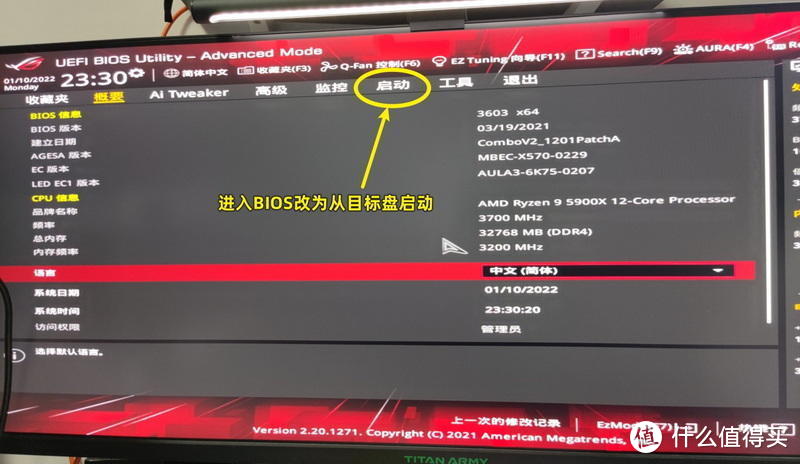
步骤6:后续处理
从目标SSD进入系统之后,大家可以检查一下各种程序软件游戏是否运行正常,一般到这一步基本没什么问题的。但留在主板上的旧SSD还需要你做进一步处理,比如直接在Windows界面将旧SSD格式化,比如以后当做仓库盘,这样就不用拆除了。如果你打算留着这块旧SSD、并保持上面的内容(可以当做一个备份SSD),那么可以关机后直接移除。
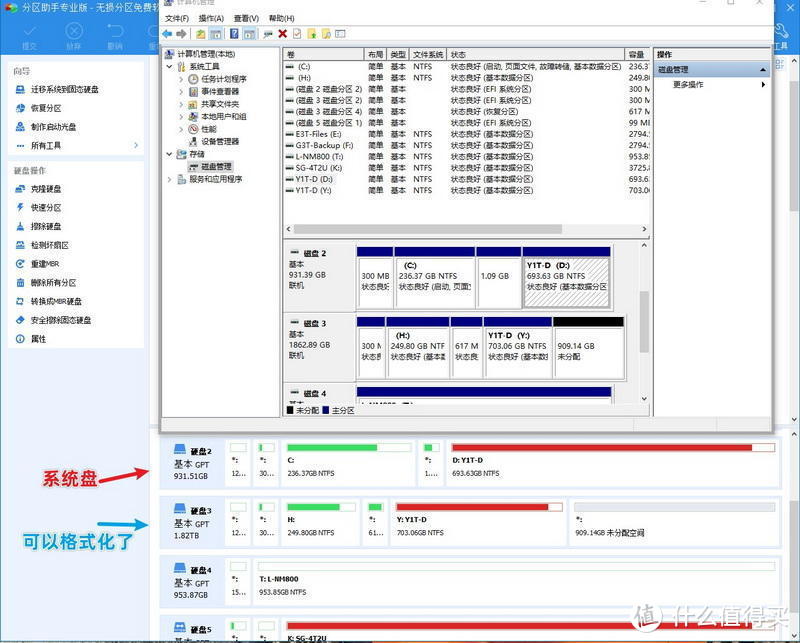
下图就是我完成PNY CS3040 2TB→铠侠SE10整盘克隆之后,从铠侠SE10启动系统后,在“我的电脑→管理→磁盘管理”中看到的新旧硬盘情况,可以看到隐藏分区也被完美“复刻”。这两块SSD除了总热量/空闲容量不同之外,其余数据部分几乎完全一致,可以互相替代(但有可能无法同时读取,必须向前面所述,必须拔掉一块留另一块)。
以上就是“新换固态硬盘,如何快速实现完整克隆旧盘,实现SSD快速对拷”的手把手教学,希望笔点酷玩的这篇攻略可以帮到有需要的朋友。有疑问可以在评论区at我,这里是笔点酷玩,我们下期再见。
作者声明本文无利益相关,欢迎值友理性交流,和谐讨论~









威尼和康吉
校验提示文案
阿旭521
校验提示文案
Vidadada
校验提示文案
不可不帅
校验提示文案
suyin
校验提示文案
替你捉急
校验提示文案
wflms
校验提示文案
鼠2020
校验提示文案
mr5802
校验提示文案
wooozk
校验提示文案
WorldPeace_Ci
校验提示文案
橙子君丷
校验提示文案
饮酒踏歌
校验提示文案
wooozk
校验提示文案
mr5802
校验提示文案
鼠2020
校验提示文案
替你捉急
校验提示文案
WorldPeace_Ci
校验提示文案
suyin
校验提示文案
饮酒踏歌
校验提示文案
不可不帅
校验提示文案
Vidadada
校验提示文案
阿旭521
校验提示文案
wflms
校验提示文案
威尼和康吉
校验提示文案
橙子君丷
校验提示文案