






















5
6
用迷你主机安装Esxi虚拟机系统新手版教程
2024-05-17 14:17:12
12点赞
90收藏
5评论
前言
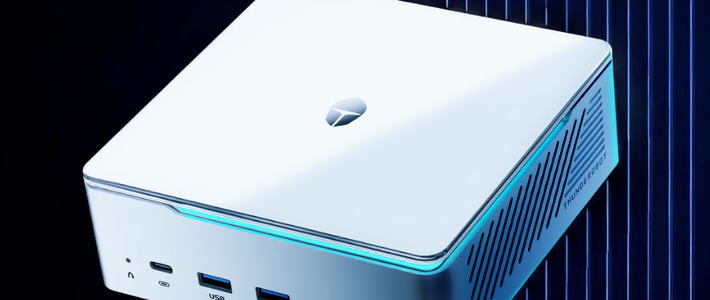
便宜入手了台七喜的S10迷你主机,用来做一机多用(ALL IN ONE),大概包括软路由+群晖NAS+win11系统,今天有空就先来出个安装Esxi虚拟机系统。
我这台机器配置是N100 16G内存 硬盘方面我这边使用了一张500G的SSD后续会添加一张2T的2.5寸机械硬盘,用来做NAS存储平时跑跑Docker看看视频,在跑跑其他的服务。
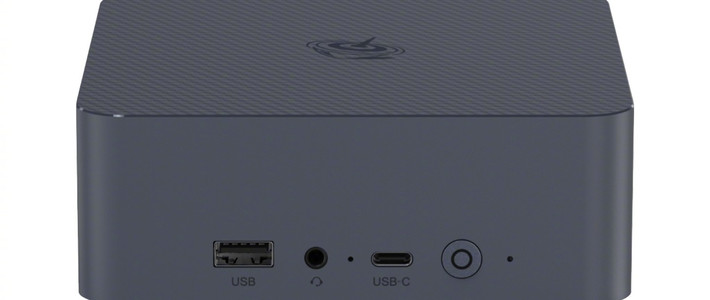
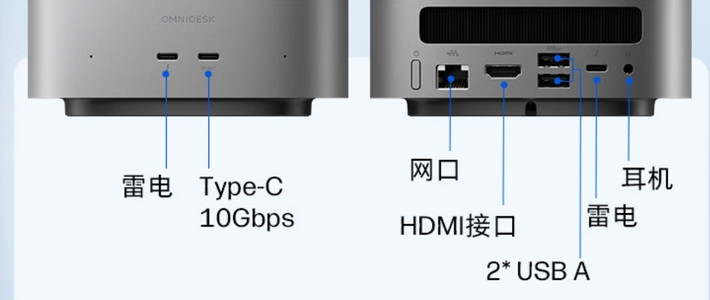
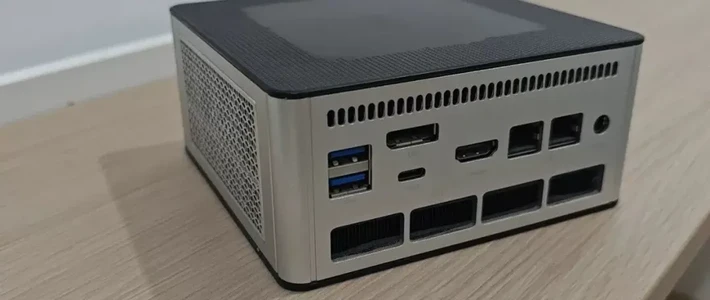
接口方面,主机的正面有四个USB3.2接口。
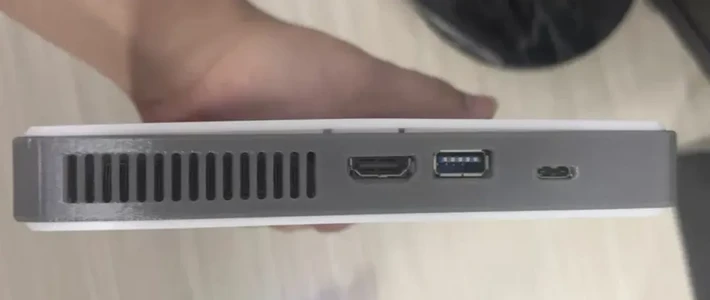
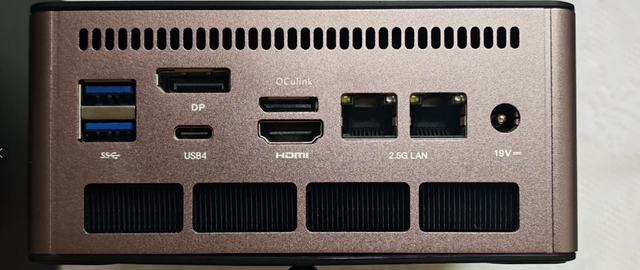
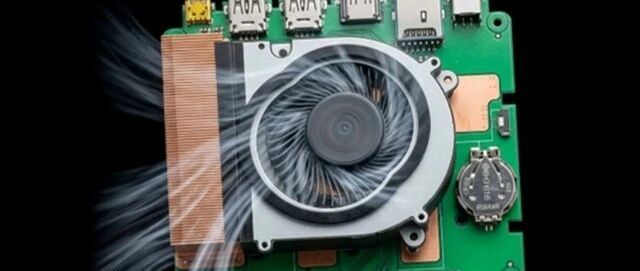
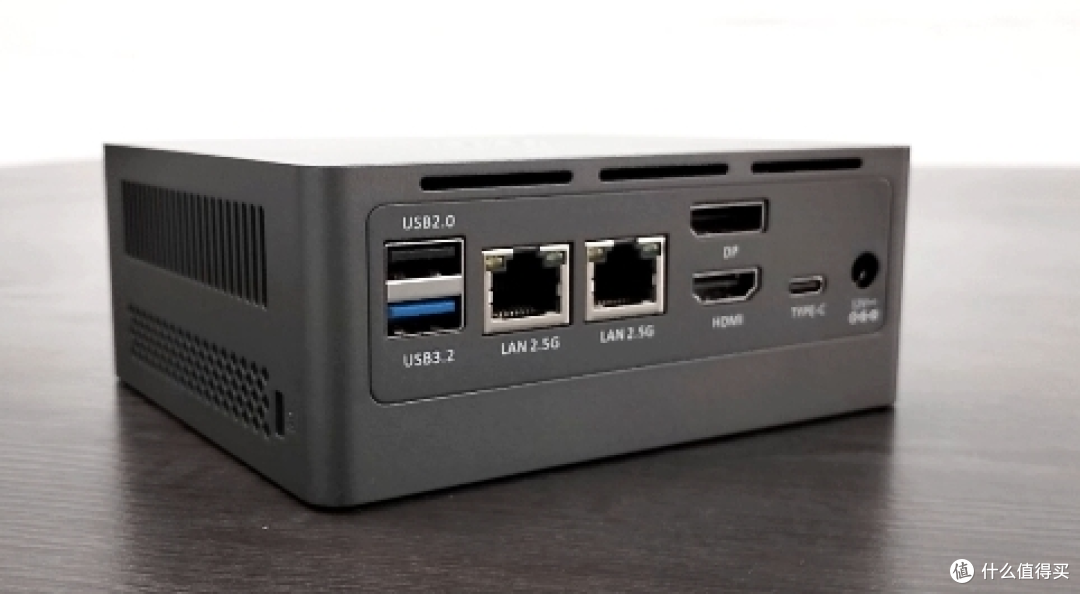
背面有两个2.5G的网口,一个HDMI、DP接口,一个全功能TYPE-C接口,一个usb2.0一个USB3.2接口。该说不说这个机器的接口相当丰富,特别是2.5G的网口内网传输速度直接起飞。两边的侧面是防尘网,既可以有效防尘,也是散热进风口,吸入冷风迅速带走机身内部的热量。
开始安装
1. 准备工作:
需要1个U盘,8G以上的就可以,用来安装Esxi系统
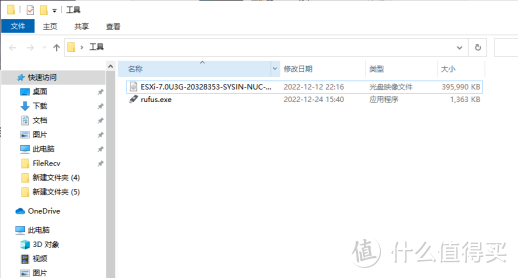
2. 镜像文件我使用的是ESXi-7.0U3G ,用写盘工具rufus直接写入到U盘内进行启动安装。
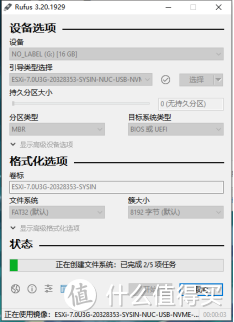
3. 写入完成后,开机选择U盘进行启动。
4. 接下来耐心等待安装程序启动
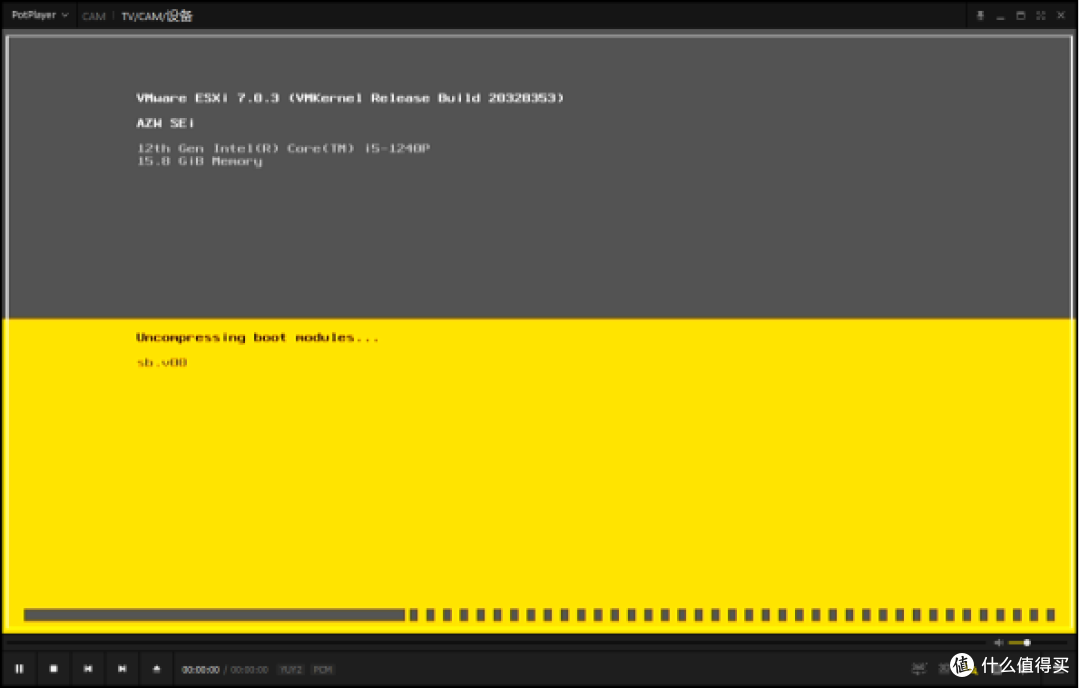
5. 按下回车继续下一步,
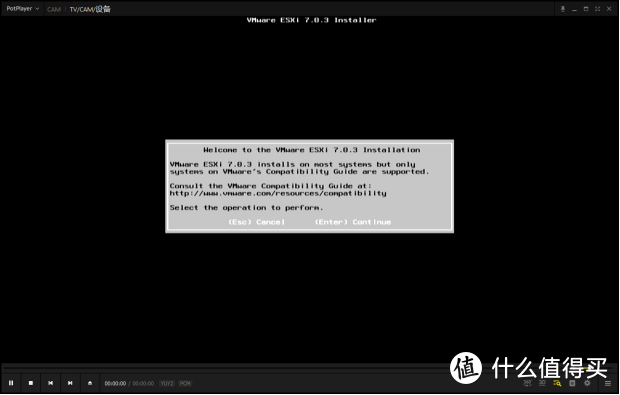
6. 按下F11继续下一步
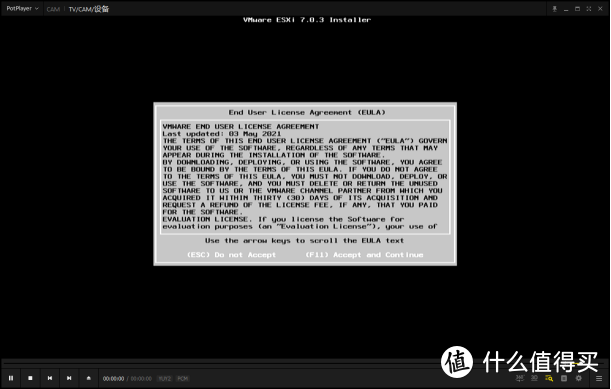
7. 这里我选择安装到NVME的硬盘上所以就选择第一块硬盘,回车
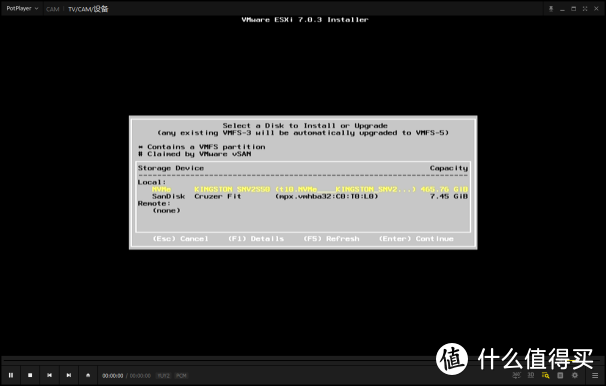
8. 键盘布局选择默认即可,直接回车下一步
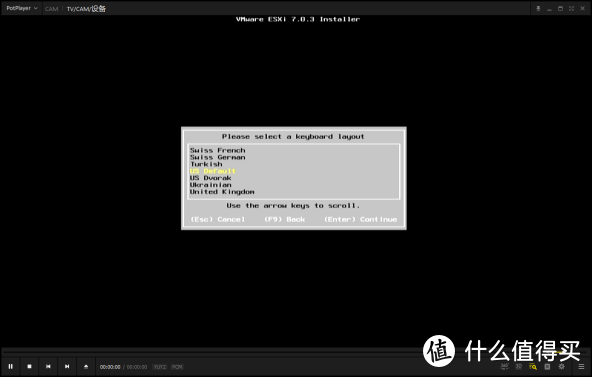
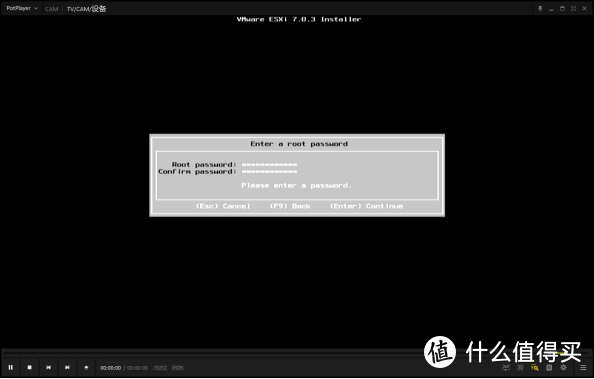
9.设置一个账户密码,密码需要包含大小写和特殊符号,不然不能下一步,设置完成后回车
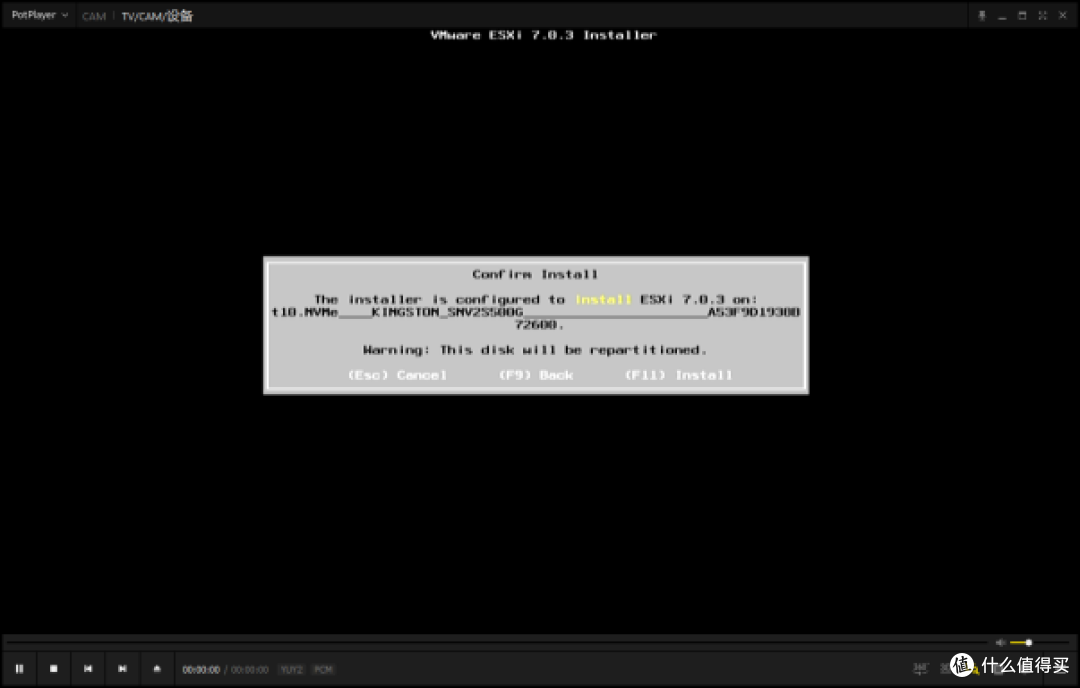
10. 接下来按下F11后进行安装,安装完成后会自动重启。
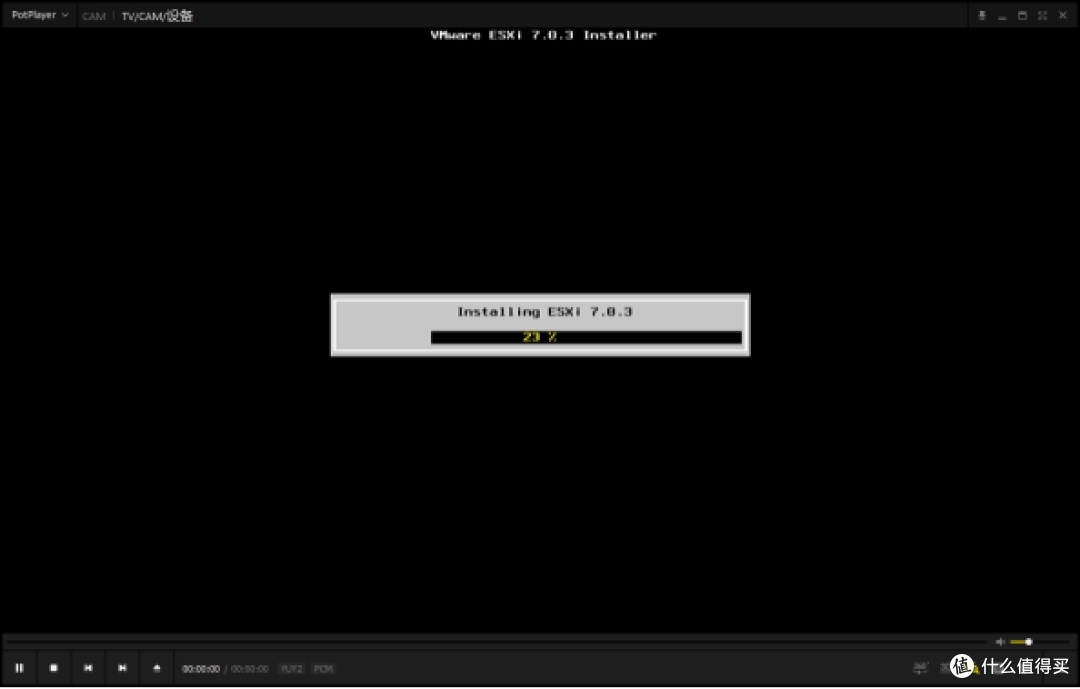
11. 到这里,我们的Esxi就已经安装完成了
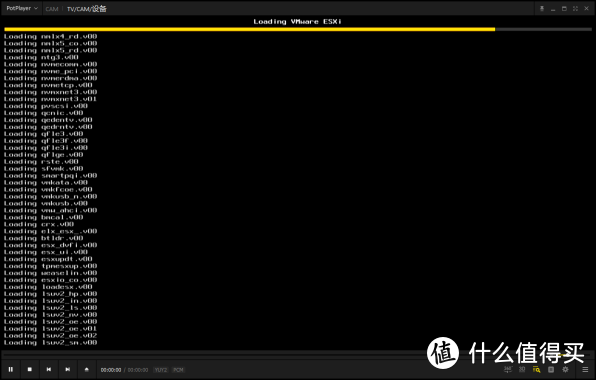
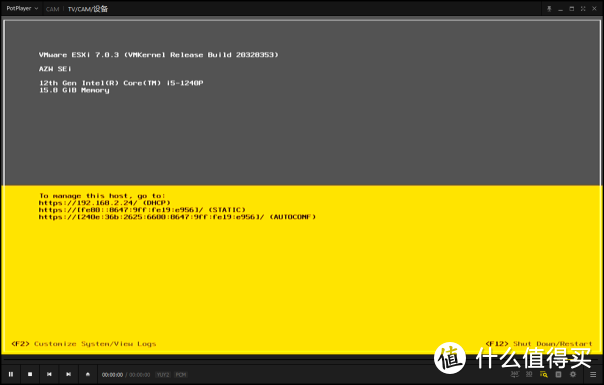
12. 输入屏幕上的IP到浏览器中,输入账户root和刚才设置的密码,即可登陆成功
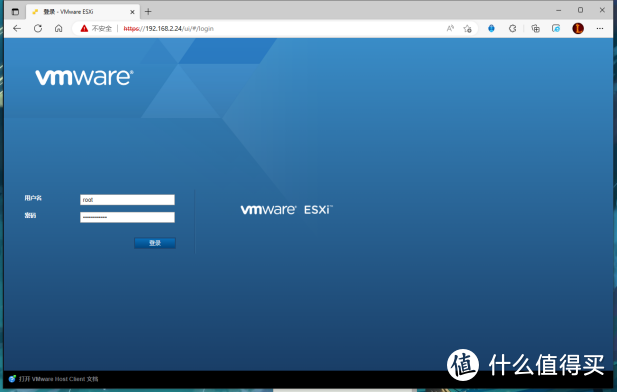
Esxi系统的安装教程到这里就结束了,基本上没有什么难度,接下来就是软路由、群晖NAS、还有Windows系统安装的教程了。











校验提示文案
校验提示文案
校验提示文案
校验提示文案
校验提示文案
校验提示文案